Wi-Fi サイト サーベイ、分析、トラブルシューティングは、標準的な802.11be/ax/ac/n/g/a/b無線ネットワークアダプタを備えたMacBook(macOS 11+)または任意のラップトップ(Windows 7/8/10/11)で動作します。802.11beのサポートについての詳細はこちらをご覧ください。
ワイヤレスサイトサーベイ:知っておくべきすべてのこと
ワイヤレスサイトサーベイが本当は何なのか気になりますか?わかりやすい英語で噛み砕いて説明し、NETSPOTを使って全プロセスを一緒に順を追って見ていきましょう。
年齢や職業、技術的な背景に関係なく、あなたはおそらく毎日オンラインに接続しているはずです。接続」を押してうまくいくことを祈るだけではなく、Wi‑Fiの近隣環境で何が起きているのかを実際に確認し、そこからあらゆるパフォーマンスを最大限に引き出したいなら、このまま読み進めてください。
このガイドでは、ワイヤレス・サイトサーベイ(サイトサーベイのワイヤレス評価、またはワイヤレスネットワーク・サイトサーベイとも呼ばれます)を紐解き、より高速で信頼性の高いネットワークに向けた第一歩である理由を示します。ワイヤレス・サイトサーベイとは何かを整理し、実施できるさまざまな種類を説明し、推測ではなく確かなデータに基づいて意思決定することで得られる現場での成果を指摘します。
ジャンプ...
ワイヤレスサイトサーベイとは何ですか
Wi-Fiは目に見えない電波の層の中で動いているため、そのカーテンを引いて信号が実際にどのように振る舞っているのかを見る方法が必要です。そこで役立つのがワイヤレスサイトサーベイです。
ワイヤレスサイトサーベイとは、基本的に物理的な空間を評価し、計画、トラブルシューティング、そしてWi-Fiネットワークの最適化を支援するためのものです。これは、詳細な設計図を作るようなものだと考えてください。ただし部屋や壁を測るのではなく、Wi-Fiのカバレッジを測定し、信号強度を可視化し、隠れた干渉を見つけます。
サーベイ中は、あなた自身または技術者が空間内を体系的に移動しながら、信号がどのように機能しているかについての現実世界のデータを収集します。これにより、問題が起きやすい場所を特定し、アクセスポイントをどこに配置すべきかを正確に判断し、重要な場所のどこでもスムーズで途切れのないWi-Fi体験を確保できます。
最終的に、ワイヤレスサイトサーベイはWi-Fiセットアップの推測をなくします。試行錯誤に頼る代わりに、今日の要件—そして将来の拡張—に対応できる堅牢なネットワークを構築するための、明確で実行可能な洞察が得られます。
無線サイトサーベイの種類
ワイヤレスサイトサーベイには主に3つの種類があります:パッシブ、アクティブ、そして予測です。それぞれの種類の明確な目的を理解するために、各タイプを掘り下げて見ていきましょう。
パッシブワイヤレスサイトサーベイ
パッシブサーベイでは、アナライザーはどのネットワークにも参加せず、単に電波を受信します。検出したすべてのSSIDについて、生の信号強度、チャネル利用状況、バックグラウンドノイズを記録します。これらの測定結果によりデッドゾーンが浮き彫りになり、近隣ネットワークがどこで周波数帯域を混雑させているかが分かります。
アクティブワイヤレスサイトサーベイ
アクティブサーベイでは、ネットワークに接続してパフォーマンスを評価します。データレート、遅延、パケット損失を測定してWi‑Fiがどの程度持ちこたえるかを確認し、真のサービス品質とあらゆる性能上の問題を明らかにします。
予測ワイヤレスサイトサーベイ
予測サーベイでは、高度なソフトウェアを使用して、物理的な空間が整う前であってもWi‑Fi環境を仮想的にシミュレーションします。予測サーベイでは、フロアプランと計画中のAP設置場所をシミュレーションソフトに入力し、壁や天井、その他の障害物を考慮しながら信号がどのように広がるかを予測します。設計段階に最適で、アクセスポイントを1台も壁に固定する前に、そのレイアウトで問題なく運用できるかをテストできます。
ワイヤレスサイトサーベイアプリの選び方
ワイヤレスサイトサーベイを実施するのに役立つソフトウェアは、基本機能を備えた無料ツールから高度な分析が詰め込まれたエンタープライズ向けアプリケーションまで、選択肢に事欠きません。私の個人的な経験から言うと、適切なツールを選ぶ際に本当に重要なのは次の点です:
使いやすさ:
どれほど強力なアプリでも、インターフェースの操作が宇宙船を操縦するように感じられるなら役に立ちません。たとえば Ekahau は堅牢な機能セットでプロの間で広く高く評価されていますが、その複雑さゆえに専任のネットワークエンジニアを抱える大企業向きです。反対側にあるのが VisiWave Site Survey で、驚くほど分かりやすい一方、簡素化されすぎていて、より深い分析が必要になった途端に物足りなくなります。小規模ビジネスや忙しい家庭で Wi‑Fi を運用しているなら、その両極のちょうど中間に収まるソフトウェアを狙いましょう—分かりやすいビジュアル、理にかなったメニュー、資格講座不要。
機能と特長:
カバレッジをマッピングするだけでなく、干渉源、チャネルの重なり、そして信号対雑音比のような重要要素も分析できるアプリを探しましょう。アプリによっては予測モデリングを提供しており、ネットワークの構築やアップグレードの際に非常に役立ちます。
新しい Wi‑Fi 規格への対応:
技術は急速に進化するため、選ぶアプリがその変化に追随していることが重要です。Wi‑Fi 6、Wi‑Fi 6E、そして理想的にはWiFi 7のような最新の Wi‑Fi 規格に対応しているか確認してください。そうすることで、サーベイデータの有用性を保ち、将来にも備えられます。
デバイス互換性と柔軟性:
サーベイに使用できるデバイスが制限されないよう、Windows、macOS、Android など複数のプラットフォームで動作するソフトウェアを選びましょう。この柔軟性により、すでに持っているハードウェアでサーベイを実施できます。
価格とライセンスモデル:
最後に、予算を考慮しましょう。プロ向けのアプリの多くは高額で、サブスクリプション型や席(ユーザー)単位のライセンスであることがよくあります。コストと機能の適切なバランスを見つけてください—使うことのない機能に過剰投資せず、数ドル節約するために必須機能を犠牲にもしないことです。
これらの要素を考慮すれば、技術要件に合うだけでなく、ワイヤレス環境の管理をはるかに容易にしてくれるアプリを選べます。私自身、いくつかのソリューションを試した結果、NetSpot に落ち着きました—私のニーズに対して、シンプルさと強力な機能のバランスがちょうど良いからです。結局のところ、最良のツールとは、あなたにとって直感的に扱え、日々のワークフローにスムーズに統合できるものです。
ワイヤレスサイトサーベイ:ステップバイステップガイド
私が実際にNetSpotでどのように調査を行っているのか、私自身のワークフローに沿って、ステップごとにお見せします:
ステップ1
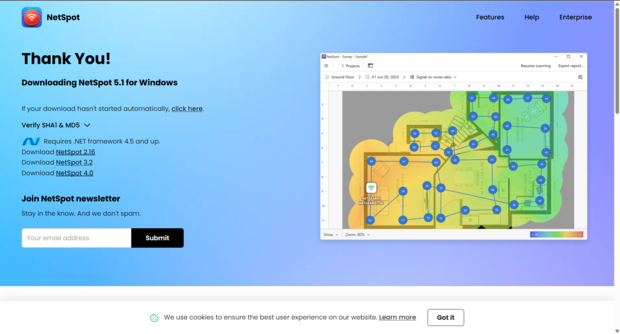
キットをまとめる
ノートパソコンを手に取って、NetSpotをインストールしてください。私はWindowsで作業していますが、このアプリはmacOSやAndroidでも同じように快適に動作するので、手元にあるものを使ってください。始めるのに必要なのはそれだけです。
ステップ2
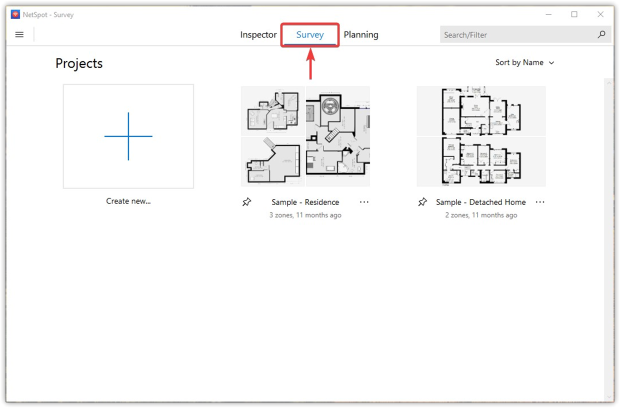
Surveyモードで新しいプロジェクトを開始する
NetSpot が起動したら、Survey]に切り替え、New Project」をクリックして名前を付ければ、次の段階に進む準備が整います。
ステップ3
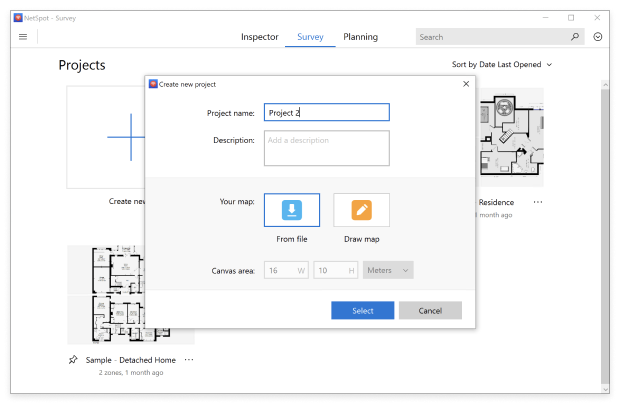
地図を追加してください
NetSpot には 2 つのオプションがあります。画像から読み込む」を使用して、既存のプラン — PDF、JPEG、またはスマートフォンで撮った簡単な写真 — をアップロードできます。
フロアプランがない場合は、キャンバスサイズを設定し、内蔵ツールを使って自分でレイアウトをスケッチするだけです。
ステップ4
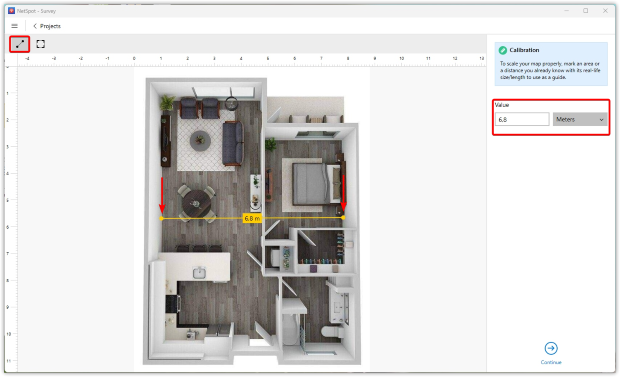
スケールを校正する
画面上の平面図に対して、NetSpot に実際のサイズを伝えます。部屋の幅など、わかっている距離の上に線を引き、実際の測定値を入力します。NetSpot では、その1本の線でも、既知の面積を持つ長方形でもキャリブレーションできますが、私は速くて同じくらい正確なので、線による方法を使っています。
ステップ5
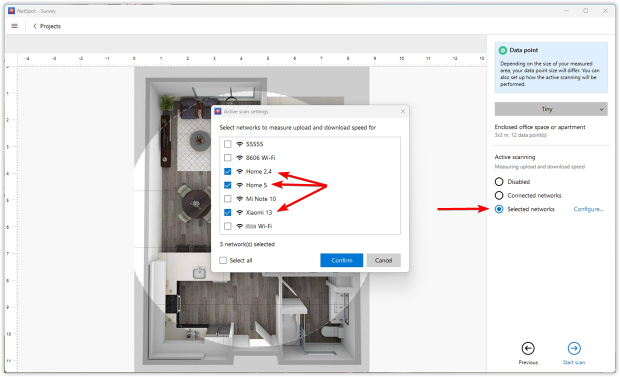
データポイントの精度を選択し、アンケートの種類を選んでください
データポイントの精度を選択できます。この設定は、高品質なヒートマップを作成するために必要な調査ポイント数の目安を推定します。
その後、パッシブ調査またはアクティブ調査のいずれかを選択します。私は通常アクティブを実行します。現在のセットアップについてより深い洞察が得られ、NetSpot では複数のネットワークを同時に選択してダウンロード速度とアップロード速度の両方を測定できるからです。
ステップ6
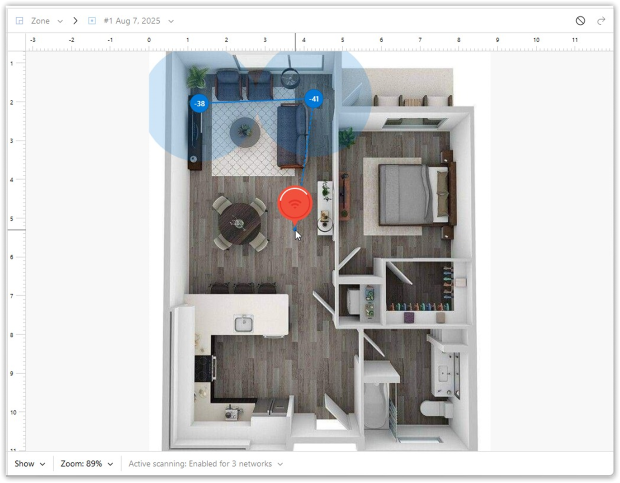
スペース内を歩く
次に、戻り道をせずにすべての部屋を回れるよう、アパート内の便利なルートを計画します。次に、そのルートをポイントごとにたどり、進みながら地図上の各地点をタップします。NetSpot は各停止地点で自動的にデータを収集します。
ステップ7
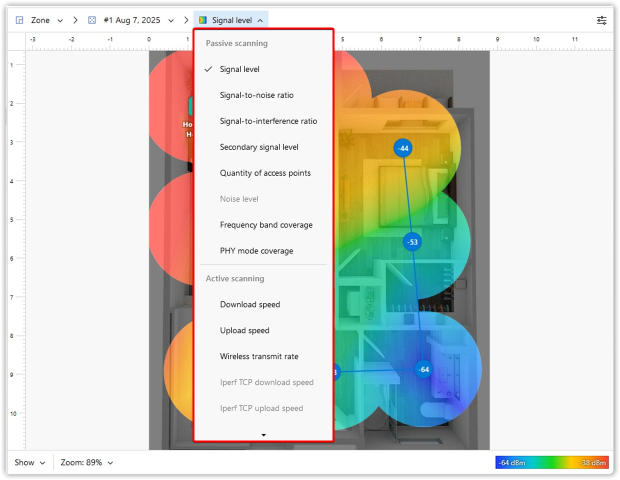
結果に飛び込もう
ウォークスルーが完了すると、NetSpot は測定結果をつなぎ合わせて一連の WiFi ヒートマップ を作成します。およそ 20 種類の可視化 — 信号対雑音比 (SNR)、信号レベル、信号対干渉比、さまざまなトラブルシューティング用マップなど — により、ネットワークを多面的に瞬時に把握でき、ルーターやチャネル、AP の配置をどこで調整すべきかを正確に把握できます。
ステップ8
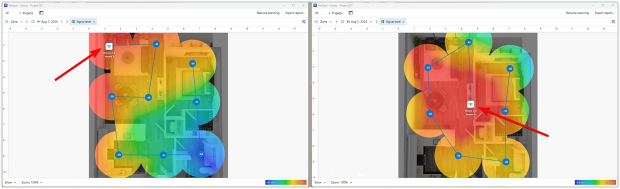
壊れているものを修正する
次に、ヒートマップを分析して問題箇所について結論を導き出した後、問題の解消に進むことができます。つまり、アクセスポイントを移設する、よりクリーンなチャネルに切り替える、または追加のハードウェアを導入する、といった対応です。
ステップ9
再調査して確認する
2回目の測定で、調整が実際に効果を発揮していることを証明できます。NetSpotを起動し、まったく同じ経路を歩いて、アプリにヒートマップを再生成させましょう。NetSpotでは、プロジェクト全体を作り直さずに新しいスナップショットを取得できます。以前に見えたデッドゾーンが消えていて―そして色のグラデーションが全体的に健全に見えるなら―アップグレードが狙いどおりに機能したと分かります。そうでなければ、新しいデータが次にどこを調整すべきかを示してくれます。
ワイヤレスサイトサーベイはいつ実施すべきですか?
ワイヤレスサイトサーベイは、Wi‑Fiについて明確でデータ主導の答えが必要なときに必須の診断です。次のような状況で実施しましょう:
- 新しいネットワークを設計するとき: 予測サーベイにより初日から完全なカバレッジを確保し、電波の悩みを未然に防げます。
- ネットワークの問題が発生したとき: 新たなサーベイで弱点や干渉を特定し、迅速に対処できます。
- 部屋のレイアウトが変わったとき: 新しい壁、金属キャビネット、あるいは大規模な家具の配置替えで電波経路は変化します — 新たなデッドゾーンを見逃さないために再サーベイしましょう。
- 定期的な監視と最適化のため: 定期的なスイープで性能を最適な状態に保ち、ユーザーが気づく前に不審なSSIDや増え続ける干渉を検知できます。
結論
ワイヤレスサイトサーベイの実施は、最初は技術的な手間のように思えるかもしれませんが、優れたWi-Fiパフォーマンスのまさに要です。NetSpotのような適切なツールを選び、これらの手順に従うことで、ネットワークの悩みを解消し、生産性を高め、誰もが安定して確実に接続できるようにします。
次に誰かに「ワイヤレスサイトサーベイとは何ですか?と尋ねられたとき、あなたは答えを知っているだけでなく、それを効果的に実装する方法も理解しているでしょう。
だから、私たちのおすすめです

NetSpot
FAQ — ワイヤレスサイトサーベイ
ワイヤレスサイトサーベイとは何ですか?また、なぜ気にする必要があるのでしょうか?
ワイヤレスサイトサーベイは、空間内を体系的に歩いて調査する、または予測シミュレーションを行うことで、信号強度、バックグラウンドノイズ、干渉を可視化する手法です。目に見えない電波を実用的なデータに変換することで、アクセスポイントを正確に配置し、あらゆるユーザーとデバイスに対してより高速で信頼性の高いWi-Fiを提供できます。
サイトサーベイはどのくらいの頻度で実施する必要がありますか?
無線環境は、改装したり、大型の金属物を追加したり、ファームウェアをアップグレードしたり、新しいデバイス群を導入したりするたびに変化します。非常に動的な会場では、調査結果が数週間で変動することもあります。一般的なオフィスでは、数か月での変化がよくあります。年1回の調査に加え、大きな変更の後はすぐに調査を行うことで、カバレッジと容量を目標どおりに保てます。
はい。NetSpot のようなツールを使えば、フロアプランの取り込み、指定された経路の歩行、ヒートマップやチャネル重複の可視化の生成までを手順に沿って進められます。ほとんどの小〜中規模環境では、歩行速度を校正し、通常の運用条件下でデータを収集することを前提に、DIY アプローチでも十分に正確です。
Wi‑Fi 6E または Wi‑Fi 7 は、調査の実施方法を変えますか?
ワークフローは同じままですが、6 GHz帯ではより広いチャネルとより短い到達距離が導入されます。ソフトウェアは6 GHzのビーコンを認識し、Wi‑Fi 7向けに320 MHz幅のチャネルをモデル化し、2.4、5、6 GHzそれぞれ別々のヒートマップを可視化できる必要があります。NetSpotはすでにこれを行っているため、調査は将来にわたって互換性を保てます。
ヒートマップは、信号レベル、ノイズ、またはスループットをフロアプラン上に重ねて表示し、デッドゾーン、過負荷のセル、チャネル競合を即座に可視化します。RSSI値の表を丹念に調べる代わりに、アクセスポイントを追加または移設すべき場所を一目で把握できます。
NetSpot を実行するのに特別なハードウェアは必要ですか?
パッシブ調査とアクティブ調査には、最新のWi-Fiアダプターを搭載した最近のWindows、macOS、またはAndroidデバイスであればどれでも使用できます。予測モードに必要なのは、フロアプランと、導入予定のアクセスポイントのアンテナ仕様だけです。NetSpotにはWi‑Fi 6EおよびWi‑Fi 7モデルのデータベースが含まれており、お使いの機器がリストにない場合はカスタムパラメータを入力できます。

NetSpotを無料で入手する
Wi-Fi サイト サーベイ、分析、トラブルシューティングは、標準的な802.11be/ax/ac/n/g/a/b無線ネットワークアダプタを備えたMacBook(macOS 11+)または任意のラップトップ(Windows 7/8/10/11)で動作します。802.11beのサポートについての詳細はこちらをご覧ください。