Sopralluoghi Wi-Fi, analisi, risoluzione dei problemi funziona su un MacBook (macOS 11+) o su qualsiasi laptop (Windows 7/8/10/11) con un adattatore di rete wireless standard 802.11be/ax/ac/n/g/a/b.
Come Migliorare il Segnale Wi-Fi: 6 Soluzioni Provate
Scopri come migliorare il tuo segnale per un internet ultraveloce e una connettività senza interruzioni in tutta la tua casa!
Ti stai confrontando con il Wi-Fi lento, buffering costante o zone morte nella tua casa o ufficio? Risolveremo il problema. Con solo pochi aggiustamenti — come ottimizzare la posizione del router, scegliere il miglior canale Wi-Fi e utilizzare strumenti come NetSpot — puoi migliorare drasticamente il tuo segnale.
Salta a...
Ecco una guida pratica per risolvere i problemi comuni del Wi-Fi, da semplici modifiche a soluzioni avanzate. Iniziamo con le basi e proseguiamo da lì.
1. Proteggi la tua rete Wi-Fi da accessi non autorizzati
Impostare la sicurezza della rete è un passaggio semplice ma cruciale per ogni utente Wi-Fi. Una rete non protetta può rallentare la tua connessione internet e persino mettere a rischio i tuoi dati personali.

Proteggere il tuo Wi-Fi
Mettere in sicurezza il tuo Wi-Fi significa creare una password forte, usare l'ultima crittografia e controllare regolarmente i dispositivi connessi.
Consigli:
- Crea una password forte: Usa almeno 12 caratteri con una combinazione di lettere, numeri e simboli speciali per renderla più difficile da decifrare.
- Usa crittografia moderna: Imposta il tuo router su WPA2 o WPA3 per la migliore protezione contro l'accesso non autorizzato.
- Imposta una rete ospite: Crea una rete separata per i visitatori per mantenere al sicuro i tuoi dispositivi principali e i tuoi dati.
2. Riavvia il tuo router
Riavviare il router è un modo rapido ed efficace per ripristinare la stabilità della rete. Con il tempo, i router possono rallentare a causa di errori o surriscaldamento. Un riavvio cancella la memoria del dispositivo, corregge i problemi temporanei e aiuta a farlo funzionare al meglio di nuovo.

Riavvia il tuo router
3. Aggiorna il firmware e i driver per migliorare le prestazioni del Wi-Fi
Se il riavvio del router non migliora le prestazioni, il passo successivo è aggiornare il firmware. Il firmware obsoleto può avere bug o vulnerabilità che influiscono sulla velocità e la stabilità della connessione.
Gli aggiornamenti non solo risolvono i problemi e chiudono le lacune di sicurezza, ma ottimizzano anche le prestazioni e possono aggiungere nuove funzionalità come i controlli parentali, le reti ospiti e le impostazioni QoS avanzate per gestire meglio il traffico e migliorare l'usabilità.
Aggiornamento del Firmware del Router
L'aggiornamento del firmware del tuo router può variare a seconda del produttore. Prima, trova il modello e la versione del router, solitamente stampati su un'etichetta sul dispositivo o nella documentazione. Per una connessione stabile durante l'aggiornamento, usa un cavo Ethernet.
Quindi inserisci l'indirizzo IP del router 192.168.X.X in un browser web, dove X deve essere sostituito da numeri che possono dipendere dal modello specifico (di solito 192.168.0.1 o 192.168.1.1), accedi al pannello di amministrazione utilizzando il login e la password dell'amministratore specificati nelle istruzioni o sul dispositivo. Nella sezione di aggiornamento del firmware, che potrebbe chiamarsi "Update", "Firmware Update" o "System Upgrade", verifica se è disponibile una nuova versione.
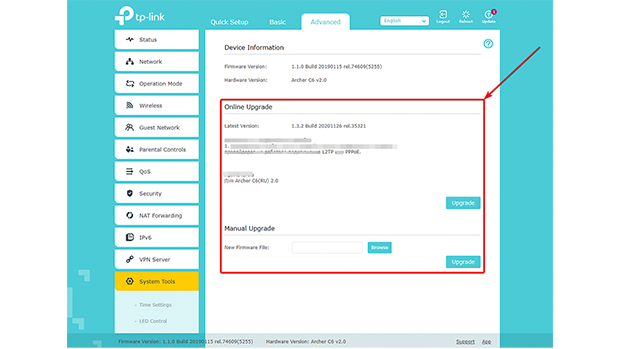
Interfaccia di aggiornamento firmware per router TP-Link (opzioni di aggiornamento automatico o manuale)
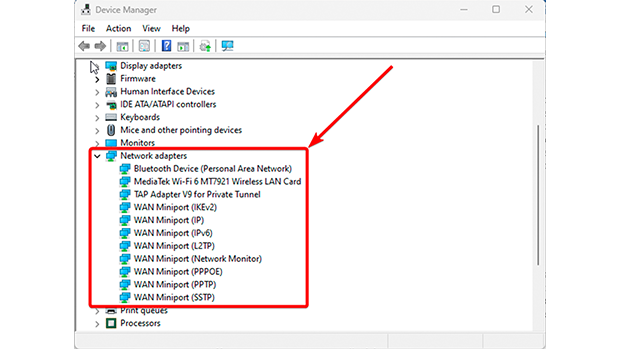
Schede di rete in Gestione dispositivi di Windows per aggiornamenti driver
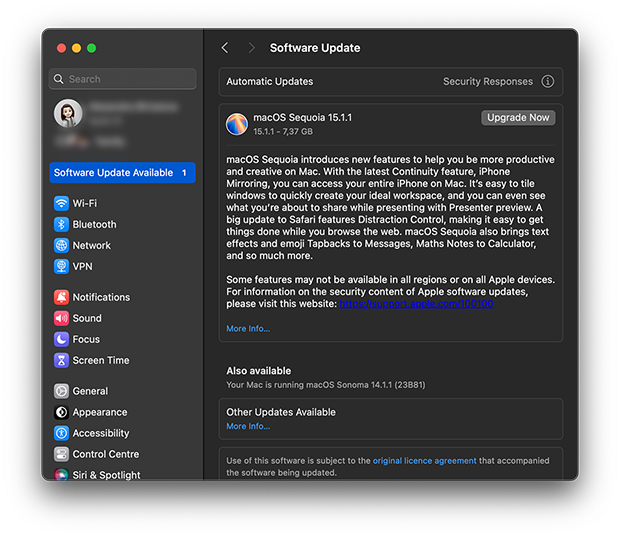
Aggiornamento software in macOS
Consigli:
- Verifica la compatibilità: Assicurati sempre che il firmware e i driver che scarichi corrispondano al modello del tuo dispositivo.
- Esegui il backup delle impostazioni: Prima di aggiornare il firmware del router, salva le impostazioni attuali per evitare di dover riconfigurare la rete da zero.
- Non spegnere durante gli aggiornamenti: Interrompere l'aggiornamento può corrompere il firmware e rendere il dispositivo inutilizzabile.
4. Selezionare il miglior canale Wi-Fi per la massima qualità del segnale
Nelle aree densamente popolate con molte reti Wi-Fi vicine, la congestione dei canali è una delle principali cause di velocità ridotte e connessioni instabili.
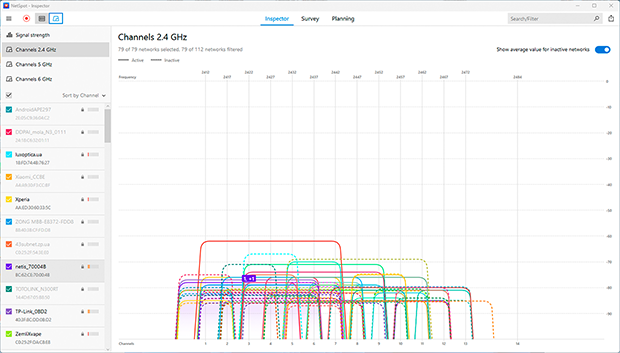
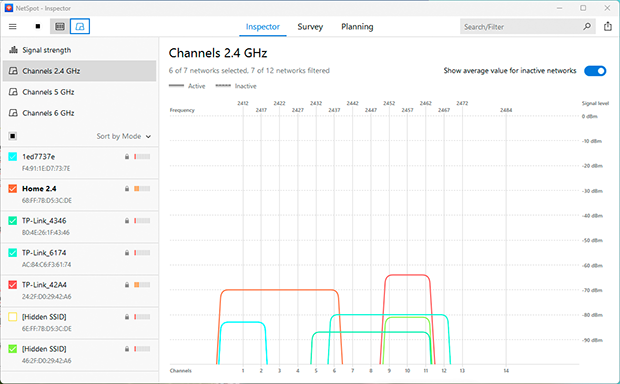
Esempio di congestione della rete Wi-Fi nella banda da 2,4 GHz
La maggior parte degli utenti mantiene le impostazioni predefinite del proprio router, lasciando le reti operare sugli stessi canali, il che porta a pesanti interferenze. Ottimizzare il canale del Wi-Fi può ridurre significativamente queste interferenze e migliorare la qualità del segnale. Passare a un canale o una banda meno affollata riduce al minimo le interruzioni e migliora la stabilità della connessione.
Come scegliere il miglior canale Wi-Fi
- Apri la Modalità Ispettore in NetSpot per identificare i canali meno congestionati.
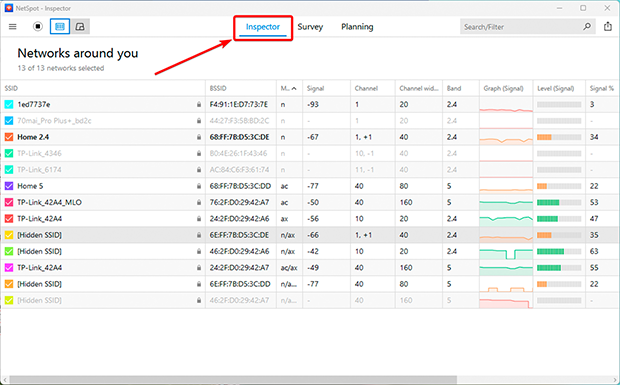
- Seleziona il miglior canale.
-
- Per la banda da 2,4 GHz, i canali non sovrapposti come 1, 6 o 11 sono preferibili per minimizzare le interferenze, ma è importante scegliere un canale che sia il meno congestionato. Se questo non è possibile, scegli un canale completamente sovrapposto poiché i dispositivi possono “negoziare” e ridurre i conflitti. Accedi alle impostazioni del tuo router tramite l’interfaccia web (di solito a 192.168.0.1 o 192.168.1.1), individua la sezione delle impostazioni wireless, seleziona il canale meno congestionato e salva le modifiche.
-
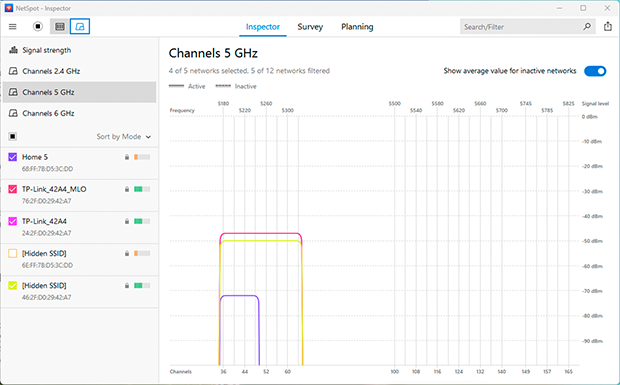
- Se il tuo router supporta le bande da 5 GHz o 6 GHz, passa a una di esse. Queste bande offrono velocità più elevate, sperimentano meno congestione e sono meno soggette a interferenze da parte dei dispositivi domestici. Tuttavia, tieni presente che i segnali da 5 GHz e 6 GHz non penetrano bene le pareti e potrebbero non essere compatibili con dispositivi più vecchi.
Consigli:
- Controlla regolarmente la congestione del canale, poiché la situazione può cambiare nel tempo.
- Combina le bande 2.4 GHz, 5 GHz e 6 GHz: usa 5 GHz o 6 GHz per dispositivi ad alta velocità vicino al router e 2.4 GHz per dispositivi più lontani.
5. Ottimizzare il posizionamento del router per una migliore copertura Wi-Fi
Se i passaggi precedenti non hanno fatto una grande differenza, prova a migliorare la copertura Wi-Fi spostando il tuo router. Le persone spesso posizionano i loro router dove è più conveniente — sul pavimento, in un angolo o vicino ad altri dispositivi — ma questo può influenzare seriamente le prestazioni della rete.
Vari ostacoli, come pareti spesse (soprattutto quelle in cemento o rinforzate con metallo), mobili in metallo, dispositivi elettronici (come microonde e telefoni cordless) e persino acquari, possono indebolire il segnale e creare "zone morte".
Come utilizzare NetSpot per identificare le zone deboli e trovare il punto migliore per il tuo router
- Crea una mappa di calore Wi-Fi
-
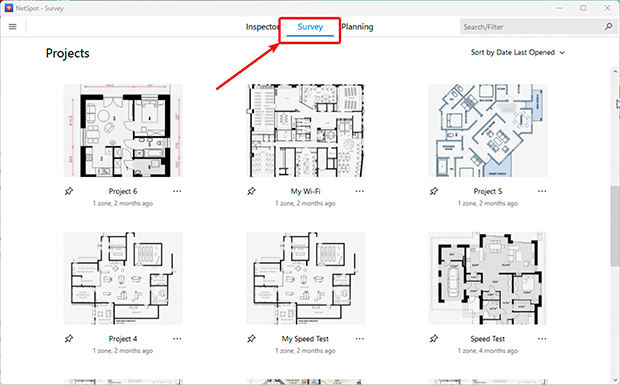
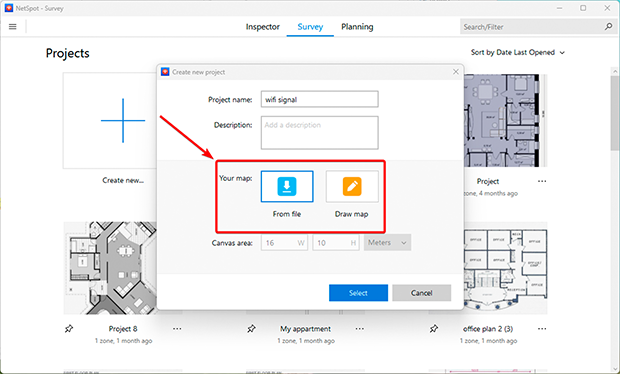
- Avvia la modalità Survey in NetSpot: Apri l’app e seleziona la modalità “Survey”.
-
- Carica la tua pianta: Aggiungi un file con la disposizione della tua casa o del tuo ufficio, o disegnala direttamente in NetSpot.
-
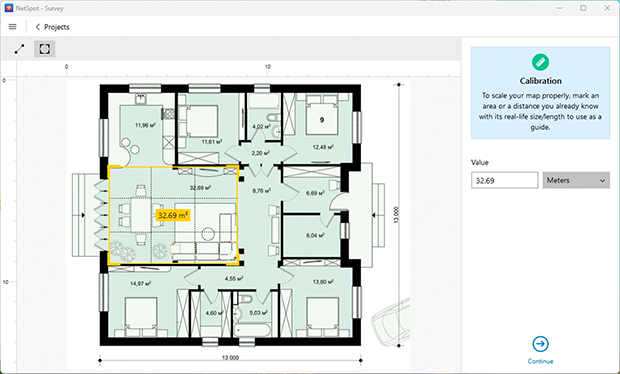
- Calibrare il piano: Utilizza gli strumenti “Linea” o “Area” per regolare con precisione le dimensioni.
-
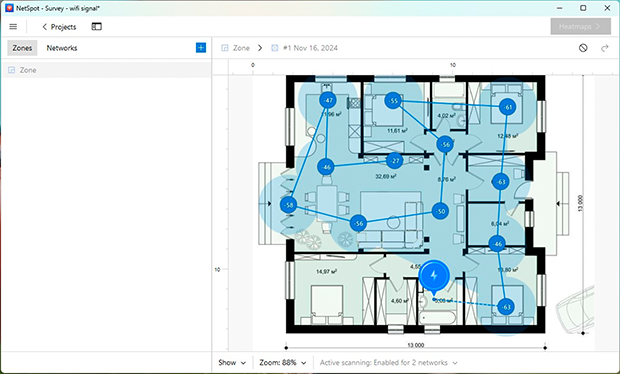
- Scansiona il tuo spazio: Scegli la modalità di scansione attiva per risultati più dettagliati. Cammina attraverso tutte le aree che desideri scansionare, permettendo a NetSpot di raccogliere dati sulla potenza del segnale e la velocità.
-
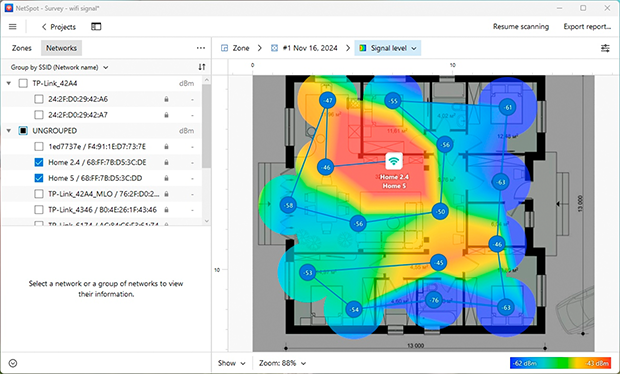
- Analizza la mappa termica: Una volta completata la scansione, NetSpot genererà una mappa termica che mostrerà aree con segnali forti e deboli. Questo ti aiuterà a individuare le zone problematiche e decidere dove migliorare la copertura.
- Sposta il tuo router
- In base ai risultati della heatmap, sposta il tuo router o punto di accesso in una posizione più ottimale.
- Evita di posizionarlo vicino a muri spessi, oggetti metallici di grandi dimensioni o apparecchi elettronici come microonde e telefoni cordless.
- Posiziona il router in un’area aperta, centralmente nella stanza e rialzato, ad esempio su uno scaffale o montato su una parete.
- Controlla le modifiche
- Dopo aver spostato il router, esegui un’altra analisi in NetSpot per confermare che la copertura Wi-Fi sia migliorata e che le zone deboli siano state ridotte.
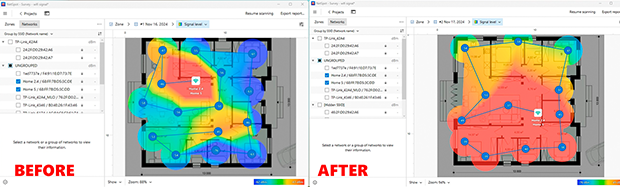
Consigli:
- Regola le antenne del router: Cambia gli angoli e l'orientamento delle antenne per ottimizzare la copertura Wi-Fi nel tuo spazio.
- Garantisci una ventilazione adeguata: Assicurati che le prese d'aria del router siano libere da ostruzioni per evitare il surriscaldamento, che può degradare le prestazioni.
- Espandi la tua rete: Se persistono problemi di copertura, utilizza estensori Wi-Fi o un sistema Mesh per eliminare le zone morte e garantire una connettività senza interruzioni.
6. Espandi la Copertura e Aggiorna il Tuo Equipaggiamento
Se il segnale Wi-Fi continua a essere inaffidabile nonostante il cambio di canali e il riposizionamento del router, potrebbe essere il momento di considerare soluzioni più avanzate. Questo è particolarmente vero per case più grandi, uffici o spazi con layout complessi dove i metodi tradizionali non funzionano. Affrontare queste sfide spesso richiede dispositivi aggiuntivi o l'aggiornamento delle attrezzature.
Per eliminare le zone deboli e garantire segnali stabili, considera l'uso di Wi-Fi extender, sistemi Mesh, adattatori Powerline o punti di accesso aggiuntivi. La modalità Planning Mode di NetSpot è uno strumento potente per aiutarti a progettare e ottimizzare la tua rete.
Ti consente di creare un piano di rete preciso, determinare il miglior posizionamento per i punti di accesso e scegliere le attrezzature che soddisfano le tue esigenze. Uno dei principali vantaggi è la capacità di simulare le prestazioni dei dispositivi prima dell'acquisto, aiutandoti a evitare spese inutili.
A partire da NetSpot 6, è possibile pianificare sia spazi su un unico livello che edifici multipiano, inclusa la propagazione del segnale tra i piani.
Passi per migliorare la copertura Wi-Fi
- Avvia un progetto di pianificazione. Apri NetSpot, seleziona Modalità Pianificazione, fai clic su Crea nuovo e assegna un nome al tuo progetto. Puoi anche aggiungere una descrizione.
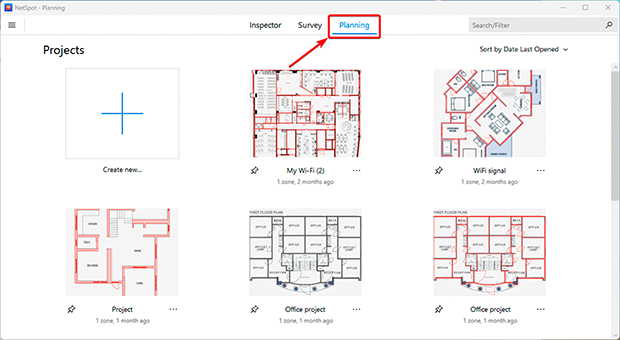
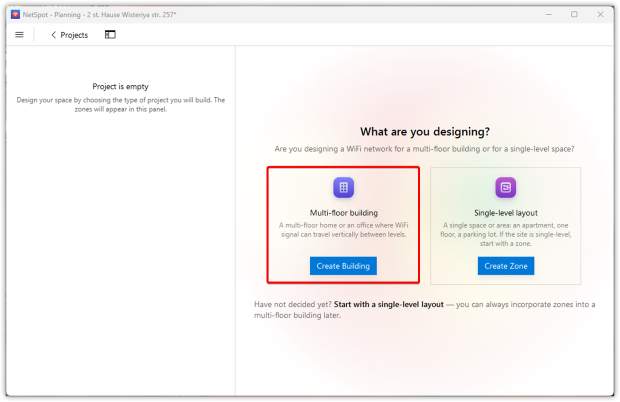
- Scegli il tipo di progetto. Seleziona Layout a un livello per uno spazio a un solo livello oppure Edificio multipiano se devi pianificare più piani come un unico ambiente connesso.
Se scegli Layout a un livello, salta i passaggi seguenti riservati al multipiano e continua con il Passo 6 dopo aver preparato la tua zona.
- Solo multipiano: Crea l’edificio. Inserisci un nome dell’edificio, aggiungi una descrizione facoltativa e fai clic su Crea.
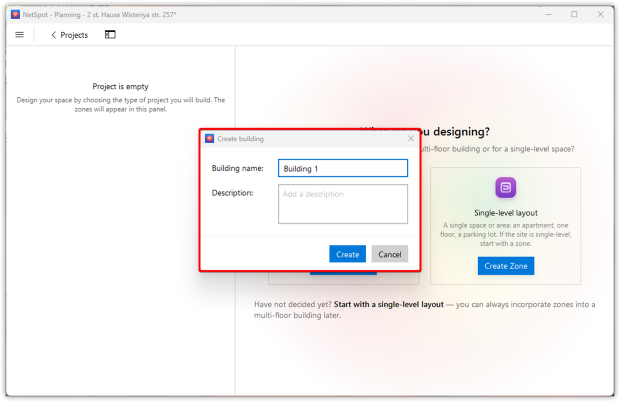
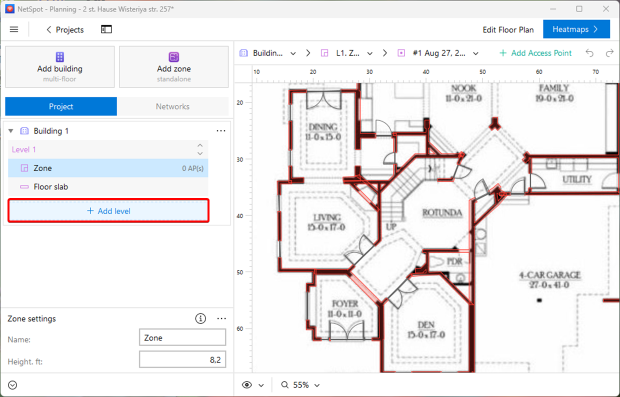
- Una volta che l’edificio appare nel pannello sinistro, fai clic su + Aggiungi livello per creare il suo primo piano.
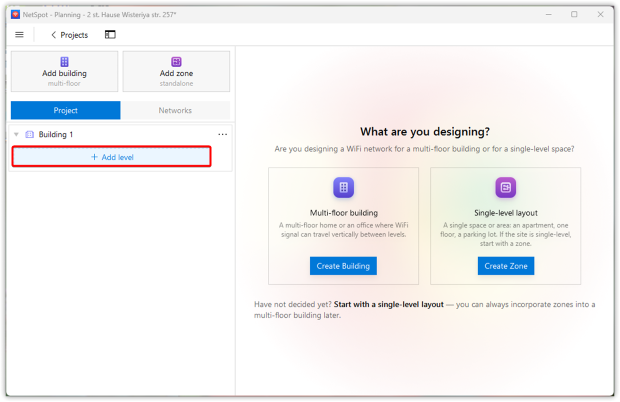
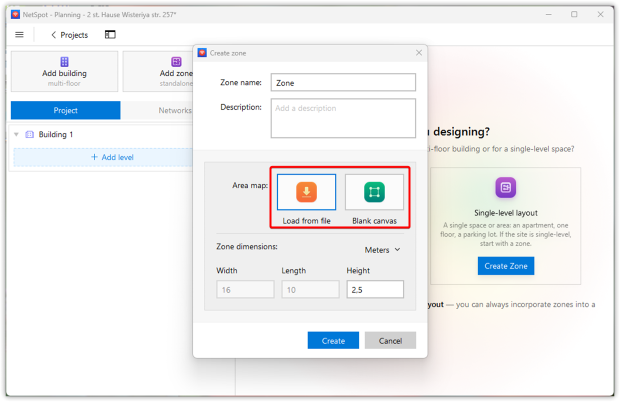
- Quindi carica una planimetria esistente oppure inizia con una tela vuota. Inserisci le dimensioni dello spazio, inclusa la sua altezza, e fai clic su Crea.
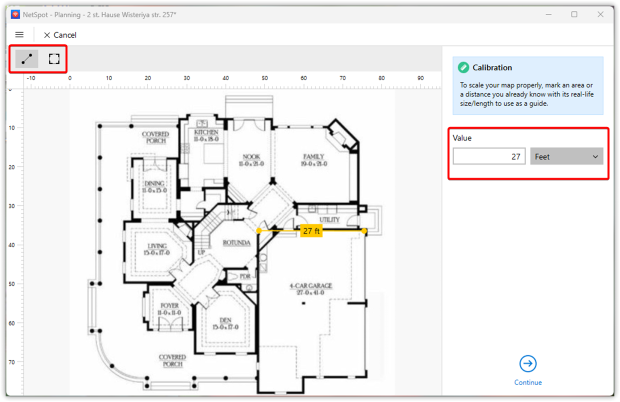
- Imposta la scala corretta. Se hai caricato una planimetria, calibrala utilizzando una distanza o un’area nota. Se hai iniziato con un layout vuoto, imposta le dimensioni della tela al momento della creazione.
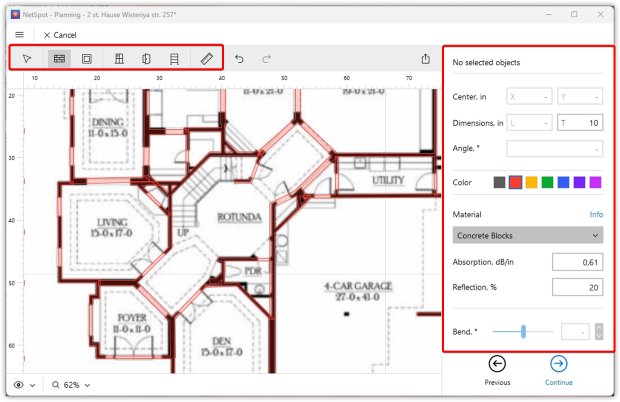
- Aggiungi elementi strutturali. Disegna muri, porte, finestre, scaffalature e altre caratteristiche pertinenti, quindi assegna i materiali appropriati. Questi parametri influiscono su come il segnale Wi-Fi simulato si propaga nello spazio. Una volta pronto il layout, fai clic su Continua.
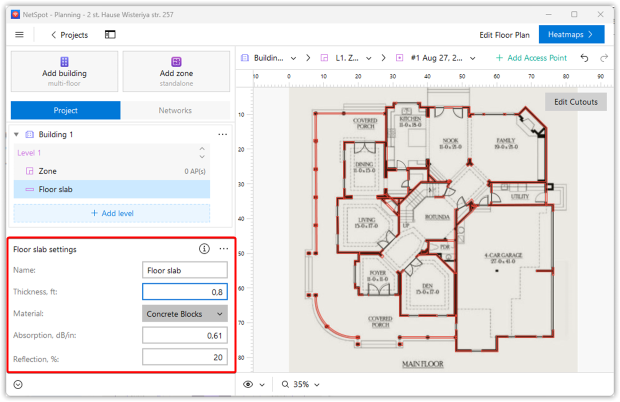
- Solo multi-piano: Completa il modello dell’edificio. Per ogni livello, imposta il materiale e lo spessore della soletta del pavimento.
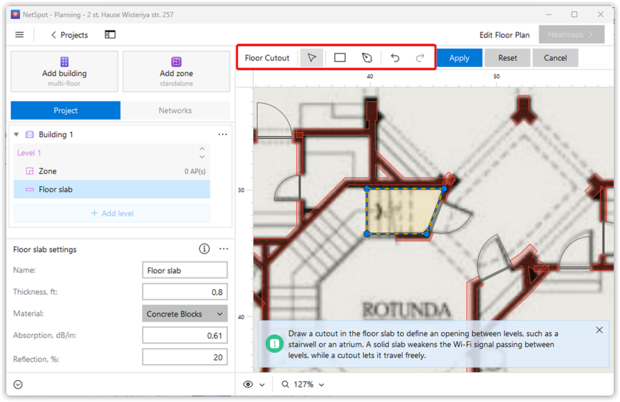
Aggiungi ritagli per vani scala, atri o altre aperture.
Aggiungi i piani rimanenti nello stesso modo.
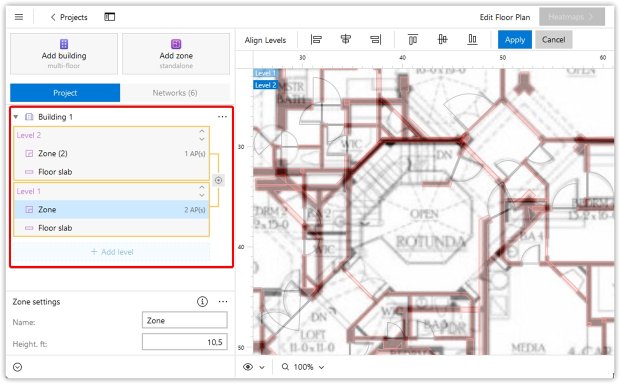
Poi allinea i livelli verticalmente in modo che NetSpot possa simulare correttamente la propagazione del segnale tra di essi.
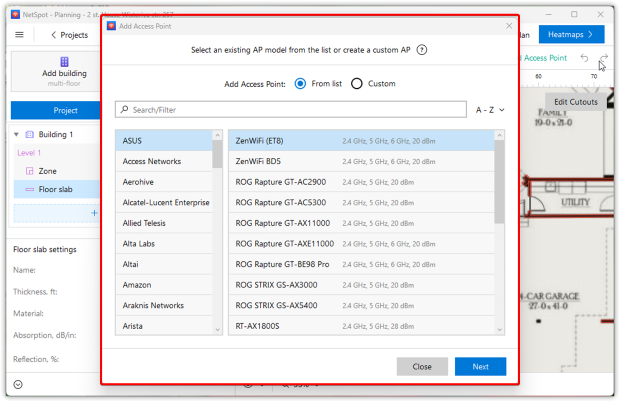
- Posiziona e configura i punti di accesso. Aggiungi AP nelle posizioni potenziali e seleziona la marca e il modello appropriati.
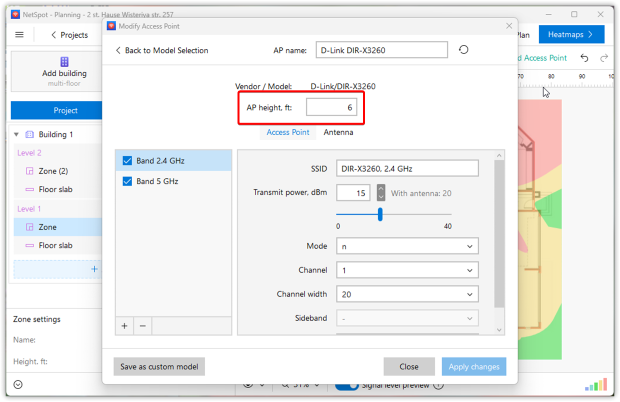
Specifica l’altezza di montaggio e configura le impostazioni dell’AP in modo che corrispondano all’installazione pianificata.
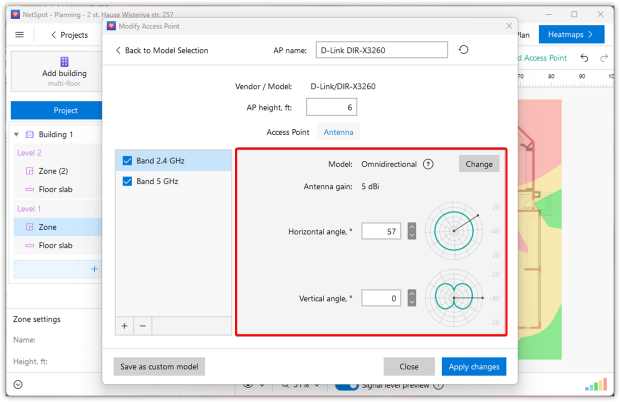
Configura anche le impostazioni dell’antenna.
- Anteprima della distribuzione del segnale in tempo reale. Attiva l’anteprima del livello del segnale in tempo reale usando l’interruttore nella barra inferiore.
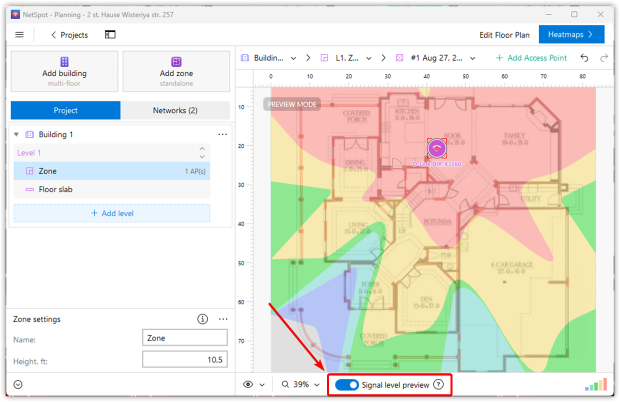
Ancor prima di generare una mappa di calore, NetSpot mostrerà la distribuzione prevista del segnale e la aggiornerà istantaneamente mentre sposti un AP.
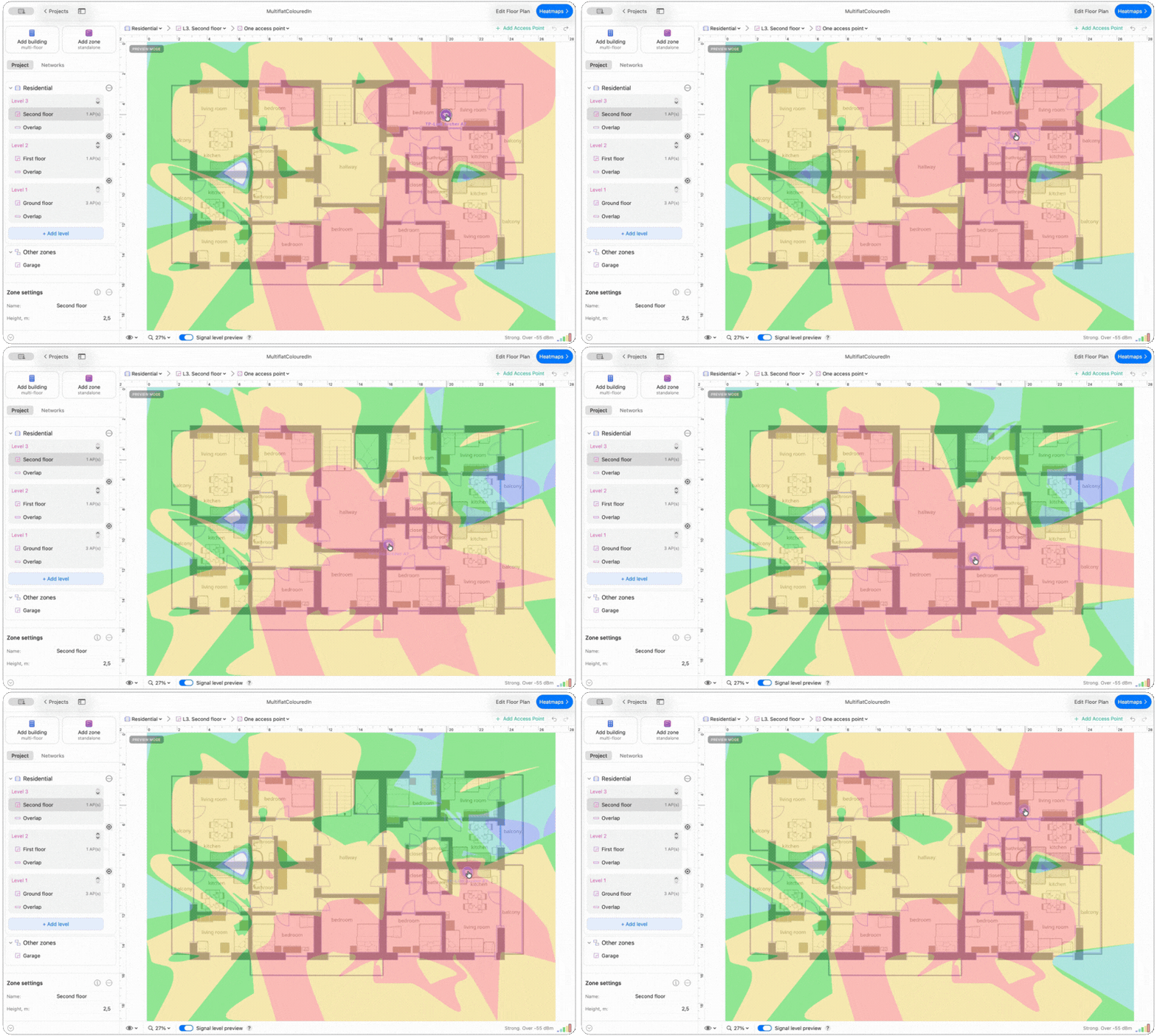
In un progetto multi-piano, l’anteprima può anche mostrare la propagazione del segnale tra i livelli una volta che sono allineati.
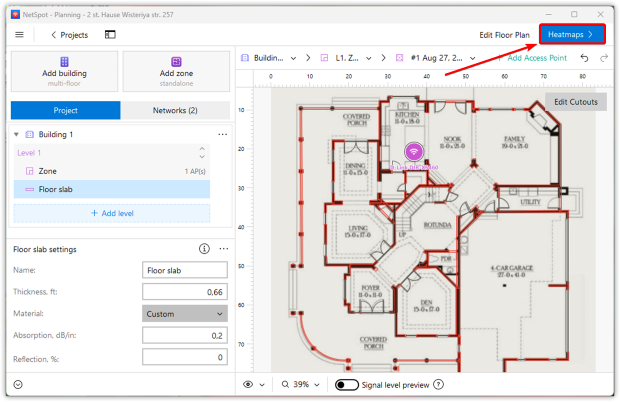
- Fai clic su Heatmaps, confronta le visualizzazioni disponibili e regola le posizioni o le impostazioni degli AP finché non trovi una configurazione più efficace.
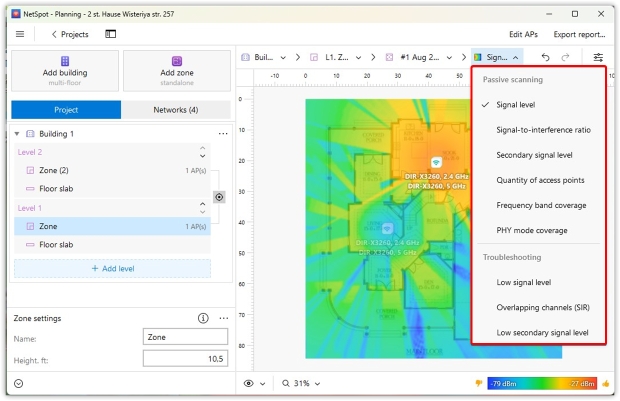
- Analizza i risultati. Genera le mappe di calore predittive e rivedi i diversi tipi di visualizzazione, non solo il Livello del Segnale, per valutare vari aspetti della rete pianificata. Passa tra le mappe di calore disponibili, sposta gli AP secondo necessità e confronta come cambiano i risultati finché non trovi una configurazione che fornisca la copertura e le prestazioni di cui hai bisogno.
Opzioni aggiuntive per spazi più ampi o case a più piani:
- Amplificatori Wi-Fi: Questi aumentano il segnale di una rete esistente ma richiedono una configurazione manuale e alcune competenze tecniche.
- Sistemi Mesh: Ideali per layout complessi o case a più piani, questi sistemi creano una rete senza interruzioni con più nodi, garantendo una copertura stabile in tutto lo spazio.
- Adattatori Powerline: Perfetti per aree con muri spessi o layout difficili, questi dispositivi trasmettono segnali internet attraverso l'impianto elettrico della casa. Sono facili da configurare e forniscono connessioni stabili con interferenze minime.
Conclusione
Migliorare il segnale Wi-Fi ed eliminare le “zone morte” non è mai stato così facile, grazie a metodi comprovati e a strumenti di diagnostica come NetSpot. Seguendo queste raccomandazioni, puoi migliorare il segnale Wi-Fi a casa, aumentare la velocità di internet e assicurare una copertura stabile in ogni angolo della tua casa o ufficio.
Ottimizzare le impostazioni del router, scegliere il miglior canale Wi-Fi e posizionare correttamente le apparecchiature sono tutti passaggi chiave per migliorare la velocità del Wi-Fi e la qualità della connessione. Se stai affrontando problemi come Wi-Fi lento, connessioni instabili o copertura insufficiente, non aspettare a risolverli.
Usa NetSpot per pianificare la tua rete Wi-Fi e selezionare l’attrezzatura ottimale prima di effettuare un acquisto. Questo ti può aiutare a evitare costi inutili e raggiungere la massima efficienza della rete. Che tu stia cercando di eliminare le zone morte del Wi-Fi o trovare la migliore app per analizzare il Wi-Fi, NetSpot ti copre le spalle.
PERTANTO RACCOMANDIAMO

NetSpot

Ottieni NetSpot Gratuitamente
Sopralluoghi Wi-Fi, analisi, risoluzione dei problemi funziona su un MacBook (macOS 11+) o su qualsiasi laptop (Windows 7/8/10/11) con un adattatore di rete wireless standard 802.11be/ax/ac/n/g/a/b.