Wi-Fi-Site-Surveys, Analysen, Fehlerbehebungen laufen auf einem MacBook (macOS 11+) oder jedem Laptop (Windows 7/8/10/11) mit einem Standard 802.11be/ax/ac/n/g/a/b drahtlosen Netzwerkadapter.
WiFi- bzw. WLAN-Bereitstellung: Ihr vollständiger Leitfaden für ein starkes Signal
In der heutigen vernetzten Welt ist das Wissen, wie man eine WiFi- bzw. WLAN-Bereitstellung durchführt, eine nützliche Fähigkeit, und sie zu meistern ist nicht annähernd so schwierig, wie es scheinen mag — zumindest nicht mit Hilfe der Artikel, die im NetSpot blog veröffentlicht werden.
Springen zu...
Was ist eine WiFi- bzw. WLAN-Bereitstellung?
Der Begriff WiFi-Bereitstellung oder WLAN-Bereitstellung umfasst mehrere Aktivitäten, die durchgeführt werden müssen, um ein Gebiet mit einem starken WLAN-Signal zu versorgen. Diese Aktivitäten umfassen:
- Anfängliche Planung
- Installation und Konfiguration
- Testen nach der WLAN Bereitstellung
Eine WLAN Bereitstellung ist etwas, dass normale Privatanwender und professionelle Netzwerkadministratoren tagtäglich durchführen, oft mit Hilfe von Softwareanwendungen für die Analyse und Einrichtung von WLANs.
Wie entwirft man ein WiFi- bzw. WLAN-Netzwerk?
Vor der WLAN-Bereitstellung sollte man sich einige Gedanken machen. Der Unterschied zwischen einem richtig konzipierten und einem falsch konzipierten WLAN-Netzwerk in Bezug auf Leistung, Signalstärke und sogar Sicherheit kann enorm sein.
Hier sind einige grundlegende Best Practices für das WLAN-Design, die Sie immer befolgen sollten:
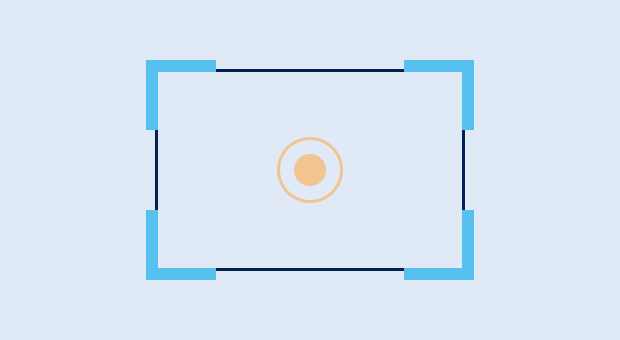
- Bestimmen Sie die Größe des Bereichs, den Sie abdecken möchten: Ohne die Größe des abzudeckenden Bereichs zu kennen, können Sie nicht zuverlässig bestimmen, wie viele Zugangspunkte benötigt werden, und Ihre WLAN Bereitstellung könnte zum Misserfolg werden.
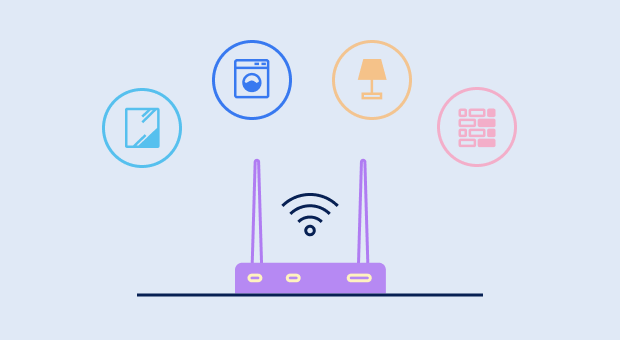
- Berücksichtigen Sie physische Hindernisse: Drahtlose Signale können durch verschiedene physische Hindernisse, von Wänden bis hin zu großen Möbeln, absorbiert werden. Diese Hindernisse müssen Sie bereits bei der Planung des WLAN-Netzwerks berücksichtigen, nicht erst bei der eigentlichen WLAN-Bereitstellung.
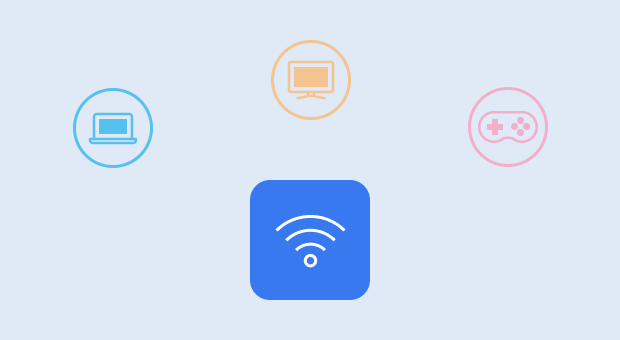
- Überschätzen Sie absichtlich die Anzahl der angeschlossenen Geräte: Die Anzahl der WLAN-Geräte nimmt rasant zu. Daher ist es immer besser, die Anzahl der Clients, die sich gleichzeitig mit dem Netzwerk verbinden werden, zu überschätzen, damit Ihre WLAN Bereitstellung für ein paar zusätzliche Clients gerüstet ist.
- Wählen Sie den richtigen WLAN-Netzwerktyp: In manchen Situationen ist ein einzelner leistungsstarker WLAN-Router die beste Lösung, während in anderen Situationen ein Mesh-WiFi-Setup erforderlich sein kann.

- Überprüfen Sie die drahtlose Umgebung: Eine Vermessung der WLAN-Umgebung kann Ihnen viele nützliche Informationen über andere Netzwerke im Einsatzgebiet Ihrer WLAN-Bereitstellung liefern, und Sie können sie auch nutzen, um die Platzierung einzelner APs (Access Points bzw. Zugangspunkte) zu optimieren.

Bevor Sie mit der Bereitstellung fortfahren, stellen Sie sicher, dass Sie nicht nur die Signalreichweite, sondern auch die Wi-Fi-Kapazität einplanen — also wie viele Geräte und wie viel Datenverkehr Ihr Netzwerk bei akzeptabler Latenz bewältigen kann.
WLAN-Kapazität: Ein entscheidender Faktor für die Netzwerkleistung
Nach Berücksichtigung der Flächengröße, Hindernisse und umliegenden Netzwerke gibt es einen weiteren wichtigen Designfaktor, der oft übersehen wird — die Netzwerkkapazität.
Viele Netzwerke scheitern nicht daran, dass das Signal einen Raum nicht erreicht, sondern weil zu viele Geräte gleichzeitig um Sendezeit konkurrieren. Die Wi-Fi-Kapazität unterscheidet sich von der Abdeckung: Die Abdeckung erklärt, wohin das Signal reicht; die Kapazität beschreibt, ob gleichzeitige Benutzer und Anwendungen reibungslos ohne Jitter, Wiederholungen oder Abbrüche arbeiten können.
Dieser Faktor wird besonders wichtig in Umgebungen wie Büros, Klassenzimmern, Veranstaltungsorten oder sogar Smart Homes mit Dutzenden vernetzter Geräte. Wenn zu viele Nutzer gleichzeitig streamen, herunterladen oder Videoanrufe tätigen — und Ihre Access Points (APs) dafür nicht ausgelegt sind — kann Ihr Netzwerk auf Schneckentempo abbremsen.
Selbst wenn Sie die richtigen Frequenzbänder und Kanalbreiten (wie zuvor besprochen) nutzen, muss Ihr Netzwerk noch immer gleichzeitige Clients effizient bewältigen können.
Konzentrieren Sie sich darauf, die Konkurrenz um die Sendezeit zu minimieren, indem Sie Bereiche mit vielen Clients in kleinere Zellen mit mehr APs unterteilen und intelligentes Kanal-Reuse verwenden. Funktionen wie OFDMA, MU-MIMO und BSS Coloring (verfügbar in Wi-Fi 6/7) helfen, die Sendezeit effektiver zu verteilen – aber sie können eine Überlastung nicht allein ausgleichen.
Starten Sie mit einem realistischen Lastmodell. Schätzen Sie die maximale Anzahl gleichzeitiger Clients pro Bereich (nicht nur die Gesamtheit aller Geräte) sowie den dabei entstehenden Datenverkehr. Übersetzen Sie dies in ein Durchsatz-Ziel pro Client und akzeptable Latenz, damit Sie bestimmen können, wie dicht Access Points platziert werden sollten und welche Frequenzbänder und Kanalbreiten zu wählen sind.
Solide Kapazitätsplanung stellt sicher, dass jedes Gerät dann einen fairen Anteil an Sendezeit erhält, wenn es darauf ankommt. In NetSpot ermöglicht der Planungsmodus eine vorausschauende Simulation, bevor Sie Hardware kaufen. So können Sie zu erwartende Abdeckung visualisieren, verschiedene AP-Platzierungen testen und Ihre Abdeckungs- und Kapazitätsziele im Voraus validieren.
Sie können außerdem simulieren, wie verschiedene Access-Point-Modelle (mit Richt- oder Rundstrahlantennen) in Ihrer Umgebung funktionieren, Konfigurationen direkt vergleichen und sehen, ob der vorausberechnete Durchsatz Ihren Anforderungen entspricht. Dieser proaktive Ansatz hilft, unnötige Ausgaben für Hardware zu vermeiden oder Ihr Netzwerk unterdimensioniert zu planen.
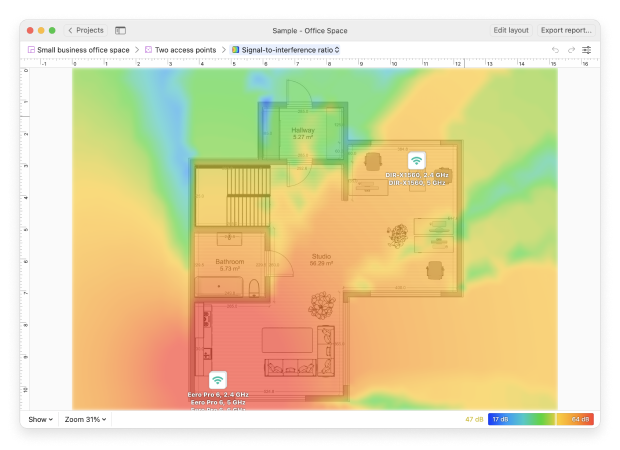
Sie können die Umgebung modellieren, alternative Layouts ausprobieren und die Leistung simulieren, um Unter- oder Überdimensionierung zu vermeiden. Durch die Kombination eines vorausschauenden Plans mit Vor-Ort-Begehungen und gezielten Durchsatzprüfungen bestätigen Sie Annahmen und passen Zellengröße, Kanalwiederverwendung oder AP-Anzahl anhand der tatsächlichen Airtime-Bedingungen an.
Selbst der beste Abdeckungs- und Kapazitätsplan kann scheitern, wenn die zugrunde liegende drahtlose Infrastruktur nicht korrekt entworfen ist.
Drahtlose Infrastruktur: Das Fundament einer zuverlässigen Wi-Fi-Bereitstellung
Bei der Planung eines WLAN-Netzwerks verbringen die meisten Menschen viel Zeit damit, verschiedene Access-Point-Modelle zu vergleichen — sie prüfen Spezifikationen, Antennen, Funktionen und so weiter. Seltsamerweise wird jedoch der Rest der drahtlosen Infrastruktur oft übersehen. Das ist ein Fehler. Ein gut gewählter Access Point kann nur so viel leisten, wenn die Kabel, Switches oder die dahinterstehende Stromversorgung nicht geeignet sind.
Was wir drahtlose Infrastruktur nennen, umfasst alles, was sich hinter Ihren Access Points befindet: Ethernet-Verkabelung, PoE-Switches, Uplinks und manchmal Netzwerk-Controller. In einem kleinen Zuhause oder Büro kann das ganz einfach sein — ein einzelner Switch, ein paar Ports und eine kurze Strecke Cat6-Verkabelung.
Doch sobald man skaliert, werden diese Details entscheidend. Nicht genug Strom auf dem Switch? Ihre Access Points drosseln die Leistung oder starten neu. Langsame Uplinks zum Core-Router? Die Clients erleben Verzögerungen, egal wie stark das WLAN-Signal aussieht.
Das ist eine typische Falle: Die Abdeckung scheint hervorragend, aber die Leistung leidet dennoch. Also werden mehr Access Points hinzugefügt — aber das hilft nur, wenn auch die kabelgebundene Seite mithalten kann. Ohne solide Infrastruktur bauen Sie im Grunde ein schnelles Netzwerk auf schwacher Grundlage auf.
WiFi- bzw. WLAN-Bereitstellung — wie geht das?
Jetzt, da Sie wissen, was eine WiFi- bzw. WlLAN-Bereitstellung ist und mit den wichtigsten Best Practices für das WLAN-Design vertraut sind, können wir uns die drei Hauptphasen der WLAN-Bereitstellung genauer ansehen, die wir weiter oben in diesem Leitfaden zur WLAN-Bereitstellung vorgestellt haben.
Anfängliche Planung
Es ist eine Sache, WLAN in einer kleinen Wohnung einzurichten, aber es ist eine ganz andere Sache, die Computer, Laptops und Smartphones der Mitarbeiter eines großen Unternehmens, dessen Büros sich über mehrere Stockwerke erstrecken, drahtlos zu verbinden.
Deshalb sollte jede WiFi-Bereitstellung mit der Erfassung der Anforderungen, Planen und Simulieren beginnen. Bei der Planung einer WLAN Bereitstellung gehen Sie am besten langsam und methodisch vor, um die größtmögliche Genauigkeit der erfassten Daten zu gewährleisten.
Installation und Konfiguration
Sobald klar ist, wie viele WLAN-Zugangspunkte (auch als WiFi-APs oder Access Points bekannt) benötigt werden und wo sie platziert werden sollen, ist es an der Zeit, sie zu installieren und zu konfigurieren. Moderne Router arbeiten mit mehreren WiFi-Frequenzbändern und allen möglichen leistungssteigernden Funktionen, und es ist wichtig, diese richtig zu nutzen, um die bestmögliche Geschwindigkeit und Abdeckung zu erreichen.
Tests nach der WLAN Bereitstellung
Die Leistung eines WLAN-Netzwerks kann durch Nachfrageschwankungen, Signalstörungen und andere Faktoren beeinträchtigt werden. Daher ist es wichtig, regelmäßig Tests nach der Einrichtung durchzuführen und die Ergebnisse zur Optimierung des Netzwerks zu nutzen. Stellen Sie sicher, dass Sie die Tests zu verschiedenen Tageszeiten durchführen, um Schwankungen in der Nutzung bei Tag und Nacht zu berücksichtigen.
WiFi-bzw. WLAN-Bereitstellung zu Hause — wie macht man das?
Die WLAN-Bereitstellung für den Heimgebrauch unterscheidet sich nicht wesentlich von der Bereitstellung von WiFi für den Unternehmensgebrauch. Sie müssen:
- Überprüfen Sie die ISP-Verfügbarkeit und den Zugangstyp
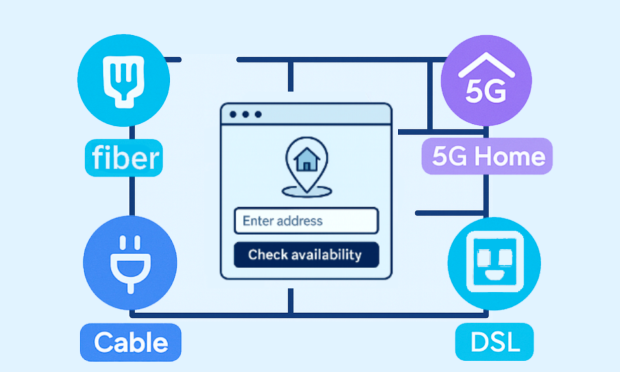
Prüfen Sie, welche Arten von Internet an Ihrer Adresse tatsächlich verfügbar sind — Glasfaser, Kabel, 5G-Heiminternet oder DSL. Wählen Sie einen Tarif, der zu den Internetgewohnheiten Ihres Haushalts passt (Streaming, Videoanrufe, Gaming, smarte Geräte). Wenn Glasfaser verfügbar ist, entscheiden Sie sich dafür. Es ist in der Regel die stabilste Option und bietet Ihnen Zukunftssicherheit.
- Den Grundriss Ihres Hauses verstehen

Bewerten Sie die Anordnung und Materialien Ihres Hauses und platzieren Sie den Haupt-Router (oder den ersten Mesh-Knoten) möglichst zentral, erhöht und offen — nicht in Schränken oder Ecken. Für größere Räume oder dicke Wände planen Sie ein Mesh-System mit kabelgebundenem (Ethernet) Backhaul, um die Geschwindigkeit zu erhalten.
- Untersuchen Sie die umliegende drahtlose Umgebung
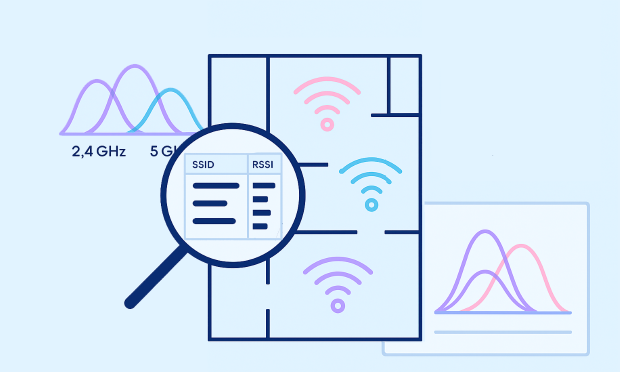
Scannen Sie nahegelegene Netzwerke, um Überlastung und Störungen zu erkennen, bevor Sie Geräte kaufen oder platzieren. Im Inspector-Modus von NetSpot können Sie SSIDs, RSSI und Kanäle überprüfen; nutzen Sie die Kanalansichten (2,4/5/6 GHz), um weniger belegte Kanäle auszuwählen und die Platzierung Ihres AP zu optimieren.
- Planen Sie die Geräteanzahl und das zukünftige Wachstum
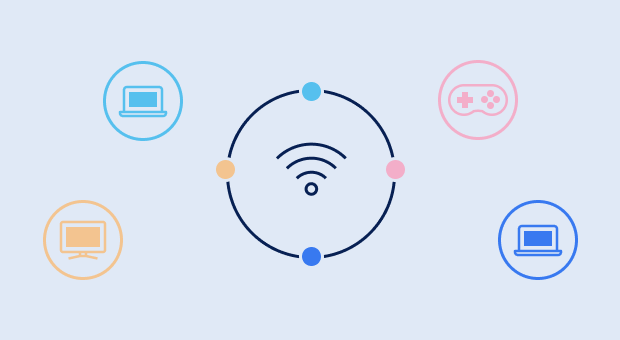
Wenn Sie viele Geräte haben — oder eine intensive Nutzung wie 4K/8K-Streaming, Gaming und viele Videoanrufe — wählen Sie einen Wi-Fi 6E/7-Router, damit Sie das sauberere 6-GHz-Band nutzen und mehr Datenverkehr reibungslos bewältigen können. Dies lohnt sich jedoch nur, wenn Ihre Laptops/Telefone WiFi 6E/7 unterstützen; andernfalls bleiben Sie bei 2,4/5 GHz. Wenn Ihr Internetanschluss oder Ihr lokales Netzwerk mehr als 1 Gbit/s unterstützt, achten Sie auf 2.5G/10G-Ethernet-Ports, damit es keinen Engpass gibt.
Für Smart Homes platzieren Sie smarte Steckdosen, Glühbirnen und andere IoT-Geräte in ein separates 2,4-GHz-“Gast/IoT”-Netzwerk mit WPA3-Sicherheit (oder WPA2/WPA3 gemischt, wenn einige ältere Geräte kein WPA3 unterstützen). Dadurch bleiben Ihre Hauptgeräte schneller und sicherer, während alte Geräte weiterhin verbunden werden können.
- Bereitstellen und konfigurieren
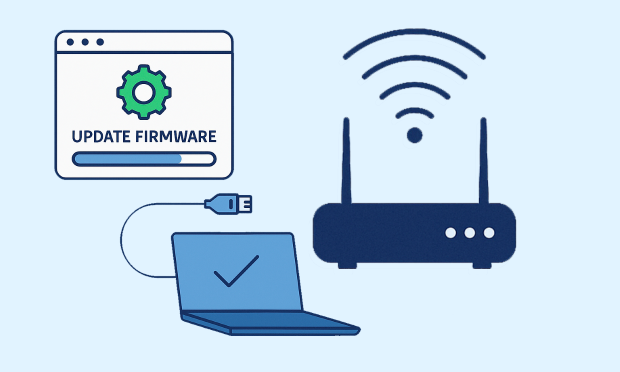
Firmware aktualisieren. SSIDs erstellen und WPA3 aktivieren. Ein separates Gast-/IoT-Netzwerk hinzufügen. Kanäle und Kanalbreite basierend auf Ihrer Analyse einstellen (20 MHz bei 2,4 GHz; 80/160 MHz bei 5/6 GHz, wo sauber). Band Steering und Fast Roaming (802.11k/v/r) aktivieren, falls unterstützt. Ethernet-Backhaul für Mesh verwenden. Falls Ihr ISP-Modem ein Gateway ist, schalten Sie es in den Bridge-Modus oder vermeiden Sie Double NAT. Überprüfen Sie die WAN/LAN-Linkgeschwindigkeiten (≥2,5 GbE, wo benötigt).
- Überprüfen Sie Ihre Einrichtung und überprüfen Sie die WLAN-Leistung
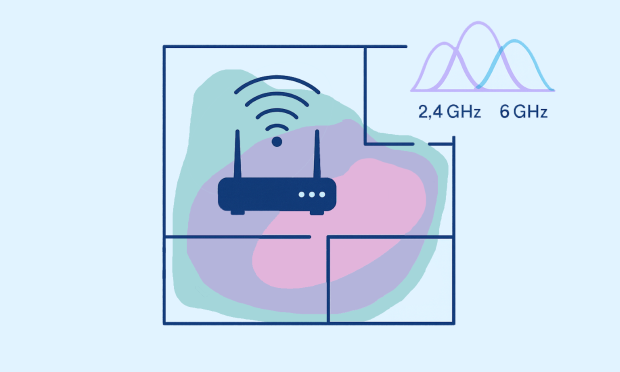
Verbinden Sie Ihre Geräte und führen Sie dann einen schnellen Rundgangstest mit NetSpot durch. Überprüfen Sie im Inspektormodus die Kanalüberlastung und Signalstärken in den tatsächlich genutzten Räumen. Führen Sie eine Umfrage durch, um Heatmaps der Signalstärke und der Frequenzband-Abdeckung zu erstellen; wenn Sie Schwachstellen oder Überlappungen feststellen, passen Sie die Platzierung der APs und den Kanalplan an und scannen Sie erneut. Optional können Sie in jedem wichtigen Raum einen kurzen Durchsatztest durchführen, um zu bestätigen, dass die tatsächlichen Geschwindigkeiten Ihren Erwartungen entsprechen.
Wie installiert man ein Hotel-WLAN-Netzwerk?
Das Bereitstellen von WLAN in einem Hotel erfordert einen völlig anderen Ansatz als das Einrichten von WLAN zu Hause. Im Gegensatz zu Heimnetzwerken, bei denen normalerweise nur ein einzelner Router oder ein kleines Mesh-System verwendet wird, müssen Hotelnetzwerke Dutzende — manchmal Hunderte — von gleichzeitigen Nutzern, Geräten und Diensten unterstützen.
Sie bieten nicht nur Abdeckung, sondern liefern ein hochwertiges Erlebnis über mehrere Etagen, dicke Wände, Gästezimmer, Lobbys und Servicebereiche hinweg. Und dieses Erlebnis muss nahtlos, sicher und zwischen den Nutzern isoliert sein.
Deshalb umfasst die Planung Ihrer Hotel-WLAN-Bereitstellung professionelles Design, Kapazitätsprognosen und Tests — lange bevor der erste Access Point installiert wird.
Zuerst müssen Sie Zonen definieren: Gästebereiche, Netzwerke nur für Personal, IoT (intelligente Schlösser, Thermostate, Kameras) und Backoffice-Systeme — alle mit unterschiedlichen Anforderungen an Sicherheit und Bandbreite. Die Bereitstellung von Hotel-WLAN ist ein weitreichendes Thema, das mehr als nur Abdeckung beinhaltet — es umfasst Kapazität, Sicherheit, Gästeisolation und Skalierbarkeit.
Es ist außerdem wichtig zu beachten, dass die WLAN-Bereitstellung keine Einheitslösung darstellt. Während Heimnetzwerke auf Komfort und Hotels auf Zuverlässigkeit und Isolation setzen, gelten bei einer Veranstaltung völlig andere Regeln: WLAN für Veranstaltungen mit hoher Dichte.
Im Gegensatz zu Heim-, Büro- oder Hotelnetzwerken sind Veranstaltungsnetzwerke mit extrem hoher Clientdichte, unvorhersehbaren Lastspitzen und keinerlei Ausfalltoleranz konfrontiert. Tausende von Geräten können sich gleichzeitig verbinden, die Nutzungsmuster ändern sich minütlich, und sobald der Veranstaltungsort voll ist, gibt es keine Möglichkeit mehr, Probleme später zu beheben.
Deshalb erfordert WLAN bei Veranstaltungen einen anderen Ansatz — einen, der sich auf Kapazitätsplanung, HF-Analyse, Validierung unter realen Bedingungen und Fehlerbehebung vor Ort konzentriert, anstatt sich nur auf die Abdeckung zu konzentrieren.
Wie richte ich einen WiFi- bzw. WLAN-Router ein?
Heutzutage kann jeder lernen, wie man einen WiFi- bzw. WLAN-Router einrichtet, denn moderne Router sind so konzipiert, dass sie fast Plug and Play sind. In der Regel müssen Sie Folgendes tun:
Schritt 1
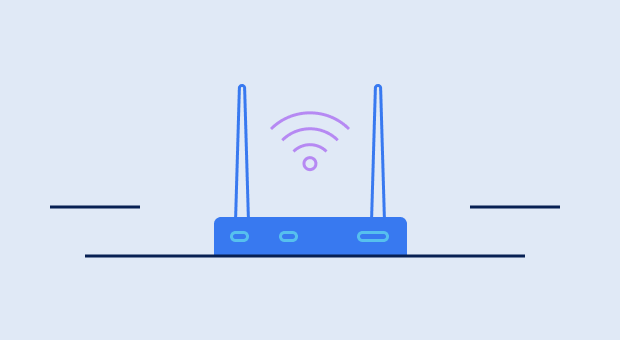
Finden Sie einen geeigneten Platz für Ihren WLAN-Router.
Schritt 2
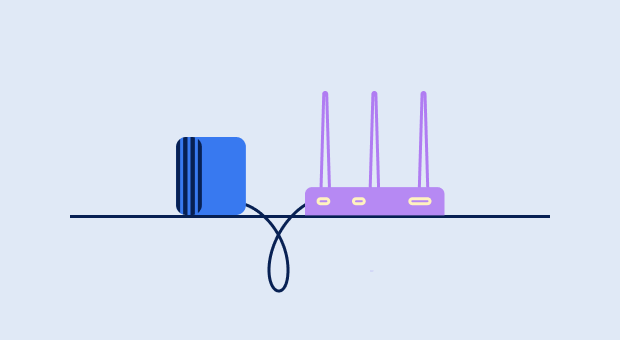
Stecken Sie das Stromkabel ein und verbinden Sie den Router über ein Ethernet-Kabel mit Ihrem Modem.
Schritt 3
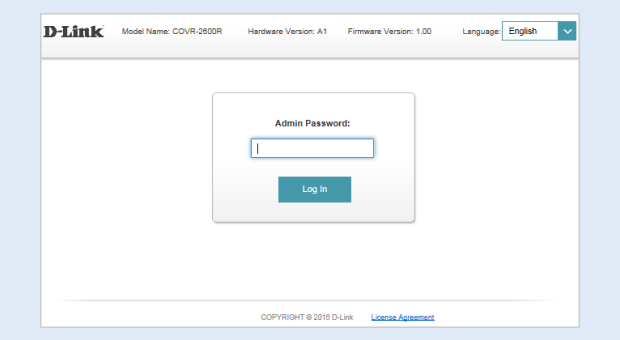
Melden Sie sich bei der Verwaltungsoberfläche des Routers an.
Schritt 4
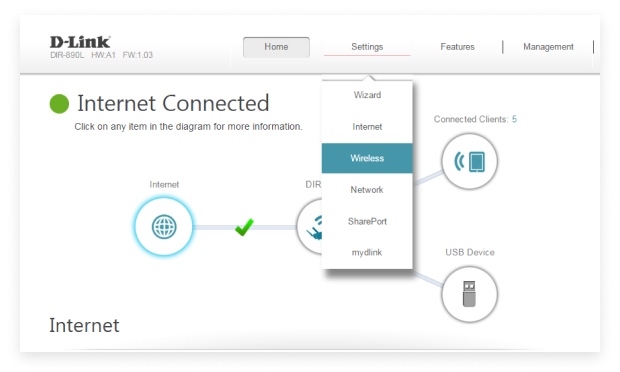
Aktivieren Sie die WLAN-Konnektivität und konfigurieren Sie alle erforderlichen Einstellungen.
Schritt 5
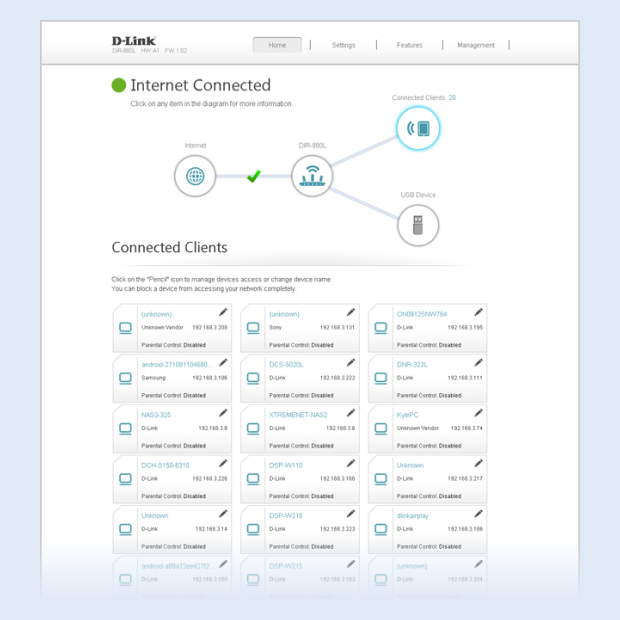
Verbinden Sie Ihre Client-Geräte mit dem neuen WLAN-Netzwerk.
Einige Routerhersteller machen Ihnen das Leben sogar noch leichter, indem sie entsprechende Smartphone-Apps anbieten.
Was ist Gäste-WLAN und wie richtet man es ein?
Für Ihre WLAN-Bereitstellung sollten Sie auch direkt ein Gastnetzwerk einplanen. Wenn Sie wissen, wie man ein Gäste-WLAN einrichtet , können Sie Ihre eigenen persönlichen Geräte von denen Ihrer Freunde und anderer Gäste trennen. Dies kann Ihre Sicherheit erheblich erhöhen, denn es verhindert, dass Malware bzw. Schadsoftware auf einem infizierten Smartphone oder Laptop eines Gastes Ihre Geräte infiziert.
So richten Sie ein WiFi-bzw- WLAN-Gästenetzwerk ein:
Schritt 1

LMelden Sie sich bei der Verwaltungsoberfläche Ihres Routers an, indem Sie die IP-Adresse (z.B. 192.168.0.1, 192.168.1.1, 192.168.2.1, order 192.168.1.100) in Ihrem Webbrowser oder über eine entsprechende Smartphone-App eingeben.
Schritt 2
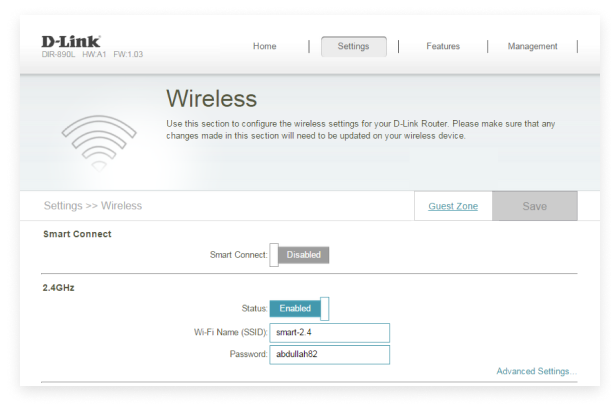
Navigieren Sie zum Menü Drahtloseinstellungen/WLAN-Einstellungen.
Schritt 3
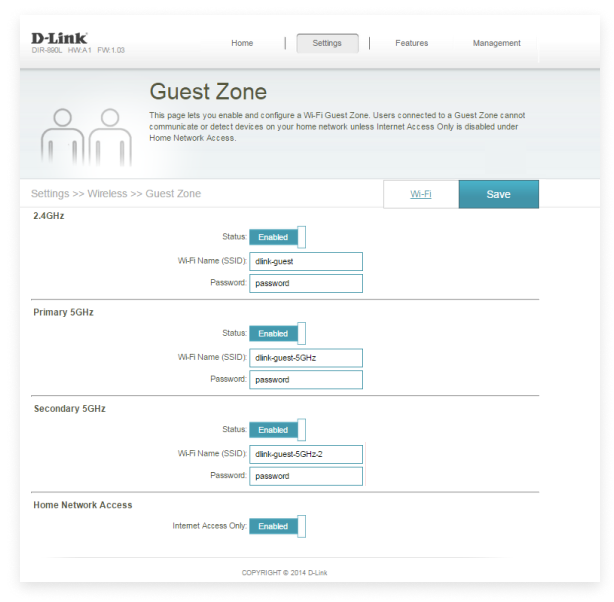
Aktivieren Sie die Option, die als Gäste-WLAN, WLAN-Gastzugang, WiFi-Gastnetzwerk o. ä. bezeichnet ist.
Schritt 4
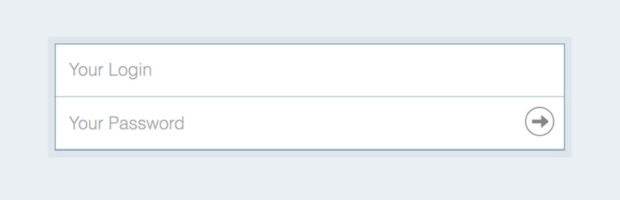
Schützen Sie das Gastnetzwerk mit einem starken Passwort.
Schritt 5
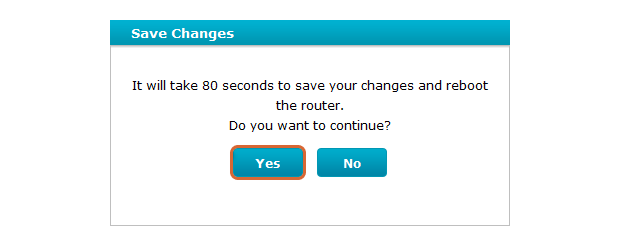
Speichern Sie Ihre Einstellungen.
Überprüfen Sie Ihre WLAN-Abdeckung mit dem NetSpot WiFi Checker
Um das Beste aus Ihrem WiFi-Netzwerk herauszuholen, ist es wichtig, eine vollständige Abdeckung sicherzustellen und Störungen durch benachbarte Netzwerke zu minimieren. NetSpot macht diesen Prozess einfach und visuell und kombiniert WiFi-Geschwindigkeitstester, WiFi-Signalprüfer und WiFi-Sicherheitschecker, sodass Sie mühelos alle Arten von WLAN-bezogenen Problemen diagnostizieren und beheben können.
Verwenden Sie NetSpot, um mühelos WiFi-Signalstörungen durch nahegelegene Netzwerke zu erkennen:
Schritt 1
Laden Sie NetSpot herunter und installieren Sie es.
Schritt 2
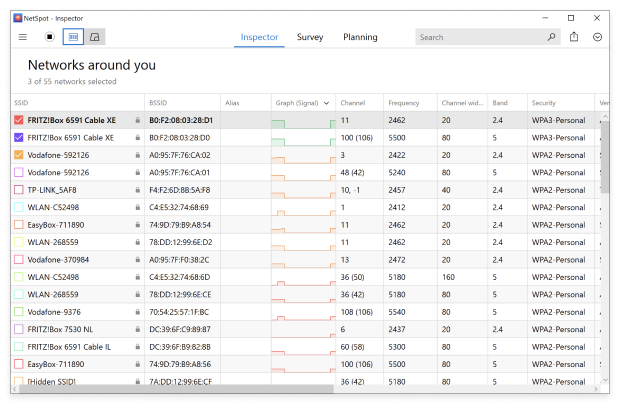
Starten Sie die Anwendung und geben Sie ihr eine kurze Zeit, um Informationen über nahegelegene WLAN-Netzwerke zu sammeln.
Schritt 3
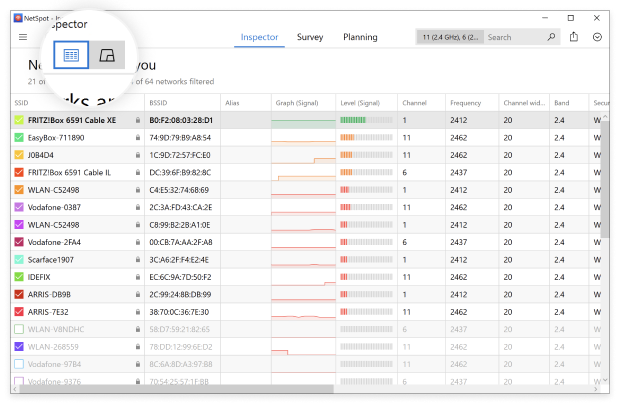
Wählen Sie Netzwerke mit einem starken Signalpegel aus und klicken Sie auf die Schaltfläche “Details”.
Schritt 4
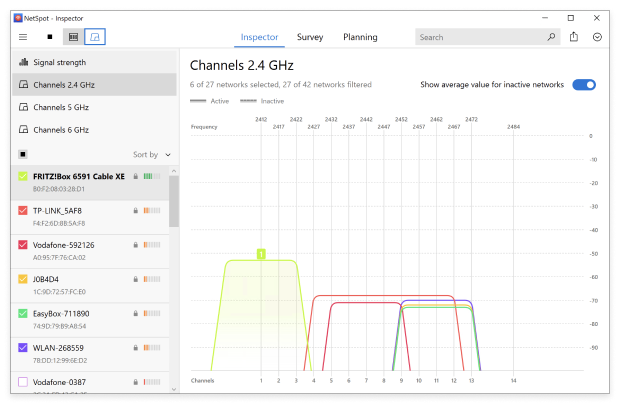
Wechseln Sie zur Registerkarte “2,4-GHz-Kanäle”, um klar zu sehen, welche Kanäle im 2,4-GHz-Band am meisten genutzt werden.
Schritt 5
Wechseln Sie zur Registerkarte “5-GHz-Kanäle”, um deutlich zu sehen, welche Kanäle im 5-GHz-Band am meisten genutzt werden.
Basierend darauf können Sie dann Ihren WLAN-Router so konfigurieren, dass er einen anderen Kanal verwendet, um Signalstörungen zu vermeiden.
Falls das Signal in bestimmten Räumen schwach erscheint, führen Sie eine schnelle Umfrage durch, um „Signalpegel“- und „Bandabdeckungs“-Heatmaps zu erstellen, passen Sie die Platzierung des Access Points an und überprüfen Sie dann erneut. Diese einfache Abdeckungsprüfung verhindert Trial-and-Error und ermöglicht eine spätere, bessere Optimierung.
Fazit
Sie müssen kein Profi sein, um eine WLAN Bereitstellung wie ein Profi anzugehen. Sie müssen nur unseren Anleitungen zur WLAN Bereitstellung folgen und WLAN-Analyse-Tools wie NetSpot nutzen. Ihr neues WiFi-Netzwerk wird im Handumdrehen einsatzbereit sein und Sie werden eine schnelle und stabile Verbindung zum Internet genießen.
ALSO EMPFEHLEN WIR

NetSpot
WLAN-Bereitstellung — FAQs
Welche Rolle spielt WLAN-Netzwerkdesign bei der WLAN-Bereitstellung?
Das Design eines drahtlosen Netzwerks ist der Prozess, bei dem ein WiFi-bzw. WLAN-Netzwerk designt bzw. entworfen und die notwendigen Überlegungen angestellt werden, um eine zufriedenstellende Leistung zu gewährleisten.
Wie gestalte ich die WiFi- bzw. WLAN-Abdeckung?
Um eine gute WLAN-Abdeckung zu gewährleisten, müssen Sie die Größe des Bereichs, den Sie mit Ihrer WLAN Bereitstellung abdecken möchten, und die Anzahl der angeschlossenen Clients berücksichtigen. Sie sollten auch physische Hindernisse und Störungen durch benachbarte Netzwerke berücksichtigen.
Wie richtet man ein Gastnetzwerk zu Hause ein?
Bei den meisten modernen Routern können Sie ein Heim-Gastnetzwerk einrichten, indem Sie einfach auf ein einziges Kontrollkästchen im Bereich WLAN-Einstellungen im Verwaltungsbereich klicken.
Was ist Smart WiFi bzw, Smart WLAN zu Hause?
Smart WiFi kombiniert einen herkömmlichen WiFi-Router mit einem Smart-Home-Hub. So können Sie ganz einfach alle Arten von Smart-Home-Geräten drahtlos miteinander verbinden, von Glühbirnen, die über eine Smartphone-App dimmbar sind, bis hin zu vernetzten Geräten.

Holen Sie sich NetSpot Kostenlos
Wi-Fi-Site-Surveys, Analysen, Fehlerbehebungen laufen auf einem MacBook (macOS 11+) oder jedem Laptop (Windows 7/8/10/11) mit einem Standard 802.11be/ax/ac/n/g/a/b drahtlosen Netzwerkadapter.