Trådløs site survey: Alt, hvad du behøver at vide
Nysgerrig på, hvad en trådløs site survey egentlig er? Lad os gennemgå det i et enkelt og forståeligt sprog og sammen gå igennem hele processen ved hjælp af NETSPOT.
Uanset din alder, dit job eller din tekniske baggrund, går du sikkert på nettet hver eneste dag. Hvis du helst ikke bare vil trykke på “Opret forbindelse” og håbe på det bedste, men faktisk se, hvad der foregår i dit Wi‑Fi-nabolag, og få mest mulig ydeevne ud af det, så læs videre.
Denne guide gennemgår den trådløse site survey — nogle gange kaldet en site survey trådløs vurdering eller en trådløs netværks-site survey — og viser, hvorfor det er det første skridt mod et hurtigere og mere pålideligt netværk. Vi gennemgår, hvad en trådløs site survey er, forklarer de forskellige varianter, du kan køre, og peger på de reelle gevinster i praksis, du får, når du baserer dine beslutninger på hårde data i stedet for gætterier.
Spring til...
Hvad er en trådløs site survey
Fordi Wi-Fi findes i et usynligt lag af radiobølger, har du brug for en måde at trække forhænget til side og se, hvordan de signaler faktisk opfører sig. Det er her, en trådløs site survey kommer ind i billedet.
En trådløs site survey er i bund og grund en vurdering af dit fysiske område, der er designet til at hjælpe med at planlægge, fejlfinde og optimere dit Wi-Fi-netværk. Tænk på det som at udarbejde en detaljeret plantegning — men i stedet for at måle rum og vægge måler du Wi-Fi-dækning, kortlægger signalstyrker og opdager skjult interferens.
Under undersøgelsen vil du eller en tekniker systematisk bevæge jer gennem dit område og indsamle data fra den virkelige verden om, hvordan signalerne præsterer. Det gør det muligt at identificere problemområder, beslutte præcis hvor access points skal placeres og sikre en jævn, uafbrudt Wi-Fi-oplevelse overalt, hvor det tæller.
Overordnet set fjerner en trådløs site survey gætteriet fra Wi-Fi-opsætningen. I stedet for at basere dig på forsøg og fejl får du klare, handlingsrettede indsigter til at opbygge et robust netværk, der er klar til nutidens krav — og morgendagens vækst.
Typer af trådløse site surveys
Trådløse site surveys findes i tre primære varianter: passive, aktive og prædiktive. Lad os dykke ned i hver type for at forstå deres forskellige formål.
Passiv trådløs site survey
I en passiv undersøgelse lytter analysatoren blot til radiobølgerne uden at tilslutte sig et netværk. Den registrerer rå signalstyrke, kanalbrug og baggrundsstøj for hver SSID, den registrerer. Disse målinger fremhæver døde zoner og viser, hvor nabonetværk overfylder frekvensspektret.
Aktiv trådløs site survey
I en aktiv undersøgelse opretter du forbindelse til netværket for at vurdere dets ydeevne. Du måler datahastighed, latenstid og pakketab for at se, hvordan Wi‑Fi’en klarer sig, hvilket afslører den reelle kvalitet af tjenesten og eventuelle ydeevne-problemer.
Prædiktiv trådløs site survey
Prædiktive undersøgelser bruger avanceret software til virtuelt at simulere Wi‑Fi‑miljøet, selv før det fysiske område er klar. En prædiktiv undersøgelse indlæser din plantegning og planlagte AP-placeringer i simuleringssoftware, der forudsiger, hvordan signalet vil udbrede sig, med hensyntagen til vægge, lofter og andre forhindringer. Den er ideel under designfasen: Du kan teste, om layoutet holder, før et eneste access point bliver boltet fast på væggen.
Sådan vælger du en app til trådløs site survey
Der mangler ikke software, der kan hjælpe dig med at udføre en trådløs site survey, fra gratis værktøjer med grundlæggende funktioner til applikationer på enterprise-niveau fyldt med avanceret analyse. Ud fra min personlige erfaring er her, hvad der virkelig betyder noget, når du vælger det rigtige værktøj:
Brugervenlighed:
Uanset hvor kraftfuld en app måtte være, er den ikke nyttig, hvis det at navigere i dens brugerflade føles som at flyve et rumskib. For eksempel er Ekahau bredt respekteret i professionelle kredse for sit robuste funktionssæt — men kompleksiteten gør den mere velegnet til store virksomheder med dedikerede netværksingeniører. I den modsatte ende ligger VisiWave Site Survey: forfriskende ligetil, men så nedskåret, at du vokser fra den, så snart du får brug for dybere analyser. Hvis du driver Wi-Fi for en lille virksomhed eller en travl husstand, så sigt efter software, der ligger komfortabelt mellem disse yderpunkter — klare visualiseringer, fornuftige menuer, intet certificeringskursus påkrævet.
Funktionalitet og features:
Kig efter en app, der ikke kun kortlægger dækning, men også analyserer nøglefaktorer som interferenskilder, kanaloverlap og signal-støj-forhold. Nogle apps tilbyder prædiktiv modellering, hvilket kan være utroligt nyttigt, når du opsætter eller opgraderer et netværk.
Understøttelse af nye Wi-Fi-standarder:
Da teknologien udvikler sig hurtigt, er det vigtigt, at din valgte app følger med. Sørg for, at den understøtter nyere Wi-Fi-standarder som WiFi 6, WiFi 6E og ideelt set WiFi 7. På den måde forbliver dine survey-data relevante og fremtidssikre.
Enhedskompatibilitet og fleksibilitet:
Vælg software, der kører på tværs af flere platforme — hvad enten det er Windows, macOS eller Android — så du ikke er begrænset i de enheder, du kan bruge til surveys. Denne fleksibilitet gør det muligt at udføre surveys med den hardware, du allerede ejer.
Pris og licensmodel:
Til sidst bør du overveje dit budget. Mange apps i professionel klasse kommer med betydelige prisskilte, ofte abonnementsbaserede eller pr. bruger-licenser. Find den rette balance mellem pris og muligheder — brug ikke for mange penge på funktioner, du aldrig vil bruge, men gå heller ikke på kompromis med afgørende funktionalitet for at spare et par dollars.
Ved at tage disse faktorer i betragtning vil du vælge en app, der ikke kun passer til dine tekniske krav, men også gør det meget lettere at administrere dit trådløse miljø. Personligt, efter at have testet flere løsninger, er jeg endt med NetSpot — den tilbyder den rette balance mellem enkelhed og kraftfulde funktioner til mine behov. I sidste ende er det bedste værktøj det, der føles intuitivt for dig og integrerer gnidningsfrit i din daglige arbejdsgang.
Trådløs site survey: Trin-for-trin-guide
Lad mig vise dig — trin for trin — hvordan jeg faktisk gennemfører en undersøgelse i NetSpot, direkte fra mit eget workflow:
Trin 1
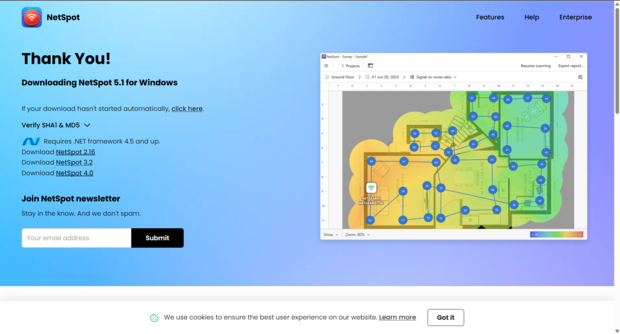
Få dit sæt samlet
Tag din bærbare og installér NetSpot. Jeg arbejder på Windows, men appen kører lige så fint på macOS og Android, så brug det, du har. Det er alt, du behøver for at komme i gang.
Trin 2
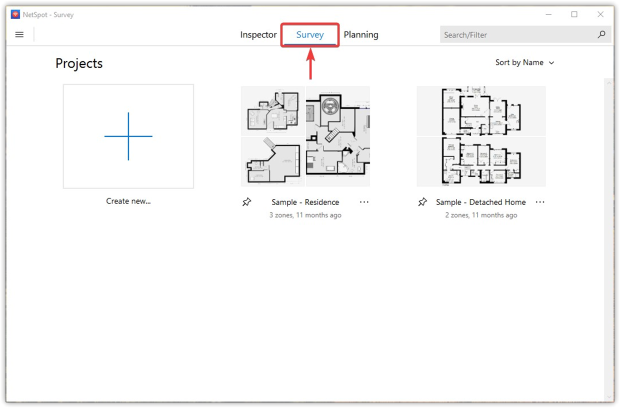
Start et nyt projekt i undersøgelsestilstand
Når NetSpot åbner, skal du skifte til Survey, trykke på “Nyt projekt”, give det et navn, og så er du klar til næste fase.
Trin 3
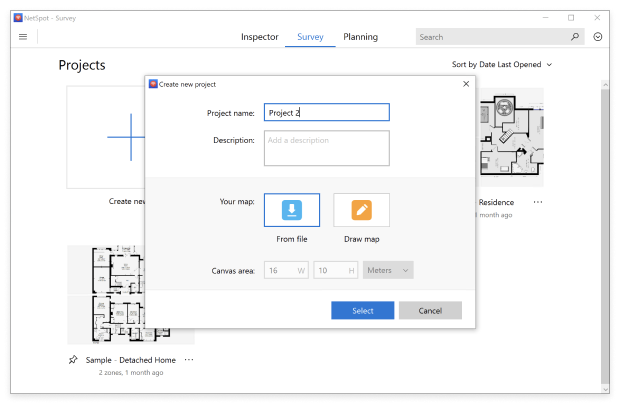
Tilføj dit kort
NetSpot giver dig to muligheder. Du kan uploade en eksisterende plantegning — PDF, JPEG eller endda et hurtigt foto taget med din telefon — ved hjælp af “Indlæs fra billede”.
Hvis du ikke har en plantegning, kan du blot indstille lærredets størrelse og selv skitsere layoutet med de indbyggede værktøjer.
Trin 4
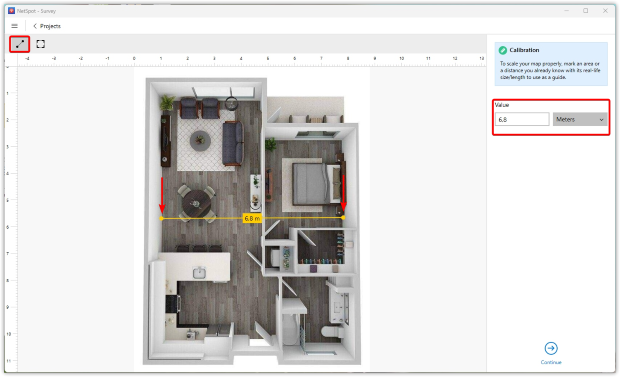
Kalibrer vægten
Med plantegningen på skærmen skal du fortælle NetSpot dens størrelse i den virkelige verden. Tegn en linje over en afstand, du kender — for eksempel rummets bredde — og indtast den faktiske måling. NetSpot lader dig kalibrere enten med den ene linje eller med et rektangel med kendt areal; jeg holder mig til linjemetoden, fordi den er hurtigere og lige så præcis.
Trin 5
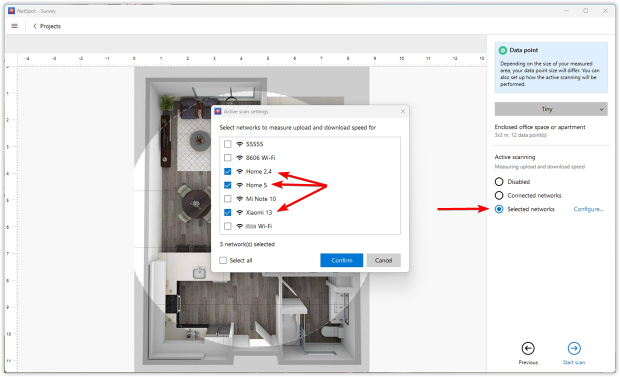
Vælg datapunktspræcision, og vælg din undersøgelsestype
Du kan vælge datapunktpræcisionen — denne indstilling estimerer, hvor mange undersøgelsespunkter du skal bruge for at få et varmekort i høj kvalitet.
Derefter skal du vælge enten en Passiv eller en Aktiv undersøgelse. Jeg kører normalt Aktiv, fordi det giver mig dybere indsigt i min nuværende opsætning, og NetSpot lader mig vælge flere netværk på én gang for at måle både download- og uploadhastigheder.
Trin 6
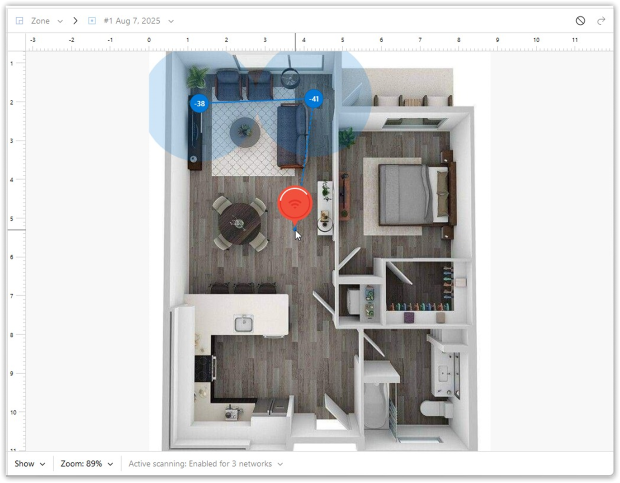
Gå rundt i området
Dernæst planlægger jeg en praktisk rute gennem lejligheden, så jeg kan dække alle rum uden at gå tilbage. Derefter følger jeg den rute punkt for punkt og trykker på hvert sted på kortet, mens jeg går. NetSpot indsamler automatisk data ved hvert stop.
Trin 7
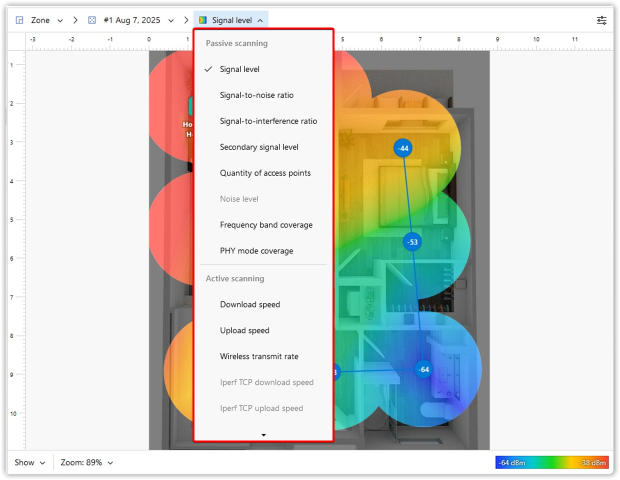
Dyk ned i resultaterne
Når gåturen er færdig, sammensyr NetSpot dine målinger til et sæt Wi-Fi-heatmaps. Med omtrent tyve visualiseringer — signal-støj-forhold (SNR), signalniveau, signal-interferens-forhold, forskellige fejlfindingskort og meget mere — får jeg et øjeblikkeligt, mangfoldigt overblik over netværket og ved præcis, hvor jeg skal justere routere, kanaler eller placeringen af adgangspunkt.
Trin 8
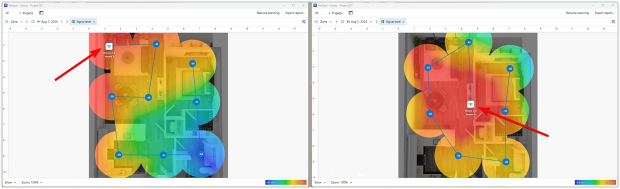
Ret det, der er i stykker
Dernæst kan du, efter at have analyseret varmekortene og draget konklusioner om problemområderne, gå videre med at afhjælpe problemerne — uanset om det betyder at flytte et adgangspunkt, skifte til en mindre forstyrret kanal eller tilføje ekstra hardware.
Trin 9
Gengennemfør undersøgelsen og verificer
En anden gennemgang er, hvordan du beviser, at justeringerne faktisk virker. Start NetSpot, gå præcis den samme rute, og lad appen genopbygge heatmappet. NetSpot lader dig tage et nyt snapshot uden at genopbygge hele projektet. Hvis de døde zoner, du så før, er forsvundet — og farvegradienten ser sund ud over hele linjen — ved du, at opgraderingen gjorde sit arbejde. Hvis ikke, viser de friske data, hvor du skal justere næste gang.
Hvornår bør du udføre en trådløs site survey?
En trådløs site survey er det uundværlige diagnoseværktøj, når du har brug for klare, databaserede svar om dit Wi‑Fi. Tag den i brug i disse situationer:
- Når du designer et nyt netværk: En prædiktiv survey sikrer fuld dækning fra dag ét og forebygger signalproblemer.
- Når der opstår netværksproblemer: En ny survey udpeger svage områder og interferens, så du hurtigt kan løse dem.
- Når rummets indretning ændrer sig: Nye vægge, metalskabe eller selv en større omrokering af møbler kan ændre radiosignalernes veje — lav en ny survey for at opdage eventuelle nye døde zoner.
- Til regelmæssig overvågning og optimering: Periodiske gennemgange holder ydeevnen skarp og opdager uautoriserede SSID’er eller tiltagende interferens, før brugerne bemærker det.
Konklusion
At udføre en trådløs site survey kan umiddelbart virke som et teknisk besvær, men det er i virkeligheden hjørnestenen i god Wi‑Fi-ydeevne. Ved at vælge de rigtige værktøjer som NetSpot og følge disse trin eliminerer du netværksproblemer, øger produktiviteten og sikrer, at alle forbliver pålideligt forbundet.
Så næste gang nogen spørger dig: "Hvad er en trådløs site survey?" vil du ikke blot kende svaret, men også forstå, hvordan du implementerer den effektivt.
SÅ, VI ANBEFALER

NetSpot
Wi-Fi Site Surveys, Analyse, Fejlfinding kører på en MacBook (macOS 11+) eller enhver bærbar computer (Windows 7/8/10/11) med en standard 802.11be/ax/ac/n/g/a/b trådløs netværksadapter. Læs mere om 802.11be support her.
FAQ — Trådløse site surveys
Hvad er en trådløs site survey, og hvorfor skulle jeg overhovedet bekymre mig?
En trådløs site survey er en systematisk gennemgang eller en prædiktiv simulering af dit område, der kortlægger signalstyrke, baggrundsstøj og interferens. Ved at omdanne usynlige radiobølger til handlingsorienterede data gør den det muligt at placere adgangspunkter med præcision og levere hurtigere, mere pålidelig Wi‑Fi til hver bruger og enhed.
Hvor ofte skal jeg udføre en site survey?
Radioforhold ændrer sig, hver gang du ombygger, tilføjer store metalgenstande, opgraderer firmware eller indfører en ny flåde af enheder. I meget dynamiske miljøer kan resultaterne forskubbe sig i løbet af få uger; i typiske kontorer er nogle måneder almindeligt. En årlig survey — samt en øjeblikkelig efter enhver større ændring — holder dækning og kapacitet på rette spor.
Ja. Værktøjer som NetSpot guider dig gennem import af en plantegning, at gå ad angivne ruter og generere heatmaps samt visualiseringer af kanaloverlap. I de fleste små til mellemstore miljøer er en gør-det-selv-tilgang præcis nok, forudsat at du kalibrerer din ganghastighed og indsamler data under normale driftsforhold.
Ændrer Wi‑Fi 6E eller Wi‑Fi 7 måden, en undersøgelse udføres på?
Arbejdsgangen forbliver den samme, men 6 GHz-båndet introducerer bredere kanaler og kortere rækkevidde. Din software skal kunne genkende 6 GHz-beacons, modellere 320 MHz-brede kanaler til Wi-Fi 7 og visualisere separate heatmaps for 2,4, 5 og 6 GHz. NetSpot gør allerede dette, så din undersøgelse forbliver fremtidssikret.
Et heatmap lægger signalniveau, støj eller throughput oven på din plantegning og afslører øjeblikkeligt døde zoner, overbelastede celler og kanalkonflikter. I stedet for at gennemgå tabeller med RSSI-værdier ser du med et enkelt blik, hvor du skal tilføje eller flytte et access point.
Har jeg brug for særlig hardware for at køre NetSpot?
Til passive og aktive undersøgelser kan enhver nyere Windows-, macOS- eller Android-enhed med en moderne Wi-Fi-adapter bruges. Den prædiktive tilstand kræver kun din plantegning og antennaspecifikationerne for de adgangspunkter, du planlægger at implementere. NetSpot indeholder en database over Wi‑Fi 6E- og Wi‑Fi 7-modeller, og du kan indtaste brugerdefinerede parametre, hvis dit udstyr ikke er på listen.

Hent Netspot gratis
Wi-Fi Site Surveys, Analyse, Fejlfinding kører på en MacBook (macOS 11+) eller enhver bærbar computer (Windows 7/8/10/11) med en standard 802.11be/ax/ac/n/g/a/b trådløs netværksadapter. Læs mere om 802.11be support her.