סקרי אתר Wi-Fi, ניתוח, פתרון בעיות פועלים על מקבוק (macOS 11+) או כל מחשב נייד (Windows 7/8/10/11) עם מתאם רשת אלחוטי סטנדרטי 802.11be/ax/ac/n/g/a/b.
מדריך תשתיות אלחוטיות 2026
למד מהי תשתית אלחוטית, כיצד פועלת תשתית WiFi מודרנית בתדרי 2.4/5/6 גיגה-הרץ, וכיצד לתכנן, לבצע ביקורת, ולבצע אופטימיזציה בעזרת NetSpot.
תשתית אלחוטית היא כבר לא רק עניין של קליטה סבירה בבית — היא הפכה לחלק קריטי בניהול עסק. מהתמודדות עם שיחות שירות לקוחות ועד שמירה על עבודה תקינה של מכשירים חכמים ומערכות תשלום, כמעט הכל היום תלוי ב-WiFi יציב. ועם WiFi 6E ו-WiFi 7 שנכנסים למשרדים ולבתים, זה כבר לא מספיק פשוט לחבר נתב ולקוות לטוב ביותר.
מדריך זה בוחן מחדש מהי תשתית אלחוטית כיום, מדוע היא חיונית לשמירה על יתרון תחרותי, וכיצד שימוש במנתח WiFi יכול לסייע לך לעצב, לבדוק ולכוונן את הרשת שלך כמו מקצוען — מבלי להיות כזה.
קפוץ אל...
מהי תשתית אלחוטית?
תשתית אלחוטית היא מערכת משולבת של חומרה ותוכנה שמספקת קישוריות אלחוטית. זו המערכת שמחזיקה את המכשירים שלך מחוברים ואת הרשת פועלת בצורה חלקה — בין אם בבית ובין אם בסביבה עסקית.
בואו נבחן זאת מקרוב.
בליבה של המערכת נמצאים נקודות גישה אלחוטיות (APs) — הן יוצרות אות אלחוטי ומחברות את המכשירים שלך לרשת. מיקום נכון של נקודות הגישה מבטיח כיסוי אמין ויציב בכל מקום ברשת.
נתב מתפקד כמפיץ תעבורה, מחבר את הרשת הפנימית שלך לאינטרנט ומנהל את זרימת הנתונים בין המכשירים.
מתגים (Switches) לרשת מנהלים את החיבורים הקוויים בין מכשירים לנקודות גישה, ועוזרים לנהל רשתות גדולות עם מספר נקודות גישה.
בקר — פיזי או מבוסס ענן — משמש לניהול מרכזי של הרשת האלחוטית שלך: הגדרת פרמטרים, התקנת עדכונים, וניטור הביצועים.
תשתית כבלים, לרוב Ethernet ולפעמים סיבים אופטיים, מחברת בין כל הרכיבים הפיזיים.
אנטנות חיצוניות עוזרות לכוון בצורה מדויקת את כיוון האות והכיסוי.
כלים לתכנון ואבחון — כמו מנתחי WiFi — ממלאים תפקיד מרכזי בבניית תשתית אלחוטית מוצקה. הכלים הללו חוסכים הרבה ניחושים, עוזרים לתכנן נכון את הרשת מההתחלה, לבדוק אותה בתנאי אמת, ולזהות בעיות כמו הפרעות לפני שהן גורמות לנזק. בסופו של יום, המטרה ברורה: לאפשר לכל משתמש WiFi מהיר ויציב, לא משנה היכן הוא נמצא במבנה.
כיצד לעצב תשתית WiFi עם כלים מודרניים
אין מחסור בכלים לעיצוב וניתוח תשתיות אלחוטיות — החל מחבילות ארגוניות מתקדמות ועד פתרונות נגישים יותר לצוותים קטנים וליחידים. חלק מהכלים מציעים תכונות עוצמתיות אך מלווים בעלות גבוהה או עקומת למידה תלולה. אחרים שואפים להיות פשוטים יותר, אך עשויים להיות חסרים בעומק. בין האפשרויות הפופולריות ביותר תמצאו את NetSpot, Ekahau, ואת VisiWave.
להדגמה הזו נשתמש ב-NetSpot — לא בגלל שהוא הבחירה היחידה, אלא כי הוא מציע איזון נדיר: הוא משתלם, עמוס בתכונות מתקדמות, וקל לשימוש גם אם אינכם מהנדסי רשתות אלחוטיות.
1. הגדר את דרישות הרשת שלך
לפני שנוגעים בכלים או חומרה כלשהם, עצור והגדר בבירור מה הרשת שלך אמורה לשרת.
כמה משתמשים יהיו מחוברים בו זמנית? אילו סוגי מכשירים הם משתמשים — טלפונים, מחשבים ניידים, מכשירי IoT? האם הרשת תצטרך לתמוך בפעילויות עתירות רוחב פס כמו הזרמת וידאו 4K, אפליקציות בענן או VoIP? האם ניידות חשובה, או שרוב המשתמשים נייחים?
קח בחשבון גם את הסביבה הפיזית. האם אתה מכסה משרד גדול ופתוח, בניין עם מספר חדרים, מחסן עם קירות בטון, או מבנה רב-קומות? האם תזדקק לתמיכה ב-WiFi 6E או WiFi 7?
ידיעת התשובות תכוון את בחירת הציוד, עיצוב הפריסה ויעדי הביצועים שלך — ותסייע להימנע מתיקונים יקרים בשלב מאוחר יותר.
2. הערך את הסביבה
השלב הראשון — בין אם אתם עובדים עם הגדרה ביתית או מתכננים פריסה ברמה עסקית — הוא להבין מה קורה בסביבת ה-Wi-Fi הנוכחית שלכם. זה אומר לסרוק רשתות סמוכות ולהעריך את תנאי האות לפני שמבצעים שינויים כלשהם.
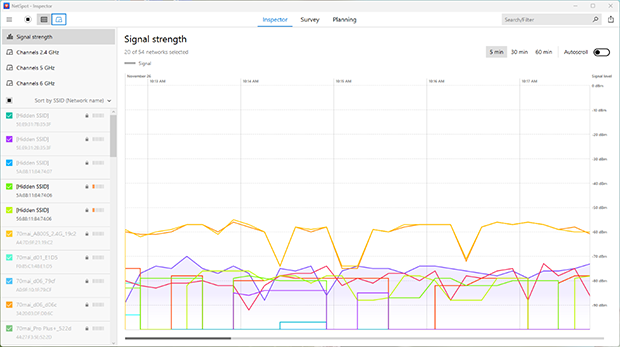
ב-NetSpot, זה נעשה באמצעות מצב המפקח, שמספק לכם תמונת מצב ברורה ועדכנית של הפעילות האלחוטית הסמוכה. תראו פרטים חשובים כמו SSID, עוצמת אות (RSSI), תחום תדרים (2.4, 5 או 6 גיגה-הרץ), ערוץ, אבטחה — הכול במקום אחד. אפילו SSID מוסתרים ניתנים לזיהוי, כך שתקבלו תמונה מלאה של סביבת ה-RF.

הנתונים מאורגנים בטבלה קלה לקריאה ומלווים בגרפים חזותיים — כגון עוצמת אות לאורך זמן ושימוש בערוצים — כך שתוכל לזהות במהירות תחומים עמוסים מדי או אותות לא יציבים.
3. מיפוי כיסוי בעזרת מפת חום
לאחר שתבין את הסביבה האלחוטית שמסביב, השלב הבא הוא לבדוק כיצד האות שלך פועל בכל המרחב — לא רק בתיאוריה, אלא בפועל. כאן מפות חום הופכות לכלי שימושי.
באמצעות מצב הסקר של NetSpot, תוכל לבצע סקר אתר WiFi ולקבל נתונים ויזואליים על כיסוי הרשת שלך.
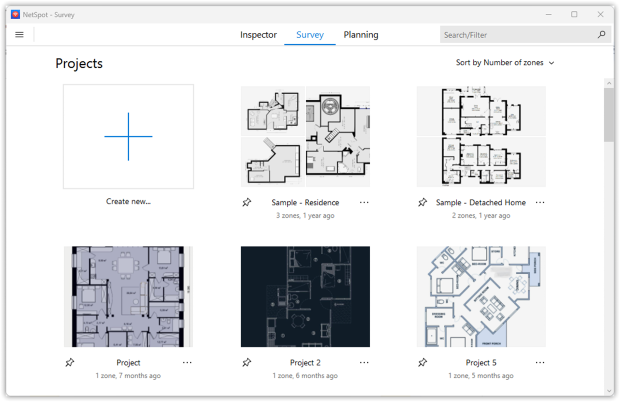
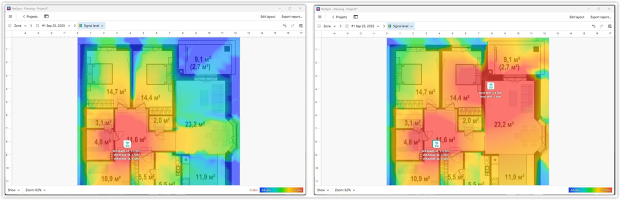
האפליקציה יוצרת מפות חום של WiFi מפורטות ומקודדות בצבע (מעל ל-20 סוגים שונים) שמקלות לזהות אזורים חלשים, אזורים עם הפרעות ואזורים ללא קליטה — מבלי להסתכל על מספרים גולמיים.

מפות חום מספקות בהירות חזותית: במקום פשוט לראות שהאות הוא “-72 dBm,” אתה רואה שהחדר בפינה הרחוקה זוהר בכחול בעוד שהמשרד ליד נקודת הגישה אדום — מה שאומר שיש כיסוי חזק. סוג כזה של המחשה הוא יקר ערך בעת תכנון שדרוגים או בעת פתרון בעיות ביצועים.
NetSpot תומך גם בסריקה אקטיבית במהלך הסקר, מה שאומר שניתן למדוד מהירויות העלאה והורדה אמיתיות בכל נקודה במפה. זה נותן לך תמונה הרבה יותר ברורה של איך הרשת באמת פועלת — לא רק מה שהאות אמור להיות, אלא עד כמה היא באמת מהירה. זה שימושי במיוחד בסביבות בצפיפות גבוהה או בעת פריסת WiFi 6E בתחום ה-6 גיגה-הרץ, שבה התנהגות האות עשויה להיות פחות צפויה.
יחד, הכלים האלו עוזרים להבטיח שהרשת שלך לא רק פועלת מבחינה טכנית — אלא שהיא באמת עובדת במקום ובזמן שבו אנשים זקוקים לה.
4. עצב ופרוס את התצורה האלחוטית שלך
לאחר שהערכת את הסביבה ומיפית את הכיסוי הנוכחי, הגיע הזמן לתכנן את הפריסה העתידית — ולבחור את הציוד המתאים.
התחל בשימוש במצב התכנון ב-NetSpot כדי לדמות את הפריסה שלך. באפשרותך למקם נקודות גישה וירטואליות ישירות על גבי תוכנית הקומה, להתאים את סוג האנטנה, הדגם והכיוון, ולדמות כיצד קירות, רהיטים וחומרי בנייה ישפיעו על התפשטות האות. NetSpot מאפשר לך לבחור דגמים אמיתיים של חומרה או להזין מפרט מותאם אישית, כך שתוכל להשוות כיצד נקודות גישה שונות יבצעו לפני שתשקיע כסף.
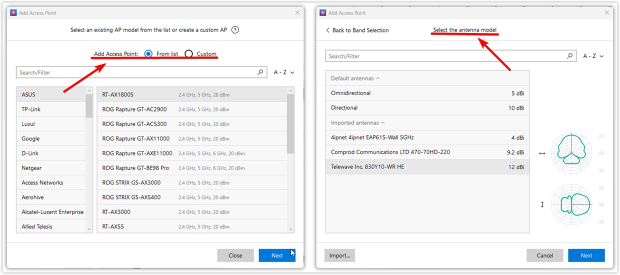
על ידי ביצוע סימולציה מראש, תדעו בדיוק כמה נקודות גישה (APs) אתם צריכים, איפה למקם אותן, וכיצד להימנע מאזורים מתים או תאים עמוסים מדי.
משם, תוכלו לקבל החלטות מושכלות לגבי הציוד בעולם האמיתי: לבחור נקודות גישה שתואמות את צרכי הכיסוי והקיבולת שלכם, תומכות בסטנדרטים המתאימים ומשתלבות בצורה חלקה עם הרשת הקיימת שלכם.
אם Power over Ethernet (PoE) זמין, זה יכול לפשט את החיווט ולהפחית את זמן ההתקנה.
לאחר שבחרת את הציוד שלך, עבור לשלב ההתקנה. מקם את נקודות הגישה לפי הדגם שלך — רצוי בתקרות או קירות גבוהים, הרחק מחפצי מתכת גדולים או ממקורות הפרעה אחרים. ודא שהאנטנות מיושרות כפי שתוכנן, והעבר את החיווט כך שיימנעו חסימות או עומס פיזי מיותר.
כאשר השלב הזה מתבצע נכון, הוא מבטיח שהרשת שלך תפעל כמצופה — עם מינימום ניחושים ופחות שינויים יקרים בעתיד.
5. הגדר את הרשת בצורה נכונה
לאחר שכל החומרה מותקנת, השלב ההגיוני הבא — וההכרחי ביותר — הוא קונפיגורציה. כאן התכנון הופך למערכת עובדת.
התחילו מהבסיס: הקצו כתובות IP סטטיות במידת הצורך, הגדירו טווחי DHCP, וקנפגו VLANs נדרשים כדי להפריד תעבורת אורחים או מחלקות שונות.
אל תתעלמו מאחד החלקים החשובים ביותר בקונפיגורציה — הגדרות ערוץ וטווח תדרים. הרבה נקודות גישה מוגדרות כברירת מחדל לשיוך אוטומטי של ערוצים, אבל זה עלול לגרום לאי יציבות בסביבות צפופות. הקדישו זמן לשיוך ידני של הערוץ האופטימלי ושל רוחב הערוץ על בסיס נתוני הפרעות אלחוטיות בפועל.
השתמשו בגרפים של ערוצים ב-NetSpot כדי לראות אילו ערוצים עמוסים ואיפה יש מקום נוסף לתעבורה.
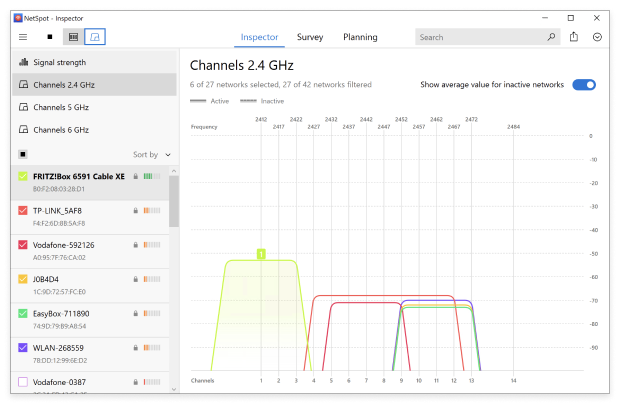
הגדרות האבטחה חשובות באותה מידה. אפשרו WPA3 בכל מקום שבו זה אפשרי לקבלת הצפנה חזקה יותר. הגדירו כללי חומת אש, בטלו שירותים שאינם בשימוש ויישמו בקרות גישה כדי להגביל מי יכול להתחבר לאילו חלקים ברשת. אם ניהול מרחוק מופעל, ודאו שהוא מוגן באמצעות אישורים חזקים ואימות דו-שלבי.
הגדרה נכונה מבטיחה שהרשת שתכננתם בקפידה לא תיפגע בגלל ברירות מחדל גרועות או פרטים שנשכחו מהעין. זה מה שמפריד בין פריסה תפקודית לבין פריסה אמינה.
6. בדוק ותחזק את הרשת שלך לאורך זמן
ברגע שהרשת נפרסה והוגדרה במלואה, קל להתפתות ולחשוב שהעבודה הסתיימה — אך צעד נוסף יכול לחסוך לך צרות רבות בהמשך הדרך.
לאחר ההתקנה, כדאי לבצע סקר בדיקה סופי בכדי לוודא שהכול פועל כפי שמתוכנן. השתמש בתוכנת ניתוח רשת אלחוטית למדידת עוצמת אות בפועל, רמות רעש וקצב התעבורה בכל המרחב. ודא שאין אזורים מתים, שהתעברות בין נקודות גישה חלקה, שאזורים עמוסים מחזיקים תחת עומס, ושלא הופיעו מקורות הפרעה חדשים.
בדיקת בקרה זו מסייעת לאשר שהתכנון שלך מחזיק מעמד גם בתנאים אמיתיים — ומספקת קו בסיס לביצועים להשוואה בעתיד.
מכאן, עבור למעקב ותחזוקה שוטפים. רשתות אלחוטיות הן דינמיות — נתבים סמוכים, מכשירים חדשים, שינויים בסידור או אף הפרעות עונתיות עשויים להשפיע על הביצועים. שמור על קושחת המכשירים מעודכנת, עקוב אחרי העומסים על נקודות הגישה, ובצע סקרים חוזרים מעת לעת כדי לאתר תקלות בשלב מוקדם. אם רמות האות יורדות או שמופיעות הפרעות, יהיו בידיך הנתונים להתאים ערוצים, לשנות עוצמת שידור או לאזן מחדש את העומס לפני שמשתמשים מתלוננים.
רשת מתוחזקת היטב לא רק פועלת — היא נשארת מהירה, יציבה ובטוחה לאורך זמן.
למה תשתית אלחוטית טובה חשובה
רשת אלחוטית המתוכננת היטב מחזירה את ההשקעה במהירות, כי יציבות היא קו הבסיס שהאפליקציות שלך מצפות לו. כשהתכנון מונע על ידי מדידות (כיסוי, יחס אות לרעש (SNR), הפרעות) ולא ניחושים, מספר הפניות לתמיכה מצטמצם, בעיות בקול/וידאו נפסקות, ואזורים עמוסים מחזיקים מעמד תחת עומס.
שיפורי ביצועים אינם מקריים, אלא תוצאה של כוונה. ספקטרום נקי, רוחבי ערוצים מתאימים, ומספר נקודות גישה מספיקה לדרישת המשתמשים הם קריטיים. תכנון עוזר להימנע ממלכודות נפוצות, כגון ערוצי 2.4 גיגה-הרץ עמוסים או ערוצי 160 מגה-הרץ רחבים מדי שמביאים ליותר הפרעות מפתרונות.
זו גם גישה חסכונית. במקום לפרוס יותר מדי נקודות גישה "ליתר ביטחון", תכנון שקול מאפשר לך לפרוס פחות נקודות גישה באופן אסטרטגי יותר. המשמעות היא עלויות ציוד, תשתית ותחזוקה נמוכות יותר – ותוצאות טובות יותר.
לבסוף, תשתית מתוכננת היטב קלה יותר להרחבה ולעדכון, בין אם אתה מוסיף קומה חדשה, משדרג ל-WiFi 7, או מחבר עשרות חיישני IoT. חשיבה מראש הופכת את הקמת הרשת האלחוטית ממשימה מתישה לנכס ארוך טווח.
מחשבות אחרונות
WiFi טוב זה לא מזל — זו דרך. הגדירו דרישות, מדדו וכווננו באופן מתמשך. שימוש באפליקציית בדיקת WiFi הנכונה ללכידת נתוני RF אמיתיים הופך ניחושים להחלטות. בכל תשתית רשת אלחוטית, הלולאה של עיצוב → אימות → אופטימיזציה היא עדיין הדרך המהירה ביותר לביצועים יציבים.
אז, אנו ממליצים

NetSpot
שאלות נפוצות על תשתית אלחוטית:
מהי תשתית אלחוטית ברשתות?
תשתית אלחוטית מתייחסת לכל הרכיבים — חומרה ותוכנה — שתומכים בתקשורת אלחוטית, כולל נקודות גישה, בקרי רשת, אנטנות, תשתיות כבלים ומערכות ניהול אותות. תשתית זו מאפשרת חיבוריות WiFi בכל מרחב מבלי להסתמך על כבל רשת (Ethernet) לכל נקודת קצה.
מהם היתרונות של שימוש בתדר 6 GHz וב-Wi-Fi 7 בתשתית אלחוטית?
התחום של 6 גיגה-הרץ, שהוצג עם WiFi 6E, מציע ספקטרום נקי יותר עם פחות הפרעות ויותר ערוצים שאינם חופפים. WiFi 7 בונה על כך עם ערוצים רחבים יותר של 320 מגה-הרץ ותפעול מרובה-קישורים (MLO) לקבלת מהירות ויציבות משופרות. שילוב טכנולוגיות אלו הופך את התשתית האלחוטית שלך לניתנת להרחבה ולעמידה לעתיד.
התחל במיפוי תכנית הרצפה וזיהוי חומרי בנייה שמשפיעים על האות (למשל, לבנים, זכוכית, מתכת). קבע את מספר המשתמשים והמכשירים בכל אזור, בצע סקר אתר, ותכנן את מיקום נקודות הגישה (AP) כדי לאזן בין כיסוי וקיבולת. התחשב בצרכים נוכחיים ועתידיים, במיוחד אם אתה פורש WiFi 6E או WiFi 7.
כמה נקודות גישה אני צריך עבור תשתית ה-WiFi שלי?
אין כלל אוניברסלי של נקודת גישה (AP) לכל רגל רבועה. ספר קודם כל את מספר הלקוחות ואת צורכי התעבורה, ואז מקם לפי קיבולת ושיטוט (לא רק כיסוי). התחל עם תכנון חזוי, בדוק באתר, והוסף או התאם לפי הצורך. כלי תכנון WiFi עוזר לך לבדוק במהירות פריסות שונות של נקודות גישה, ערוצים ועוצמות שידור לפני שמבצעים שינויים אמיתיים בחומרה.
אילו כלים אני יכול להשתמש כדי לנתח את התשתית האלחוטית שלי?
כלי בדיקת WiFi כמו NetSpot יכולים למדוד עוצמת אות, רעש, הפרעות, שימוש בערוצים וקצב העברת נתונים. כלים אלה מספקים לעיתים קרובות מיפוי חום ותכונות תכנון כדי לסייע באופטימיזציה של רשת האלחוטית שלך לפני ואחרי הפריסה.
מה ההבדל בין תשתית אלחוטית לבין תשתית רשת אלחוטית?
הם משמשים לסירוגין בפועל; "תשתית רשת אלחוטית" מדגישה במפורש את הרשת מקצה לקצה (נקודות גישה, בקרים, מתגים, חיווט, תכנון ספקטרום וניהול).
לאחר תכנון נקודות הגישה, אני עדיין נתקל בבעיות תצורה. מה בדיוק עליי להגדיר נכון כדי למנוע מהרשת להתפרק תוך שבוע?
בדרך כלל, דברים מתקלקלים לא בגלל החומרה, אלא בגלל פרטים קטנים: מצבי אבטחה מעורבים, לוגיקת SSID מוזרה, ערוצים רחבים מדי שבהם הם לא נחוצים, וחוסר תרשים ברור למכשירים אורחים. הגדרת רשת WiFi בבית עדיף לעשות כהרחבה של התכנון: ראשית, קובעים את הכללים (מי הולך לאן ומה מותר לו לעשות), לאחר מכן כוללים אותם בתצורה, ורק אז בודקים את ההתנהגות במיקומים אמיתיים על המפה כדי לוודא שההתנהגות תואמת את הציפיות שלכם.
במה שונה עיצוב WiFi למשרד מרשת זמנית לאירוע?
בפריסות Wi-Fi לאירועים בצפיפות גבוהה, האויב העיקרי הוא לא "אות חלש", אלא זמן אוויר והתחרות עליו. גם כאשר RSSI תקין, הרשת עלולה להיות ירודה כי מאות מכשירים מנסים לתקשר בו זמנית. לכן, חשוב יותר לחלק את העומס, לחתוך תאים בזהירות, ולפקח על רוחב הערוץ והקיבולת בפועל, מאשר לרדוף אחרי "עוצמה מרבית". והבדיקות צריכות להיעשות קרוב ככל האפשר לתנאי אמת; אחרת התמונה תהיה אופטימית רק במקום ריק.
האם עליך להקים רשת אורחים נפרדת באופן מיידי, או שמא זה אופציונלי?
אם המקום משמש מבקרים, קבלנים, לקוחות או פשוט מכשירים אישיים רבים, SSID אורח הוא בדרך כלל פשוט ומאובטח יותר מאשר ניסיון לאלץ את כולם להיכנס לרשת אחת. לאורחים ניתנת גישה לאינטרנט, בעוד שמשאבים ומכשירים פנימיים נשארים פרטיים.

קבלו את NetSpot בחינם
סקרי אתר Wi-Fi, ניתוח, פתרון בעיות פועלים על מקבוק (macOS 11+) או כל מחשב נייד (Windows 7/8/10/11) עם מתאם רשת אלחוטי סטנדרטי 802.11be/ax/ac/n/g/a/b.