Beste WiFi analyzer app voor Windows in 2026
Koop een efficiënte WiFi analyzer voor Windows en creëer een perfecte draadloze omgeving waar je je op elke gewenste plek comfortabel voelt.
WiFi-signalen kunnen behoorlijk onvoorspelbaar zijn. Je hebt waarschijnlijk gemerkt hoe de WiFi-signaalindicator op je smartphone of laptop kan dalen van volle balken naar bijna niets door slechts een paar stappen in de verkeerde richting te nemen. Net als velen van ons heb je waarschijnlijk een mentaal kaartje van de WiFi-dekking in je huis, zodat je die vervelende dode zones kunt vermijden.
Misschien heb je zelfs de bank verplaatst zodat je kunt genieten van snelle download- en uploadsnelheden in je woonkamer. Wat als we je zouden vertellen dat je deze gekte kunt vermijden met behulp van een WiFi analyzer app voor Windows? Dat kan, en we hebben een lijst samengesteld van de top 5 beste WiFi analyzer Windows apps voor je gemak.
Ga naar...
Waarom Een WiFi Analyzer Voor Windows Gebruiken?
Je router belooft misschien perfecte dekking in je hele huis, maar in werkelijkheid bereikt het signaal zelden intact de verste hoeken. Muren, meubels, interferentie van apparaten en zelfs naburige netwerken — al die dingen snoepen snelheid weg en vervormen het signaal. Zo blijkt dat zelfs de krachtigste router op papier zich in de praktijk heel anders gedraagt.
Het is belangrijk om te begrijpen: Wi-Fi is geen statisch plaatje, maar een voortdurend veranderende omgeving. Er verschijnen nieuwe gadgets, technologieën worden geüpgraded van Wi-Fi 5 naar Wi-Fi 6 en Wi-Fi 7, en soms kan zelfs het verplaatsen van een bank of het kopen van een nieuwe smart-tv in de slaapkamer de delicate signaalbalans verstoren.
Daarom, als je internet begint te haperen of er dode zones in je appartement verschijnen, ligt het niet altijd aan een slechte router. Zo werken draadloze netwerken nu eenmaal.
In zo’n situatie is een Wi-Fi-analyzer voor Windows niet langer een hobby van een geek, maar een noodzaak. Tools zoals NetSpot laten je je netwerkprestaties in real time zien. Je visualiseert letterlijk de signaalsterkte, identificeert bronnen van interferentie en brengt zwakke plekken in de dekking in kaart. In plaats van te gokken en je router willekeurig te verplaatsen, krijg je een duidelijk beeld van waar je hem precies naartoe moet verplaatsen en naar welk kanaal je moet overschakelen.
Uiteindelijk, als een stabiele verbinding belangrijk voor je is — voor werk, gamen of gewoon een filmavond zonder voortdurend laden — is een Wi-Fi-analyzer zoals deze een must-have in je digitale arsenaal. Dit is de makkelijkste manier om Wi-Fi te laten werken zoals het hoort, niet zoals het verondersteld wordt.
Top Wi-Fi-analyzer-apps voor Windows: welke moet je kiezen?
De ideale Wi‑Fi-analyzer is voor iedereen anders — het hangt allemaal af van je doelen. Sommige mensen hoeven simpelweg dode zones in hun appartement te elimineren, terwijl anderen een netwerk voor een heel bedrijf goed moeten configureren. Om je tijd te besparen, hebben we een selectie samengesteld die varieert van software van professionele kwaliteit tot intuïtieve, programma's met één klik.
- NetSpot — een toppick voor zowel professionals als beginners. Het is geweldig voor het opzetten van thuisnetwerken en werkt net zo goed voor zakelijke omgevingen met zijn gebruiksvriendelijke interface en uitgebreide set van tools voor netwerkanalyse.
- InSSIDer — een beproefd WiFi-analysetool dat al jaren bestaat en een solide reputatie heeft opgebouwd onder zakelijke gebruikers vanwege zijn betrouwbaarheid.
- WiFi Analyzer — een gratis, gebruiksvriendelijke app die perfect is voor thuisgebruikers, met essentiële functies voor het controleren van kanaalgebruik en signaalsterkte.
- Vistumber — valt op door de GPS-ondersteuning en Google Earth-integratie, waardoor het ideaal is voor mobiel gebruik en het analyseren van WiFi-netwerken onderweg.
- Wireshark — een favoriet voor IT-professionals, biedt diepgaande pakketanalyses en uitgebreide diagnostiek voor netwerkprotocollen, hoewel het mogelijk meer tijd kost om onder de knie te krijgen.

KEUZE #1

NetSpot
WiFi-analyser-app werkt op een MacBook (macOS 11+) of elke laptop (Windows 7/8/10/11) met een standaard 802.11be/ax/ac/n/g/a/b draadloze netwerkadapter. Lees meer over de 802.11be-ondersteuning hier.
NetSpot is de enige professionele Windows WiFi analyzer die zowel aan volledige beginners als aan professionele netwerkbeheerders kan worden aanbevolen. De moderne gebruikersinterface is uitnodigend, vanzelfsprekend en mooi. Maar ijdelheid is zeker geen zonde waar NetSpot zich schuldig aan maakt. Onder de gepolijste façade liggen geavanceerde WiFi-analysefuncties en drie fantastische WiFi-scanmodi: Inspector, Survey en Planning.
-

Inspectiemodus
Hiermee kunt u snel snapshots maken van alle WiFi-netwerken in uw omgeving.
-

Enquêtemodus
Maakt het eenvoudig om gedetailleerde WiFi-signaalsterkte warmtekaarten te creëren.
-

Planningmodus
Stelt u in staat om uw WiFi-netwerk's indeling en dekking te simuleren en plannen.

Wat NetSpot onderscheidt, is hoeveel elke modus biedt — niet alleen voor snelle diagnostiek, maar ook voor diepgaande draadloze analyse.
In Inspectiemodus kunt u direct belangrijke parameters bekijken, zoals signaalniveau, kanaal, band, BSSID en beveiligingstype voor alle zichtbare netwerken. Dit is ideaal voor het scannen van drukke omgevingen, het opsporen van kanaaloverlap en het snel identificeren van configuratieproblemen.
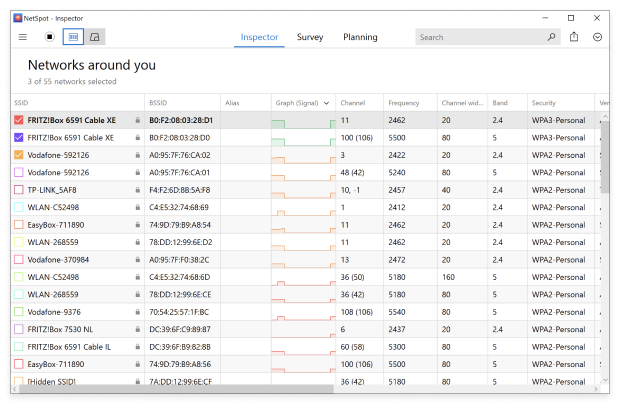
NetSpot Inspectiemodus voor Windows
Enquêtemodus gaat veel verder en stelt je in staat om uitgebreide WiFi-heatmaps te maken over tientallen visualisaties. Je kunt alles beoordelen, van de signaal-ruisverhouding en interferentie tot banddekking, PHY-modus en upload-/downloadsnelheden.
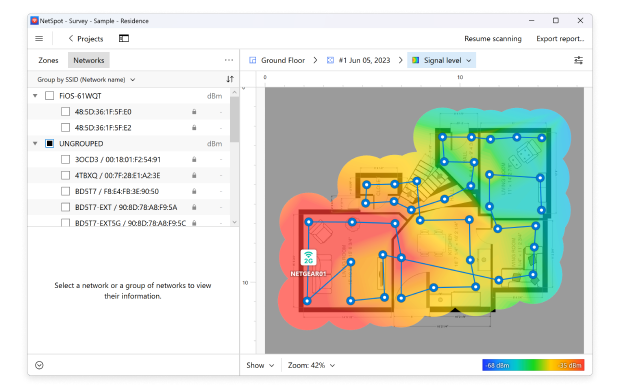
NetSpot Enquêtemodus voor Windows
En voor gevorderde gebruikers bevat NetSpot een aantal handige extra’s — zoals integratie met iPerf, zodat je actieve prestatietests kunt uitvoeren en nog dieper inzicht krijgt in de werkelijke snelheid en stabiliteit van je netwerk.
Dan is er de Planningsmodus, een van NetSpot's meest krachtige functies. Met voorspellende WiFi-planning kun je volledig vanaf nul een draadloos netwerk ontwerpen of verbeteringen testen voor een bestaande setup — virtueel en zonder enige hardware in te zetten.
In NetSpot 6 is planning niet langer beperkt tot één verdieping: je kunt een project met meerdere verdiepingen maken, de niveaus van het gebouw uitlijnen en simuleren hoe het wifi-signaal zich zowel over elke verdieping als verticaal door het pand verspreidt.
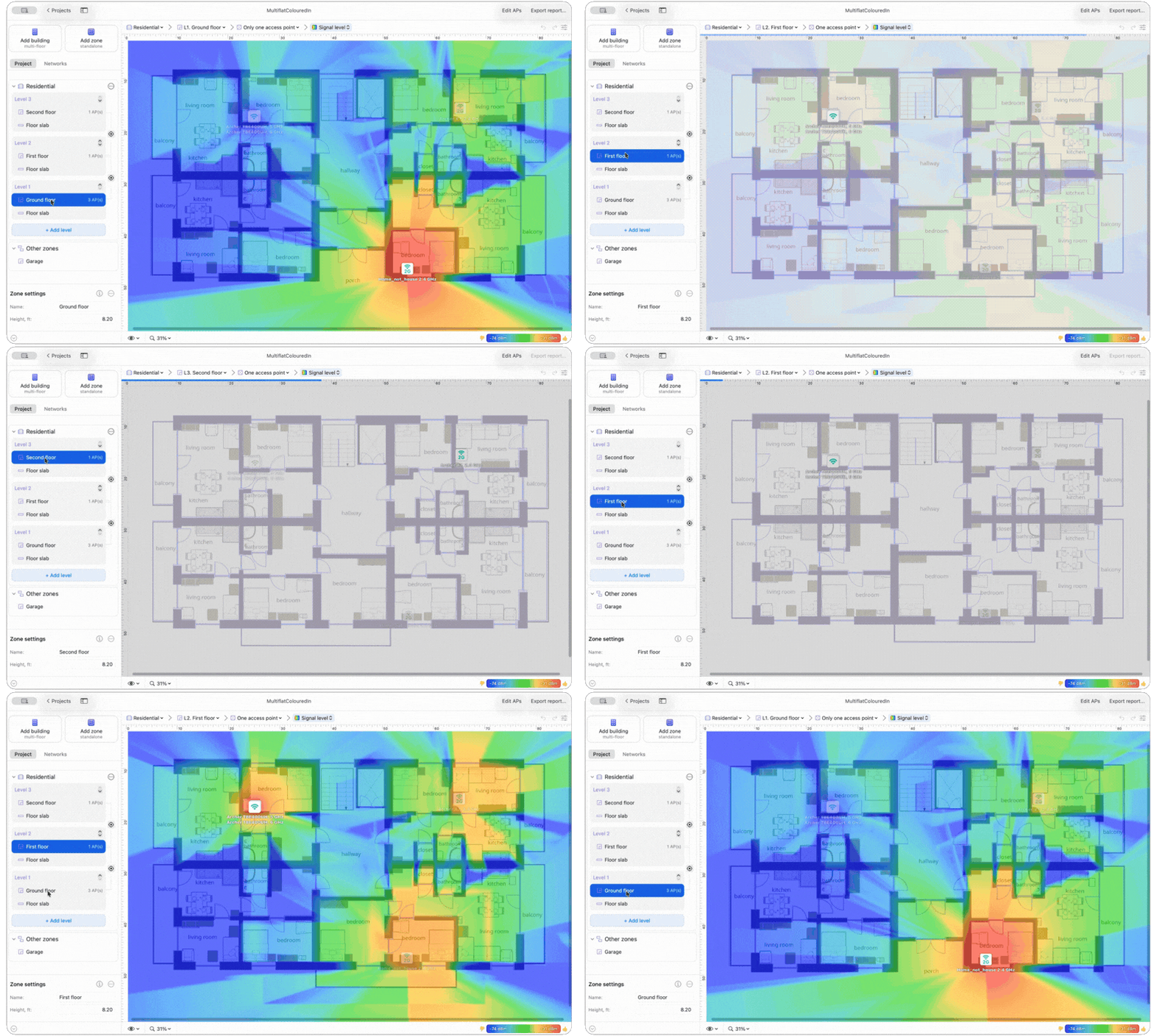
NetSpot — WiFi-ontwerp voor meerdere verdiepingen
Vloerplaatmateriaal en -dikte kunnen in het model worden opgenomen, samen met uitsparingen zoals trappenhuizen of atriums, waardoor de simulatie dichter aansluit bij de manier waarop het gebouw in de praktijk functioneert.
Dit stelt je in staat te experimenteren met verschillende indelingen, het aantal en de plaatsing van toegangspunten te optimaliseren en te voorkomen dat je te veel apparatuur aanschaft. Je kunt ook een AP over de plattegrond verplaatsen en zien hoe de voorspelde signaalverdeling in real time wordt bijgewerkt.
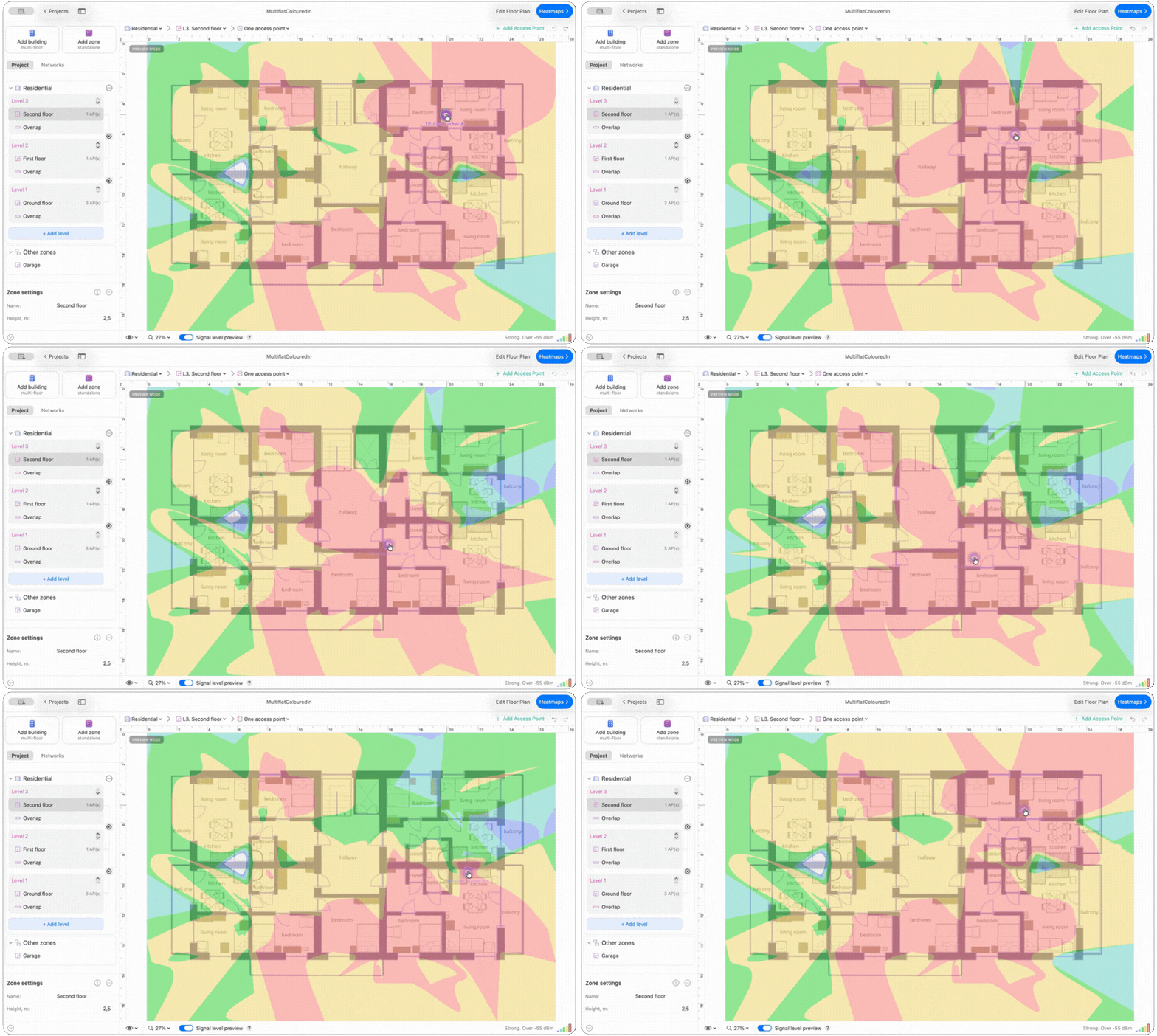
Verplaats een AP rond op de plattegrond en bekijk hoe de voorspelde signaalverdeling in real time wordt bijgewerkt
Het is een slimme, snelle manier om een netwerk op te bouwen of te upgraden — tijd besparen, kosten verlagen en u helpen om vanaf dag één de best mogelijke prestaties te behalen.
Ik testte elk systeem door door mijn huis te lopen met een laptop waarop Netspot draait, een app die een “heat map” van de wifi-sterkte maakt.
David Pogue • Yahoo Finance
Voor- en Nadelen
-
Makkelijk te gebruiken
-
Voorspellende planning voor meerdere verdiepingen
-
Krachtige functies
-
WiFi-sterkte hittkaarten
-
Geweldig voor zowel beginners als professionals
-
Betaalbaar
-
Geen
- Samenvattende aanbeveling: Verkrijg NetSpot
KEUZE #2

InSSIDer
Beschikbaar voor Windows 11 en ouder.
Bekend als een van de beste WiFi analyzer tools voor Windows, heeft inSSIDer sinds 2007 indruk gemaakt in de industrie door een capabele oplossing te bieden voor het visualiseren van je WiFi-omgeving.
Met inSSIDer kun je essentiële informatie over je WiFi-toegangspunten ontdekken, zoals het kanaal, signaalsterkte, kanaalbreedte, WiFi-generatie, maximale datasnelheid en beveiliging. Deze WiFi analyzer app voor Windows kan zelfs onthullen hoe naastgelegen WiFi-netwerken je connectiviteit beïnvloeden.
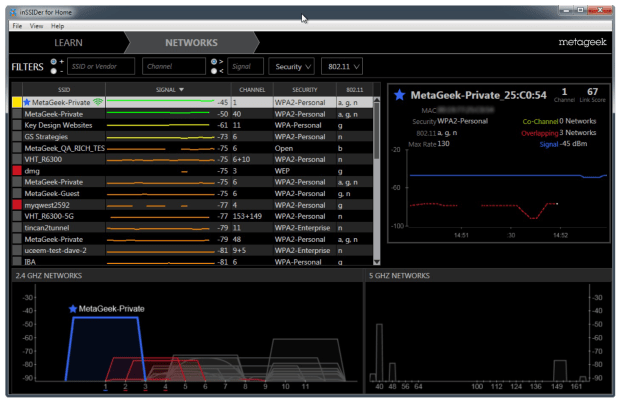
InSSIDer voor Windows
Na een grondig onderzoek van je WiFi uitgevoerd te hebben, legt inSSIDer de resultaten in eenvoudig Nederlands uit. Het benadrukt wat goed werkt, wat een beetje bijstelling nodig heeft, en wat onmiddellijke aandacht vereist voor snellere en efficiëntere WiFi. Hierdoor wordt het makkelijk om actie te ondernemen en je WiFi-prestaties te verbeteren.
Voor- en Nadelen
-
Bestaand product
-
Nauwkeurigheid en betrouwbaarheid
-
Professionele functies
-
MetaGeek-account is vereist om de software te gebruiken
KEUZE #3

WiFi Analyzer
Beschikbaar voor Windows 11 en ouder.
WiFi Analyzer valt op als een free WiFi analyzer voor Windows die een vloeiende, advertentievrije gebruikerservaring biedt. U kunt het eenvoudig downloaden rechtstreeks vanuit de Microsoft Store. Het is in de kern een tool die is ontworpen met thuisgebruikers in gedachten, en biedt hen een intuïtieve en gebruiksvriendelijke interface die het gemakkelijk maakt om de WiFi-kanalenverdeling te zien.
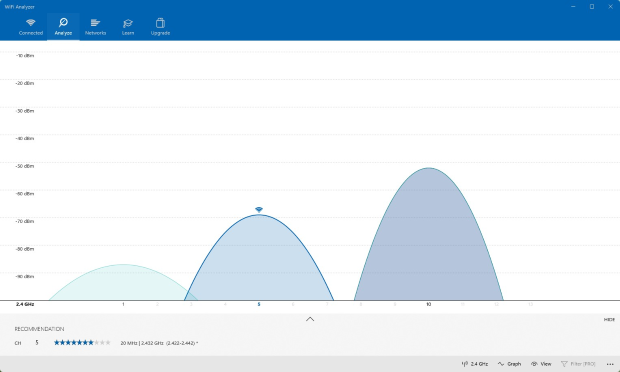
WiFi Analyzer
Extra functies kunnen worden ontgrendeld via in-app aankopen, en deze omvatten ondersteuning voor live tiles, een pieper voor signaalsterkte, filters, de mogelijkheid om signaalsterkte-grenzen te wijzigen, en meer.
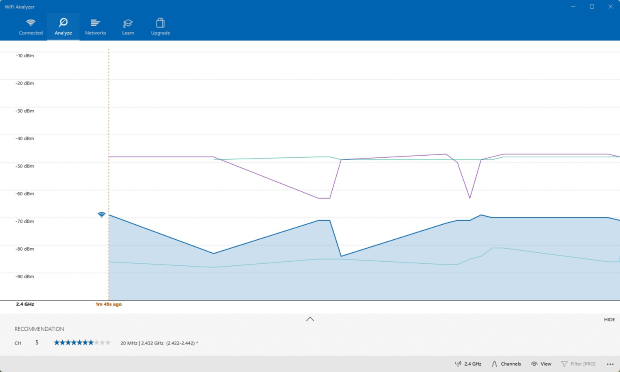
WiFi Analyzer
Als native Windows-app werkt WiFi Analyzer niet alleen geweldig op traditionele x86- en x64-pc's, maar ook op moderne Arm-machines. Helaas werd de laatste versie uitgebracht in 2020, en het is niet duidelijk of er ooit nog een update zal komen.
Voor- en Nadelen
-
Geweldig voor beginners
-
Gratis
-
Beschikbaar in de Microsoft Store
-
Niet voor professionals
-
Beperkte functies
-
Is al een tijd niet meer bijgewerkt
KEUZE #4

Vistumber
Beschikbaar voor Windows 10, Windows 8, Windows 7, Windows Vista.
Vistumber steekt boven veel andere WiFi analyzers uit dankzij de ondersteuning voor GPS en live Google Earth-tracking. Wanneer Vistumber een WiFi-netwerk vindt, wordt het op een kaart weergegeven, samen met zijn exacte locatie en andere informatie, zoals versleuteling, sterkte, naam, enzovoort.
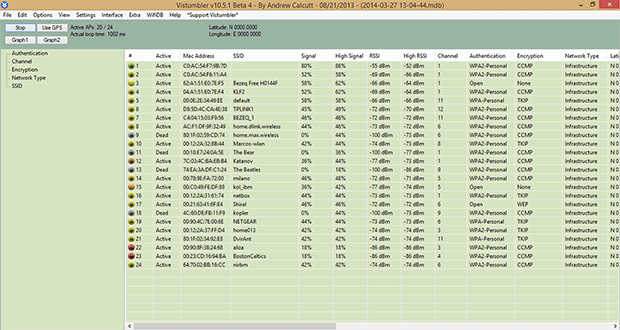
Vistumber
Het is bedoeld voor wardriving, het zoeken naar WiFi-netwerken door een persoon in een rijdend voertuig, met behulp van een laptop of smartphone. Natuurlijk kunt u het ook gebruiken om WiFi-netwerken in uw huis of buurt te herkennen. Helaas maakt de verouderde gebruikersinterface de applicatie nogal moeilijk te gebruiken.
Voor- en Nadelen
-
Google Earth-integratie
-
GPS-ondersteuning
-
Verouderde gebruikersinterface
-
Ontwikkelaars houden de wijzigingslog niet bij
KEUZE #5

Wireshark
Beschikbaar voor Windows, Linux, OS X, Solaris, FreeBSD, NetBSD, en vele anderen.
Wireshark is een gratis en open source pakket analyzer bedoeld voor het oplossen van problemen en het analyseren van verschillende communicatieprotocollen, inclusief WiFi. De belangrijkste sterke punten zijn de omvang van de functies en de bloeiende open source-gemeenschap.
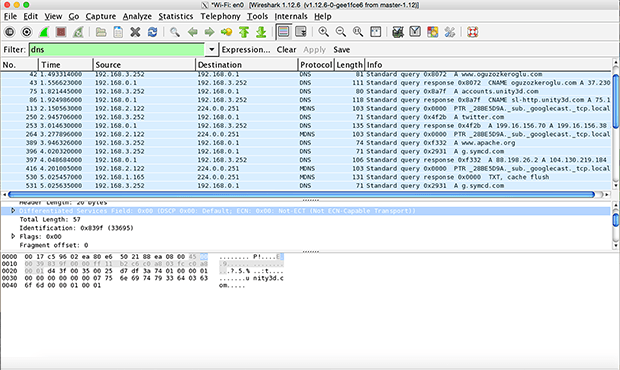
Wireshark
Maar tenzij je een doorgewinterde IT-expert bent, verwacht dan niet dat je meteen weet hoe je het moet gebruiken om je thuis-WiFi te analyseren; er zijn complete trainingscursussen gewijd aan het helpen van professionals met het gebruik van Wireshark.
Voor- en Nadelen
-
Uitgebreide functies
-
Bloeiende, open source gemeenschap
-
Ondersteuning voor plugins
-
Zeer moeilijk te gebruiken
Hoe Windows WiFi analyzers de prestaties van uw netwerk kunnen verbeteren
Zoals je waarschijnlijk al hebt gemerkt, zijn Wi-Fi-analyzerprogramma's voor Windows beschikbaar in een grote verscheidenheid, van heel eenvoudig tot geavanceerd. Maar hun doel is hetzelfde: je helpen begrijpen wat er echt aan de hand is met je draadloze verbinding en hoe je het uiteindelijk kunt oplossen.
Eenvoudige tools tonen de basis: naburige netwerken, signaalsterkte en kanaalbelasting. Dit is ruim voldoende als je simpelweg een vrij kanaal moet vinden of wilt controleren of het internet je keuken bereikt.
Geavanceerde analyzers gaan echter veel dieper. Ze maken Wi‑Fi-heatmaps, meten de werkelijke doorvoer en identificeren bronnen van interferentie. Dit helpt je niet alleen het probleem te lokaliseren, maar ook precies te begrijpen waar "dode zones" zijn ontstaan, waar je je router het beste kunt neerzetten en hoe je maximale snelheid uit grote ruimtes kunt halen. Dit is precies waar applicaties zoals NetSpot in uitblinken.
Sommige tools zijn afgestemd op de behoeften van professionals: ze kunnen datapakketten onderscheppen, met meerdere access points tegelijk werken of integratie met iPerf ondersteunen. Andere daarentegen zijn ontworpen voor alledaagse gebruikers, met een intuïtieve interface die alle onnodige rommel wegneemt die hen in de war zou kunnen brengen.
Uiteindelijk hangt de keuze van de beste Wi‑Fi-analyzer voor Windows volledig af van je doel. Een thuisrouter instellen? Eenvoudige statistieken zijn voldoende. Een netwerk plannen voor een heel kantoor of een dekkingskaart voor je hele appartement willen zien? Kies dan software met visualisatie en actieve scanning. De sleutel is het juiste hulpmiddel voor jouw specifieke taak te kiezen, en je zult in een mum van tijd resultaat zien.
Conclusie
Na meer dan 15 jaar werken met draadloze netwerken heb ik één ding geleerd: er bestaat geen perfect hulpmiddel "voor iedereen". De Windows-softwaremarkt is enorm, en de keuze hangt altijd af van jouw specifieke behoeften. In deze gids heb ik de programma's verzameld die in de loop der jaren hun betrouwbaarheid hebben bewezen en je leven echt makkelijker maken, in plaats van alleen maar bovenaan de downloadlijsten te staan.
Sommige daarvan zijn een redder in nood wanneer je snel je signaal "hier en nu" moet controleren. Andere zijn zwaar geschut met heatmaps, snelheidsmetingen in realtime en netwerkplanning voor de toekomst.
Het is 2026, dus mijn belangrijkste advies: koop geen software die in het verleden is blijven hangen. Zoek iets dat soepel draait op Windows 10 en 11, regelmatig wordt bijgewerkt en compatibel is met moderne hardware. Wees vóór het downloaden niet lui en controleer de versiegeschiedenis — die vertelt je meteen of een project leeft of is verlaten.
In mijn praktijk pak ik het vaakst NetSpot erbij. Ik vind het geweldig hoe het een duidelijke interface combineert met functies van professioneel niveau — een gulden middenweg die tijd bespaart.
En onthoud: of je nu een router instelt in een appartement met één kamer of een netwerk bouwt in een enorm kantoor, een goede analyzer is je beste bondgenoot. Niet alleen op de eerste dag van de installatie, maar ook later, wanneer er iets misgaat. Kies verstandig, en je netwerk zal reageren met betrouwbare snelheid en stabiliteit zonder onnodige rompslomp.
DAAROM RADEN WIJ AAN

NetSpot
WiFi-analyser-app werkt op een MacBook (macOS 11+) of elke laptop (Windows 7/8/10/11) met een standaard 802.11be/ax/ac/n/g/a/b draadloze netwerkadapter. Lees meer over de 802.11be-ondersteuning hier.
Beste WiFi Analyzer Windows Apps Veelgestelde Vragen
Waarom heb je een wifi analyzer app nodig?
Om het eenvoudig te zeggen, je hebt een WiFi analyzer app nodig (bijv. NetSpot) om je WiFi-netwerkverbinding perfect te maken. Of zo dicht mogelijk bij perfectie. Je wilt in elke hoek van je appartement, huis of kantoorgebouw kunnen lopen zonder ooit problemen te ervaren met WiFi. Een hoogwaardige WiFi analyzer tool zal je helpen om de beste plek voor je router en toegangspunten te vinden, zodat je de draadloze dekking krijgt die je netwerk verdient.
Lees meer: Wat is een WiFi analyzer en hoe je een WiFi-analyse uitvoert met één.
Wat doet een wifi-analysator voor Windows precies?
Het zet onzichtbare radiogolven om in gemakkelijk te begrijpen data. NetSpot scant de omgeving en genereert een complete lijst van alle netwerken in de buurt, inclusief alle technische details.
De meest opvallende functie van NetSpot zijn echter de visuele heatmaps. Je hoeft niet te gissen naar de signaalsterkte aan de hand van de "balkjes" in de hoek van het scherm; je ziet de werkelijke dekking in je huis. Het wordt meteen duidelijk waar het signaal wegvalt en waarom het internet in de verste hoek traag is.
Met een heatmap vind je in één keer de ideale locatie voor je router. Geen giswerk meer — alleen nauwkeurige berekeningen en een stabiele verbinding waar je die nodig hebt.
Wat is de beste WiFi analyzer software voor thuisnetwerken op Windows?
Voor thuisnetwerken wordt NetSpot sterk aanbevolen vanwege de gebruiksvriendelijke interface en krachtige analysefuncties. Het helpt je de beste plek voor je router te vinden en zorgt voor een sterke signaaldekking in je hele ruimte.
Welke apps bieden heatmaps van wifi-signaalsterkte?
NetSpot is hierin de absolute koploper. Het is wellicht de enige professionele analyzer voor Windows die even intuïtief is voor systeembeheerders als voor de gemiddelde gebruiker.
In plaats van rommelige tabellen krijg je een overzichtelijke, intuïtieve interface. Deze combinatie van eenvoud en krachtige functies levert het programma constant lof op van zowel toonaangevende technische experts als gebruikers. Met NetSpot wordt het maken van een gedetailleerde heatmap van de signaalsterkte een complexe technische taak in een duidelijk, stapsgewijs proces.
Heeft Windows 10 een WiFi Analyzer?
Hoewel Windows 10 geen ingebouwde WiFi analyzer heeft, zijn er verschillende applicaties van derden beschikbaar die WiFi-analyse kunnen uitvoeren. Deze apps kunnen worden gedownload en geïnstalleerd op je Windows 10-apparaat om je te helpen je WiFi-omgeving te begrijpen, problemen te identificeren en netwerkprestaties te optimaliseren.
Is NetSpot echt gratis?
NetSpot is een freemium WiFi-analysesoftware, dus het kan gratis worden gebruikt maar sommige functies zijn alleen beschikbaar in de premium versie. Het goede nieuws is dat de gratis versie van NetSpot gebruikers de essentiële hulpmiddelen biedt die nodig zijn om WiFi-netwerken te scannen en te beoordelen, met een breed scala aan mogelijkheden zoals netwerkdetectie en basisanalyse van de WiFi-signaalsterkte.
Wat is de beste free WiFi analyzer voor Windows?
Als je op zoek bent naar een free WiFi analyzer voor Windows in 2026, zijn de gratis versie van NetSpot en WiFi Analyzer uitstekende keuzes. Ze bieden essentiële tools voor het analyseren van signaalsterkte en het verbeteren van je thuisnetwerk.

Ontvang NetSpot gratis
Wi-Fi Site Survey's, Analyse, Probleemoplossing draait op een MacBook (macOS 11+) of elke laptop (Windows 7/8/10/11) met een standaard 802.11be/ax/ac/n/g/a/b draadloze netwerkadapter. Lees meer over de ondersteuning van 802.11be hier.