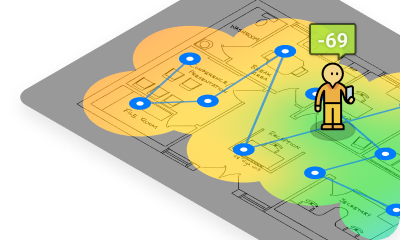
Pesquisas de Site Wi-Fi, Análise, Solução de Problemas funcionam em um MacBook (macOS 11+) ou qualquer laptop (Windows 7/8/10/11) com um adaptador de rede sem fio padrão 802.11be/ax/ac/n/g/a/b. Leia mais sobre o suporte ao 802.11be aqui.
Top 10 Maneiras de Melhorar Seu Sinal de Wi-Fi
Aprenda 10 maneiras eficazes de melhorar sua rede Wi-Fi e aumentar instantaneamente seu desempenho e alcance.
Você gostaria que suas chamadas pelo Teams fossem sempre cristalinas e seus downloads extremamente rápidos? Então você precisa aprender como melhorar o sinal do Wi-Fi, e os 10 métodos descritos abaixo estão aqui para ajudá-lo a fazer exatamente isso. Portanto, pegue uma xícara da sua bebida favorita — você está prestes a se tornar um especialista em otimização de Wi-Fi.
Internet confiável e rápido se tornou um pilar da vida moderna, facilitando o trabalho, a educação e o entretenimento. Quando o seu Wi-Fi tem dificuldade em acompanhar, pode interromper as atividades diárias e causar frustração desnecessária. Felizmente, existem métodos comprovados para resolver essas questões e fortalecer sua conexão sem fio. Este artigo irá delinear os 10 melhores modos de aumentar o sinal do seu Wi-Fi e alcançar uma conectividade mais suave e consistente.
1. Verifique sua conexão de Internet com fio
Comece testando a velocidade da sua internet por meio de uma conexão com fio. Conecte seu dispositivo ao roteador usando um cabo Ethernet e use ferramentas como Speedtest para verificar as velocidades de download e upload. Se as velocidades estiverem abaixo do que seu ISP promete, entre em contato com o suporte deles ou considere atualizar seu plano ou modem.
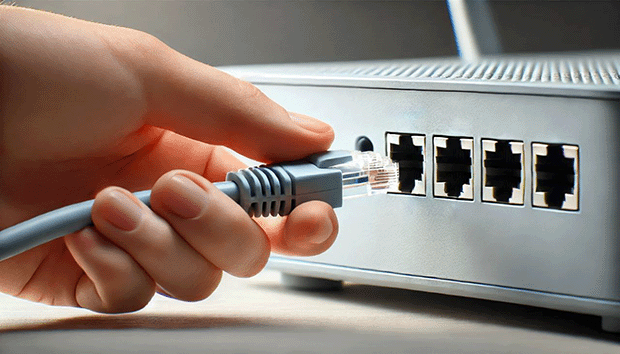
Se a conexão com fio estiver boa, mas o Wi-Fi estiver lento, o problema provavelmente está na sua configuração sem fio.
2. Otimize o Posicionamento do Seu Roteador
A localização de um router afeta a qualidade do WiFi muito mais do que pode parecer à primeira vista. Aqui estão algumas regras simples e óbvias que, ainda assim, são frequentemente ignoradas ao instalar pontos de acesso:
Tente colocar o router aproximadamente no centro do seu cômodo (não o empurre para um canto distante).
Não o coloque muito baixo (no chão) nem o esconda em um armário para evitar estragar a decoração.
Desordem, paredes grossas, prateleiras de metal e outros aparelhos eletrônicos ao redor do router degradam o sinal, mesmo que o próprio dispositivo esteja em boas condições.

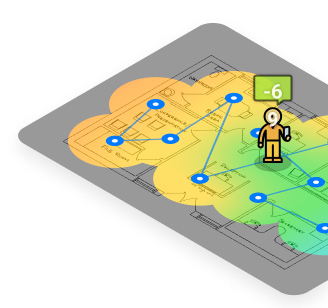
Para avaliar a eficácia da sua rede atual, o modo Pesquisa do NetSpot permite que você crie um mapa de calor WiFi da intensidade do sinal em toda a área. Isso oferece uma visão geral visual de onde a cobertura é adequada e onde o sinal cai abaixo dos limites aceitáveis.
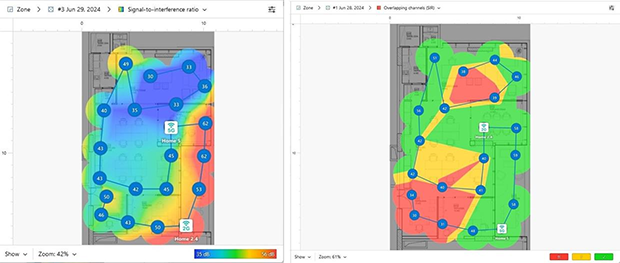
Se você está planejando uma nova implantação de rede ou considerando realocar um ponto de acesso, o modo de planejamento do NetSpot oferece modelagem preditiva. Você pode testar várias opções de posicionamento de pontos de acesso em uma planta baixa, levando em conta materiais das paredes e atenuação do sinal, e selecionar a melhor opção.
O NetSpot 6 amplia essa capacidade para edifícios com vários andares, onde você pode planejar vários níveis como um único ambiente conectado e simular a propagação do sinal tanto horizontalmente em um andar quanto verticalmente entre andares. A simulação de Wi-Fi também pode levar em conta o material e a espessura das lajes de piso, bem como aberturas como caixas de escada ou átrios.
Você também pode experimentar modelos de ponto de acesso e até configurações e ângulos de antena. Conforme você move um AP, a distribuição de sinal prevista é atualizada em tempo real, facilitando comparar locais e ver se simplesmente reposicionar um ponto de acesso existente poderia melhorar a cobertura antes de adicionar mais hardware.
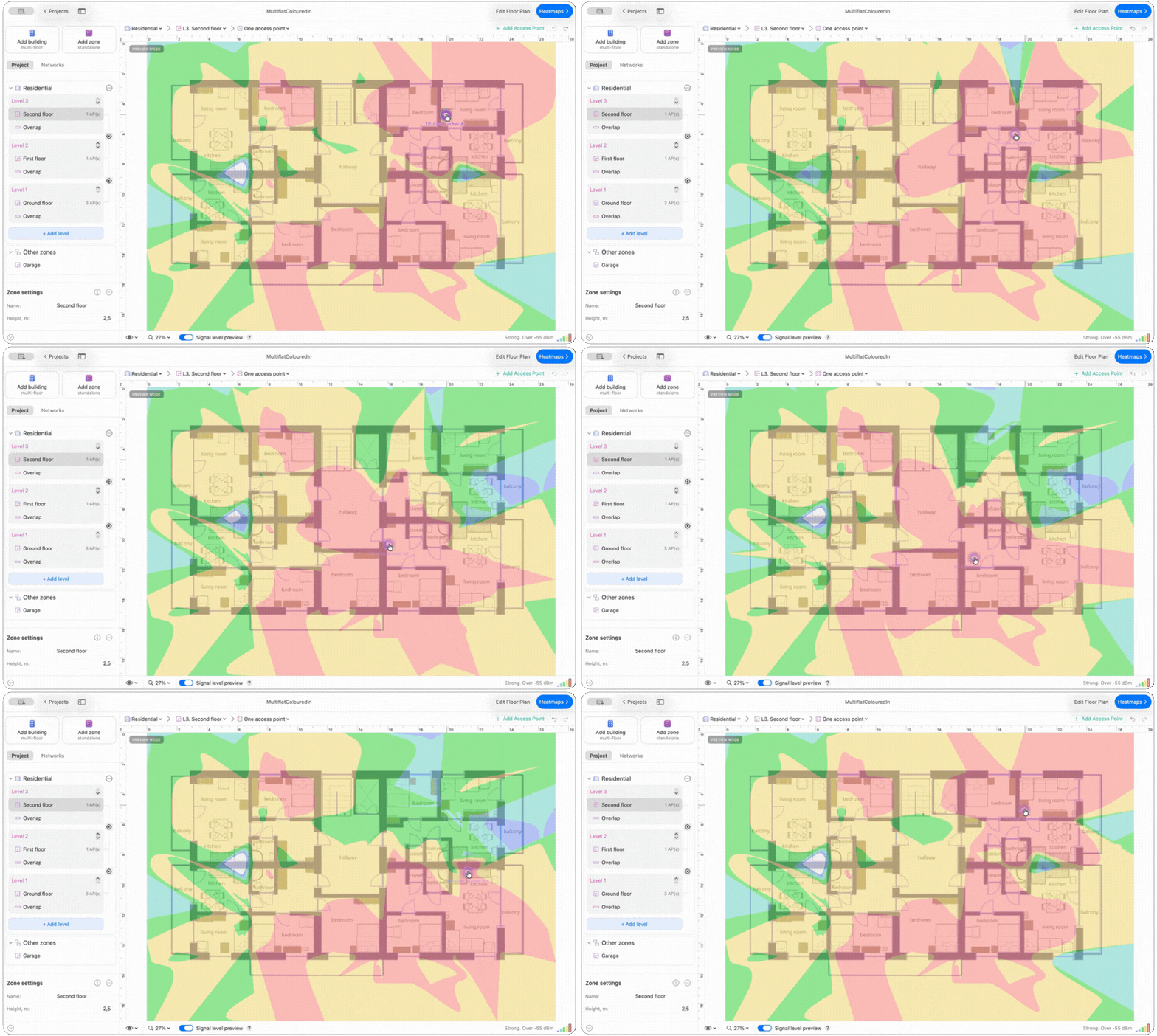
Em um projeto alinhado de vários andares, você também pode ver como essa alteração afeta os níveis vizinhos. Isso ajuda você a determinar a solução mais eficaz antes de fazer quaisquer alterações físicas.
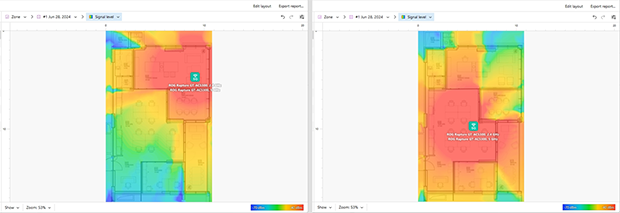
Com o NetSpot, você pode testar mudanças de posicionamento antes de mexer na rede real, ajudando você a encontrar um local mais eficaz e evitar atualizações desnecessárias de hardware.
3. Atualize o Firmware do Seu Roteador
Os fabricantes lançam atualizações de firmware para melhorar o desempenho do roteador, aumentar a segurança e adicionar novos recursos. Manter o firmware atualizado garante uma rede Wi-Fi mais segura e eficiente. Para atualizar, acesse a interface de administração do seu roteador e verifique se há atualizações disponíveis. Alguns modelos mais novos até suportam atualizações automáticas.
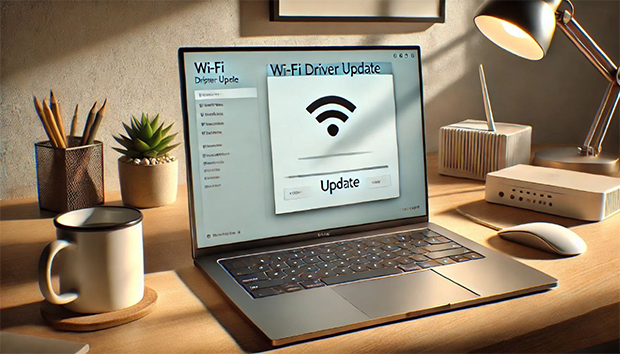
Com hardware mais antigo, as coisas geralmente são menos automatizadas. Você pode ter que baixar o arquivo de firmware correto no site do fabricante e, em seguida, carregá-lo manualmente através da interface web. Aqui é importante não pular nenhuma etapa nas instruções do fabricante: interromper o processo ou instalar o arquivo errado pode tornar o roteador inutilizável.
Se o suporte para um dispositivo foi encerrado e não há novas atualizações de firmware disponíveis, este é um bom motivo para considerar a compra de um novo equipamento com suporte ao Wi-Fi 6 ou até mesmo ao Wi-Fi 6E.
Os novos padrões oferecem velocidades significativamente maiores e operação estável com um grande número de dispositivos, enquanto tecnologias como MU-MIMO e OFDMA melhoram significativamente o desempenho e a capacidade de resposta da rede.
4. Ajuste os canais do Wi-Fi para evitar congestionamento
Se várias redes WiFi estiverem ativas perto de você, elas podem interferir umas nas outras — especialmente em prédios de apartamentos e escritórios. Isso pode causar lentidão e conexões instáveis. O problema mais comum é que os roteadores selecionam automaticamente os mesmos canais, criando congestionamento.
Para entender quais frequências as redes vizinhas estão usando, você pode usar o Modo Inspetor no NetSpot. Ele faz uma varredura no espaço WiFi ao redor e exibe todas as redes próximas, sua intensidade de sinal e, mais importante, os canais ocupados. Assim, você pode ver imediatamente quais canais estão congestionados e para onde pode "migrar" para aliviar o congestionamento.
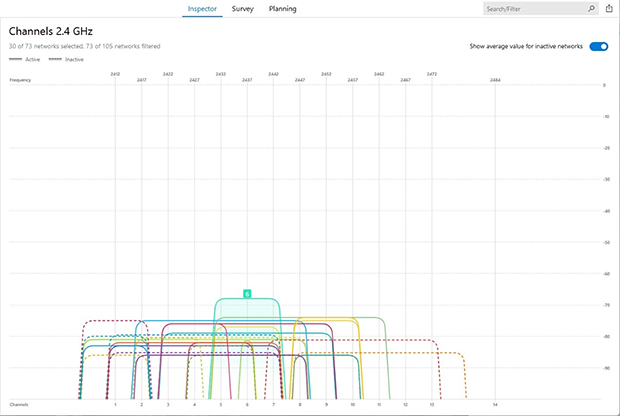
Com estas informações, você pode mudar seu roteador para um canal menos congestionado para melhorar o desempenho. Na banda de 2,4 GHz, é melhor escolher os canais 1, 6 ou 11, pois eles não se sobrepõem. Enquanto isso, roteadores modernos com capacidades de banda dupla ou tripla podem acessar as frequências de 5 GHz ou 6 GHz, que geralmente têm menos dispositivos concorrendo — resultando em velocidades mais rápidas e menos interferência.
5. Proteja Sua Rede
Uma rede Wi-Fi aberta não apenas permite que usuários não autorizados consumam largura de banda, diminuindo sua conexão, mas também coloca sua rede em risco de vulnerabilidades de segurança. É essencial usar uma senha robusta que inclua uma mistura de letras maiúsculas e minúsculas, caracteres especiais e números.
Além disso, habilitar a criptografia WPA3 — o mais recente e seguro padrão de criptografia Wi-Fi — adiciona uma camada robusta de proteção contra acessos não autorizados.

Monitorar regularmente os dispositivos conectados através da interface de administração do seu roteador garante que apenas usuários autorizados estejam acessando sua rede. Se o seu roteador suportar recursos de gerenciamento de dispositivos, você pode configurar listas de controle de acesso (ACLs) ou habilitar restrições específicas de dispositivos para maior segurança.
Para roteadores mais antigos que não suportam WPA3, recomenda-se a atualização para um roteador moderno com recursos de segurança aprimorados para melhor proteção e desempenho.
6. Atualize as Antenas do seu Roteador
Se o seu roteador possui antenas externas, substituí-las por antenas mais potentes — por exemplo, direcionais ou de alto ganho — pode melhorar significativamente a intensidade do sinal e a cobertura em áreas com pouca recepção. Mas antes de comprar qualquer coisa, é uma boa ideia simular os resultados primeiro.
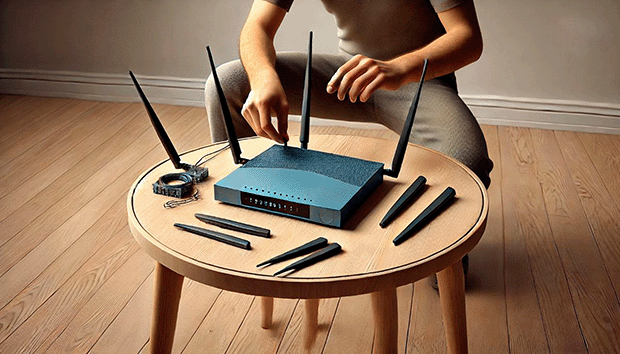
O modo de Planejamento do NetSpot é uma grande ajuda aqui. Ele permite não apenas selecionar o equipamento ideal, mas também testar diferentes tipos de antenas antes da instalação.
Você pode especificar parâmetros para uma antena omnidirecional, que irradia o sinal em todas as direções, ou para uma antena direcional, que concentra o sinal em uma área específica, útil, por exemplo, para um corredor ou uma sala alongada.
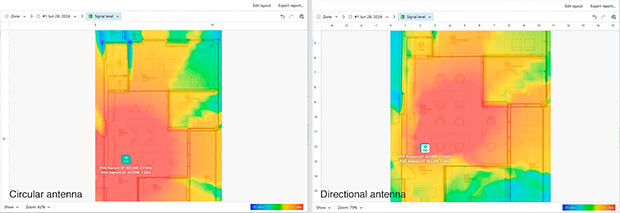
O NetSpot permite que você selecione não apenas o tipo de antena, mas também o modelo específico e suas especificações.
Além disso, você pode definir o ângulo de inclinação da antena para calcular com precisão como a cobertura será alterada.

Ao simular diferentes opções, você pode decidir se trocar as antenas realmente melhorará a situação e ajudá-lo a decidir quais passos tomar a seguir.
7. Atualize Seu Equipamento
A cada poucos anos, o nível para o que é considerado “WiFi suficiente” aumenta. Um roteador que conseguia transmitir vídeos e conectar alguns laptops tranquilamente há cinco anos pode facilmente se tornar um gargalo hoje em dia. Vídeos em resolução mais alta, backups em nuvem, dispositivos de casa inteligente e reuniões de vídeo constantes se acumulam uns sobre os outros.
Em vez de apenas funcionar “um pouco mais devagar”, o hardware mais antigo começa a limitar sua taxa de transferência, reduz a cobertura utilizável nas bordas da sua casa ou escritório, e apresenta dificuldades assim que vários dispositivos estão ativos ao mesmo tempo.
Atualizar para um roteador que suporte padrões mais recentes como WiFi 6 ou WiFi 6E normalmente traz uma melhoria muito perceptível no uso do dia a dia: taxas de dados mais altas, melhor gerenciamento de múltiplos clientes e uso mais eficiente do espectro disponível.
Em apartamentos maiores, casas com vários cômodos ou pequenos escritórios, um único roteador muitas vezes não é suficiente — nesses casos, um sistema de WiFi em malha bem projetado geralmente é uma opção melhor do que adicionar repetidores baratos indefinidamente.
Não tem certeza de qual modelo ou quantos APs realmente precisa? O Modo de Planejamento do NetSpot elimina as dúvidas.
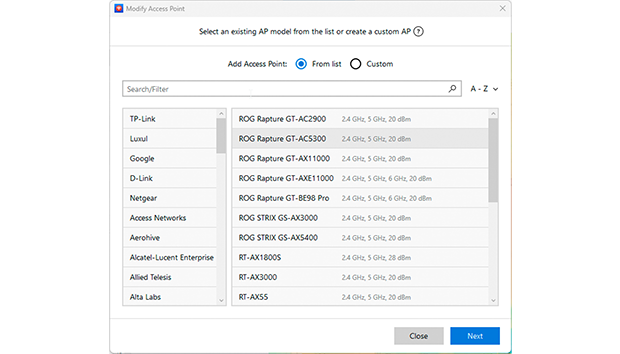
Permite testar virtualmente diferentes tipos de equipamentos e cenários de colocação, considerando os obstáculos e requisitos únicos do seu espaço. Este recurso é especialmente útil se você ainda não decidiu sobre o hardware específico a ser adquirido.
Ao simular vários cenários no Modo de Planejamento antes de comprar qualquer coisa, você obtém uma visão realista de onde pontos de acesso extras são realmente necessários e onde eles não farão muita diferença. Isso ajuda a evitar gastos excessivos com hardware desnecessário, mas também protege você de acabar com uma configuração subdimensionada que precisará ser atualizada novamente em alguns meses.
8. Monitorar o Tráfego de Rede
Monitorar o tráfego da sua rede é uma das maneiras mais eficazes de manter o WiFi estável e rápido. Quando muitos dispositivos competem pela largura de banda — ou quando fontes desconhecidas interferem no sinal — sua conexão pode ficar lenta ou instável.
O modo Inspetor do NetSpot permite que você veja o que realmente está acontecendo na sua rede. Ele exibe todas as redes Wi-Fi próximas (incluindo as ocultas), seus canais e a intensidade do sinal em tempo real. Isso permite identificar rápida e precisamente dispositivos que consomem grandes quantidades de largura de banda ou fontes de interferência.
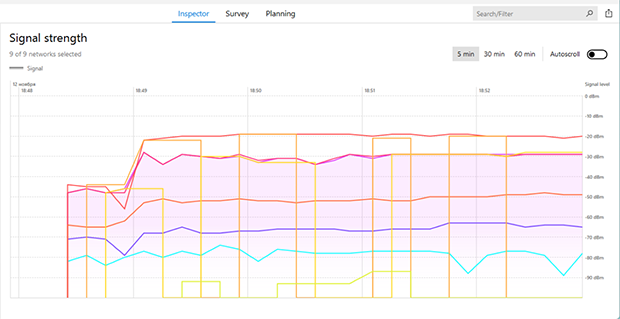
Analisando esses dados, você pode descobrir quais dispositivos ou aplicativos estão consumindo mais largura de banda — e tomar uma atitude. Isso pode significar limitar o acesso de determinados dispositivos, transferi-los para uma faixa menos congestionada ou reconfigurar as configurações de QoS no seu roteador para priorizar o tráfego importante (mais sobre isso abaixo).
9. Ajuste as Configurações de Qualidade de Serviço (QoS)
Muitos roteadores modernos vêm com recursos de Qualidade de Serviço (QoS) que permitem priorizar tipos específicos de tráfego na rede. Quando o upload atinge o limite, as filas crescem e a latência aumenta. O QoS permite que o roteador decida quais pacotes vão primeiro.
Coloque o tráfego em tempo real — voz e vídeo — à frente de tarefas de grande volume, como backups em nuvem ou downloads de jogos.
Abra a página de administração do roteador e procure por QoS, Gerenciamento Inteligente de Filas (SQM) ou Controle de Largura de Banda. Meça suas velocidades reais de WAN e, em seguida, defina os limites de QoS para cerca de 90–95% desses valores para que o roteador — e não o provedor de internet (ISP) — controle a fila. Se o firmware oferecer FQ-CoDel ou CAKE, ative-o.
Crie regras simples: marque seus aplicativos de videoconferência ou notebook de trabalho como Alta, deixe a maioria dos dispositivos como Normal e defina grandes transferências de arquivos como Baixa. O QoS não cria largura de banda extra, mas mantém chamadas e conferências estáveis quando a rede está sobrecarregada.
10. Mantenha sua Rede
O WiFi, como qualquer tecnologia, requer atenção regular. Faça um teste rápido de velocidade toda semana, do mesmo local e usando o mesmo dispositivo, para que seus resultados sejam comparáveis. Por exemplo, o aplicativo NetSpot para Android oferece uma maneira rápida e fácil de medir velocidades de download, ajudando você a identificar problemas que precisam de atenção.
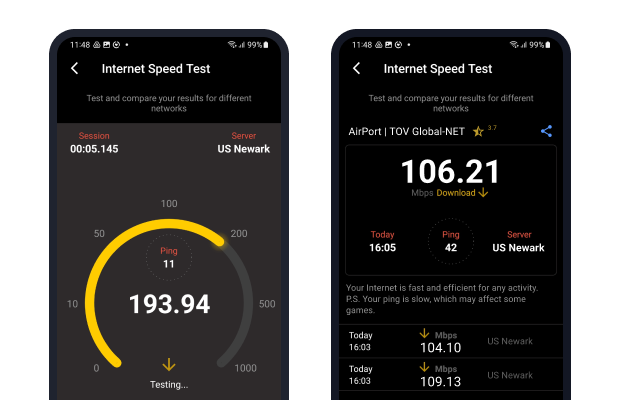
A segurança merece a mesma atenção. Dê uma olhada na lista de dispositivos conectados de vez em quando e certifique-se de que nada desconhecido entrou em sua rede. Mantenha o firmware atualizado e utilize WPA3 (ou WPA2-AES se equipamentos antigos exigirem). Também é importante verificar se as configurações de criptografia e autenticação estão de acordo com os padrões atuais. Se compartilhar o acesso, troque a senha regularmente e considere um SSID de convidado separado para manter dispositivos não confiáveis fora da sua LAN principal.
Se sua internet começar a ficar lenta, aprofunde-se no tráfego da sua rede. Identificar quais dispositivos ou aplicativos estão consumindo muita largura de banda ajuda a detectar gargalos e decidir se é necessário ajustar a configuração ou até mesmo atualizar o hardware.
Testar regularmente não é apenas uma questão de “por precaução”. É uma forma de manter sua rede funcionando e evitar problemas de forma proativa.

Conclusione
Melhorar o seu WiFi nem sempre exige uma reformulação completa — em muitos casos, algumas mudanças inteligentes podem trazer resultados visíveis.
Mas não relaxe. Sua rede WiFi não é estática.
Mesmo mudanças aparentemente pequenas podem ter consequências significativas. Portanto, o hábito de monitoramento periódico irá ajudá-lo a manter seu WiFi estável, rápido e pronto para qualquer demanda.
PORTANTO, NÓS RECOMENDAMOS

NetSpot

Adquira o NetSpot de Graça
Pesquisas de Site Wi-Fi, Análise, Solução de Problemas funcionam em um MacBook (macOS 11+) ou qualquer laptop (Windows 7/8/10/11) com um adaptador de rede sem fio padrão 802.11be/ax/ac/n/g/a/b. Leia mais sobre o suporte ao 802.11be aqui.