Melhorando o desempenho da rede WiFi com um Analisador WiFi
Em vez disso, um analisador WiFi é um aplicativo de software útil que pode lhe contar muitas coisas sobre sua rede wireless e as redes ao seu redor, ajudando você a otimizar seu WiFi para obter o melhor desempenho.
Pule para...
O que é um Analisador de Wi-Fi?
A análise de Wi-Fi é o processo de exame e otimização de uma rede sem fio para garantir desempenho suave e eficiente. É como um check-up de saúde para o seu WiFi, realizado usando uma ferramenta conhecida como um analisador de WiFi.
Se você pudesse ver a atividade de redes sem fio com seus próprios olhos, provavelmente ficaria surpreso com quantos sinais sem fio estão ao alcance. Em áreas densamente povoadas, a demanda por conectividade WiFi é tão grande que está causando problemas sérios com interferência de sinal, o que pode levar a lentidões e quedas de conexão.
O objetivo de um analisador de WiFi é coletar o máximo de informações possíveis sobre redes sem fio disponíveis para ajudar profissionais e usuários domésticos a solucionar problemas relacionados ao WiFi, garantir a colocação ideal do roteador e mais.
No passado, os analisadores de WiFi eram usados predominantemente por grandes organizações e empresas que precisavam cobrir uma extensa área com um sinal de WiFi forte. Atualmente, as redes WiFi estão por toda parte, e nossas expectativas nunca foram tão altas.
Sem saber como usar um analisador de WiFi, é muito difícil para usuários domésticos, pequenas empresas e escolas fornecerem cobertura confiável e as melhores velocidades de transferência de dados possíveis. A boa notícia é que os analisadores de WiFi tornaram-se amplamente disponíveis em uma variedade de faixas de preço, e eles podem ser grosseiramente divididos em duas categorias:
- Analisadores físicos de sinal WiFi: Voltados para administradores de rede profissionais e especialistas em segurança, os analisadores físicos de sinal WiFi são dispositivos usados para solução de problemas e testes de desempenho. Eles frequentemente possuem uma antena direcional externa que permite descobrir e analisar redes remotas. Alguns analisadores wireless físicos são autossuficientes e não precisam ser conectados a um computador para funcionar conforme o pretendido. Em praticamente todos os casos, o custo dos analisadores wireless físicos começa em centenas de dólares e pode chegar a milhares.
- Aplicativos analisadores de WiFi: Para usuários domésticos e pequenas empresas, não faz sentido financeiro gastar dinheiro em um analisador de hardware wireless caro porque eles simplesmente podem baixar um dos melhores softwares de análise de WiFi e realizar a análise de WiFi usando um laptop, smartphone ou tablet. Os aplicativos analisadores de WiFi são acessíveis, fáceis de usar, e as informações que fornecem são suficientemente precisas para satisfazer as necessidades da maioria dos usuários.
Com um analisador de WiFi competente, seja gratuito ou pago, você pode coletar dados não apenas sobre os sinais de 2,4 GHz e 5 GHz, mas também sobre a faixa de frequência de 6 GHz, introduzida relativamente recentemente.
As informações coletadas podem ser instantaneamente transformadas em gráficos, tabelas e mapas de calor de fácil compreensão. Os analisadores de WiFi podem ser operados em praticamente qualquer laptop, tablet ou smartphone habilitado para WiFi, e não exigem habilidades especiais.
Claro, nem todos os analisadores físicos de sinal WiFi e aplicativos analisadores de WiFi são criados iguais, e é por isso que é importante saber quais são os melhores analisadores de WiFi e evitar aqueles que não apresentam bom desempenho.
O que faz um Analisador de Wi-Fi?
Um analisador de WiFi permite que você veja a atividade sem fio em sua área examinando o espectro de rádio no qual os sinais WiFi são transmitidos. Os roteadores mais modernos agora utilizam três faixas de frequência: a faixa de 2,4 GHz, a faixa de 5 GHz e a mais recente faixa de 6 GHz, que foi aberta há apenas alguns anos.
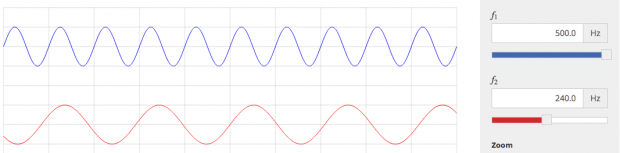
A banda de 2,4 GHz é usada há muito mais tempo do que a banda de 5 GHz, o que faz com que ela esteja frequentemente sobrecarregada em áreas densamente povoadas. No entanto, ela oferece uma cobertura mais ampla do que a banda de 5 GHz, cuja principal vantagem são maiores taxas de transferência de dados. A banda de 6 GHz é ainda melhor: praticamente não tem interferência e tem muito mais canais livres, tornando-a ideal para conteúdos pesados e para o funcionamento estável de um grande número de dispositivos em simultâneo.
Ao analisar as faixas de 2.4 GHz e 5 GHz, você pode reunir informações sobre todos os pontos de acesso atualmente em transmissão que estejam dentro do alcance do dispositivo no qual você executa seu analisador de WiFi gratuito, como um laptop Windows ou MacBook.
Os melhores aplicativos gratuitos de análise de WiFi podem então ajudá-lo a compreender as informações coletadas, permitindo que você as use para uma variedade de diferentes finalidades, algumas das quais discutimos mais adiante neste artigo. Alguns aplicativos gratuitos de análise de WiFi para Windows e Mac até podem focar em uma rede específica e visualizar sua cobertura em um mapa, juntando informações coletadas de diferentes partes da área coberta.
Como são usados os aplicativos de análise de Wi-Fi?
Para usar um aplicativo analisador de WiFi, você não precisa ser um especialista em redes sem fio. Na verdade, a maioria dos aplicativos analisadores de WiFi são utilizados por pessoas comuns que desejam manter a qualidade da conexão e identificar rapidamente problemas que estão impedindo-as de assistir vídeos na internet, jogar jogos online, navegar na web ou até mesmo enviar mensagens de e-mail.
É claro, aplicativos analisadores de WiFi também são utilizados por profissionais cujo trabalho é configurar redes empresariais complexas e cobrir vários andares com um sinal WiFi forte e sem interrupções. O importante, contudo, é que todas as funcionalidades de aplicativos modernos analisadores de WiFi como o NetSpot são acessíveis tanto para iniciantes quanto para profissionais.
Mesmo que você esteja completamente satisfeito com o seu Wi-Fi, vale a pena dar uma olhada mais de perto em aplicativos analisadores especializados — sempre há uma chance de encontrar uma forma de melhorar sua conexão. Sua casa pode ter pequenas áreas com sinal fraco, as chamadas "zonas mortas", que você talvez nem perceba, porque os problemas só ocorrem ocasionalmente.
E, se a sua internet estiver visivelmente lenta ou a conexão estiver caindo constantemente, um aplicativo como este pode ajudar você a fazer um diagnóstico preciso: ele mostrará claramente o nível do sinal e as interferências, para que você entenda exatamente o que está interferindo na rede.
Se você está em um ambiente lotado, como um prédio de apartamentos ou escritório, os canais de Wi-Fi podem ficar congestionados, levando à interferência. Um analisador de Wi-Fi pode ajudar a encontrar o melhor canal para reduzir a interferência e melhorar a conectividade.
Além disso, se você está usando vários dispositivos inteligentes, ter uma conexão Wi-Fi estável e confiável é crucial. Um analisador de Wi-Fi permite otimizar sua rede para uma conectividade consistente em todos os seus dispositivos inteligentes, minimizando as zonas mortas e reduzindo as quedas de rede.
Qual é a melhor app de análise WiFi?
Um analisador WiFi pode ser uma ferramenta inestimável para diagnosticar problemas e otimizar sua rede sem fio. Você pode usar um app analisador WiFi para melhorar a velocidade e a confiabilidade da sua rede. Existem muitos aplicativos para escolher, então quais recursos você deve procurar? Um bom aplicativo analisador de rede sem fio deve ser capaz de fazer várias coisas.
Para começar, estes devem detectar rapidamente todas as redes wireless próximas e reunir informações suficientes sobre elas. No mínimo, o aplicativo deve ser capaz de recuperar nomes de rede, também conhecidos como identificadores de conjunto de serviços (SSID), configurações de segurança e dados de intensidade do sinal.
Alguns dos analisadores WiFi com mais funções também possuem funcionalidades de mapa de calor (heatmapping), o que permite capturar dados de intensidade do sinal em um mapa e revelar áreas de fraqueza de sinal e possíveis altas interferências.
Os melhores aplicativos de análise Wi-Fi não são apenas embalados com recursos úteis, mas também são fáceis de usar mesmo por pessoas que têm pouca ou nenhuma experiência anterior com análise WiFi.
Recursos de um Analisador de Canal WiFi
Um analisador de canais WiFi sólido não se limita a desenhar gráficos bonitos — ele ajuda você a tomar decisões rápidas e confiantes sobre a sua rede. Veja o que realmente importa na prática.
- SSIDs (nomes de rede). Seu analisador deve mostrar todas as redes próximas, inclusive as que não transmitem um nome (SSIDs ocultos). Redes ocultas não são “especiais”, elas só são discretas; uma boa ferramenta ainda assim as detecta e lista para que você veja o panorama completo antes de ajustar canais ou posicionamento.
- Bandas e canais. A maioria das casas hoje usa 2,4 GHz, 5 GHz e, cada vez mais, 6 GHz. Cada banda é dividida em canais, e quando muitos vizinhos ficam no mesmo, todo mundo fica mais lento. O trabalho do analisador é revelar esse congestionamento e direcionar você para um canal mais limpo, para que você consiga extrair o máximo da banda escolhida.
- Segurança em um relance. Se um analisador mostrar que uma rede está usando WEP ou alguma versão antiga de WPA, isso é um sinal de alerta. Você quer ver WPA2 no mínimo e, idealmente, WPA3. Uma leitura rápida de segurança ajuda você a decidir se é hora de atualizar as configurações do seu próprio roteador.
- Padrões WiFi. Os padrões WiFi evoluem: os mais antigos 802.11n/ac ainda são comuns, mas WiFi 6/6E (802.11ax) e WiFi 7 (802.11be) trazem melhor eficiência e velocidade — especialmente em casas e escritórios movimentados. Seu analisador deve identificar qual padrão cada rede usa para que você saiba se está deixando desempenho na mesa.
- Intensidade do sinal que significa algo. “Barras” não bastam. Procure números reais em dBm (aproximadamente de cerca de −30 dBm para excelente até por volta de −90 dBm para mal utilizável). Isso dá uma leitura honesta da cobertura, permite comparar cômodos e ajuda você a decidir entre mover o roteador, adicionar um nó ou mudar canais.
- Ruído e interferência. Às vezes o sinal está bom, mas o ar está ruidoso — micro-ondas, dispositivos Bluetooth e APs vizinhos contribuem. Um analisador útil mostra níveis de ruído (também em dBm). Quanto mais esse número se aproxima de zero, mais alto é o ambiente; conhecer essa diferença entre sinal e ruído (seu SNR) é o que separa o achismo de correções reais.
Interface do usuário — A maneira como os dados da rede é apresentada pode afetar a sua capacidade de usá-los com eficiência. Você deve encontrar rapidamente as informações que busca.
Portabilidade — Quando se trata de utilizar um analisador WiFi de forma eficaz, a portabilidade é crucial. Fazer várias medições da sua rede a partir de diferentes locais dentro da área de cobertura requer uma ferramenta que possa acompanhá-lo. É aí que a conveniência dos aplicativos móveis de analisadores WiFi se destaca. Seja utilizando um laptop ou dispositivo móvel, escolher um analisador WiFi adequado à sua plataforma resulta em um uso mais produtivo da ferramenta. Por exemplo, aqueles que estão usando dispositivos da Apple devem explorar os melhores aplicativos de análise WiFi para iOS
Relatórios — É útil manter registros de suas verificações de WiFi e estatísticas de rede. Alguns aplicativos permitem exportar dados para arquivos para análise posterior.
Os 7 Melhores Aplicativos de Análise WiFi
Para aqueles que desejam otimizar suas redes WiFi, um aplicativo de análise WiFi pode ser uma mudança significativa, proporcionando insights e soluções que podem melhorar drasticamente o desempenho. Seja você um profissional experiente em tecnologia ou alguém que quer aprimorar o sinal WiFi em casa, o aplicativo certo pode fazer toda a diferença.
Aqui estão sete aplicativos de análise WiFi que podem ajudá-lo a ajustar sua rede para um desempenho máximo.
- NetSpot — é o aplicativo profissional para pesquisas de cobertura sem fio, análise de WiFi e solução de problemas em macOS e Windows.
- Monitor de Desempenho de Rede — essa ferramenta baseada na Web foi projetada para ser usada por administradores de redes.
- InSSIDer — um dos aplicativos de análise WiFi mais antigos e confiáveis.
- Scanner WiFi — os usuários de Mac e Windows se beneficiarão dos recursos avançados dessa ferramenta.
- Real WiFi — um simples analisador WiFi para Windows com recurso de teste de velocidade integrado.
- Analisador de Rede — incluem ferramentas de diagnóstico e um teste de velocidade da Internet.
- Analisador de WiFi — está um analisador WiFi gratuito para Windows.
| Aplicativo | NetSpot |
| Plataforma | Windows, macOS, iOS, Android |
| Melhor para | Usuários domésticos, pequenas empresas, consultores de TI, engenheiros de WiFi |
| Principais capacidades | Modos Inspector, Survey e Planning; mapas de calor visuais (sinal, SNR, interferência, velocidade e mais); planejamento preditivo; suporte a padrões Wi-Fi modernos |
| Mapas de calor Wi‑Fi & planejamento preditivo | Sim |
| Principais desvantagens | Sem versão para Linux |
| Aplicativo | Network Performance Monitor |
| Plataforma | Baseado na web (implantado no Windows / servidores) |
| Melhor para | Equipes de TI corporativas, grandes organizações |
| Principais capacidades | Monitoramento centralizado; painéis personalizáveis; métricas de WiFi e rede cabeada; alertas; mapas WiFi personalizados |
| Mapas de calor Wi‑Fi & planejamento preditivo | Limitado, sem planejamento preditivo |
| Principais desvantagens | Caro para ambientes pequenos; exagero para redes domésticas e de escritórios muito pequenos |
| Aplicativo | inSSIDer |
| Plataforma | Windows, suporte limitado ao macOS |
| Melhor para | Entusiastas, pequenas equipes de TI |
| Principais capacidades | Visualizações de canal e sinal; compara sua rede com as vizinhas; dicas em linguagem simples; varredura de clientes na LAN |
| Mapas de calor Wi‑Fi & planejamento preditivo | Não |
| Principais desvantagens | Conta MetaGeek obrigatória; suporte a macOS moderno é limitado; sem mapas de calor integrados |
| Aplicativo | WiFi Scanners |
| Plataforma | Windows, macOS |
| Melhor para | Usuários avançados de desktop |
| Principais capacidades | Gráficos de sinal; estatísticas de conexão; relatórios HTML; testes de velocidade automáticos; varredura rápida de IP |
| Mapas de calor Wi‑Fi & planejamento preditivo | Não |
| Principais desvantagens | Aplicativo pago; preços e conjunto de recursos diferem entre Windows e macOS; sem fluxo completo de site survey |
| Aplicativo | Real WiFi |
| Plataforma | Windows 10+ (Microsoft Store) |
| Melhor para | Usuários domésticos, solução básica de problemas |
| Principais capacidades | Teste de velocidade da internet integrado; analisador de WiFi simples; varredura de dispositivos para ver quem está na sua rede |
| Mapas de calor Wi‑Fi & planejamento preditivo | Não |
| Principais desvantagens | Carece de análise avançada; não foi projetado para engenheiros de WiFi profissionais |
| Aplicativo | Network Analyzer |
| Plataforma | iOS, iPadOS |
| Melhor para | Diagnósticos móveis, usuários avançados |
| Principais capacidades | Diagnóstico de WiFi no iPhone/iPad; teste de velocidade da internet; descoberta de dispositivos; varredura de portas; suporte a IPv4/IPv6 |
| Mapas de calor Wi‑Fi & planejamento preditivo | Não |
| Principais desvantagens | A interface parece desatualizada; o conjunto de recursos pode ser esmagador para iniciantes |
| Aplicativo | WiFi Analyzer (Microsoft Store) |
| Plataforma | Windows |
| Melhor para | Usuários domésticos que precisam de uma verificação rápida no PC |
| Principais capacidades | Mostra a intensidade do sinal e os canais; ajuda a encontrar canais menos congestionados; verificações simples de velocidade; instalação fácil pela Store |
| Mapas de calor Wi‑Fi & planejamento preditivo | Não |
| Principais desvantagens | Sem mapas de calor ou análise aprofundada; até os recursos PRO são limitados para uso profissional |
Escolha #1

NetSpot
Um app analisador de WiFi funciona em um MacBook (macOS 11+) ou em qualquer laptop (Windows 7/8/10/11) com um adaptador de rede sem fio padrão 802.11be/ax/ac/n/g/a/b. Leia mais sobre o suporte ao 802.11be aqui.
Um aplicativo de análise WiFi que atende a todos os critérios acima mencionados é o NetSpot. Este aplicativo profissional para pesquisas de locais wireless, análise de WiFi e solução de problemas no MacOS e no Windows é amado por administradores de rede experientes e usuários domésticos. Mais sobre o analisador de WiFi NetSpot para Windows.
O NetSpot roda em qualquer computador Mac com o macOS 11+ ou mais recente e qualquer computador Windows 7/8/10/11. Ao contrário da maioria dos outros aplicativos de análise Wi-Fi, o NetSpot oferece suporte a três modos distintos de análise sem fio: Inspetor, Levantamento e Planejamento!
-

Modo Inspetor
O NetSpot oferece insights em tempo real sobre as redes Wi-Fi ao seu redor.
-

Modo Levantamento
Fornece uma análise abrangente baseada em mapas do desempenho da sua rede Wi-Fi.
-

Modo Planejamento
Permite que você simule e planeje a disposição e a cobertura da sua rede Wi-Fi.

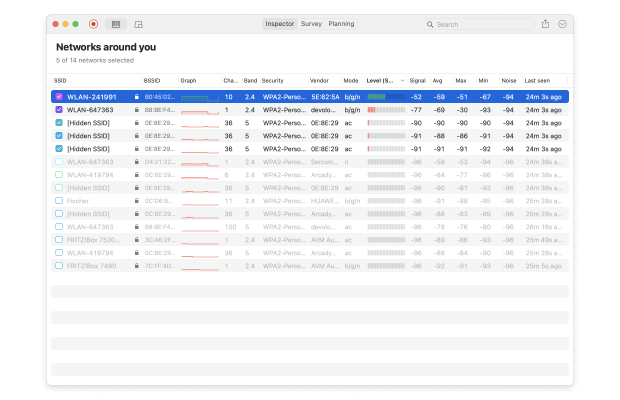
O Modo Inspetor é ótimo para registrar rápidas amostras das redes wireless próximas. Quando neste modo, o NetSpot detecta instantaneamente todas as redes wireless perto de você, incluindo sua própria rede wireless, e permite que você verifique suas configurações de segurança, força do sinal, canal e a banda em que transmitem e muito mais.
Quando no Modo de Pesquisa, o NetSpot permite que você delineie seus dados de rede wireless em um mapa em tempo real, mostrando claramente onde seu sinal é mais fraco e onde é mais forte.

A funcionalidade de criação de mapa de calor do NetSpot suporta projetos de vários níveis com diferentes áreas, andares, etc., e até mesmo permite criar qualquer número de instantâneos dentro de cada área para comparar rapidamente várias configurações wireless entre si.
Finalmente, existe o Modo de Planejamento, que pode ser usado para realizar uma pesquisa preditiva do local. Esta funcionalidade é especialmente benéfica para aqueles que estão no processo de configurar uma nova rede WiFi ou procuram expandir a cobertura de uma rede existente.
A partir do NetSpot 6, o Modo de Planejamento oferece suporte tanto a espaços de um único nível quanto a edifícios com vários andares. Você pode criar um layout de um único nível ou adicionar vários andares como níveis separados dentro de um projeto e simular como o sinal WiFi se espalha não apenas horizontalmente em cada andar, mas também verticalmente entre eles.
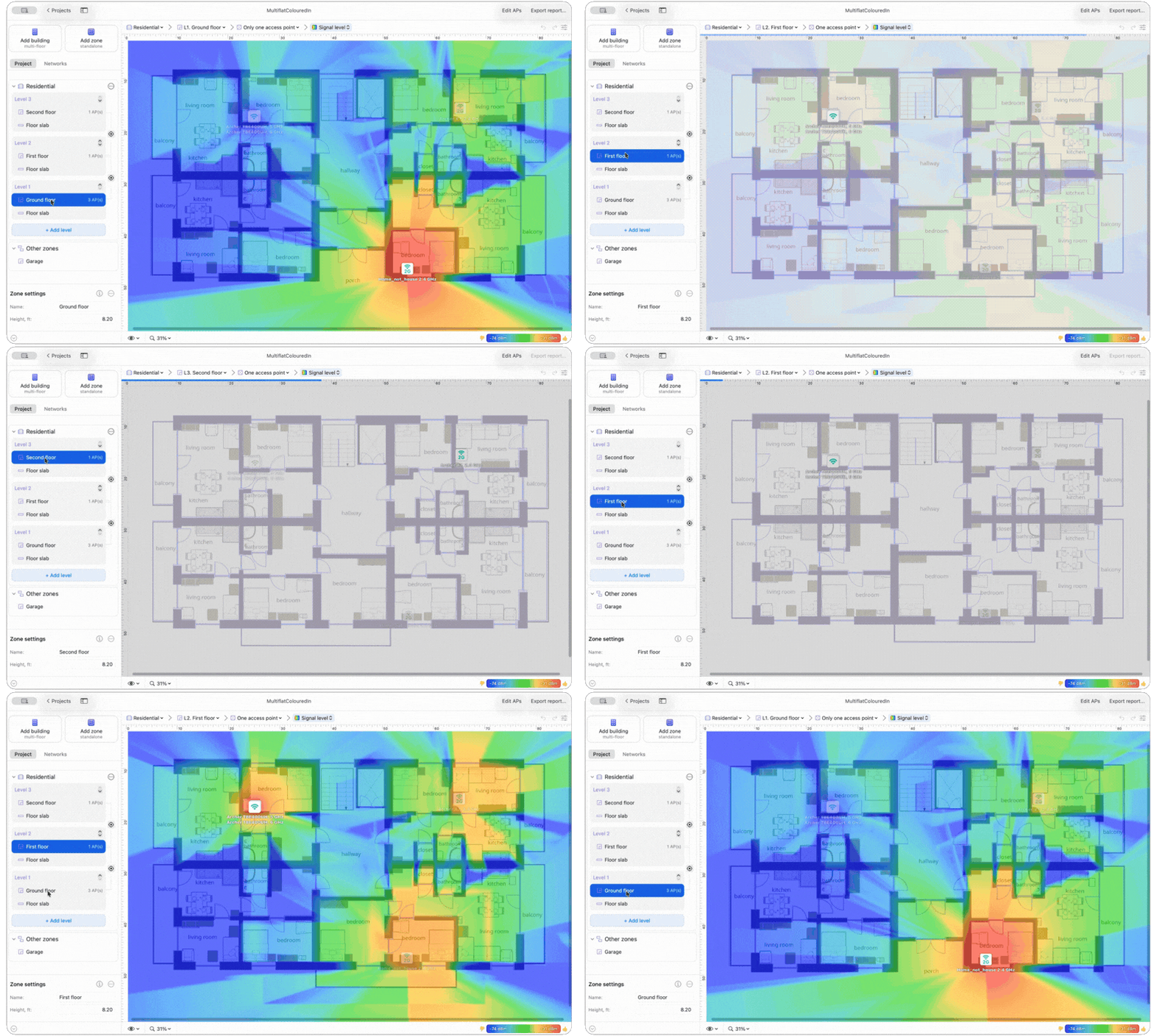
Para projetos de vários andares, o NetSpot pode levar em conta o material e a espessura das lajes, bem como os recortes abertos no piso para poços de escada, tornando a simulação mais representativa do edifício real.
Ajustando o posicionamento dos pontos de acesso, os usuários podem prever efetivamente a cobertura do sinal, identificar potenciais zonas mortas e otimizar o layout geral da rede antes de qualquer instalação física começar.
A distribuição de sinal prevista também é atualizada em tempo real à medida que um AP é movido, para que diferentes opções de posicionamento possam ser comparadas imediatamente.
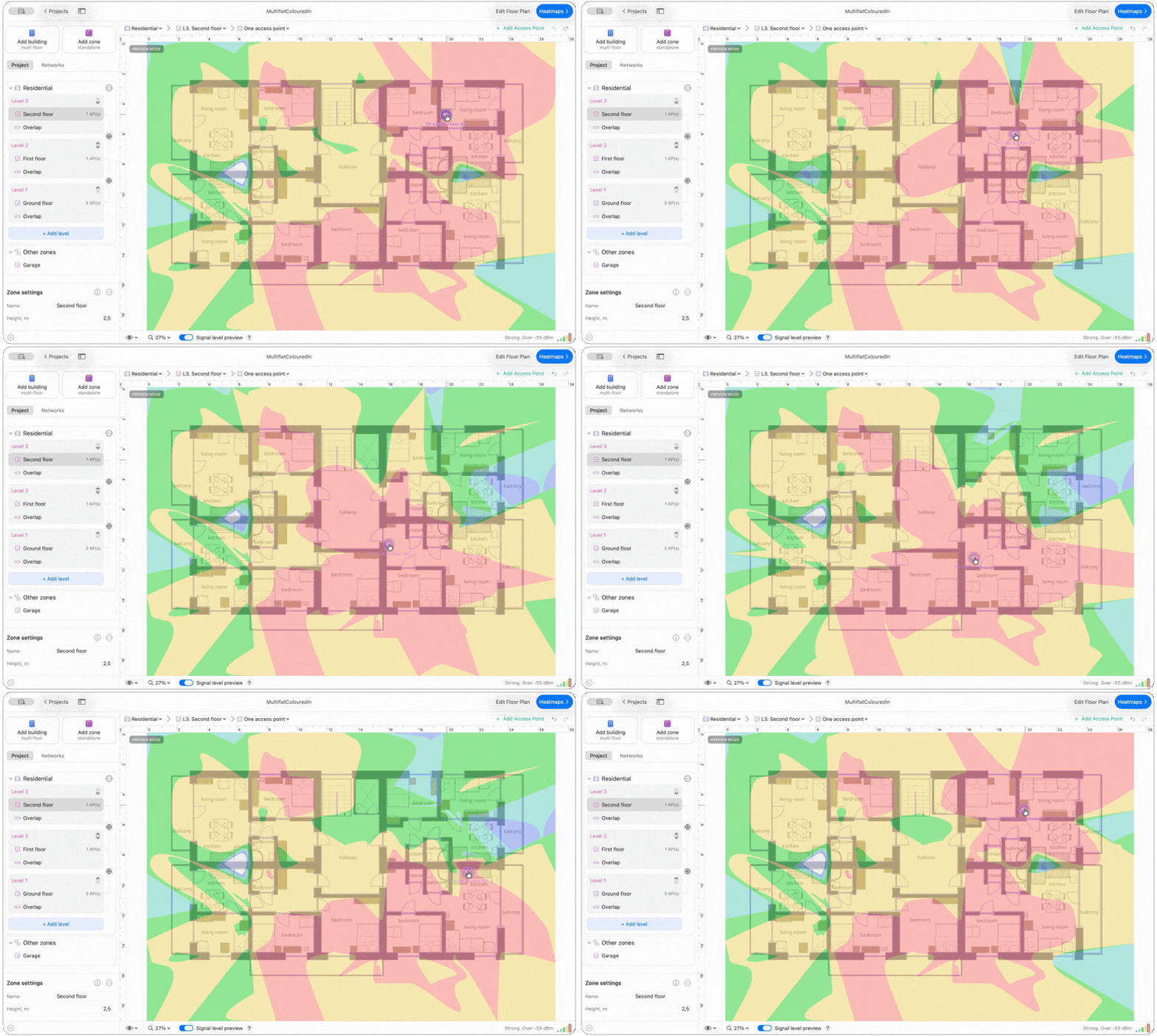
Num projeto alinhado de vários pisos, esta pré-visualização estende-se também entre níveis.
Prós e Contras
-
Compatível com Windows, macOS e Android
-
Fácil de usar, mas oferece resultados profissionais
-
Três modos de análise sem fio
-
Funcionalidade de mapeamento de sinal
-
Múltiplas visualizações do sinal WiFi
-
Planejamento preditivo de zona única e de múltiplos andares
-
Nenhum
- Recomendação resumida: Obtenha NetSpot
Escolha #2

Monitor de Desempenho de Rede
Disponível para Windows 7/8/10/11 e MacOS X v10.8 ou posterior.
Essa ferramenta baseada na Web foi projetada para ser usada por administradores de redes corporativas e é alimentada por tecnologia de ponta e recursos avançados de monitoramento.
O Network Performance Monitor foi concebido para operar como um analisador automático de redes, oferecendo aos administradores as informações essenciais para preservar o desempenho interno da rede sem fio e identificar potenciais problemas antes que impactem a produtividade dos colaboradores.
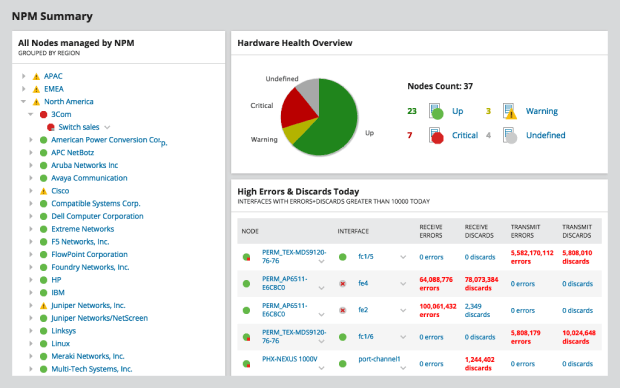
Apesar de o Network Performance Monitor ser um analisador WiFi (WiFi Analyzer) de categoria empresarial de custo elevado, todas as pessoas têm a oportunidade de experimentar suas funcionalidades gratuitamente por um período de até 30 dias.
Prós e Contras
-
Analizador Wi-Fi de nível empresarial
-
Painel personalizável
-
Visualizações avançadas da rede Wi-Fi
-
Versão gratuita disponível
-
Bastante caro
-
Não indicado para uso doméstico
Escolha #3

InSSIDer
Disponível para Windows (todas as versões recentes) e Mac (apenas macOS Mojave 10.14 e macOS Catalina 10.15).
Desde 2007, o inSSIDer tem desempenhado um papel fundamental na simplificação da análise Wi-Fi. A ferramenta exibe de maneira conveniente todos os dados vitais necessários para avaliar o desempenho da sua rede em comparação com outras redes próximas, fornecendo informações detalhadas sobre os canais Wi-Fi, a intensidade do sinal e as configurações de segurança.
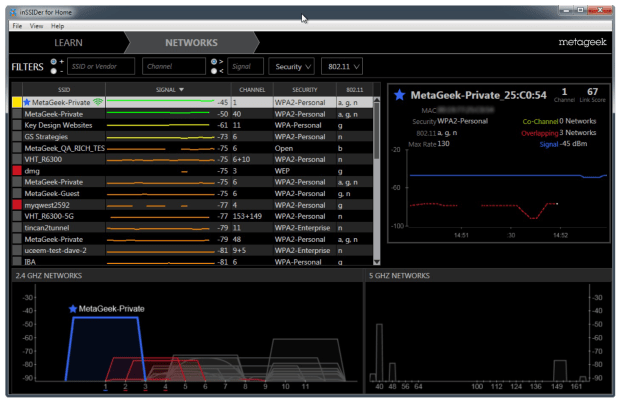
Devido à sua ênfase no sistema Windows, a compatibilidade do inSSIDer com dispositivos Mac é limitada a algumas versões específicas, que podem estar desatualizadas. Além disso, é um requisito essencial possuir uma conta MetaGeek para utilizar a ferramenta. Esse pré-requisito pode desencorajar aqueles que preferem não compartilhar suas informações pessoais com mais uma empresa.
Prós e Contras
-
Um dos aplicativos mais antigos e confiáveis para análise Wi-Fi
-
Simplifica dados complexos em linguagem simples
-
Mostra dispositivos na sua Rede Local (LAN)
-
Conta MetaGeek necessária para usar a ferramenta
Escolha #4

Scanner WiFi
Disponível no Mac OS (10.7 e posterior) e Windows (7 e posterior).
Os usuários de Mac e Windows se beneficiarão dos recursos avançados dessa ferramenta, incluindo a capacidade de exibir graficamente a intensidade do sinal da rede.
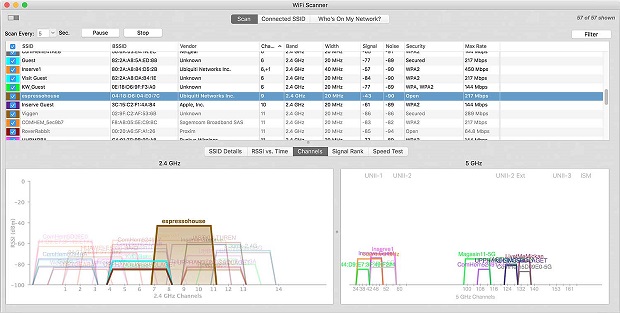
O WiFi Scanner é um aplicativo pago, com valores de $14.99 para a versão Windows e $19.99 para a versão Mac. Uma avaliação gratuita está acessível para aqueles que desejam explorar suas funcionalidades antes de efetuar a compra.
Prós e Contras
-
Disponível tanto para Windows quanto para Mac
-
Suporte para 802.11 a/b/g/n/ac
-
Oferece muitas funcionalidades
-
A versão Mac é mais cara do que a versão Windows
Escolha #5

Real WiFi
Disponível para Windows 10 versão 15063.0 e mais recentes.
O Real WiFi, prontamente disponível na Microsoft Store, foi desenvolvido com a finalidade de simplificar a otimização da sua rede sem fio. Por meio deste aplicativo, é possível identificar interferências oriundas de redes vizinhas e ajustar as configurações, possibilitando um aumento na velocidade da internet, sem a necessidade de investir em um novo roteador.
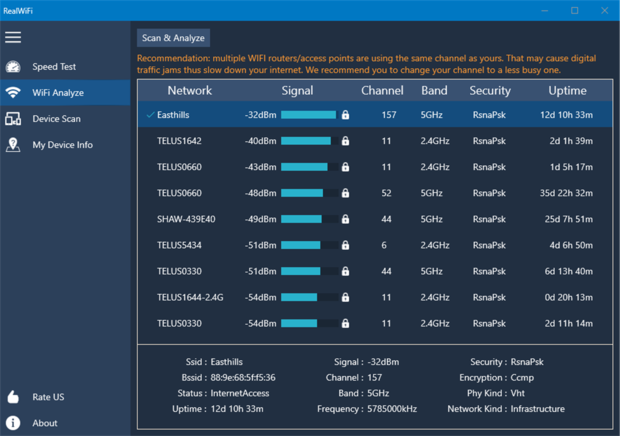
Contudo, apesar de oferecer uma gama substancial de recursos vantajosos para o usuário cotidiano, o Real Wi-Fi pode não se adequar àqueles que buscam uma análise de natureza altamente especializada ou avançada. O aplicativo visa tornar a análise Wi-Fi acessível ao usuário médio, porém poderá não atender às expectativas de profissionais em redes ou entusiastas que almejem uma ferramenta de análise sem fio mais abrangente e sólida.
Prós e Contras
-
Facilmente acessível através da Microsoft Store
-
Oferece ferramentas essenciais como Teste de Velocidade da Internet, Analisador de WiFi e Verificação de Dispositivos
-
Ideal para uso pessoal e resolução de problemas simples
-
No entanto, carece de recursos avançados que podem ser necessários por profissionais ou usuários experientes em tecnologia.
Escolha #6

Analisador de Rede
Disponível para iPhone (requer iOS 13.6 ou posterior), iPad (requer iPadOS 13.6 ou posterior), iPod touch (requer iOS 13.6 ou posterior).
Os usuários que desejam rodar seu analisador em um dispositivo iOS irão adorar os recursos desta ferramenta, que incluem ferramentas de diagnóstico e um teste de velocidade da Internet. Com o Network Analyzer da Techet, você pode diagnosticar vários problemas de Wi-Fi com facilidade, apenas usando seu iPhone.
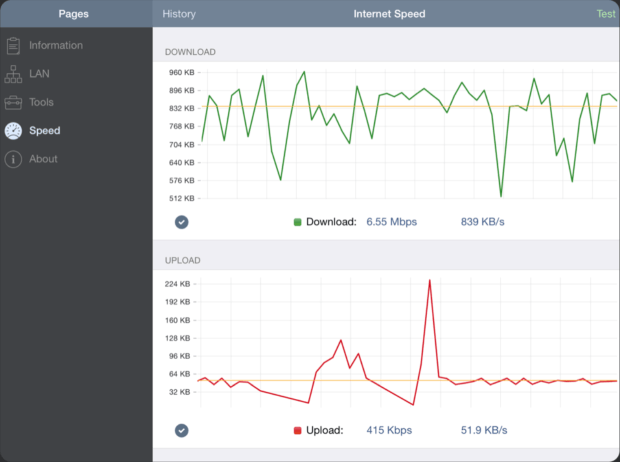
Apenas alguns toques são necessários para detectar todos os dispositivos conectados à sua rede e visualizar seus endereços IP. Ao lidar com problemas em uma rede ampla, você pode reduzir o número de dispositivos analisados especificando um intervalo de IP exato. Os resultados da verificação podem ser ainda mais filtrados por diversos parâmetros.
Prós e Contras
-
Compatível com todas as versões recentes do iOS
-
Inclui teste de velocidade da internet integrado
-
Apresenta várias funcionalidades
-
Suporte para IPv4 e IPv6
-
Possui uma interface de usuário desatualizada
-
Não é a melhor opção para iniciantes
Escolha #7

Analisador de WiFi
Disponível para Windows.
Aqui está um analisador WiFi gratuito para Windows que pode ser usado no seu laptop para monitorar a intensidade do sinal, encontrar canais abertos e testar a velocidade da sua rede.
Com a versão gratuita do WiFi Analyzer, você pode descobrir redes Wi-Fi próximas e obter informações essenciais sobre elas, como nomes e canais. A versão gratuita não possui anúncios e pode ser usada sem restrições.

Caso queira desbloquear recursos adicionais, você pode fazer um upgrade para a versão PRO do WiFi Analyzer através de uma compra dentro do aplicativo. A versão PRO oferece suporte a live-tile, alerta sonoro para força do sinal, habilidade de se conectar a redes WiFi diretamente pelo app, filtros e mais.
Prós e Contras
-
Fácil de usar
-
Gratuito com opções de compra dentro do app
-
Satisfatório para a maioria dos usuários domésticos
-
Não possui capacidade de mapeamento de áreas com sinal fraco
-
Muito limitado para uso profissional
Um desses aplicativos WiFi deve ajudar você a melhorar o desempenho da sua rede. Baixe um para a plataforma de sua escolha e verifique a sua rede. Ele pode indicar uma maneira simples de corrigir problemas que afetam negativamente a sua rede e usuários.
Como executar a análise Wi-Fi usando um aplicativo de Análise WiFi?
A análise de WiFi pode soar como algo muito técnico e assustador, mas é tudo menos isso — desde que você use um app analisador de WiFi simples e capaz como o NetSpot. Além do NetSpot, você também precisará de um laptop com uma placa Wi-Fi para detectar as redes Wi-Fi vizinhas.
Com o NetSpot, você obtém uma visão completa do seu ambiente Wi-Fi, permitindo entender e resolver problemas de interferência na rede. Vamos explorar por que um analisador de WiFi é essencial e como o NetSpot pode fazer uma grande diferença na sua experiência geral com Wi-Fi.
O NetSpot é compatível com os padrões mais recentes, incluindo Wi-Fi 6 e Wi-Fi 6E. Esses padrões atualizados oferecem acesso à faixa de frequência de 6 GHz, que é muito menos congestionada do que as faixas usuais de 2,4 GHz e 5 GHz, resultando em maior largura de banda e menor latência.
Mesmo que seus dispositivos operem em padrões mais antigos como 802.11ac ou 802.11n, o NetSpot pode ajudar você a escolher o melhor canal Wi-Fi para melhorar a estabilidade e a velocidade de sua rede.
Com o NetSpot, você pode escolher entre três métodos distintos de análise WiFi. O primeiro meio, chamado Modo Inspetor, trata da descoberta rápida e fácil de redes Wi-Fi, listando instantaneamente todas as redes Wi-Fi disponíveis em sua área, além de todas as informações importantes sobre elas, incluindo nome da rede, banda e canal, configurações de segurança, padrão WiFi, força do sinal e nível de ruído.
O segundo modo de análise Wi-Fi é chamado Modo Levantamento e permite realizar uma pesquisa da rede Wi-Fi do local e criar um mapa de calor para que você possa ver exatamente onde seu sinal WiFi está forte e onde ele pode melhorar.
O terceiro e último modo suportado pelo analisador de espectro WiFi, chamado Modo de Planejamento, foca no planejamento futuro e otimização da sua rede WiFi. Neste modo, os usuários podem mapear virtualmente seu ambiente e simular como diferentes configurações de rede se comportarão. Isso inclui a habilidade de colocar pontos de acesso virtuais no mapa para ver como sua localização afeta a cobertura e a força do sinal por toda a área.
Combinando esses três métodos de análise WiFi, você pode obter uma ideia muito precisa sobre o desempenho da sua rede WiFi e entender exatamente o que precisa fazer para melhorá-la ou implantá-la. Por exemplo, basta um clique para descobrir em quais canais as redes WiFi vizinhas transmitem seus dados, o que facilita a solução de problemas de interferência de canal.
Realizando uma análise WiFi usando o Modo Inspetor
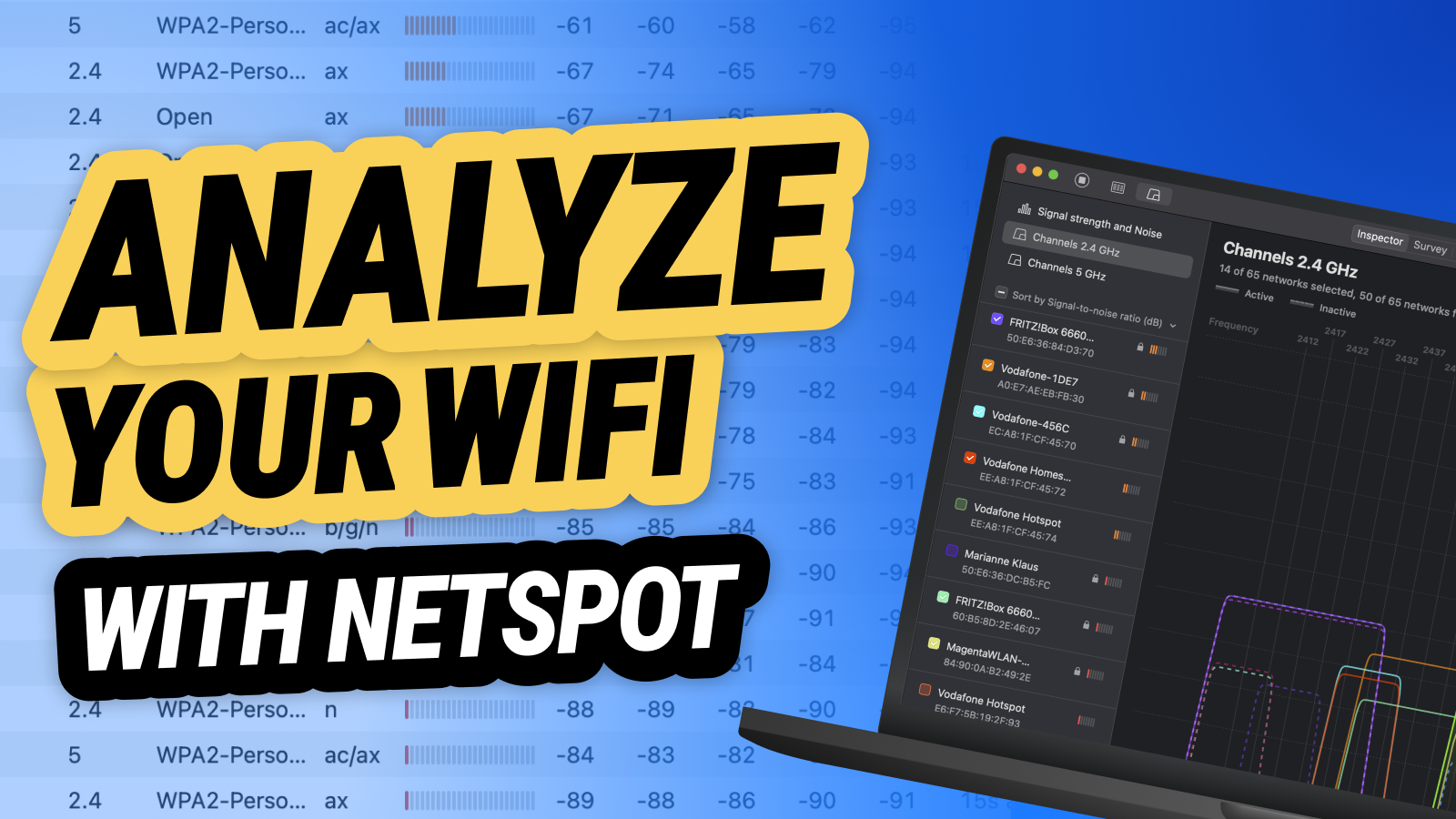
O Modo Inspetor do NetSpot é tão fácil de usar que não precisa de nenhuma explicação. Basta ativá-lo clicando no botão localizado na barra superior e observe enquanto o NetSpot cria um instantâneo de toda a atividade WiFi ao seu redor. O NetSpot continuará a analisar áreas circundantes em tempo real.
Se você gostaria de pausar a análise em tempo real, pode fazê-lo usando o botão de Pausa no canto superior esquerdo. Perto do botão de Pausa está o botão de gráficos de Nível de Sinal e Ruído, que permite ver gráficos fáceis de entender que representam — você adivinhou — os níveis de força do sinal e ruído das redes selecionadas.
Realizando uma análise WiFi usando o Modo Levantamento
Uma das características de destaque do NetSpot é a criação de mapas de calor de Wi-Fi, que permitem visualizar e avaliar a qualidade da cobertura da sua rede Wi-Fi em casa ou no escritório. Esses mapas de calor são gerados no Modo de Pesquisa e fornecem informações valiosas sobre a distribuição do sinal, congestionamento de banda e sobreposição de canais, ajudando você a otimizar sua rede para melhor cobertura e estabilidade.
Seguindo esses passos simples, você pode obter informações valiosas sobre seu ambiente sem fio e tomar decisões informadas para melhorar a conectividade.
Passo 1
Comece baixando e abrindo o NetSpot no seu dispositivo. Em seguida, clique no botão de Pesquisa para começar.
Passo 2

Clique em Criar Novo… para iniciar um novo projeto. Nomeie seu projeto e adicione uma descrição se necessário.
Passo 3
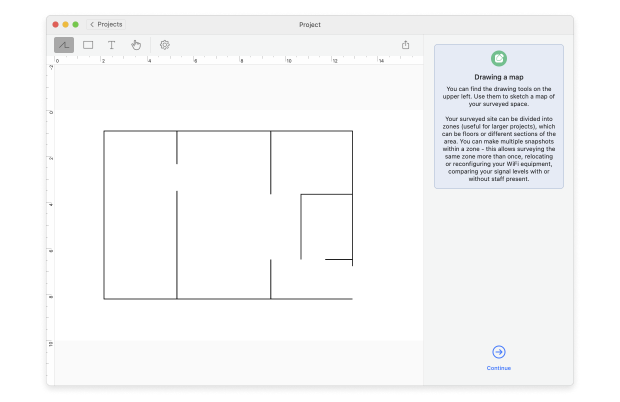
Ou faça o upload de um arquivo de mapa (como uma planta baixa, esboço ou uma captura de tela do Google Maps) ou desenhe um novo plano diretamente no NetSpot. Se estiver desenhando um novo plano, você pode especificar as dimensões da área em pés ou metros.
Passo 4
Para um novo desenho, use as ferramentas fornecidas abaixo da tela para esboçar seu espaço pesquisado. Se sua área é grande ou tem múltiplas zonas, considere criar mapas separados para cada uma. Clique em Continuar quando o mapa estiver pronto.
Passo 5

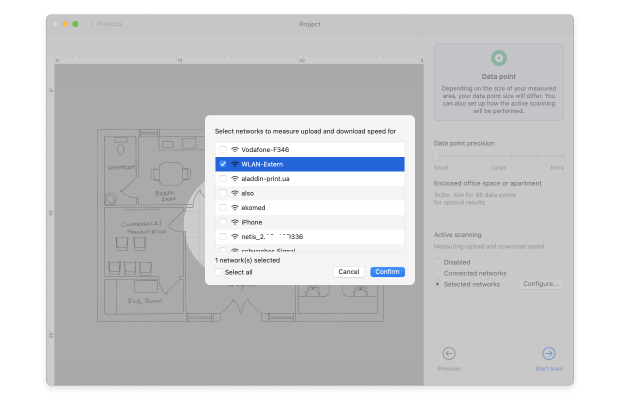
Decida sobre a densidade de pontos de dados com base no tamanho e complexidade do seu espaço. Considere se você realizará uma varredura Ativa e selecione as redes para varredura. Clique em Iniciar Varredura para começar a coletar dados.
Mova-se para um canto do seu espaço e marque no mapa onde você está parado. Fique parado enquanto o aplicativo faz sua primeira medição. Você saberá que terminou quando o indicador de progresso mudar e você ouvir um alerta sonoro. Ande pelo seu espaço, fazendo medições em intervalos que garantam uma leve sobreposição entre os círculos azuis no seu mapa, cobrindo a área que você pretende varrer.
Passo 6
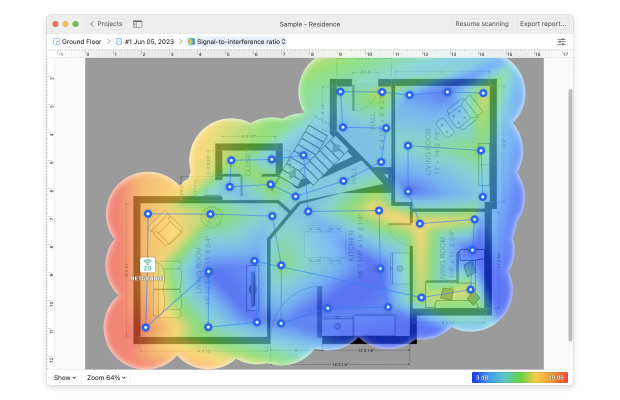
Clique em Mapas de Calor para ver a cobertura da rede sem fio e vários parâmetros que a afetam. Escolha entre diferentes tipos de mapas de calor para analisar vários aspectos do desempenho da sua rede sem fio.
Para obter resultados mais precisos, é aconselhável repetir o processo de levantamento mais vezes, em diferentes horários do dia. Por quê? Porque os resultados podem ser afetados por picos temporários de uso, interferências intermitentes e outros fatores imprevisíveis que só se tornam evidentes com medições adicionais.
Preciso de um Analisador de Espectro Wi-Fi?
Um analisador de espectro WiFi é uma aplicação de software capaz de revelar toda a atividade no espectro WiFi (as bandas de frequência de 2,4 GHz, 5 GHz e agora também a de 6 GHz).
Como o espectro WiFi é apenas uma parte do espectro de radiofrequência (RF) mais amplo, existem muitas possíveis fontes de interferência de sinal que podem afetá-lo negativamente, incluindo grandes eletrodomésticos, telefones sem fios, câmeras de segurança sem fios, babás eletrônicas e dispositivos Bluetooth.
Usando um analisador de espectro WiFi, você pode ver a atividade de dispositivos emissores de RF em um gráfico que mostra claramente o quão grande é o impacto que eles têm.
A análise do espectro WiFi também pode informar quais canais WiFi são mais utilizados, tornando fácil escolher aquele que está menos congestionado.
No passado, realizar uma análise do espectro WiFi costumava ser complicado porque exigia equipamentos especializados, mas esses dias acabaram. Hoje, um analisador de espectro WiFi gratuito como o NetSpot pode facilmente atender às necessidades tanto de usuários domésticos quanto de profissionais, então nada impede você de experimentar a análise WiFi.
PORTANTO, NÓS RECOMENDAMOS

NetSpot
Um app analisador de WiFi funciona em um MacBook (macOS 11+) ou em qualquer laptop (Windows 7/8/10/11) com um adaptador de rede sem fio padrão 802.11be/ax/ac/n/g/a/b. Leia mais sobre o suporte ao 802.11be aqui.
Saiba mais sobre a análise WiFi com o NetSpot
Se algo não está completamente claro para você, encorajamos que visite a página de ajuda do NetSpot , onde você pode saber mais sobre o uso deste analisador wireless profissional para realizar análises Wi-Fi. Se você efetua análise WiFi regularmente, o NetSpot PRO pode economizar muito tempo, energia e até mesmo dinheiro.
Como você pode ver, a análise de WiFi não é tão assustadora quanto seria se não fossem aplicativos modernos de análise WiFi como o NetSpot. Com eles, a análise WiFi é um melzinho na chupeta e algo que todo proprietário de um roteador wireless deveria fazer para evitar desacelerações e queda de conexão.
Sobre o Analisador WiFi — FAQ
Qual é o melhor analisador Wi-Fi gratuito?
Apesar de os analisadores Wi-Fi gratuitos geralmente não oferecerem tantos recursos quanto os pagos, muitos são mais do que suficientes para atender às necessidades de usuários domésticos regulares e até mesmo de alguns profissionais. Os melhores aplicativos gratuitos de análise de Wi-Fi mencionados neste artigo incluem o NetSpot (Modo Inspetor), inSSIDer, Real WiFi, WiFi Analyzer, Wireshark e Vistumber.
Como avaliar a intensidade do sinal WiFi?
Para verificar a intensidade do sinal WiFi, não é necessário nenhum equipamento especial. Tudo o que você precisa é de um dos melhores aplicativos analisadores de WiFi mencionados neste artigo.
Adquira o NetSpot de Graça
Pesquisas de Site Wi-Fi, Análise, Solução de Problemas funcionam em um MacBook (macOS 11+) ou qualquer laptop (Windows 7/8/10/11) com um adaptador de rede sem fio padrão 802.11be/ax/ac/n/g/a/b. Leia mais sobre o suporte ao 802.11be aqui.
todos os recursos de aplicativos modernos de análise de WiFi como o NetSpot estão acessíveis tanto para iniciantes quanto para profissionais