WiFi Analyzer — Migliora la performance del tuo WiFi
Invece, un analizzatore WiFi è un'applicazione software utile che può dirti molte cose sulla tua rete wireless e le reti intorno a te, aiutandoti a ottimizzare il tuo WiFi per ottenere le migliori prestazioni.
Salta a...
Cos'è un analizzatore Wi-Fi?
L'analisi Wi-Fi è il processo di esame e ottimizzazione di una rete wireless per garantirne prestazioni regolari ed efficienti. È come un check-up della salute per il tuo WiFi ed è eseguito utilizzando uno strumento noto come analizzatore WiFi.
Se potessi vedere l'attività delle reti wireless con i tuoi occhi, molto probabilmente rimarresti sorpreso dalla quantità di segnali wireless nel raggio d'azione. Nelle aree densamente popolate, la domanda di connettività WiFi è così elevata che sta causando problemi maggiori di interferenza del segnale, che possono portare a rallentamenti e perdite di connessione.
Lo scopo di un analizzatore WiFi è raccogliere quante più informazioni possibili sulle reti wireless disponibili per aiutare professionisti e utenti domestici a risolvere problemi legati al WiFi, assicurare una posizione ottimale del router, e altro ancora.
In passato, gli analizzatori WiFi venivano usati prevalentemente da grandi organizzazioni e imprese che avevano bisogno di coprire un'ampia area con un segnale WiFi forte. Oggi, le reti WiFi sono ovunque e le nostre aspettative nei loro confronti sono più alte che mai.
Senza sapere come utilizzare un analizzatore WiFi, è molto difficile per gli utenti domestici, le piccole aziende e le scuole fornire una copertura affidabile e le migliori velocità di trasferimento dati possibili. La buona notizia è che gli analizzatori WiFi sono diventati facilmente disponibili a vari livelli di prezzo e possono essere grossolanamente divisi in due categorie:
- Analizzatori di segnale WiFi hardware: Destinati a professionisti dell'amministrazione di reti e esperti di sicurezza, gli analizzatori di segnale WiFi hardware sono dispositivi fisici utilizzati per la diagnosi e test di performance. Spesso hanno un'antenna direzionale esterna che permette loro di scoprire e analizzare reti remote. Alcuni analizzatori wireless hardware sono autonomi e non hanno bisogno di essere collegati a un computer per funzionare come previsto. Praticamente in tutti i casi, il costo degli analizzatori wireless hardware parte da centinaia di dollari e può arrivare a migliaia.
- App per l'analisi WiFi: Per gli utenti domestici e le piccole aziende, non ha senso dal punto di vista finanziario spendere soldi per un costoso analizzatore wireless hardware perché possono semplicemente scaricare uno dei migliori software di analisi WiFi ed effettuare l'analisi WiFi utilizzando un laptop, uno smartphone o un tablet. Le app per l'analisi WiFi sono convenienti, facili da usare e le informazioni che forniscono sono abbastanza accurate da soddisfare le esigenze della maggior parte degli utenti.
Con un abile analizzatore WiFi, sia gratuito che a pagamento, puoi raccogliere dati non solo sui segnali a 2,4 GHz e 5 GHz ma anche sulla gamma di frequenze di 6 GHz relativamente di recente introduzione. Le informazioni raccolte possono essere immediatamente trasformate in grafici, tabelle e mappe di calore facili da comprendere. Gli analizzatori WiFi possono essere utilizzati su quasi tutti i laptop, tablet o smartphone abilitati al WiFi e non richiedono competenze speciali.
Naturalmente, non tutti gli analizzatori di segnale WiFi hardware e le app per l'analisi WiFi sono uguali, ed è per questo che è importante sapere quali sono i migliori analizzatori WiFi ed evitare quelli che non hanno buone prestazioni.
Cosa fa un analizzatore Wi-Fi?
Un analizzatore WiFi ti permette di vedere l'attività wireless nella tua zona esaminando lo spettro radio in cui vengono trasmessi i segnali WiFi. I router più moderni ora utilizzano tre bande di frequenza: la banda da 2,4 GHz, la banda da 5 GHz e la più recente banda da 6 GHz, che è stata aperta solo pochi anni fa.
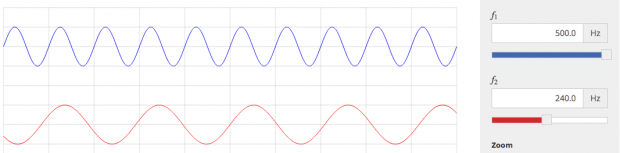
La banda a 2,4 GHz è utilizzata da molto più tempo rispetto alla banda a 5 GHz, il che la rende spesso sovraffollata nelle aree densamente popolate. Tuttavia, offre una copertura più ampia rispetto alla banda a 5 GHz, il cui principale vantaggio è l’aumento delle velocità di trasferimento dei dati. La banda a 6 GHz è ancora migliore: non presenta praticamente interferenze e dispone di molti più canali aperti, rendendola ideale per contenuti pesanti e per il funzionamento stabile di un gran numero di dispositivi contemporaneamente.
Analizzando le bande a 2,4 GHz e a 5 GHz, puoi raccogliere informazioni su tutti i punti di accesso attualmente in trasmissione che si trovano nel raggio d'azione del dispositivo su cui esegui il tuo analizzatore WiFi gratuito, come un laptop con Windows o un MacBook.
Le migliori app gratuite di analisi WiFi possono quindi aiutarti a interpretare le informazioni raccolte, permettendoti di utilizzarle per una varietà di scopi diversi, alcuni dei quali discuteremo più avanti in questo articolo. Alcune app gratuite di analisi WiFi per Windows e Mac possono persino concentrarsi su una specifica rete e visualizzarne la copertura su una mappa mettendo insieme informazioni raccolte da diverse parti dell'area coperta.
Come vengono utilizzate le app analizzatrici Wi-Fi?
Per utilizzare un'app analizzatrice WiFi, non è necessario essere esperti di reti wireless. La maggior parte delle app analizzatrici WiFi è infatti utilizzata da persone comuni che vogliono mantenere la qualità della connessione e identificare rapidamente i problemi che impediscono loro di guardare video su internet, giocare online, navigare sul web o anche inviare messaggi di posta elettronica.
Naturalmente, le app analizzatore WiFi sono utilizzate anche da professionisti il cui lavoro consiste nell'installare reti aziendali complesse e coprire senza interruzioni più piani con un segnale WiFi forte. Ciò che è importante, comunque, è che tutte le funzioni delle moderne app analizzatore WiFi come NetSpot siano accessibili sia ai principianti che ai professionisti.
Anche se sei completamente soddisfatto del tuo Wi-Fi, vale la pena dare un’occhiata più da vicino alle app di analisi specializzate — c’è sempre la possibilità di trovare un modo per migliorare la connessione. La tua casa potrebbe avere piccole aree con segnale debole, le cosiddette "zone morte", che potresti persino non notare perché i problemi si verificano solo occasionalmente.
E se la tua connessione internet è sensibilmente lenta o la connessione continua a interrompersi, un’app come questa può aiutarti a fare una diagnosi accurata: mostrerà chiaramente il livello del segnale e le interferenze, così potrai capire che cosa sta interferendo esattamente con la rete.
Se ti trovi in un ambiente affollato, come un condominio o un ufficio, i canali Wi-Fi possono diventare congestionati, portando a interferenze. Un analizzatore Wi-Fi può aiutarti a trovare il miglior canale per ridurre le interferenze e migliorare la connettività.
Inoltre, se utilizzi più dispositivi intelligenti, avere una connessione Wi-Fi stabile e affidabile è cruciale. Un analizzatore Wi-Fi ti permette di ottimizzare la tua rete per una connettività costante su tutti i tuoi dispositivi intelligenti, minimizzando le zone morte e riducendo le interruzioni di rete.
Qual'è la migliore appa per l'analisi WiFi?
Un analizzatore WiFi può essere uno strumento molto utile per la diagnosi dei problemi e l'ottimizzazione delle reti wireless. Puoi usare un app analizzatore WiFi per migliorare la velocità e qualità della tua rete. Vi sono molte app fra cui scegliere, ma quali sono le funzionalità che devi cercare? Una buona app analizzatore WiFi dovrebbe essere in grado di fare diverse cose.
Per iniziare, dovrebbe rilevare rapidamente tutte le reti wireless vicine e raccogliere abbastanza informazioni su di loro. Per lo meno, l'app dovrebbe essere in grado di recuperare i nomi delle reti, noti anche come Service Set Identifiers (SSID), le impostazioni di sicurezza e dati riguardanti la potenza del segnale.
Alcuni degli analizzatori WiFi più ricchi di funzionalità sono dotati anche della funzionalità per la mappatura di calore, che consente di acquisire dati di intensità del segnale su una mappa per rivelare aree di debolezza del segnale e possibili interferenze elevate.
Le migliori app di analisi WiFi non sono solo dotate di funzionalità utili, ma sono anche eccezionalmente facili da usare anche da persone che hanno poca o nessuna esperienza precedente con l'analisi WiFi.
Funzionalità di un Analizzatore Canali WiFi
Un analizzatore di canali Wi-Fi valido non si limita a disegnare bei grafici: ti aiuta a prendere decisioni rapide e sicure sulla tua rete. Ecco cosa conta davvero nella pratica.
- SSID (nomi delle reti). Il tuo analizzatore dovrebbe mostrare tutte le reti nelle vicinanze, incluse quelle che non trasmettono un nome (SSID nascosti). Le reti nascoste non sono “speciali”, sono solo silenziose; un buon strumento le rileva e le elenca comunque, così vedi il quadro completo prima di modificare canali o posizionamento.
- Bande e canali. Oggi la maggior parte delle case usa 2,4 GHz, 5 GHz e sempre più spesso 6 GHz. Ogni banda è suddivisa in canali e, quando troppi vicini finiscono sullo stesso, tutti rallentano. Il compito dell’analizzatore è rivelare quell’affollamento e indirizzarti verso un canale più libero, così puoi ottenere il massimo dalla banda che preferisci.
- Sicurezza a colpo d’occhio. Se un analizzatore ti mostra che una rete usa WEP o una vecchia variante di WPA, è un campanello d’allarme. Come minimo vuoi vedere WPA2 e, idealmente, WPA3. Una rapida panoramica della sicurezza ti aiuta a decidere se è il momento di aggiornare le impostazioni del tuo router.
- Standard WiFi. Gli standard WiFi evolvono: i più vecchi 802.11n/ac sono ancora comuni, ma WiFi 6/6E (802.11ax) e WiFi 7 (802.11be) offrono migliore efficienza e velocità, soprattutto in case e uffici affollati. Il tuo analizzatore dovrebbe identificare quale standard usa ciascuna rete, così sai se stai lasciando prestazioni sul tavolo.
- Potenza del segnale che significhi qualcosa. Le “tacche” non bastano. Cerca numeri reali in dBm (all’incirca da circa −30 dBm per un segnale eccellente fino a circa −90 dBm per uno appena utilizzabile). Questo ti dà una lettura onesta della copertura, ti permette di confrontare le stanze e ti aiuta a decidere se spostare il router, aggiungere un nodo o cambiare canale.
- Rumore e interferenze. A volte il segnale è buono, ma l’aria è rumorosa: microonde, dispositivi Bluetooth e AP vicini contribuiscono tutti. Un analizzatore utile mostra i livelli di rumore (anch’essi in dBm). Più quel numero si avvicina a zero, più l’ambiente è “rumoroso”; conoscere la differenza tra segnale e rumore (il tuo SNR) è ciò che separa le congetture dalle soluzioni reali.
Interfaccia Utente — Il modo in cui i dati di rete vengono presentati può avere un impatto sul suo efficiente utilizzo. Dovresti essere in grado di trovare rapidamente le informazioni che sei interessato a vedere.
Portabilità — Quando si parla di utilizzare un analizzatore WiFi in maniera proficua, la portabilità viene descritto come il fattore più importante. Eseguire più scansioni della tua rete nelle varie zone della sua copertura richiede uno strumento che puoi portarti sempre dietro. È qui che entrano in gioco le app per l’analisi del WiFi; selezionare quella giusta ti porterà lontano. Per esempio, chi si trova su dispositivi Apple dovrebbe dare un’occhiata alle migliori app iOS per l’analisi del WiFi.
Reporting — Probabilmente vorrai tenere traccia delle tue scansioni WiFi e statistiche di rete. Alcune app ti danno l'abilità di esportare i dati su file per analizzarli più tardi.
Le 7 migliori app di analisi del WiFi
Per coloro che stanno cercando di ottimizzare le proprie reti WiFi: un analyzer del WiFi può stravolgervi — in positivo — la giornata e migliorare di un sacco la performance delle vostre reti. Professionista o no, l’app giusta per il tuo WiFi potrebbe fare la differenza.
Ecco sette app per l’analisi del WiFi che ti possono aiutare nel migliorare la tua rete:
- NetSpot — è l’app top per le site survey wireless, analisi del WiFi e la risoluzione dei problemi sia su macOS che su Windows.
- Monitor Performance Rete — questo strumento basato sul web è stato studiato per essere utilizzato dagli amministratori di reti enterprise.
- InSSIDer — è una delle app più “anziane” e fidate per l’analisi del WiFi.
- WiFi Scanner — sia gli utenti Mac e Windows beneficeranno delle funzionalità avanzate di questo strumento.
- Real WiFi — un semplice analizzatore WiFi per Windows con uno speed test integrato.
- Analizzatore di rete — include strumenti diagnostici e un test di velocità su Internet.
- Analizzatore WiFi — e un analizzatore WiFi gratuito per Windows.
| App | NetSpot |
| Piattaforma | Windows, macOS, iOS, Android |
| Ideale per | Utenti domestici, piccole imprese, consulenti IT, ingegneri WiFi |
| Funzionalità principali | Modalità Inspector, Survey e Planning; mappe di calore visuali (segnale, SNR, interferenze, velocità e altro); pianificazione predittiva; supporto per i moderni standard Wi‑Fi |
| Mappe di calore Wi‑Fi & Pianificazione predittiva | Sì |
| Principali svantaggi | Nessuna versione Linux |
| App | Network Performance Monitor |
| Piattaforma | Basato sul web (distribuito su Windows / server) |
| Ideale per | Team IT enterprise, grandi organizzazioni |
| Funzionalità principali | Monitoraggio centralizzato; dashboard personalizzabili; metriche WiFi e cablate; avvisi; mappe WiFi personalizzate |
| Mappe di calore Wi‑Fi & Pianificazione predittiva | Limitate, nessuna pianificazione predittiva |
| Principali svantaggi | Costoso per ambienti piccoli; eccessivo per reti domestiche e uffici molto piccoli |
| App | inSSIDer |
| Piattaforma | Windows, supporto macOS limitato |
| Ideale per | Appassionati, piccoli team IT |
| Funzionalità principali | Visualizzazioni di canali e segnale; confronta la tua rete con quelle vicine; suggerimenti in linguaggio semplice; scansione dei client LAN |
| Mappe di calore Wi‑Fi & Pianificazione predittiva | No |
| Principali svantaggi | Richiede un account MetaGeek; il supporto per le versioni moderne di macOS è limitato; nessuna mappa di calore integrata |
| App | WiFi Scanners |
| Piattaforma | Windows, macOS |
| Ideale per | Utenti avanzati su desktop |
| Funzionalità principali | Grafici del segnale; statistiche di connessione; report HTML; test di velocità automatici; scansione IP rapida |
| Mappe di calore Wi‑Fi & Pianificazione predittiva | No |
| Principali svantaggi | App a pagamento; prezzi e set di funzionalità differiscono tra Windows e macOS; nessun flusso di lavoro completo per il site survey |
| App | Real WiFi |
| Piattaforma | Windows 10+ (Microsoft Store) |
| Ideale per | Utenti domestici, risoluzione di problemi di base |
| Funzionalità principali | Test di velocità Internet integrato; semplice analizzatore WiFi; scansione dei dispositivi per vedere chi è sulla tua rete |
| Mappe di calore Wi‑Fi & Pianificazione predittiva | No |
| Principali svantaggi | Manca di analisi avanzate; non progettato per ingegneri WiFi professionisti |
| App | Network Analyzer |
| Piattaforma | iOS, iPadOS |
| Ideale per | Diagnostica mobile, utenti avanzati |
| Funzionalità principali | Diagnostica WiFi da iPhone/iPad; test di velocità Internet; individuazione dispositivi; scansione porte; supporto IPv4/IPv6 |
| Mappe di calore Wi‑Fi & Pianificazione predittiva | No |
| Principali svantaggi | L’interfaccia sembra datata; il set di funzionalità può risultare opprimente per i principianti |
| App | WiFi Analyzer (Microsoft Store) |
| Piattaforma | Windows |
| Ideale per | Utenti domestici che hanno bisogno di un controllo rapido da un PC |
| Funzionalità principali | Mostra intensità del segnale e canali; aiuta a trovare canali meno congestionati; semplici verifiche della velocità; installazione facile dallo Store |
| Mappe di calore Wi‑Fi & Pianificazione predittiva | No |
| Principali svantaggi | Nessuna mappa di calore o analisi approfondita; anche le funzionalità PRO sono limitate per l’uso professionale |
Scelta #1

NetSpot
WiFi analyzer app funziona su un MacBook (macOS 11+) o su qualsiasi laptop (Windows 7/8/10/11) con un adattatore di rete wireless standard 802.11be/ax/ac/n/g/a/b. Leggi di più sul supporto 802.11be qui.
Un'app di analisi WiFi che soddisfa tutti i criteri sopra menzionati è NetSpot. Questa app professionale per indagini di siti wireless, analisi WiFi e risoluzione di problemi su macOS e Windows è amata dagli amministratori di rete esperti e dagli utenti domestici. Più info sull’analizzatore WiFi NetSpot su Windows.
NetSpot funziona su qualsiasi computer Mac con macOS 11+ o successivi e qualsiasi computer Windows con Windows 7/8/10/11. A differenza delle altre app di analisi del WiFi, NetSpot supporta tre modalità distinte di analisi dei segnali wireless: Ispezione, Survey, e Planning!
-

Modalità di Ispezione
Ti fornisce informazioni in tempo reale sulle reti WiFi attorno a te.
-

Modalità Survey
Fornisce un’approfondita analisi map-based della performance della tua rete WiFi.
-

Planning (Modalità di Pianificazione)
Ti permette di simulare e pianificare il layout e la copertura della tua rete WiFi.

La Modalità di ispezioner è ideale per scattare istantanee di reti wireless nelle vicinanze. In questa modalità, NetSpot rileva immediatamente tutte le reti wireless vicine a te, compresa la tua rete wireless, e ti consente di controllare le impostazioni di sicurezza, la potenza del segnale, il canale e la banda su cui trasmettono e molto altro.
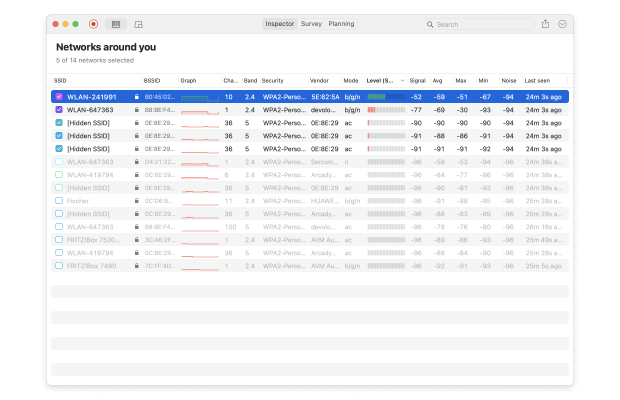
Quando si è in modalità Survey, NetSpot consente di delineare i dati della rete wireless reale su una mappa, mostrando chiaramente dove il segnale è più debole e dove è più forte.

La funzionalità di mappatura di calore di NetSpot supporta progetti multilivello con diverse aree, piani e così via, e consente persino di creare un numero illimitato di istantanee all'interno di ciascuna zona per confrontare rapidamente tra loro varie configurazioni wireless.
Infine, c'è la Modalità di Pianificazione, che può essere utilizzata per eseguire un'indagine predittiva del sito. Questa funzionalità è particolarmente vantaggiosa per coloro che sono nel processo di configurazione di una nuova rete WiFi o cercano di espandere la copertura di una rete esistente. Consente agli utenti di inserire una mappa virtuale dell'area e simulare come la rete si comporterebbe in diverse configurazioni.
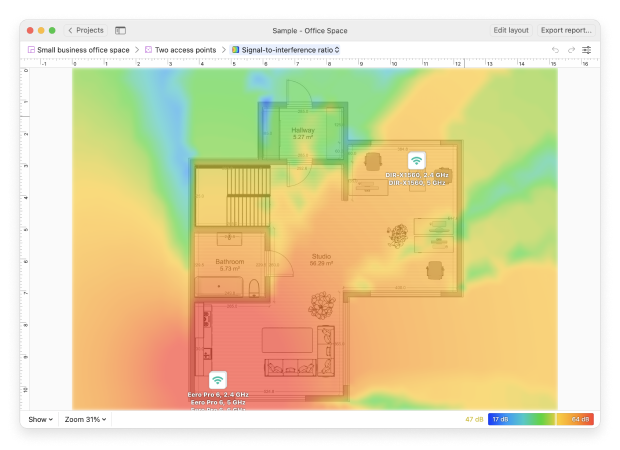
Ajustando la posizione dei punti di accesso, gli utenti possono prevedere efficacemente la copertura del segnale, identificare potenziali zone morte e ottimizzare il layout complessivo della rete prima di iniziare qualsiasi installazione fisica.
Pro e Contro
-
Funziona su Windows, macOS, e Android
-
Facile da utilizzare e dai risultati professionali
-
Due modalità di analisi della rete wireless
-
Funzionalità di mappatura di calore
-
Visualizzazioni del segnale WiFi contemporanee
-
Nessuno
- Raccomandazione generale: Scarica NetSpot
Scelta #2

Monitor Performance Rete
Disponibile per Windows 7/8/10/11 e MacOS X v10.8 o successivo.
Questo strumento basato sul web è stato studiato per essere utilizzato dagli amministratori di reti enterprise e funziona grazie a tecnologie di ultima generazione e funzionalità avanzate di monitoring.
Network Performance Monitor è pensato innanzitutto come un analizzatore di rete automatico, per fornire agli amministratori di rete le informazioni di cui necessitano in modo da mantenere stabile la performance di una rete wireless e per trovare eventuali problemi prima che vadano a impattare la produttività dei dipendenti.
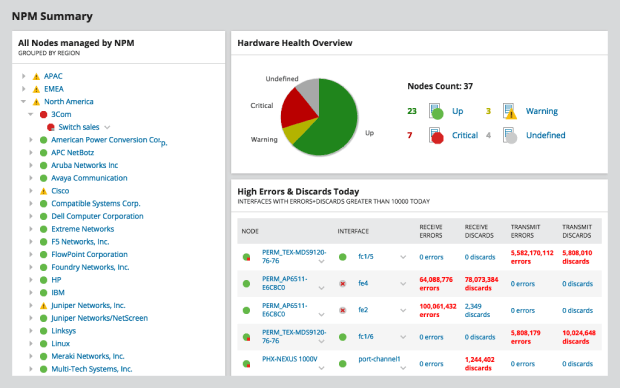
Anche se Network Performance è un costoso analizzatore WiFi di livello industriale, chiunque può testarne le funzionalità gratuitamente per 30 giorni.
Pro e Contro
-
Analizzatore WiFi di alto livello
-
Interfaccia personalizzabile
-
Visualizzazioni WiFi avanzate
-
Versione gratuita disponibile
-
Molto costoso
-
Non adatto per gli utenti “casalinghi”
Scelta #3

InSSIDer
Disponibile su Windows (tutte le versioni recenti) e Mac (macOS Mojave 10.14 e macOS Catalina 10.15).
inSSIDer gira dal lontano 2007! Questo tool ti mostra tutte le informazioni importanti sulla tua rete in modo da capire come si relaziona a quelle nelle vicinanze; dettagli del canale WiFi, intensità del segnale, impostazioni di sicurezza, ecc.
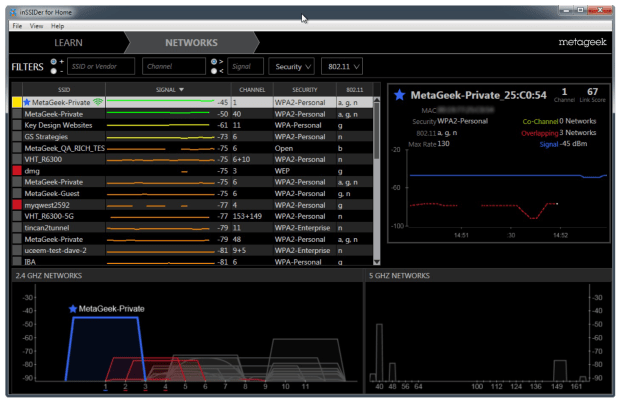
Siccome inSSIDer è un software pensato inizialmente per Windows, le versioni Mac sono ormai datate. Inoltre, c’è bisogno di creare un account MetaGeek per poterlo utilizzare. Questa funzione potrebbe infastidire gli utenti più attenti alla privacy.
Pro e Contro
-
Una delle app più “anziane” e fidate per l’analisi del WiFi.
-
Semplifica dati complessi in un italiano leggibile
-
Mostra i dispositivi sulla tua rete locale LAN
-
È necessario un account MetaGeek per poter utilizzare il software.
Scelta #4

WiFi Scanner
Disponibile su Mac OS (10.7 e versioni successive) e Windows (7 e versioni successive).
Sia gli utenti Mac e Windows beneficeranno delle funzionalità avanzate di questo strumento, incluse le abilità di mostrare graficamente la potenza del segnale della rete.
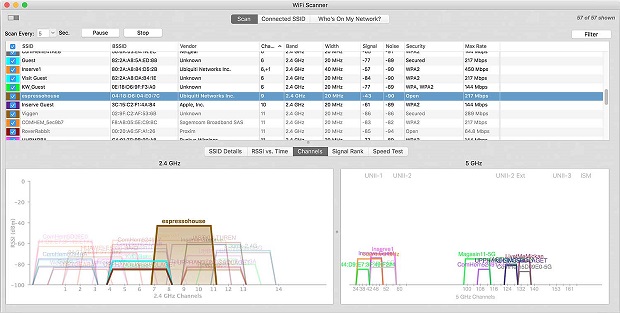
WiFi Scanner è un’app a pagamento dal prezzo di 14,99€ per la versione Windows e di 19,99€ per la versione macOS. Una prova gratuita è disponibile, per chi volesse controllare il programma prima di comprarlo.
Pro e Contro
-
Disponibile sia per Mac che per Windows
-
Supporta l’802.11 a/b/g/n/ac
-
Offre un sacco di funzionalità
-
La versione per Mac è più costosa di quella Windows
Scelta #5

Real WiFi
Disponibile per Windows 10 (versione 15063.0) e più recenti
Real WiFi, disponible directement sur le Microsoft Store, est conçu pour faciliter la tâche lorsqu'il s'agit d'optimiser votre réseau sans fil. Vous pouvez l'utiliser pour identifier les interférences des réseaux voisins et ainsi déterminer les paramètres à ajuster pour obtenir une vitesse d'internet plus rapide sans avoir à acheter un nouveau routeur.
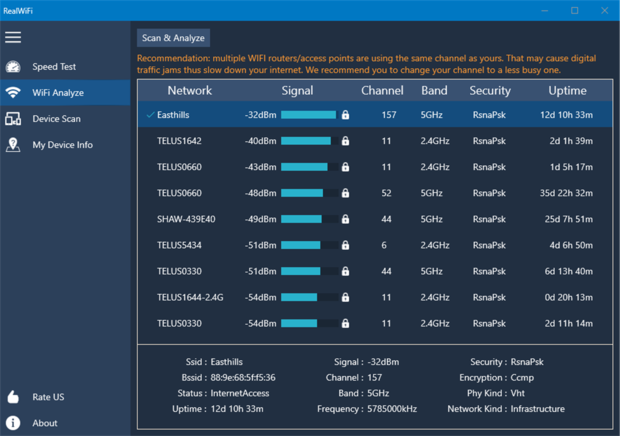
Tuttavia, nonostante venga fornito con moltissime feature adatte all’utente casalingo, Real WiFi potrebbe non essere la scelta giusta per chi è più esperto e necessita di analisi avanzate. Questa app è ottima per l’utente occasional, ma chi desidera delle funzioni avanzate potrebbe aver bisogno di uno strumento di analisi del WiFi più robusto.
Pro e Contro
-
Facilmente ottenibile dal Microsoft Store
-
Ha strumenti essenziali come uno speed test integrato, un analizzatore WiFi, e uno scanner di dispositivi
-
Ideale per l’utilizzo personale e per il troubleshooting di base
-
Manca di funzionalità avanzate che potrebbero essere necessitate da parte di professionisti o esperti del settore
Scelta #6

Analizzatore di rete
Disponibile per iPhone (richiede iOS 13.6 o successivo), iPad (richiede iPadOS 13.6 o successivo), iPod touch (richiede iOS 13.6 o successivo).
Gli utenti che desiderano utilizzare un analizzatore su un dispositivo iOS ameranno le funzionalità di questo strumento che include strumenti di diagnostica ed un test della velocità Internet. Con Network Analyzer di Techet, puoi diagnosticare vari problemi del WiFi con facilità, dotato solamente del tuo iPhone.
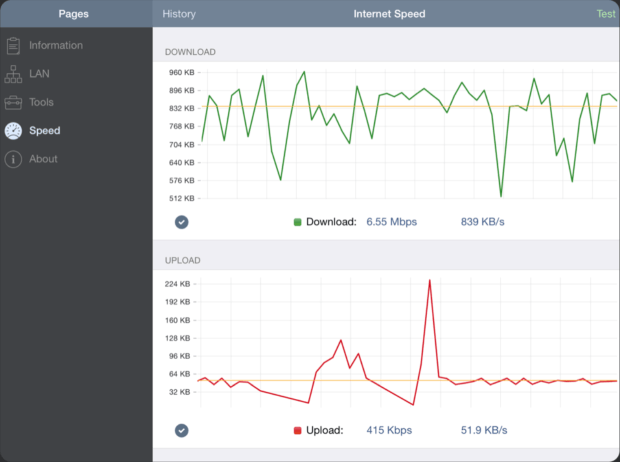
Ci vogliono solo alcuni tocchi per scoprire tutti i dispositivi che si sono connessi alla tua rete e vedere i loro indirizzi IP; e quando si stanno effettuando delle modifiche a una rete più estesa del solito, si possono anche filtrare i device per un range IP, e poi ancora per altri parametri.
Pro e Contro
-
Compatibile con tutte le versioni recenti di iOS
-
Speed test integrato
-
Moltissime funzionalità
-
Supporto per IPv4 e IPv6
-
Interfaccia ormai datata
-
Non adatto ai principianti
Scelta #7

Analizzatore WiFi
Disponibile per Windows.
Ecco un analizzatore WiFi gratuito per Windows che può essere utilizzato sul tuo laptop per monitorare la potenza del segnale, trova canali aperti e testa la velcoità della tua rete.
Con la versione gratuita di WiFi Analyzer, puoi scoprire le reti WiFi nelle vicinanze e consultare tutte le informazioni essenziali su di loro, come nome, canale, ecc.; questa versione non dispone inoltre di pubblicità o limitazioni.

Se desiderassi però sbloccare le funzioni aggiuntive premium, puoi passare alla versione PRO di WiFi Analyzer tramite un semplice acquisto in-app. La versione PRO offre filtri, supporto alle Live Tile, un beeper per l’intensità del segnale, la possibilità di connettersi alle reti WiFi direttamente dall’app e altro ancora.
Pro e Contro
-
Facile da usare
-
Gratuito (con acquisti in-app)
-
Buono abbastanza per gli utenti casalinghi
-
Manca di funzionalità di mappatura di calore
-
Troppo limitato per l’utilizzo professionale
Una di queste app WiFi dovrebbe essere in grado di aiutarti a migliorare la performance della tua rete. Scaricane una sulla piattaforma di tua scelta e scansiona la tua rete. Potrebbe rivelarsi un modo semplice per risolvere i problemi che possono avere un imaptto negativo sulla tua rete e i suoi utenti.
Come eseguire l'analisi WiFi utilizzando l'app di Analisi WiFi?
L'analisi WiFi potrebbe sembrare molto tecnica e spaventosa, non è per nulla così — fino a che utilizzi un semplice ma funzionale analizzatore WiFi come NetSpot come NetSpot. Oltre a NetSpot potrebbe anche servirti un portatile con una scheda WiFi in modo da poter individuare le reti WiFi vicine.
Con NetSpot, ottieni una visione completa del tuo ambiente Wi-Fi, permettendoti di comprendere e affrontare i problemi di interferenza della rete. Esploriamo perché un WiFi analyzer è essenziale e come NetSpot può fare una grande differenza nella tua esperienza Wi-Fi complessiva.
NetSpot è compatibile con gli standard più recenti, inclusi Wi-Fi 6 e Wi-Fi 6E. Questi standard aggiornati danno accesso alla banda di frequenza di 6 GHz, che è molto meno affollata rispetto alle solite bande da 2.4 GHz e 5 GHz, risultando in una maggiore larghezza di banda e riduzione della latenza.
Anche se i tuoi dispositivi funzionano con standard più vecchi come 802.11ac o 802.11n, NetSpot può assisterti nella scelta del miglior canale Wi-Fi per migliorare la stabilità e la velocità della tua rete.
Con NetSpot, puoi scegliere tra tre distinti metodi di analisi WiFi. Il primo metodo chiamato Modalità di ispezione, riguarda la scoperta rapida di reti WiFi, elencando istantaneamente tutte le tue reti WiFi disponibili nella tua area, insieme a tutte le informazioni importanti riguardo ad esse, incluso nome di rete, banda e canale, impostazioni di sicurezza, standard WiFi, potenza di segnale, e livello di rumore.
La seconda modalità di analisi WiFi è chiamata Modalità Rilevamento, e consente di effettuare un rilevamento WiFi su sito e vreare una heatmap in modo da poter vedere esattamente dove il segnale WiFi è forte e dove potrebbe essere migliorato.
La terza e ultima modalità supportata dall'analizzatore di spettro WiFi, chiamata Modalità di Pianificazione, si concentra sulla pianificazione futura e l'ottimizzazione della tua rete WiFi. In questa modalità, gli utenti possono mappare virtualmente il loro ambiente e simulare come diverse configurazioni di rete si comporterebbero. Questo include la capacità di posizionare punti di accesso virtuali sulla mappa per vedere come la loro posizione influisce sulla copertura e sulla forza del segnale in tutta l'area.
Combinando questi tre metodi di analisi WiFi, puoi ottenere un'idea molto precisa sulle prestazioni della tua rete WiFi e capire esattamente cosa devi fare per migliorarla o implementarla. Ad esempio, basta un solo click per vedere su quali canali WiFi le reti vicine stanno trasmettendo, il che rende facile risolvere i problemi di interferenza.
Effettuare l'Analisi WiFi Usando La Modalità di ispezione
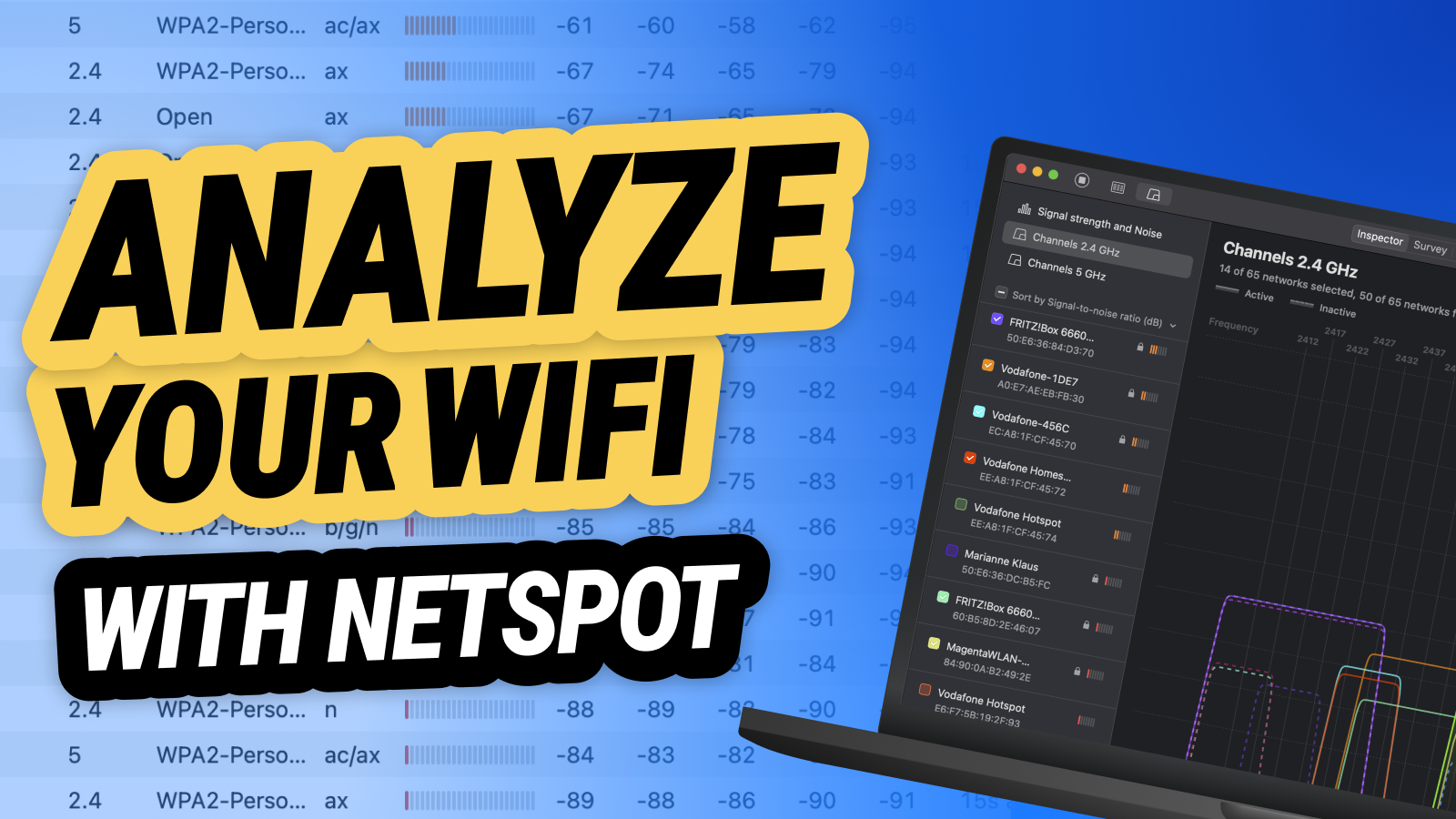
La Modalità di ispezione di NetSpot è così facile da usare che non ha bisogno di spiegazioni. Attivalo semplicemente usando l'interruttore situato nella barra in alto e osserva come NetSpot crea un'istantanea di tutte le attività WiFi intorno a te. NetSpot continuerà quindi ad analizzare le aree circostanti in tempo reale.
Se desideri mettere in pausa l'analisi in tempo reale, puoi farlo utilizzando il pulsante di Pausa nell'angolo in alto a sinistra. Vicino al pulsante di Pausa si trova il pulsante dei grafici dei Livelli di segnale e rumore, che ti permette di vedere grafici facili da comprendere che rappresentano — l'hai indovinato — i livelli di forza del segnale e di rumore delle reti selezionate.
Effettuare l'Analisi WiFi Usando La Modalità Rilevamento
Una delle caratteristiche distintive di NetSpot sono le heatmap Wi-Fi, che ti consentono di visualizzare e valutare la qualità della copertura della tua rete WiFi a casa o in ufficio. Queste heatmap sono generate in modalità Survey e forniscono preziose informazioni sulla distribuzione del segnale, la congestione delle bande e la sovrapposizione dei canali, aiutandoti a ottimizzare la tua rete per una copertura e una stabilità migliori.
Seguendo questi semplici passaggi, è possibile ottenere preziose informazioni sul proprio ambiente wireless e prendere decisioni informate per migliorare la connettività.
Passo 1
Inizia scaricando e aprendo NetSpot sul tuo dispositivo. Poi clicca sul pulsante di Indagine per iniziare.
Passo 2

Clicca su Crea Nuovo… per avviare un nuovo progetto. Dai un nome al tuo progetto e aggiungi una descrizione se necessario.
Passo 3
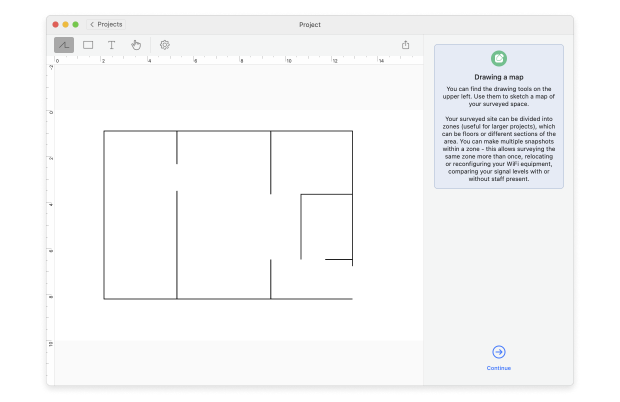
Carica un file di mappa (come una pianta, uno schizzo o uno screenshot di Google Maps) o disegna un nuovo piano direttamente in NetSpot. Se disegni un nuovo piano, puoi specificare le dimensioni dell’area in piedi o metri.
Passo 4
Per un nuovo disegno, utilizza gli strumenti forniti sotto la tela per abbozzare il tuo spazio indagato. Se la tua area è grande o ha più zone, considera di creare mappe separate per ciascuna. Clicca su Continua quando la mappa è pronta.
Passo 5

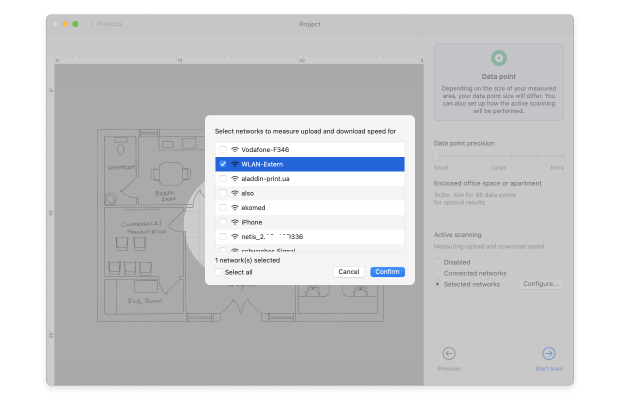
Decidi la densità dei punti dati basandoti sulla dimensione e sulla complessità del tuo spazio. Considera se eseguirai la scansione Attiva e seleziona le reti da scansionare. Clicca su Inizia Scansione per iniziare la raccolta dei dati.
Muoviti verso un angolo del tuo spazio e segnalo sulla mappa dove ti trovi. Rimani fermo mentre l’app prende la sua prima misurazione. Saprai che ha finito quando l’indicatore di progresso cambia e senti un allarme audio. Cammina attraverso il tuo spazio, prendendo misurazioni ad intervalli che assicurano una leggera sovrapposizione tra i cerchi blu sulla tua mappa, coprendo l’area che intendi scandire.
Passo 6
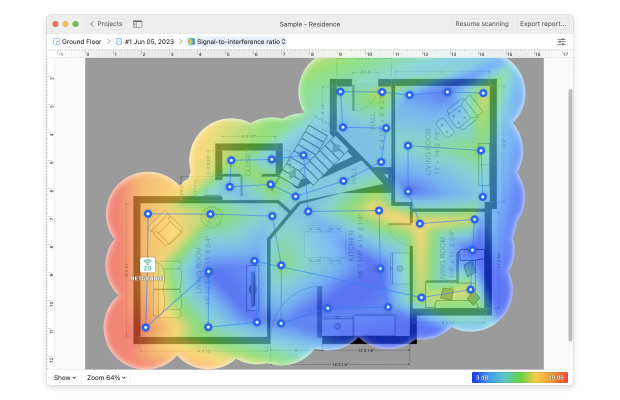
Clicca su Mappe di calore per visualizzare la copertura della rete wireless e vari parametri che la influenzano. Scegli tra diversi tipi di mappe di calore per analizzare vari aspetti delle prestazioni della tua rete wireless.
Per ottenere i risultati più precisi possibili, è una buona idea ripetere la survey più volte, a diverse ore del giorno. Perché? Perché i risultati potrebbero essere influenzati dalle ore di picco, da delle interferenze intermittenti, e da altri fattori difficili da prevedere e la cui importanza può essere accuratamente determinata solo con misure extra.
Ho bisogno di un analizzatore dello spettro Wi-Fi?
Un analizzatore dello spettro WiFi è un'applicazione software capace di rivelare tutta l'attività nello spettro WiFi (le bande di frequenza da 2.4 GHz, 5 GHz e ora anche 6 GHz).
Poiché lo spettro WiFi è solo una parte dello spettro più ampio delle frequenze radio (RF), ci sono molte possibili fonti di interferenze del segnale che possono influenzarlo negativamente, inclusi grandi elettrodomestici da cucina, telefoni senza fili, telecamere di sicurezza wireless, baby monitor e dispositivi Bluetooth.
Utilizzando un analizzatore dello spettro WiFi, puoi vedere l'attività dei dispositivi che emettono RF su un grafico che mostra chiaramente quanto grande sia il loro impatto.
L'analisi dello spettro WiFi può anche indicarti quali canali WiFi sono i più utilizzati, rendendo facile scegliere quello meno affollato.
In passato, effettuare un'analisi dello spettro WiFi era complicato perché richiedeva attrezzature specializzate, ma quei giorni sono finiti. Oggi, un analizzatore dello spettro WiFi gratuito come NetSpot può facilmente soddisfare le esigenze sia degli utenti domestici che dei professionisti, quindi non c'è nulla che ti impedisca di provare l'analisi WiFi.
PERTANTO RACCOMANDIAMO

NetSpot
WiFi analyzer app funziona su un MacBook (macOS 11+) o su qualsiasi laptop (Windows 7/8/10/11) con un adattatore di rete wireless standard 802.11be/ax/ac/n/g/a/b. Leggi di più sul supporto 802.11be qui.
Impara di più Riguardo all'Analisi WiFi con NetSpot
Se c'è qualcosa che non ti è completamente chiaro, ti invitiamo a visitare la pagina di aiuto di NetSpot, dove puoi apprender di più sull'utilizzo di questo analizzatore wireless professionale per eseguire l'analisi WiFi. Se esegui regolarmente un analisi WiFi, NetSpot PRO può farti risparmiare tempo, energia e persino denaro.
Come puoi vedere, l'analisi WiFi non è così scoraggiante come sarebbe se non fosse per le moderne app di analisi WiFi come NetSpot. Con loro, l'analisi WiFi è un pezzo di torta e qualcosa che ogni proprietario di un router wireless dovrebbe fare per evitare rallentamenti e cadute di connessione.
Informazioni sull'analizzatore WiFi: FAQ
Qual è il miglior analizzatore WiFi gratuito?
Anche se i WiFi analyzer gratuiti offrono raramente la stessa mole di funzionalità in confronto alle loro equivalenti a pagamento, molti sono in grado di soddisfare i bisogni dei normali utenti casalinghi — e magari addirittura anche di qualche esperto. Fra le migliori app per l’analisi del WiFi nominate in questo articolo vi sono NetSpot (Modalità di ispezione), inSSIDer, Real WiFi, WiFi Analyzer, Wireshark e Vistumber.
Come si legge un analizzatore WiFi?
Gli analizzatori WiFi moderni come NetSpot sono facili da leggere perché presentano tutte le informazioni raccolte sotto forma di tabelle interattive, grafici, classifiche, e mappe di calore. In molti casi potrai immediatamente trovare problemi con la copertura, con l’intensità del segnale o con le impostazioni di sicurezza e capire subito cosa fare per risolverli.
Ottieni NetSpot Gratuitamente
Sopralluoghi Wi-Fi, analisi, risoluzione dei problemi funziona su un MacBook (macOS 11+) o su qualsiasi laptop (Windows 7/8/10/11) con un adattatore di rete wireless standard 802.11be/ax/ac/n/g/a/b. Leggi di più sul supporto 802.11be qui.
tutte le funzionalità delle moderne app analizzatrici WiFi come NetSpot sono accessibili sia ai principianti che ai professionisti