不管你的年齡、工作,或科技背景如何,你大概每天都會上網。如果你不想只是按下「連線」然後祈禱一切順利,而是想真正看清你的 Wi‑Fi 周遭環境正在發生什麼,並榨出每一分效能,那就繼續往下讀。
本指南將解析無線場勘—有時也稱為場勘無線評估或無線網路場勘—並說明為什麼它是邁向更快、更可靠網路的第一步。我們將說明什麼是無線場勘,解釋你可以進行的不同類型,並指出當你以硬數據而非臆測作為決策依據時,所能獲得的實際效益。
跳至...
什麼是無線站點勘查
由於 Wi‑Fi 存在於看不見的無線電波層中,你需要一種方法揭開帷幕,看看這些訊號究竟如何運作。這就是無線網路現場勘查派上用場的地方。
無線網路現場勘查基本上是對你的實體空間進行評估,旨在協助規劃、排除故障,並最佳化你的 Wi‑Fi網路。把它想像成製作一份詳細的藍圖—但你量測的不是房間和牆壁,而是量測Wi‑Fi 覆蓋範圍、繪製訊號強度分佈,並找出隱藏的干擾源。
在勘查過程中,你或技術人員會有系統地在空間中移動,收集訊號在真實環境中的表現數據。這能讓你找出問題區域,精準決定存取點應該放在哪裡,並確保在所有關鍵位置都能獲得順暢、不間斷的 Wi‑Fi 體驗。
最終,無線網路現場勘查能讓 Wi‑Fi 架設不再靠猜測。你不必依賴反覆嘗試與錯誤,而是能獲得清楚、可執行的洞見,打造一個足以應付今日需求—並支援明日成長—的穩健網路。
無線現場勘查的類型
無線站點勘測主要有三種形式:被動式、主動式與預測式。讓我們深入了解每種類型,以理解它們各自不同的目的。
被動式無線站點勘測
在被動式勘查中,分析儀只是聆聽空中訊號,而不加入任何網路。它會針對偵測到的每個 SSID 記錄原始訊號強度、信道使用情況與背景雜訊。這些讀值可凸顯 訊號死角,並顯示鄰近網路在哪些地方讓頻譜變得擁擠。
主動式無線站點勘測
在主動式勘查中,你會連上網路以評估其效能。你會測量資料傳輸速率、延遲與封包遺失,以了解 Wi‑Fi 的表現,揭示真正的服務品質以及任何效能問題。
預測式無線站點勘測
預測式勘查 使用精密軟體在虛擬環境中模擬 Wi‑Fi 環境,即使在實體空間尚未就緒之前也可以進行。預測式勘查會將你的平面圖與規劃的 AP 位置輸入到模擬軟體中,軟體會推算訊號將如何擴散,並考量牆壁、天花板及其他障礙物。它非常適合用於設計階段:在還沒有任何一台無線基地台固定到牆上之前,你就能測試該配置是否可行。
如何選擇無線網路現場勘查 App
可用來協助你進行無線網路場勘的軟體選擇非常多,從功能基本的免費工具到具備進階分析的企業級應用程式都有。根據我的親身經驗,挑選合適工具時真正重要的是:
易用性:
不管一款應用程式多麼強大,如果操作介面難用到像在開太空船,那它就派不上用場。舉例來說,Ekahau 因其強大的功能組合在專業圈子裡廣受推崇—但它的複雜度讓它更適合擁有專職網路工程師的大型企業。另一端則是 VisiWave Site Survey:簡單清爽,但精簡到你一旦需要更深入的分析就會立刻不敷使用。如果你是在為小型企業或忙碌的家庭管理 Wi‑Fi,就要找介於兩者之間、使用起來舒服的軟體—視覺清楚、選單合理、不需要上認證課也能上手。
功能與特色:
尋找不只會繪製覆蓋範圍,還能分析干擾來源、頻道重疊,以及訊噪比等關鍵因素的應用程式。有些 App 還提供預測建模,在建置或升級網路時會非常有幫助。
支援新的 Wi‑Fi 標準:
隨著技術快速演進,你選的 App 能跟上腳步很重要。請確認它支援較新的 Wi‑Fi 標準,例如Wi‑Fi 6、Wi‑Fi 6E,並且最好也支援WiFi 7。這樣你的場勘資料才能保持相關性並具備未來適用性。
裝置相容性與彈性:
選擇可跨多個平台執行的軟體—不論是 Windows、macOS 或 Android—如此一來你就不會受限於可用來進行場勘的裝置。這種彈性也能讓你用現有的硬體就完成場勘。
價格與授權模式:
最後,考量你的預算。許多專業級 App 價格不菲,常見為訂閱制或按席位授權。找到成本與能力之間的最佳平衡—別為了永遠用不到的功能花大錢,但也別為了省幾塊而犧牲必要功能。
把以上因素納入考量後,你會選到不僅符合技術需求、也能讓管理無線環境變得輕鬆許多的 App。就我個人而言,在測試了多種方案後,我最後選擇了 NetSpot—它在簡單易用與強大功能之間取得了我需要的平衡。歸根結底,最好的工具就是你用起來直覺、並且能順暢融入日常工作流程的那一款。
無線現場勘查:逐步指南
讓我一步一步地向你展示—我在 NetSpot 中實際進行測量的方式,直接取自我自己的工作流程:
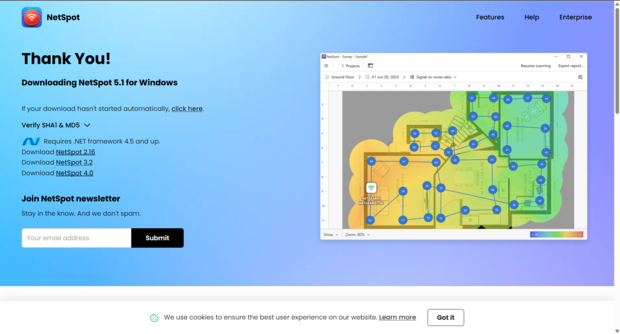
步驟二
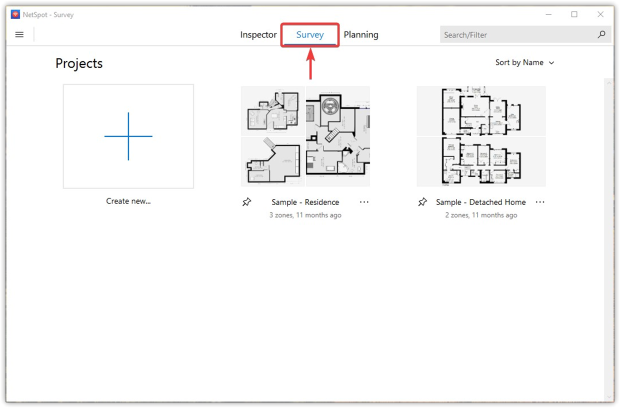
在問卷模式中開始新的專案
當 NetSpot 開啟後,切換到 Survey,點擊「New Project」為它命名,然後你就準備好進入下一個階段了。
步驟三
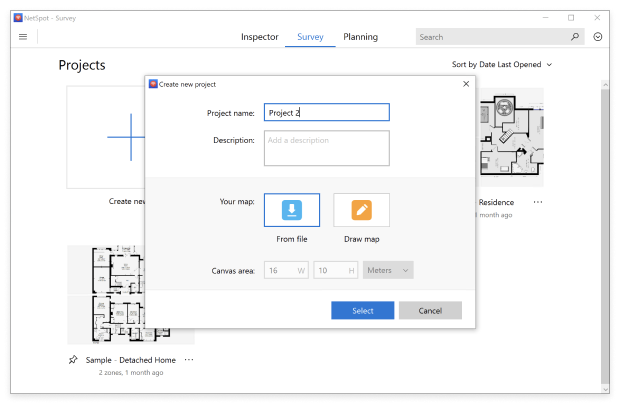
新增你的地圖
NetSpot 提供你兩種選項。你可以使用「從影像載入」上傳既有的平面圖—PDF、JPEG,甚至是用手機快速拍的照片—
如果您沒有平面圖,只需設定畫布大小,並使用內建工具自行繪製配置。
步驟四
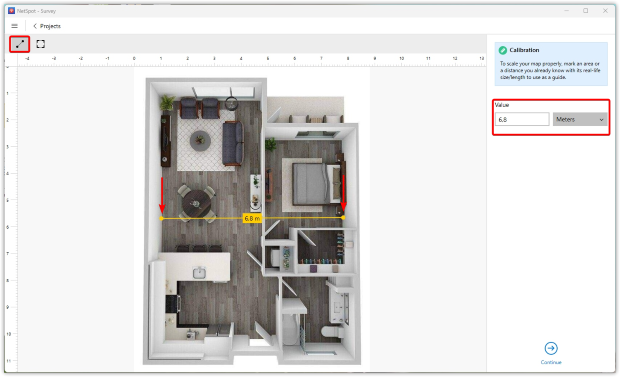
校正比例尺
在螢幕上顯示平面圖後,告訴 NetSpot 它在現實世界中的實際尺寸。在你知道的距離上畫一條線—例如房間的寬度—然後輸入實際測量值。NetSpot 讓你可以用那條單線或已知面積的矩形來校準;我偏好用畫線的方法,因為速度更快,而且同樣精準。
步驟 5
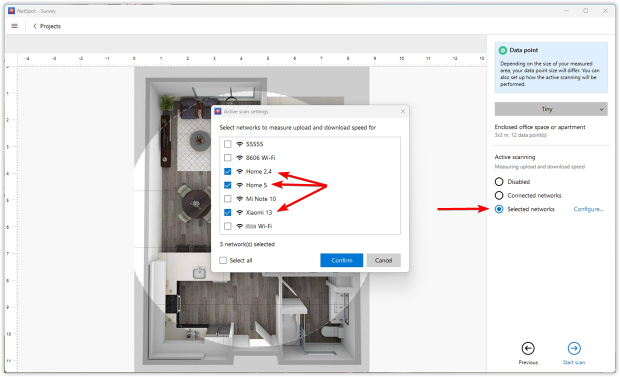
選擇資料點精確度並挑選您的調查類型
您可以選擇資料點精度—此設定會估算您需要多少個測量點,才能製作出高品質的熱圖。
接著,選擇被動或主動式勘測。我通常會執行主動式,因為它能讓我更深入了解目前的配置,而且 NetSpot 也讓我可以一次選取多個網路,同時量測下載與上傳速度。
步驟 6
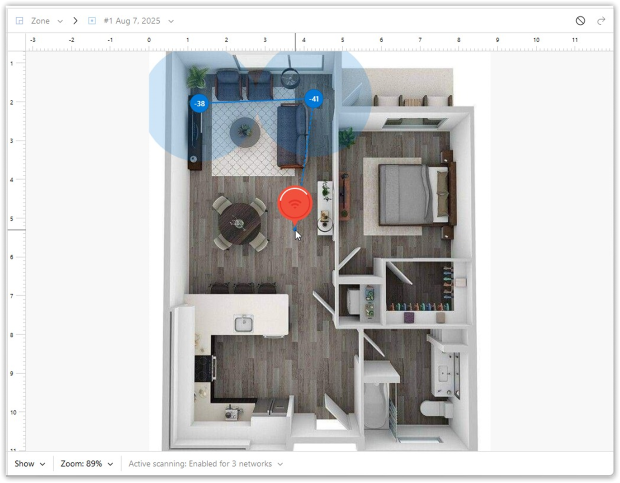
漫步於太空中
接著我會規劃一條方便的路線穿過公寓,這樣我就能不必折返就覆蓋每個房間。然後我會依照那條路線逐點前進,沿途在地圖上點一下每個位置。NetSpot 會在每個停留點自動收集資料。
步驟 7
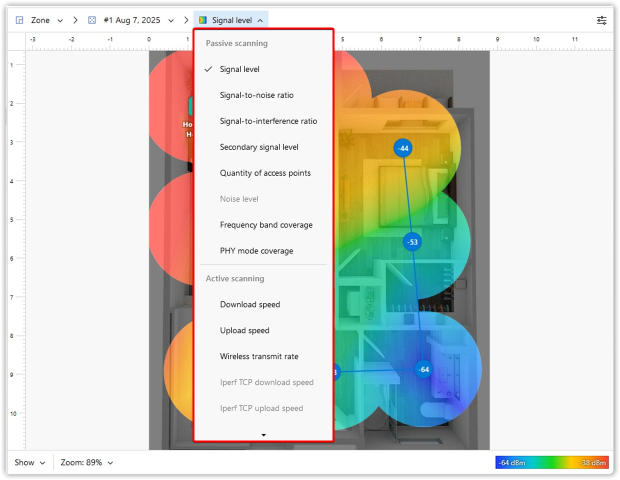
深入了解結果
走測完成後,NetSpot 會將你的量測結果拼接成一組 Wi‑Fi 熱點圖。透過大約二十種視覺化呈現—訊號雜訊比(SNR)、訊號強度、訊號干擾比、各種疑難排解地圖等—我能立刻獲得網路的即時、多面向概覽,並清楚知道該在哪裡調整路由器、頻道或 AP 擺放位置。
步驟 8
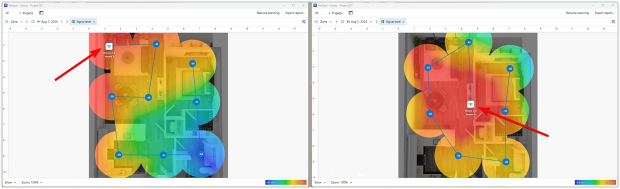
修復損壞的部分
接下來,在分析熱圖並對問題區域得出結論後,您可以著手修正這些問題—無論是重新安置存取點、切換到較乾淨的頻道,或是新增額外的硬體。
步驟9
重新調查並驗證
第二次走測是你用來證明那些微調確實有效的方式。打開 NetSpot,沿著完全相同的路徑行走,讓應用程式重新建立熱點圖。NetSpot 讓你可以在不重建整個專案的情況下,建立新的快照。如果你之前看到的訊號死角已經消失—而且色彩漸層整體看起來很健康—你就知道這次升級發揮了作用。否則,最新資料會顯示接下來要在哪裡調整。
何時應進行無線場勘?
無線站點勘查是當你需要針對 Wi‑Fi 取得清楚、以數據為依據的答案時必備的診斷工具。在以下情況把它拿出來用:
- 在設計新網路時:預測式勘查可從第一天起就確保完整覆蓋,並預先避免訊號方面的頭痛問題。
- 當網路問題冒出來時:進行一次新的勘查可精準找出薄弱點與干擾,讓你能快速處理。
- 當房間格局改變時:新牆面、金屬櫃,甚至大型家具重新配置都會扭曲無線電路徑 — 重新勘查以找出任何新的訊號死角。
- 用於定期監控與最佳化:定期掃描能讓效能維持在最佳狀態,在使用者察覺之前就發現惡意 SSID 或逐漸加劇的干擾。
結論
進行無線網路現場勘查(Wireless Site Survey)一開始可能看起來很技術、很麻煩,但它其實是優異 Wi‑Fi 效能的基石。透過選擇像 NetSpot 這樣合適的工具並遵循這些步驟,你將消除網路帶來的困擾、提升生產力,並讓每個人都能可靠地保持連線。
所以下次有人問你:什麼是無線網路現場勘查?你不僅會知道答案,還會了解如何有效地實作它。
所以,我們推薦

NetSpot
Wi-Fi 現場調查、分析、疑難排解 支援在 MacBook(macOS 11+)或任何安裝標準 802.11be/ax/ac/n/g/a/b 無線網路配接器的筆電(Windows 7/8/10/11)上運行。更多關於 802.11be 支援的資訊可以在這裡查閱。
常見問題 — 無線現場勘查
什麼是無線網站勘查,我為什麼要在意?
無線站點勘查是對您的空間進行系統性的實地走查或預測模擬,用以繪製訊號強度、背景雜訊與干擾情況。它將看不見的無線電波轉化為可執行的數據,讓您能精準部署無線基地台,為每位使用者與每台裝置提供更快速、更可靠的 Wi‑Fi。
我需要多久進行一次站點勘查?
每當您重新裝修、添置大型金屬物件、升級韌體或導入一批新的裝置時,無線電環境都會改變。在變動非常頻繁的場域中,調查結果可能在短短幾週內就偏移;在一般辦公室,數個月出現變化是常見的。每年進行一次勘查—並在任何重大變更後立即再做一次—可讓覆蓋與容量維持在目標範圍內。
是的。像 NetSpot 這類工具會引導你匯入平面圖、沿著指定路徑行走,並產生熱點圖與頻道重疊視覺化。在多數中小型環境中,只要你校準行走速度,並在正常運作條件下收集資料,自行操作的方法就夠準確。
Wi‑Fi 6E 或 Wi‑Fi 7 會改變進行調查的方式嗎?
工作流程維持不變,但 6 GHz 頻段帶來更寬的信道與更短的涵蓋範圍。您的軟體必須能辨識 6 GHz 信標、為 Wi‑Fi 7 建模 320 MHz 寬的信道,並為 2.4、5 與 6 GHz 分別視覺化獨立的熱點圖。NetSpot 已經做到這些,因此您的勘測能保持向前相容。
熱點圖會在您的平面圖上疊加顯示訊號強度、雜訊或吞吐量,立即揭露訊號死角、過載的小區以及信道衝突。您不必再逐一查閱 RSSI 數值表格,而是能一眼看出該在哪裡新增或重新擺放無線存取點。
我需要特殊硬體才能執行 NetSpot 嗎?
對於被動與主動測勘,任何配備現代 Wi‑Fi 介面卡的近期 Windows、macOS 或 Android 裝置都可以。預測模式只需要您的平面圖以及您計畫部署之存取點的天線規格。NetSpot 內建 Wi‑Fi 6E 與 Wi‑Fi 7 機型資料庫,若您的設備未列出,您也可以輸入自訂參數。

免費獲取NetSpot
Wi-Fi 現場調查、分析、疑難排解 支援在 MacBook(macOS 11+)或任何安裝標準 802.11be/ax/ac/n/g/a/b 無線網路配接器的筆電(Windows 7/8/10/11)上運行。更多關於 802.11be 支援的資訊可以在這裡查閱。