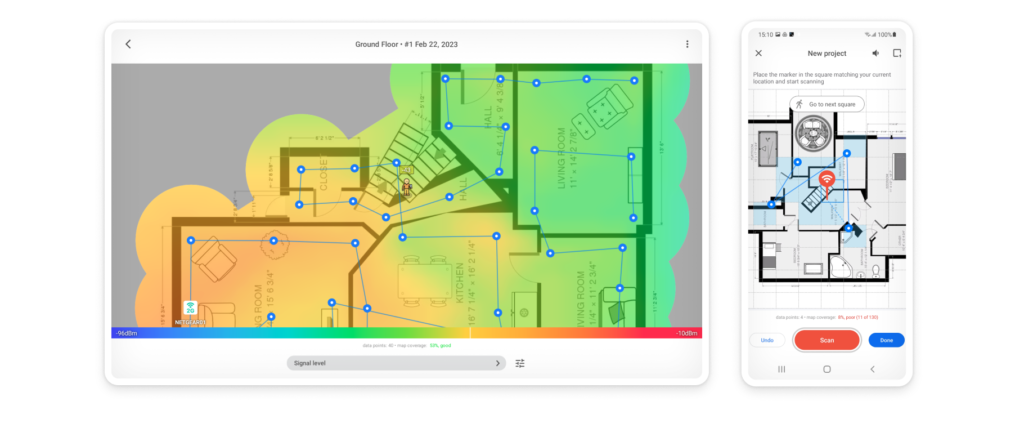

Nopeuta langatonta yhteyttäsi NetSpotilla.
Oletus-IP-osoite 192.168.0.1.1
Reitittimen IP-osoitteet, kuten 192.168.0.1.1, aiheuttavat edelleen paljon enemmän sekaannusta kuin niiden pitäisi. Auttaaksemme sinua ottamaan oman reitittimesi hallintaan olemme koonneet tämän artikkelin, jossa kuvataan yksityiskohtaisesti 192.168.0.1.1 IP-osoitteen tarkoitus ja selitetään, miten samankaltaisia IP-osoitteita voidaan käyttää reitittimien hallintaan.
Siirry kohtaan...
Mikä on 192.168.0.1.1 IP-osoite?
IP-osoitteen 192.168.0.1.1 oletetaan olevan yksityinen IP-osoite. Kaikki IP-osoitteet koostuvat neljästä pisteillä erotetusta numeerisesta arvosta. Esimerkiksi 145.23.2.5 on kelvollinen IP-osoite, ja niin ovat myös 192.0.2.1, 255.255.255.0 tai 66.249.79.141.
Kuten olet ehkä jo huomannut, IP-osoite 192.168.0.1.1 koostuu viidestä numeerisesta arvosta — 192, 168, 1, 1 ja 1 — mikä tekee siitä virheellisen. Useimmissa tapauksissa 192.168.0.1.1:stä ei pitäisi olla viimeistä numeerista arvoa, mikä tarkoittaa, että sen tulisi olla 192.168.0.1.
Kaikkia IP-osoitteita käytetään tietokoneverkon laitteiden tunnistamiseen, eikä 192.168.0.1 ole poikkeus. Tätä IP-osoitetta käytetään kuitenkin tunnistamaan laitteita, jotka on liitetty erityiseen tietokoneverkon tyyppiin, jota kutsutaan yksityisverkoksi.
Yksityisverkot käyttävät yksityistä IP-osoiteavaruutta, joka koostuu kolmesta IP-osoitealueesta: 16-bittisestä lohkosta, 20-bittisestä lohkosta ja 24-bittisestä lohkosta. IP-osoite 192.168.0.1 kuuluu ensimmäiseen lohkoon yhdessä 65 535 muun IP-osoitteen kanssa, ja alue ulottuu 192.168.0.0:sta 192.168.255.255:een.
WiFi-sivustokartoitus Androidilla
Suorita perusteellinen visuaalinen analyysi ja vianmääritys WiFi-verkossasi kattavien värikoodattujen lämpökarttojen avulla.
Mikä on 192.168.0.1.1 IP-osoitteen tarkoitus?
IP-osoitteen 192.168.0.1.1, tai tarkemmin sanottuna 192.168.0.1, tarkoitus on tunnistaa laite yksityisessä verkossa. Yksityisverkkoja löytyy yleisesti toimistoista, yrityksistä ja jopa kotitalouksista. Ne mahdollistavat sen, että laitteet voivat viestiä keskenään ilman, että niihin pääsee internetistä.
Kuvittele, että pyörität pientä yritystä ja haluat antaa kaikille työntekijöille mahdollisuuden tulostaa asiakirjoja yhdellä tulostimella. Voisit antaa tulostimelle julkisen IP-osoitteen ja tehdä siitä internetin kautta saavutettavan (ehkä salasanalla suojattuna), mutta se olisi valtava tietoturvariski, jota ei olisi suositeltavaa ottaa.
Paljon parempi vaihtoehto on antaa tulostimelle yksityinen IP-osoite, jotta vain saman verkon laitteet voivat tavoittaa sen. 192.168.0.1 IP-osoitetta ei kuitenkaan tyypillisesti käytetä tulostimille vaan reitittimille. Kaikissa reitittimissä on verkkokäyttöliittymä, jonka avulla on mahdollista enemmän tai vähemmän helposti muuttaa erilaisia asetuksia, ja IP-osoitteet kuten 192.168.0.1, 192.168.1.1 tai 192.168.0.0 antavat pääsyn siihen.
Koska puhumme yksityisistä IP-osoitteista, sinun on pidettävä mielessä, että reitittimen verkkokäyttöliittymään pääsee vain silloin, kun olet samassa verkossa kuin reititin. Lisäksi sinun on tiedettävä oikea käyttäjätunnus- ja salasanayhdistelmä, muuten et pääse alkuperäisen kirjautumisikkunan ohi.
Kirjautuminen reitittimeen käyttäen 192.168.0.1 IP-osoitetta:
Vaihe 1
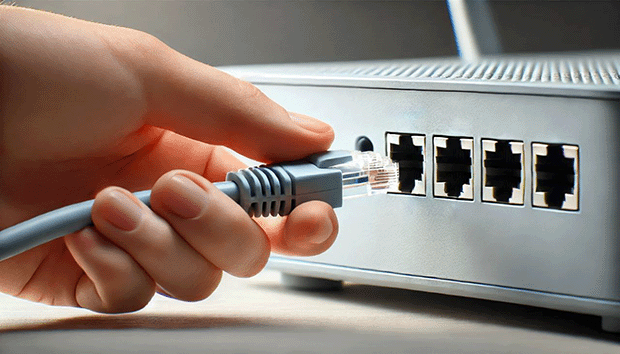
Mene tietokoneellesi tai kannettavallesi ja yhdistä reitittimeen Ethernet-kaapelilla. Joskus langaton yhteys riittää, mutta älä luota siihen.
Vaihe 3
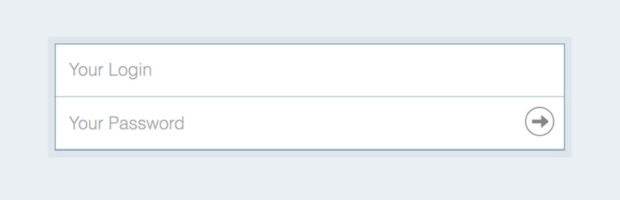
Sinun pitäisi nähdä verkkoselaimessasi avautuvan kirjautumissivu, joka pyytää sinua syöttämään oletusarvoisen ylläpitäjän käyttäjätunnuksen ja salasanan.
Vaihe 4
Kunhan olet pystynyt kirjautumaan sisään, sinulla pitäisi nyt olla täysi pääsy reitittimen verkkokäyttöliittymään.
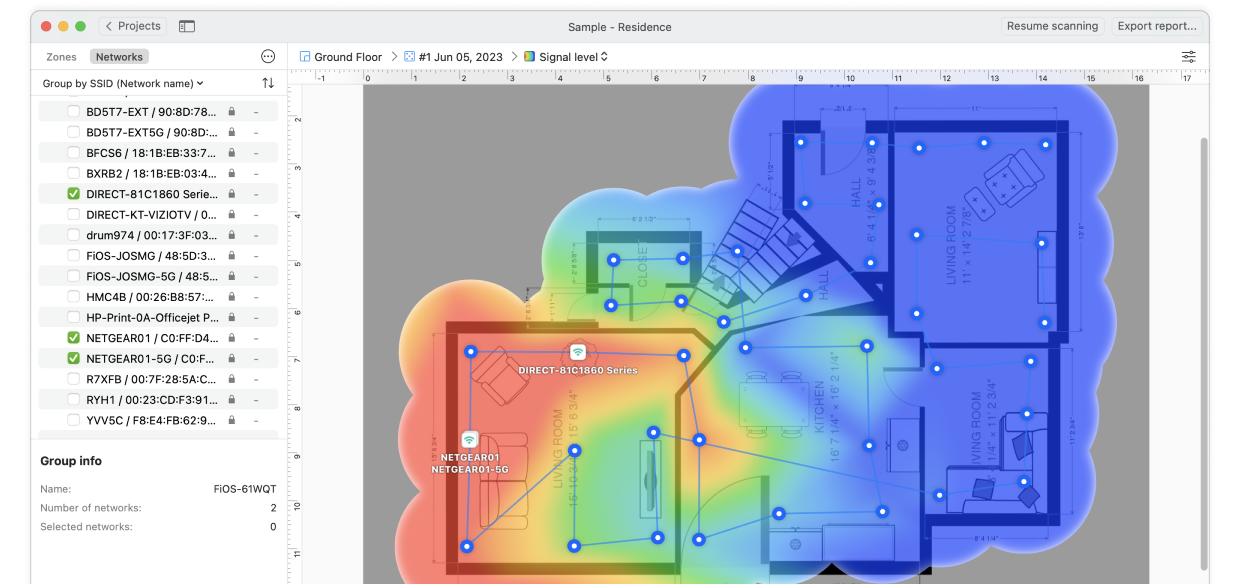
Poista kuolleet alueet NetSpotilla — huippuluokan langaton kartoitustyökalu.
Entä jos unohdan käyttäjätunnukseni ja salasanani?
Jos et tiedä käyttäjätunnustasi ja salasanaasi, kokeile syöttää molempiin kenttiin “admin”, sillä tämä on useimpien reitittimien oletuskirjautumisyhdistelmä. Tässä on lyhyt luettelo muista yleisistä oletuskirjautumisyhdistelmistä:
| Käyttäjänimi | Salasana | |
|---|---|---|
| Comcast Business -reitittimet | cusadmin | highspeed |
| Comcast-reitittimet | Admin | password |
| Netgear-reitittimet | admin | password / 1234 |
| Xfinity Home -reitittimet | admin | password |
Jos haluat lisää reitittimien salasanoja, suosittelemme käymään sivulla Oletusreitittimen salasanojen luettelo, joka on internetin suurin ja ajantasaisin oletusreitittimen salasanojen tietokanta.
Jos mikään ei auta ja et useista yrityksistä huolimatta pääse reitittimesi verkkokäyttöliittymään, suosittelemme ottamaan yhteyttä internet-palveluntarjoajaasi (ISP) ja pyytämään apua. Joskus reitittimen palauttaminen tehdasasetuksiin on hyödyllistä, mikä palauttaa myös salasanan. Näin voit tehdä sen:
- Kun reitittimeen on kytketty virta, käännä se sivulle.
- Etsi Reset-painike. Se voi olla takana tai pohjassa.
- Käytä paperiliitintä tai jotain teräväkärkistä ja pidä Reset-painiketta painettuna vähintään 10 sekunnin ajan. Joissakin reitittimissä Reset-painiketta on pidettävä painettuna jopa 30 sekunnin ajan.
- Odota vielä 30 sekuntia Reset-painikkeen vapauttamisen jälkeen, jotta reititin ehtii palautua kokonaan ja käynnistyä uudelleen. Voit yleensä päätellä reitittimen käynnistyneen sen LED-merkkivalojen tilasta.
Muista, että reitittimen palauttaminen tehdasasetuksiin poistaa kaikki aiemmat asetukset, mukaan lukien Wi-Fi-verkkosi ja sen salasanan.
Johtopäätös
192.168.0.1.1 ei ole kelvollinen IP-osoite. Sen pitäisi olla 192.168.0.1, joka on yksityinen IP-osoite, jota monet reitittimet käyttävät tunnistaakseen itsensä tietokoneverkoissa. Käymällä tässä IP-osoitteessa voit käyttää kyseisen reitittimen verkkokäyttöliittymää ja muuttaa sen asetuksia. Yksityiset IP-osoitteet, kuten 192.168.0.1, eivät ole käytettävissä internetistä, mikä tekee niistä lähtökohtaisesti turvallisempia verrattuna julkisiin IP-osoitteisiin.

Hanki NetSpot ilmaiseksi
Wi-Fi-sivustojen kartoitus, analysointi, vianmääritys toimii MacBookilla (macOS 11+) tai millä tahansa kannettavalla tietokoneella (Windows 7/8/10/11), jossa on standardi 802.11be/ax/ac/n/g/a/b langaton verkkosovitin. Lue lisää 802.11be-tuesta täältä.