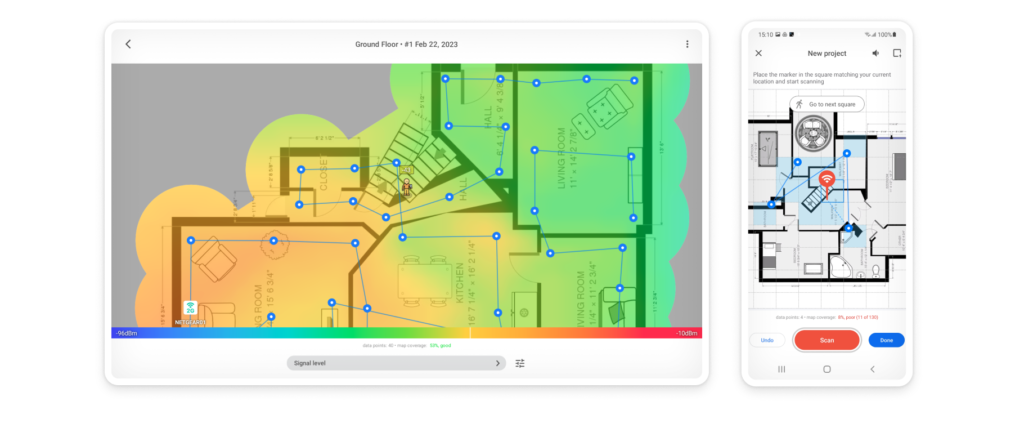

Få raskere trådløs tilkobling med NetSpot.
Standard IP-adresse 192.168.0.1.1
Ruterens IP-adresser som 192.168.0.1.1 skaper fortsatt langt mer forvirring enn de burde. For å hjelpe deg med å ta kontroll over din egen ruter, har vi satt sammen denne artikkelen, som i detalj beskriver formålet med IP-adressen 192.168.0.1.1 og forklarer hvordan lignende IP-adresser kan brukes til å administrere rutere.
Hopp til...
Hva er IP-adressen 192.168.0.1.1?
IP-adressen 192.168.0.1.1 skal være en privat IP-adresse. Alle IP-adresser består av fire numeriske verdier atskilt med punktum. For eksempel er 145.23.2.5 en gyldig IP-adresse, og det samme er 192.0.2.1, 255.255.255.0 eller 66.249.79.141.
Som du kanskje allerede har lagt merke til, består IP-adressen 192.168.0.1.1 av fem numeriske verdier — 192, 168, 1, 1 og 1 — noe som gjør den ugyldig. I de fleste tilfeller skal 192.168.0.1.1 ikke ha den siste numeriske verdien, noe som betyr at den skal være 192.168.0.1.
Alle IP-adresser brukes til å identifisere enheter i et datanettverk, og 192.168.0.1 er intet unntak. Denne IP-adressen brukes imidlertid til å identifisere enheter som er koblet til en spesiell type datanettverk som kalles privat nettverk.
Private nettverk bruker det private IP-adresserommet, som består av tre blokker med IP-adresser: 16-bits blokk, 20-bits blokk og 24-bits blokk. IP-adressen 192.168.0.1 tilhører den første blokken, sammen med 65 535 andre IP-adresser, som strekker seg fra 192.168.0.0 til 192.168.255.255.
WiFi-områdeundersøkelse på Android
Utfør en grundig visuell analyse og feilsøk WiFi-nettverket ditt med omfattende fargekodede varmekart.
Hva er formålet med IP-adressen 192.168.0.1.1?
Formålet med IP-adressen 192.168.0.1.1, eller 192.168.0.1 for å være nøyaktig, er å identifisere en enhet på et privat nettverk. Private nettverk finnes ofte på kontoret, i bedrifter og til og med i boligmijøer. De gjør det mulig for enheter å kommunisere med hverandre uten å være tilgjengelige fra internett.
Tenk deg at du driver en liten bedrift og ønsker å gi alle ansatte muligheten til å skrive ut dokumenter fra én enkelt skriver. Du kunne gitt skriveren en offentlig IP-adresse og gjort den tilgjengelig fra internett (kanskje beskyttet med et passord), men det ville vært en stor sikkerhetsrisiko som det ikke ville vært tilrådelig å ta.
Et mye bedre alternativ er å gi skriveren en privat IP-adresse slik at bare enheter på samme nettverk kan nå den. IP-adressen 192.168.0.1 brukes imidlertid vanligvis ikke for skrivere, men for rutere. Alle rutere kommer med et nettgrensesnitt som gjør det mulig å mer eller mindre enkelt endre ulike innstillinger, og IP-adresser som 192.168.0.1, 192.168.1.1 eller 192.168.0.0 lar deg få tilgang til det.
Siden vi snakker om private IP-adresser, må du huske på at tilgang til en routers nettgrensesnitt bare er mulig når du er på samme nettverk som ruteren. I tillegg må du kjenne riktig kombinasjon av brukernavn og passord, ellers kommer du ikke forbi det innledende innloggingsvinduet.
For å logge inn på en ruter ved å bruke 192.168.0.1 IP-adressen:
Steg 1
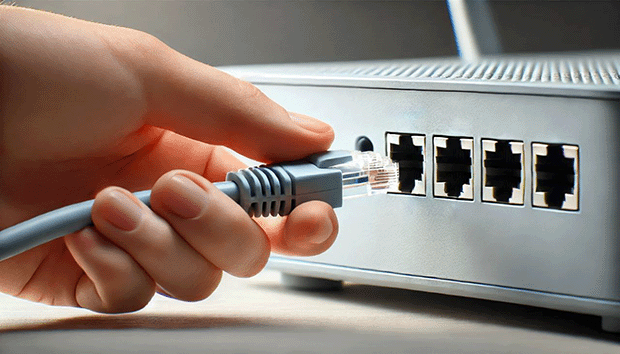
Gå til datamaskinen eller den bærbare PC-en din og koble til ruteren ved hjelp av en Ethernet-kabel. Noen ganger er en trådløs tilkobling nok, men ikke regn med det.
Steg 3
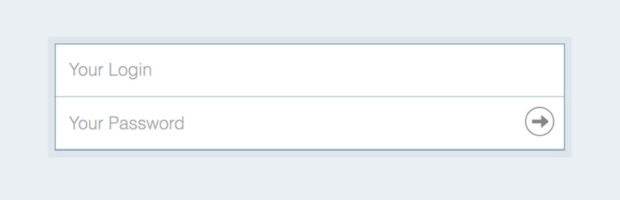
Du bør se en innloggingsside åpne seg i nettleseren din, som ber deg om å oppgi standard administratorbrukernavn og -passord.
Steg 4
Forutsatt at du har klart å logge inn, skal du nå ha full tilgang til ruterens nettgrensesnitt.
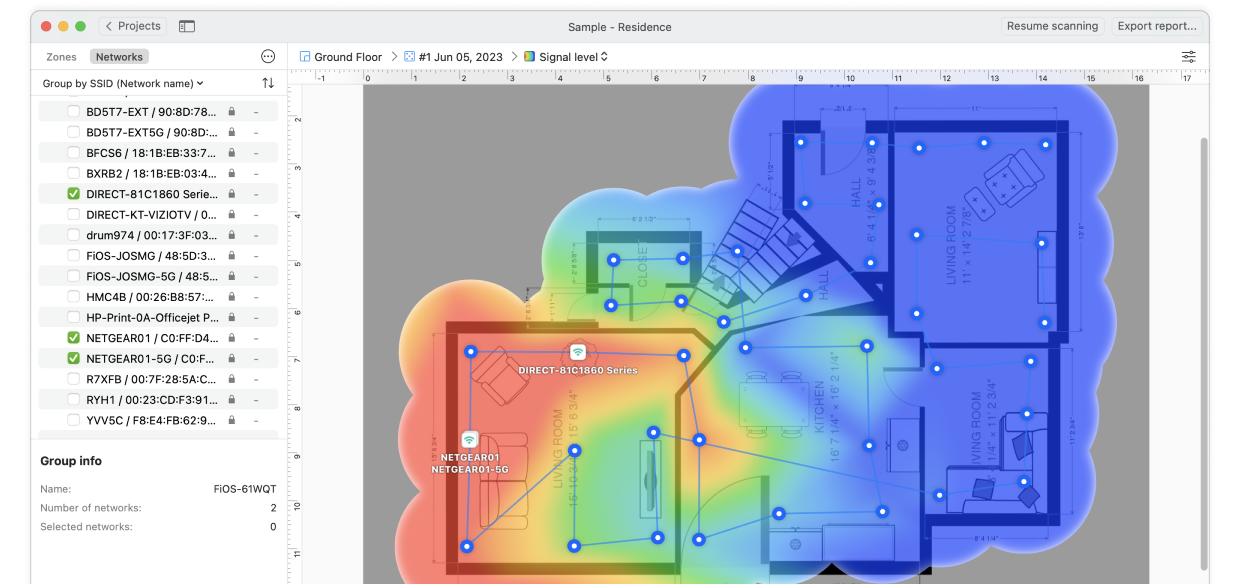
Eliminer døde soner med NetSpot — et førsteklasses verktøy for trådløs undersøkelse.
Hvis du ikke kjenner innloggingsnavnet og passordet ditt, bør du prøve å skrive inn «admin» i begge feltene, siden dette er standard innloggingskombinasjon for de fleste rutere. Her er en kort liste over andre vanlige standard innloggingskombinasjoner:
| Brukernavn | Passord | |
|---|---|---|
| Comcast Business-rutere | cusadmin | highspeed |
| Comcast-rutere | Admin | password |
| Netgear-rutere | admin | password / 1234 |
| Xfinity hjemmerutere | admin | password |
For flere ruternavn og -passord anbefaler vi at du besøker Liste over standard ruternavn og -passord, internettets største og mest oppdaterte database med standard ruternavn og -passord.
Hvis ingenting fungerer og du ikke klarer å komme inn i ruterens nettgrensesnitt til tross for flere forsøk, anbefaler vi at du kontakter internettleverandøren din (ISP) og ber om hjelp. Noen ganger kan det være nyttig å tilbakestille ruteren til fabrikkinnstillingene, noe som også tilbakestiller passordet. Slik gjør du det:
- Mens ruteren er slått på, snu den til siden.
- Se etter Reset-knappen. Den kan være på baksiden eller undersiden.
- Bruk en binders eller noe spisst til å holde Reset-knappen inne i minst 10 sekunder. Noen rutere krever at du holder Reset-knappen inne i opptil 30 sekunder.
- Vent ytterligere 30 sekunder etter at du slipper Reset-knappen, slik at ruteren kan fullføre tilbakestillingen og slå seg på igjen. Du vil kunne se at ruteren er ferdig med oppstarten ut fra statusen til LED-indikatorlampene.
Husk at en tilbakestilling av ruteren til fabrikkinnstillingene vil slette all tidligere konfigurasjon, inkludert Wi‑Fi-nettverket ditt og passordet til det.
Konklusjon
192.168.0.1.1 er ikke en gyldig IP-adresse. Det skal være 192.168.0.1, som er en privat IP-adresse brukt av mange rutere for å identifisere seg på datanettverk. Ved å besøke denne IP-adressen kan du få tilgang til webgrensesnittet til den tilhørende ruteren og endre innstillingene. Private IP-adresser som 192.168.0.1 er ikke tilgjengelige fra internett, noe som gjør dem iboende mer sikre sammenlignet med offentlige IP-adresser.

Få NetSpot gratis
Wi-Fi Stedskartlegging, Analysering, Feilsøking kjører på en MacBook (macOS 11+) eller en hvilken som helst bærbar PC (Windows 7/8/10/11) med en standard 802.11be/ax/ac/n/g/a/b trådløs nettverksadapter. Les mer om støtten for 802.11be her.