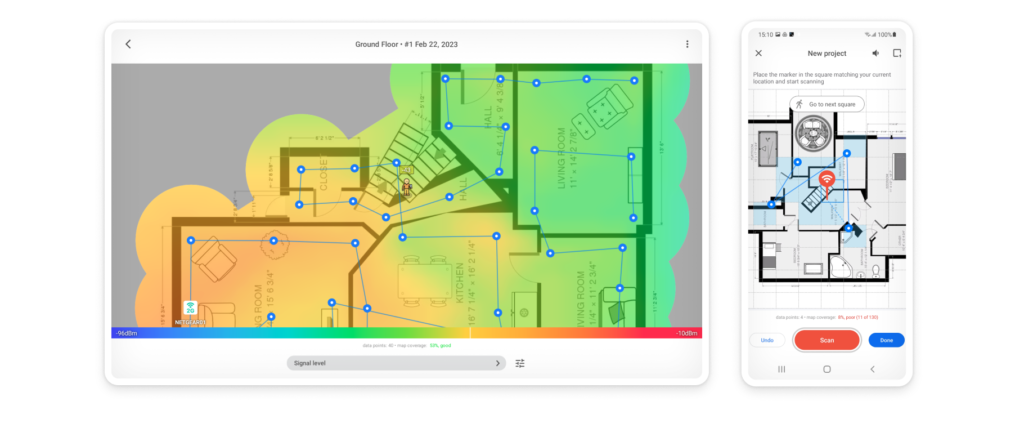

سرّع اتصالك اللاسلكي مع NetSpot.
عنوان IP الافتراضي 192.168.0.1.1
لا تزال عناوين IP الخاصة بالموجّه مثل 192.168.0.1.1 تسبب ارتباكًا أكبر بكثير مما ينبغي. ولمساعدتك على التحكم في الموجّه الخاص بك، قمنا بإعداد هذه المقالة، التي تصف بالتفصيل الغرض من عنوان IP 192.168.0.1.1 وتشرح كيف يمكن استخدام عناوين IP مشابهة لإدارة الموجّهات.
انتقل إلى...
ما هو عنوان IP 192.168.0.1.1؟
من المفترض أن يكون عنوان IP 192.168.0.1.1 عنوان IP خاصًا. تتكوّن جميع عناوين IP من أربع قيم رقمية مفصولة بنقاط. على سبيل المثال، 145.23.2.5 هو عنوان IP صالح، وكذلك 192.0.2.1 أو 255.255.255.0 أو 66.249.79.141.
كما قد تكون لاحظت بالفعل، يتكوّن عنوان IP 192.168.0.1.1 من خمس قيم رقمية — 192 و168 و1 و1 و1 — مما يجعله غير صالح. في معظم الحالات، لا ينبغي أن يحتوي 192.168.0.1.1 على القيمة الرقمية الأخيرة، ما يعني أنه ينبغي أن يكون 192.168.0.1.
تُستخدم جميع عناوين IP للتعرّف على الأجهزة على شبكة حاسوب، و192.168.0.1 ليس استثناءً. ومع ذلك، يُستخدم هذا العنوان للتعرّف على الأجهزة المتصلة بنوع خاص من شبكات الحاسوب يُسمّى الشبكة الخاصة.
تستخدم الشبكات الخاصة مساحة عناوين IP الخاصة، والتي تتكوّن من ثلاث كتل من عناوين IP: كتلة 16-بت، وكتلة 20-بت، وكتلة 24-بت. ينتمي عنوان IP 192.168.0.1 إلى الكتلة الأولى، إلى جانب 65,535 عنوان IP آخر، تتراوح من 192.168.0.0 إلى 192.168.255.255.
مسح موقع WiFi على أندرويد
قم بإجراء تحليل مرئي متعمق واستكشاف أخطاء شبكة WiFi وإصلاحها باستخدام خرائط حرارية شاملة مرمزة بالألوان.
ما هو الغرض من عنوان IP 192.168.0.1.1؟
الغرض من عنوان IP 192.168.0.1.1، أو 192.168.0.1 على وجه الدقة، هو تحديد جهاز على شبكة خاصة. توجد الشبكات الخاصة عادةً في بيئات المكاتب والمؤسسات وحتى البيئات السكنية. وهي تجعل من الممكن للأجهزة التواصل مع بعضها البعض دون أن تكون قابلة للوصول من الإنترنت.
تخيل أنك تدير شركة صغيرة وتريد منح جميع الموظفين القدرة على طباعة المستندات من طابعة واحدة. يمكنك منح الطابعة عنوان IP عامًا وجعلها قابلة للوصول من الإنترنت (وربما محمية بكلمة مرور)، لكن ذلك سيكون مخاطرة أمنية كبيرة لا يُنصح بتحملها.
بديل أفضل بكثير هو منح الطابعة عنوان IP خاصًا بحيث لا تستطيع الوصول إليها إلا الأجهزة الموجودة على الشبكة نفسها. ومع ذلك، فإن عنوان IP 192.168.0.1 لا يُستخدم عادةً للطابعات بل لأجهزة التوجيه. تأتي جميع أجهزة التوجيه بواجهة ويب تجعل من الممكن تغيير إعدادات مختلفة بسهولة إلى حد ما، وعناوين IP مثل 192.168.0.1، 192.168.1.1، أو 192.168.0.0 تتيح لك الوصول إليها.
وبما أننا نتحدث عن عناوين IP خاصة، عليك أن تضع في اعتبارك أن الوصول إلى واجهة الويب الخاصة بالموجّه ممكن فقط عندما تكون على الشبكة نفسها التي يتصل بها الموجّه. إضافةً إلى ذلك، تحتاج إلى معرفة تركيبة اسم المستخدم وكلمة المرور الصحيحة وإلا فلن تتمكن من تجاوز نافذة تسجيل الدخول الأولية.
لـ تسجيل الدخول إلى الموجّه باستخدام عنوان IP 192.168.0.1:
الخطوة 1
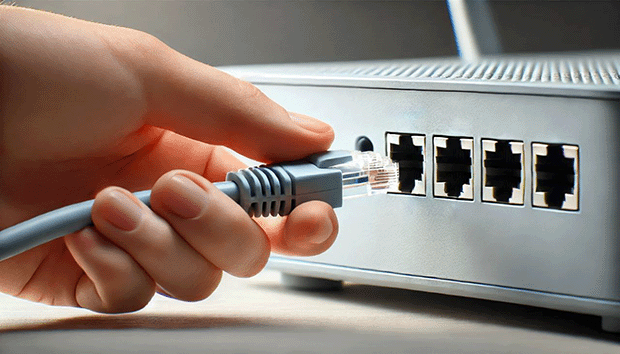
انتقل إلى جهاز الكمبيوتر أو الكمبيوتر المحمول الخاص بك واتصل بالموجّه باستخدام كابل إيثرنت. أحيانًا يكون الاتصال اللاسلكي كافيًا، لكن لا تعتمد عليه.
الخطوة 3
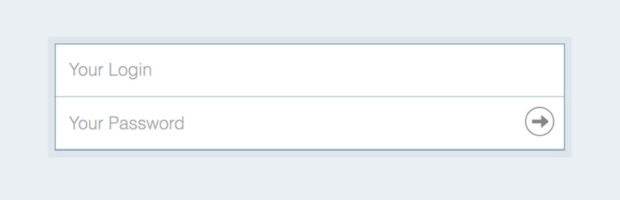
يجب أن ترى صفحة تسجيل دخول مفتوحة في متصفح الويب لديك، تطلب منك إدخال اسم المستخدم وكلمة المرور الافتراضيين للمسؤول.
الخطوة 4
بشرط أن تكون قد تمكنت من تسجيل الدخول، ينبغي أن يكون لديك الآن وصول كامل إلى واجهة الويب الخاصة بالموجّه.
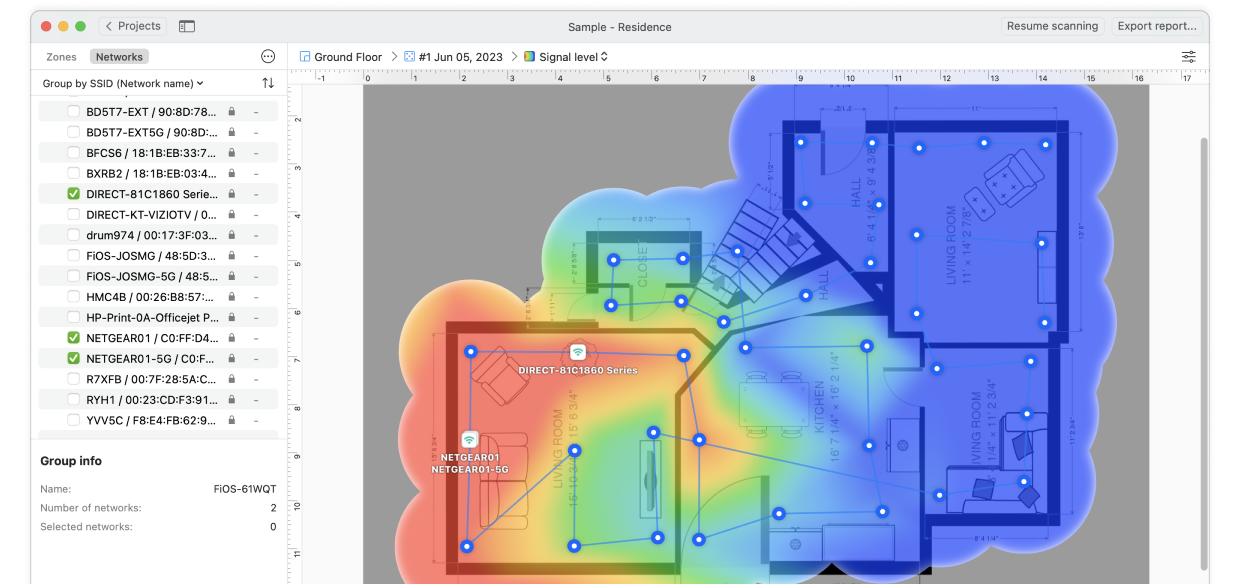
القضاء على المناطق الميتة باستخدام NetSpot — أداة مسح لاسلكي ممتازة.
ماذا لو نسيت اسم المستخدم وكلمة المرور؟
إذا كنت لا تعرف اسم المستخدم وكلمة المرور، فيجب عليك محاولة إدخال "admin" في كلا الحقلين لأن هذا هو مزيج تسجيل الدخول الافتراضي لمعظم أجهزة التوجيه. إليك قائمة قصيرة ببعض تركيبات تسجيل الدخول الافتراضية الشائعة الأخرى:
| اسم المستخدم | كلمة المرور | |
|---|---|---|
| أجهزة توجيه Comcast Business | cusadmin | highspeed |
| أجهزة توجيه Comcast | Admin | password |
| أجهزة توجيه Netgear | admin | password / 1234 |
| أجهزة توجيه Xfinity المنزلية | admin | password |
للمزيد من كلمات مرور أجهزة التوجيه، نوصيك بزيارة قائمة كلمات مرور أجهزة التوجيه الافتراضية، وهي أكبر قاعدة بيانات على الإنترنت وأكثرها تحديثًا لكلمات مرور أجهزة التوجيه الافتراضية.
إذا فشلت كل المحاولات ووجدت نفسك غير قادر على الدخول إلى واجهة الويب الخاصة بجهاز التوجيه رغم محاولات متعددة، فنوصيك بالتواصل مع مزود خدمة الإنترنت (ISP) وطلب المساعدة. أحيانًا، يكون من المفيد إعادة تعيين جهاز التوجيه إلى إعدادات المصنع، مما يعيد تعيين كلمة المرور أيضًا. إليك كيفية القيام بذلك:
- مع تشغيل جهاز التوجيه، أدره إلى جانبه.
- ابحث عن زر إعادة التعيين. قد يكون في الخلف أو في الأسفل.
- استخدم مشبك ورق أو شيئًا مدببًا للضغط باستمرار على زر إعادة التعيين لمدة لا تقل عن 10 ثوانٍ. تتطلب بعض أجهزة التوجيه الضغط على زر إعادة التعيين لمدة تصل إلى 30 ثانية.
- انتظر 30 ثانية أخرى بعد تحرير زر إعادة التعيين حتى يكتمل إعادة التعيين ويعود جهاز التوجيه للتشغيل. ينبغي أن تتمكن من معرفة أن جهاز التوجيه قد انتهى من الإقلاع من خلال حالة أضواء مؤشر LED.
ضع في اعتبارك أن إعادة تعيين جهاز التوجيه إلى إعدادات المصنع ستؤدي إلى مسح جميع الإعدادات السابقة، بما في ذلك شبكة Wi‑Fi وكلمة مرورها.
الختام
إن 192.168.0.1.1 ليس عنوان IP صالحًا. يجب أن يكون 192.168.0.1، وهو عنوان IP خاص تستخدمه العديد من أجهزة التوجيه للتعريف عن نفسها على شبكات الكمبيوتر. من خلال زيارة عنوان IP هذا، يمكنك الوصول إلى واجهة الويب الخاصة بجهاز التوجيه المعني وتغيير إعداداته. عناوين IP الخاصة مثل 192.168.0.1 غير قابلة للوصول من الإنترنت، مما يجعلها أكثر أمانًا بطبيعتها مقارنةً بعناوين IP العامة.

احصل على NetSpot مجانا
استطلاعات مواقع Wi-Fi، التحليل، استكشاف الأخطاء وإصلاحها يعمل على MacBook (macOS 11+) أو أي لابتوب (Windows 7/8/10/11) مع محول شبكة لاسلكية قياسي 802.11be/ax/ac/n/g/a/b. اقرأ المزيد عن دعم 802.11be هنا.