مسح موقع لاسلكي: كل ما تحتاج إلى معرفته
هل تتساءل عمّا تكونه دراسة الموقع اللاسلكية حقًا؟ دعنا نفصّلها بلغة بسيطة ونستعرض العملية الكاملة معًا باستخدام NETSPOT.
مهما كان عمرك أو وظيفتك أو خلفيتك التقنية، فمن المحتمل أنك تتصل بالإنترنت كل يوم. إذا كنت تفضّل ألا تكتفي بالضغط على «اتصال» وتأمل الأفضل، بل أن ترى فعليًا ما يحدث في محيط شبكة Wi‑Fi لديك وتستخرج أقصى أداء منها، فتابع القراءة.
يفكك هذا الدليل مسح الموقع اللاسلكي — الذي يُسمّى أحيانًا مسح موقع لتقييم الشبكة اللاسلكية أو مسح موقع الشبكة اللاسلكية — ويُظهر لماذا يُعد الخطوة الأولى نحو شبكة أسرع وأكثر موثوقية. سنوضح ما هو مسح الموقع اللاسلكي، ونشرح الأنواع المختلفة التي يمكنك إجراؤها، ونشير إلى المكاسب الواقعية التي تحققها عندما تبني قراراتك على بيانات صلبة بدلًا من التخمين.
انتقل إلى...
ما هو المسح الموقعي اللاسلكي
نظرًا لأن شبكة Wi‑Fi تعمل في طبقة غير مرئية من الموجات الراديوية، فأنت بحاجة إلى طريقة لرفع الستار ورؤية كيف تتصرف تلك الإشارات فعليًا. وهنا يأتي دور مسح الموقع اللاسلكي.
مسح الموقع اللاسلكي هو في الأساس تقييم لمساحتك المادية مصمم لمساعدتك على التخطيط واستكشاف الأخطاء وإصلاحها وتحسين شبكة Wi‑Fi لديك. فكّر فيه كما لو أنك تنشئ مخططًا تفصيليًا — ولكن بدلًا من قياس الغرف والجدران، فأنت تقيس تغطية Wi‑Fi، وتقوم برسم خرائط لقوة الإشارة، وتكشف التداخل المخفي.
أثناء المسح، ستتحرك أنت أو فني بشكل منهجي عبر مساحتك، لجمع بيانات واقعية حول كيفية أداء الإشارات. يتيح لك ذلك تحديد النقاط المزعجة، وتحديد المكان الدقيق لوضع نقاط الوصول، وضمان تجربة Wi‑Fi سلسة دون انقطاع في كل مكان يهم.
في النهاية، يزيل مسح الموقع اللاسلكي التخمين من عملية إعداد Wi‑Fi. فبدلًا من الاعتماد على التجربة والخطأ، تحصل على رؤى واضحة وقابلة للتنفيذ لبناء شبكة قوية جاهزة لمتطلبات اليوم — ونمو الغد.
أنواع المسوحات الميدانية للمواقع اللاسلكية
تأتي عمليات مسح مواقع الشبكات اللاسلكية بثلاثة أنواع رئيسية: السلبية، والنشطة، والتنبؤية. دعونا نتعمق في كل نوع لفهم أغراضها المميزة.
مسح موقع لاسلكي سلبي
في المسح السلبي، يقوم المحلل ببساطة بالاستماع إلى الأثير دون الانضمام إلى أي شبكة. ويسجل قوة الإشارة الخام، واستخدام القنوات، والضوضاء الخلفية لكل SSID يكتشفه. وتُبرز تلك القراءات المناطق الميتة وتُظهر أين تزاحم الشبكات المجاورة الطيف.
مسح موقع لاسلكي نشط
في المسح النشط، تتصل بالشبكة لقياس أدائها. تقيس معدل البيانات، وزمن الاستجابة، وفقدان الحزم لمعرفة مدى صمود شبكة Wi‑Fi، كاشفًا عن جودة الخدمة الفعلية وأي مشكلات في الأداء.
مسح موقع لاسلكي تنبؤي
تستخدم المسوحات التنبؤية برامج متقدمة من أجل محاكاة بيئة Wi‑Fi افتراضيًا، حتى قبل أن يصبح المكان الفعلي جاهزًا. يغذي المسح التنبؤي مخطط طابقك ومواقع نقاط الوصول المخطط لها إلى برنامج المحاكاة الذي يتنبأ بكيفية انتشار الإشارة، مع أخذ الجدران والأسقف والعوائق الأخرى في الحسبان. وهو مثالي أثناء التصميم: يمكنك اختبار ما إذا كان المخطط سيصمد قبل تثبيت نقطة وصول واحدة على الحائط.
كيفية اختيار تطبيق مسح موقع لاسلكي
لا يوجد نقص في البرامج المتاحة لمساعدتك في إجراء مسح موقع لاسلكي، بدءًا من الأدوات المجانية ذات الميزات الأساسية وصولًا إلى تطبيقات على مستوى المؤسسات مليئة بالتحليلات المتقدمة. ومن واقع خبرتي الشخصية، إليك ما يهم حقًا عند اختيار الأداة المناسبة:
سهولة الاستخدام:
مهما كان التطبيق قويًا، فلن يكون مفيدًا إذا كان التنقل في واجهته يشبه قيادة مركبة فضائية. على سبيل المثال، يحظى Ekahau باحترام واسع في الأوساط المهنية لما يتمتع به من مجموعة ميزات قوية — لكن تعقيده يجعله أنسب للمؤسسات الكبيرة التي لديها مهندسو شبكات مخصصون. وعلى الطرف المقابل يوجد VisiWave Site Survey: سهل بشكل منعش، لكنه مبسّط لدرجة أنك ستتجاوزه فور حاجتك إلى تحليلات أعمق. إذا كنت تدير شبكة Wi‑Fi لعمل صغير أو منزل مزدحم، فاستهدف برنامجًا يقع بشكل مريح بين هذين الطرفين — تصورات واضحة، قوائم منطقية، ولا حاجة إلى دورة للحصول على شهادة.
الوظائف والميزات:
ابحث عن تطبيق لا يكتفي برسم خريطة التغطية فحسب، بل يحلل أيضًا عوامل رئيسية مثل مصادر التداخل، وتداخل القنوات، ونسبة الإشارة إلى الضوضاء. تقدم بعض التطبيقات نمذجة تنبؤية، ويمكن أن تكون مفيدة للغاية عند إعداد شبكة أو ترقيتها.
دعم معايير Wi‑Fi الجديدة:
مع التطور السريع للتقنية، من المهم أن يواكب التطبيق الذي تختاره هذا التطور. تأكد من أنه يدعم معايير Wi‑Fi الحديثة مثل Wi‑Fi 6، وWi‑Fi 6E، ويفضل أيضًا WiFi 7. بهذه الطريقة تبقى بيانات المسح ذات صلة وجاهزة للمستقبل.
توافق الأجهزة والمرونة:
اختر برنامجًا يعمل عبر منصات متعددة — سواء كانت Windows أو macOS أو Android — حتى لا تكون مقيدًا بالأجهزة التي يمكنك استخدامها لإجراء عمليات المسح. تتيح لك هذه المرونة تنفيذ عمليات المسح باستخدام العتاد الذي تملكه بالفعل.
السعر ونموذج الترخيص:
أخيرًا، ضع ميزانيتك في الاعتبار. تأتي العديد من التطبيقات الاحترافية بأسعار مرتفعة، وغالبًا ما تكون بنظام الاشتراك أو بتراخيص لكل مقعد. اعثر على التوازن المناسب بين التكلفة والقدرات — لا تبالغ في الإنفاق على ميزات لن تستخدمها أبدًا، ولكن لا تتنازل عن الوظائف الأساسية لتوفير بضعة دولارات.
من خلال أخذ هذه العوامل في الحسبان، ستختار تطبيقًا لا يلبي متطلباتك التقنية فحسب، بل يجعل أيضًا إدارة بيئتك اللاسلكية أسهل بكثير. شخصيًا، بعد اختبار عدة حلول، استقريت على NetSpot — فهو يقدم التوازن المناسب بين البساطة والميزات القوية لاحتياجاتي. في النهاية، أفضل أداة هي التي تبدو بديهية بالنسبة لك وتندمج بسلاسة في سير عملك اليومي.
مسح الموقع اللاسلكي: دليل خطوة بخطوة
دعني أُريك — خطوة بخطوة — كيف أُجري فعليًا مسحًا في NetSpot، مباشرةً من سير عملي الخاص:
الخطوة 1
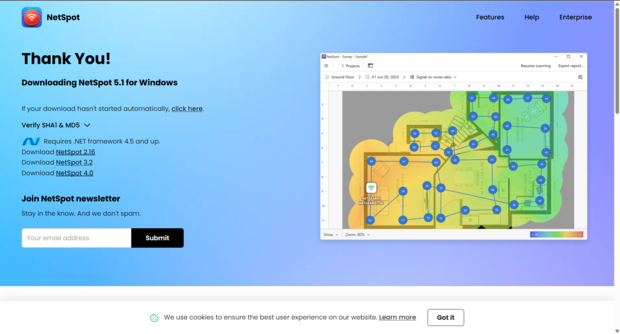
اجمع عدتك معًا
أمسك حاسوبك المحمول وقم بتثبيت NetSpot. أعمل على Windows، لكن التطبيق يعمل بسلاسة مماثلة على macOS وAndroid، لذا استخدم أيّا كان لديك. هذا كل ما تحتاجه للانطلاق.
الخطوة 2
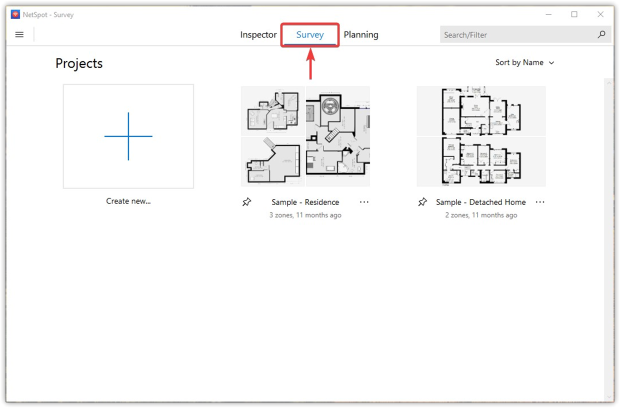
ابدأ مشروعًا جديدًا في وضع الاستبيان
عندما يفتح NetSpot، انتقل إلى Survey، واضغط على “New Project”، وأعطه اسمًا، وستكون جاهزًا للمرحلة التالية.
الخطوة 3
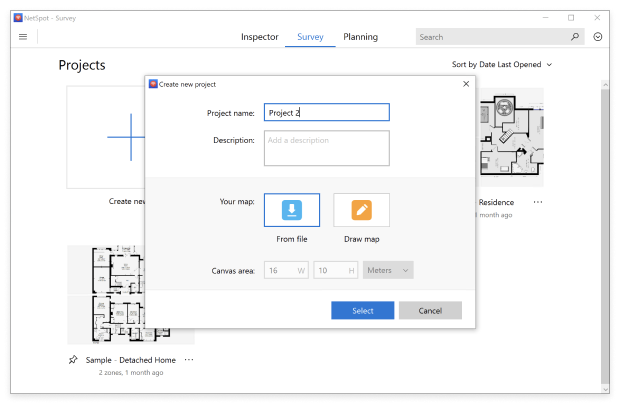
أضف خريطتك
يمنحك NetSpot خيارين. يمكنك تحميل مخطط موجود — PDF أو JPEG أو حتى صورة سريعة بهاتفك — باستخدام “تحميل من صورة”.
إذا لم يكن لديك مخطط طابق، فما عليك سوى ضبط حجم اللوحة ورسم التخطيط بنفسك باستخدام الأدوات المدمجة.
الخطوة 4
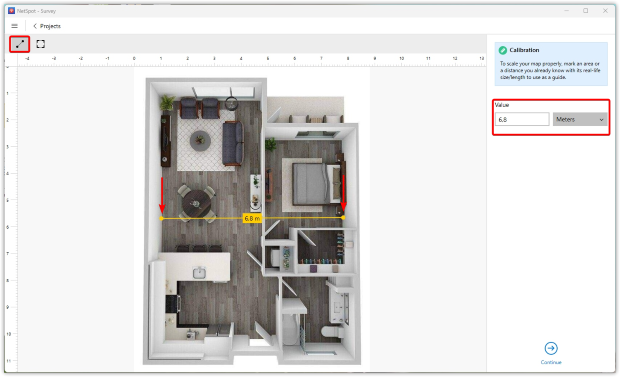
قم بمعايرة الميزان
مع وجود المخطط على الشاشة، أخبر NetSpot بحجمه في العالم الحقيقي. ارسم خطًا فوق مسافة تعرفها — مثل عرض الغرفة — وأدخل القياس الفعلي. يتيح لك NetSpot المعايرة إما بهذا الخط الواحد أو بمستطيل ذي مساحة معروفة؛ وأنا ألتزم بطريقة الخط لأنها أسرع وبالدقة نفسها.
الخطوة 5
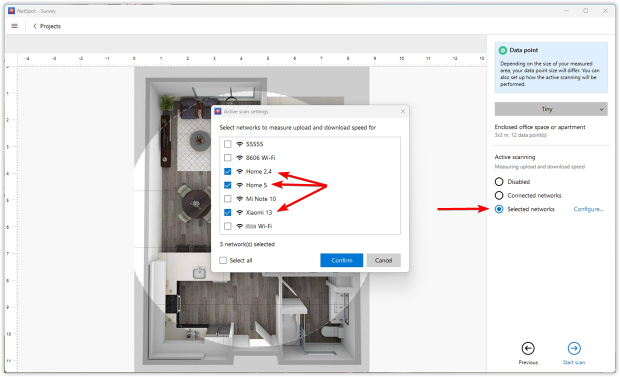
اختر دقة نقطة البيانات واختر نوع الاستبيان الخاص بك
يمكنك اختيار دقة نقطة البيانات — يقدّر هذا الإعداد عدد نقاط المسح التي ستحتاجها للحصول على خريطة حرارية عالية الجودة.
بعد ذلك، اختر إما مسحًا سلبيًا أو مسحًا نشطًا. عادةً ما أجري المسح النشط لأنه يمنحني رؤية أعمق لإعدادي الحالي، ويتيح لي NetSpot تحديد عدة شبكات في وقت واحد لقياس سرعات التنزيل والرفع.
الخطوة 6
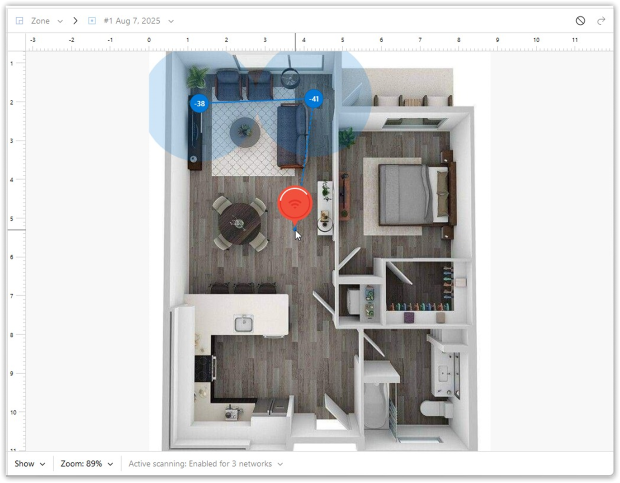
تجوّل في المساحة
بعد ذلك أخطط لمسار مناسب عبر الشقة حتى أتمكن من تغطية كل غرفة دون الرجوع إلى الخلف. ثم أتبع ذلك المسار نقطةً بنقطة، وأضغط على كل نقطة على الخريطة أثناء تقدمي. يجمع NetSpot البيانات تلقائيًا عند كل محطة.
الخطوة 7
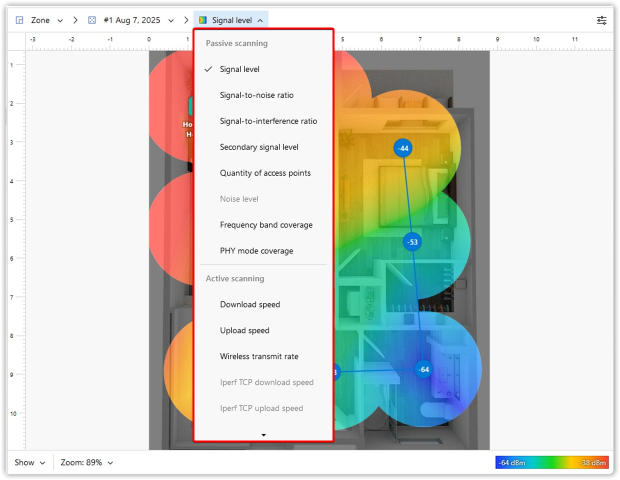
انغمس في النتائج
بمجرد الانتهاء من التجوّل، يقوم NetSpot بضمّ قياساتك في مجموعة من خرائط الحرارة لشبكة Wi‑Fi. ومع ما يقارب عشرين تصورًا مرئيًا — نسبة الإشارة إلى الضوضاء (SNR)، مستوى الإشارة، نسبة الإشارة إلى التداخل، خرائط متنوعة لاستكشاف الأخطاء وإصلاحها وغير ذلك — أحصل على لمحة فورية ومتعددة الجوانب عن الشبكة وأعرف بالضبط أين أُجري التعديلات على أجهزة التوجيه أو القنوات أو مواضع نقاط الوصول.
الخطوة 8
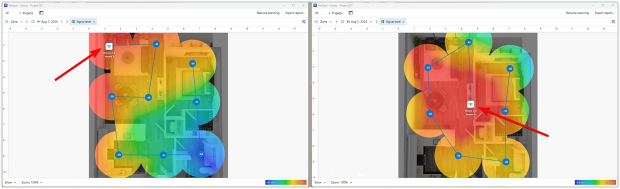
أصلِح ما هو معطّل
بعد ذلك، بعد تحليل الخرائط الحرارية واستخلاص الاستنتاجات حول مناطق المشكلات، يمكنك المتابعة لمعالجة القضايا — سواء كان ذلك يعني نقل نقطة وصول، أو التبديل إلى قناة أنظف، أو إضافة أجهزة إضافية.
الخطوة 9
إعادة المسح والتحقق
المرور الثاني هو الطريقة التي تثبت بها أن التعديلات تعمل فعلاً. شغّل NetSpot، وامشِ في المسار نفسه تمامًا، ودَع التطبيق يُعيد بناء خريطة الحرارة. يتيح لك NetSpot التقاط لقطة جديدة دون إعادة بناء المشروع بالكامل. إذا كانت المناطق الميتة التي رأيتها سابقًا قد اختفت — وكان تدرّج الألوان يبدو صحيًا في كل أنحاء المكان — فستعرف أن الترقية قامت بعملها. وإذا لم يحدث ذلك، فإن البيانات الجديدة تُظهر أين يجب التعديل بعد ذلك.
متى يجب عليك إجراء مسح ميداني لاسلكي؟
يُعدّ مسح الموقع اللاسلكي أداة التشخيص التي لا غنى عنها كلما احتجت إلى إجابات واضحة ومبنية على البيانات حول شبكة Wi‑Fi لديك. استخدمه في هذه الحالات:
- عند تصميم شبكة جديدة: يضمن المسح التنبؤي تغطية كاملة منذ اليوم الأول ويمنع صداع مشاكل الإشارة.
- عند ظهور مشكلات في الشبكة: يحدّد المسح الجديد بدقة نقاط الضعف ومصادر التداخل كي تتمكن من معالجتها بسرعة.
- عند تغيّر تخطيط الغرفة: الجدران الجديدة، أو الخزائن المعدنية، أو حتى إعادة ترتيب كبيرة للأثاث تغيّر مسارات الإشارة — أعد إجراء المسح لاكتشاف أي مناطق ميتة جديدة.
- للمراقبة والتحسين المنتظمين: تساعد عمليات المسح الدورية على الحفاظ على الأداء مضبوطًا، ورصد شبكات SSID غير المصرّح بها أو التداخل المتزايد قبل أن يلاحظه المستخدمون.
الختام
قد يبدو إجراء مسح موقع لاسلكي في البداية متاعب تقنية، لكنه في الحقيقة حجر الأساس لأداء Wi‑Fi رائع. من خلال اختيار الأدوات المناسبة مثل NetSpot واتباع هذه الخطوات، ستقضي على مشكلات الشبكة، وتعزز الإنتاجية، وتحافظ على اتصال الجميع بشكل موثوق.
لذا في المرة القادمة التي يسألك فيها أحدهم: "ما هو مسح الموقع اللاسلكي؟" لن تعرف الإجابة فحسب، بل ستفهم أيضًا كيفية تطبيقه بفعالية.
إذًا، نوصي

NetSpot
استطلاعات مواقع Wi-Fi، التحليل، استكشاف الأخطاء وإصلاحها يعمل على MacBook (macOS 11+) أو أي لابتوب (Windows 7/8/10/11) مع محول شبكة لاسلكية قياسي 802.11be/ax/ac/n/g/a/b. اقرأ المزيد عن دعم 802.11be هنا.
الأسئلة الشائعة — مسح الموقع اللاسلكي
ما هو المسح الموقعي اللاسلكي ولماذا ينبغي أن أهتم؟
مسح الموقع اللاسلكي هو جولة منهجية عبر مساحتك أو محاكاة تنبؤية تقوم برسم خريطة لقوة الإشارة والضوضاء في الخلفية والتداخل. من خلال تحويل موجات الراديو غير المرئية إلى بيانات قابلة للتنفيذ، يتيح لك تحديد مواضع نقاط الوصول بدقة وتقديم شبكة Wi‑Fi أسرع وأكثر موثوقية لكل مستخدم وجهاز.
كم مرة أحتاج إلى إجراء مسح للموقع؟
تتغير ظروف الراديو كلما قمت بإعادة تهيئة المساحة، أو أضفت أجسامًا معدنية كبيرة، أو حدّثت البرنامج الثابت، أو أدخلت أسطولًا جديدًا من الأجهزة. في الأماكن شديدة الديناميكية يمكن أن تنحرف النتائج خلال أسابيع؛ وفي المكاتب المعتادة يكون بضعة أشهر أمرًا شائعًا. إن إجراء مسح سنوي — بالإضافة إلى مسح فوري بعد أي تغيير كبير — يُبقي التغطية والسعة ضمن النطاق المستهدف.
نعم. ترشدك أدوات مثل NetSpot خلال استيراد مخطط الطابق، والسير على المسارات المحددة، وإنشاء خرائط حرارية ومرئيات لتداخل القنوات. في معظم البيئات الصغيرة إلى المتوسطة يكون نهج "افعلها بنفسك" دقيقًا بما يكفي، بشرط أن تُعاير سرعة مشيك وتجمع البيانات أثناء ظروف التشغيل العادية.
هل يغيّر Wi-Fi 6E أو Wi-Fi 7 كيفية إجراء الاستطلاع؟
يبقى سير العمل كما هو، لكن نطاق 6 غيغاهرتز يقدّم قنوات أوسع ومدى أقصر. يجب أن يتعرّف برنامجك على إشارات المنارة لنطاق 6 غيغاهرتز، وأن يحاكي قنوات بعرض 320 ميغاهرتز لشبكة Wi‑Fi 7، وأن يعرض خرائط حرارية منفصلة لترددات 2.4 و5 و6 غيغاهرتز. يقوم NetSpot بذلك بالفعل، لذا يبقى مسحك متوافقًا مع المستقبل.
تُظهر خريطة الحرارة مستوى الإشارة أو التشويش أو معدل النقل فوق مخططك الأرضي، كاشفةً فورًا المناطق الميتة والخلايا المثقلة وتعارضات القنوات. بدلًا من تمشيط الجداول بحثًا عن قيم RSSI، يمكنك أن ترى بنظرة واحدة أين يجب إضافة نقطة وصول أو نقلها.
هل أحتاج إلى أجهزة خاصة لتشغيل NetSpot؟
لعمليات المسح السلبي والنشط، يكفي أي جهاز حديث يعمل بنظام Windows أو macOS أو Android ومزوّد بمحوّل Wi‑Fi حديث. لا يحتاج الوضع التنبؤي إلا إلى مخطط طابقك ومواصفات هوائيات نقاط الوصول التي تخطط لنشرها. يتضمن NetSpot قاعدة بيانات لطرازات Wi‑Fi 6E وWi‑Fi 7، ويمكنك إدخال معلمات مخصصة إذا لم تكن معداتك مُدرجة.

احصل على NetSpot مجانا
استطلاعات مواقع Wi-Fi، التحليل، استكشاف الأخطاء وإصلاحها يعمل على MacBook (macOS 11+) أو أي لابتوب (Windows 7/8/10/11) مع محول شبكة لاسلكية قياسي 802.11be/ax/ac/n/g/a/b. اقرأ المزيد عن دعم 802.11be هنا.