NetSpotでワイヤレス接続のスピードを改善する。
192.168.100.1 IPアドレス
ルーターのメーカーから 192.168.100.1 の IP アドレスにアクセスするよう求められたものの、方法がわからず、そもそもなぜそんな奇妙なアドレスにアクセスする必要があるのか理解できませんか? もしそうなら、この記事はまさにあなたのためのものです。192.168.100.1 の IP アドレスとは何かを説明し、192.168.100.1 ルーターにログインする方法について詳しい手順を提供します。
ジャンプ...
192.168.100.1 とは何ですか?
IPアドレスとは、インターネット・プロトコル(Internet Protocol)を使用するコンピュータネットワークに接続された各デバイスに割り当てられる数値ラベルで、通信のために、実質的にインターネットを成り立たせているものです。あなたのコンピュータにはIPアドレスがあり、スマートフォンにもあります。サーバー上でホストされているリソースの集合体にすぎないウェブサイトにも、同様にIPアドレスがあります。
問題は、インターネットに接続されているすべてのデバイスに対して十分なIPアドレスがないこと、そしてインターネット・プロトコルの最新バージョンであるIPv6が大規模に普及するまでは、その状況が解消されないことです。それまでは、ローカルエリアネットワーク(LAN)内のデバイスで一般的に使用されるプライベートIPアドレスである192.168.100.1のようなIPアドレスを扱わなければなりません。
プライベートIPアドレスは、固有である必要がないため非常に便利です。言い換えると、192.168.100.1のルーターが何百万台あってもよく、これがプライベートIPアドレスがIPv4アドレス枯渇を先延ばしするのに役立つ仕組みです。プライベートIPアドレスが固有である必要がないという点に加えて、パブリックIPアドレスと異なるもう1つの点は、これらのアドレスを送信元とするIPパケットはパブリックインターネットを通じてルーティングできないということです。
192.168.100.1のルーターを使用している場合、IPパケットをパブリックインターネットでルーティングできるようにする前に、ルーターはネットワークアドレス変換(NAT)と呼ばれる方法を使って、プライベートアドレス空間をパブリックアドレス空間に再マッピングする必要があります。ユーザーとしてNATの仕組みを心配する必要はありませんが、ルーターの設定を変更してパフォーマンスを最適化できるように、ルーターに管理者としてアクセスする方法は知っておくべきです。
WiFiの設定を変更しますか?
簡単に使用でき、変更がどのように影響を与えるかをチェックできるWiFiアナライザー、Netspotをお試しください。
192.168.100.1 ルーターにログインする方法は?
192.168.100.1 IP アドレスを見て、192.168.100.1 ルーターにログインするのが難しいと思い込まないでください。実際には、ウェブサイトにアクセスするのと同じくらい簡単です。必要なのは、ウェブブラウザを搭載したコンピューターを、2 つのデバイス間の高速接続に使用される一般的な種類のネットワークケーブルであるイーサネットケーブルでルーターに直接接続することだけです。
ステップ1
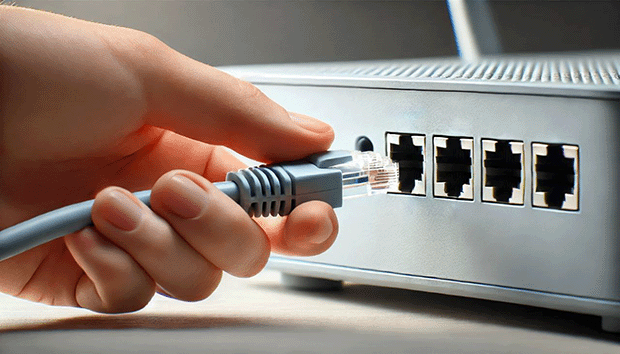
イーサネットケーブルを使用してコンピューターをルーターに接続してください。
ステップ2
 Enterキーを押して数秒待ってください。
ルーターに接続したばかりのコンピューターでウェブブラウザーを開きます。ウェブブラウザーのアドレスバーに次のアドレスを入力します: http://192.168.100.1。
ステップ3
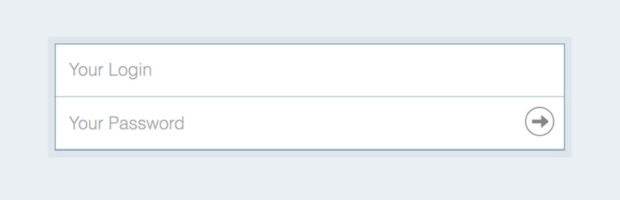
ルーターの管理者パスワードとユーザー名でログインしてください。
ルーターの管理者パスワードとユーザー名がわからない場合は、両方に「admin」を試すことができます。それでもうまくいかない場合は、ルーターの底面を見てください。ルーター名、製造番号、そして(うまくいけば)管理者パスワードとユーザー名が記載されたステッカーがあるはずです。
それでもうまくいかない場合は、ルーターの名前をGoogleで検索するか、admin/0000、user/user、root/12345、support/support など、他の一般的なデフォルトのパスワードとユーザー名の組み合わせをいくつか試すことをおすすめします。
なぜ192.168.100.1ルーターにログインしたいのでしょうか?
192.168.100.1 ルーターにログインする理由はたくさんあります。まず、Wi‑Fi のパフォーマンスを向上させるために、ルーターのワイヤレス設定を変更したい場合があるでしょう。
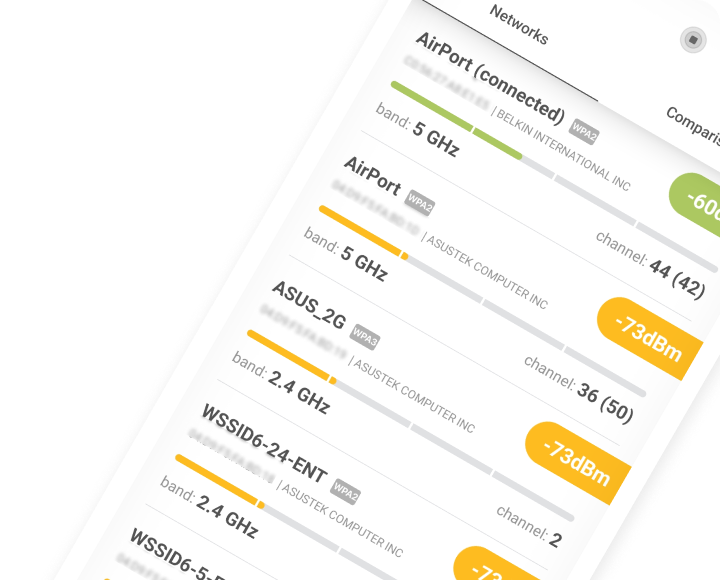
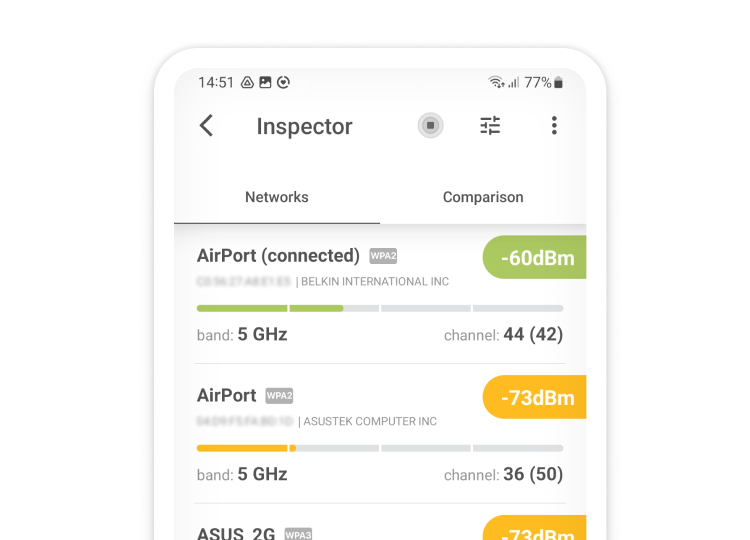
たとえば、プロ並みの結果を提供し、家の特定の場所でウェブサイトの読み込みに時間がかかる理由を見つけるのに役立つ、使いやすい NetSpot という Wi‑Fi アナライザーを使って、周囲にあなたと同じ周波数帯とチャンネルで送信している Wi‑Fi ネットワークが多数あることを発見したとしましょう。

AndroidでWi‑Fiを分析する
NetSpotでWiFiネットワークを最適化、検査、比較、調査、分析しましょう。
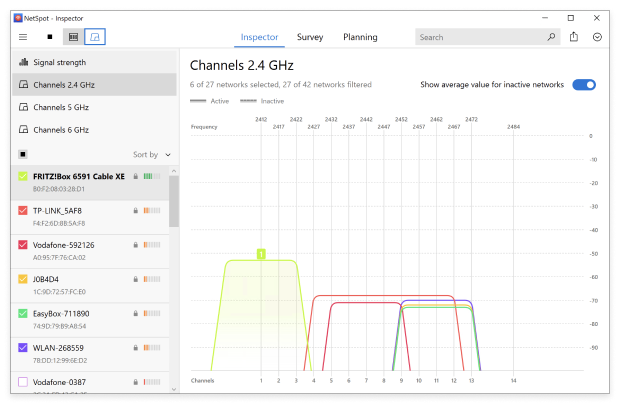
192.168.100.1 ルーターにログインすることで、マルウェアおよびスパム保護、ゲストWi-Fiアクセス、仮想LANおよび複数のSSID、ポート転送、ペアレンタルコントロール、リモート管理、サービス品質(QoS)などを含む、より高度な機能の一部も利用できます。
他のどのデバイスが 192.168.100.1 のIPアドレスを使用していますか?
ネットワークに接続されたすべてのデバイスは、192.168.100.1 のIPアドレス、またはそれ以外のプライベートIPアドレスも使用できます。すべてはルーターと、その設定方法次第です。
一部のルーターでは、プライベートアドレス空間を管理してサブネット(許可されるIPアドレスの全範囲)を選択し、サブネット内でルーターに固定IPアドレスを割り当て、さらにサブネット内のどのIPアドレスを、ルーターに接続するデバイスへ必要に応じて配布するかを決めるなど、さまざまなことができます。
1つのネットワーク内に存在できる192.168.100.1 IPアドレスは1つだけですが、192.168.100.1 のIPアドレスを持つネットワークは複数存在し得ます。これは通常、一般的な家庭ユーザーが意識する必要はありませんが、ネットワーク管理者が日常的に対処していることです。
ある 192.168.100.1 のIPアドレスはサーバーを指し、別の 192.168.100.1 のIPアドレスはプリンターを指す、といったことを覚える代わりに、混乱を避けるために別のサブネットへ切り替えることがよくあります。
結論
192.168.100.1 IPアドレスはプライベートアドレス空間に属しており、ローカルネットワーク上のデバイスが自分自身を識別するために使用されます。見た目は奇妙に見えるかもしれませんが、実際のところ192.168.100.1 IPアドレスにはまったく何も奇妙な点はなく、どんな最新のウェブブラウザからでも簡単にアクセスできます。
ただし、このプライベートIPアドレスは、スマートフォン、ノートパソコン、スマートTV、スマート冷蔵庫、さらにはスマート電球など、さまざまなネットワーク接続デバイスに割り当てられる可能性があることを覚えておいてください。

NetSpotを無料で入手する
Wi-Fi サイト サーベイ、分析、トラブルシューティングは、標準的な802.11be/ax/ac/n/g/a/b無線ネットワークアダプタを備えたMacBook(macOS 11+)または任意のラップトップ(Windows 7/8/10/11)で動作します。802.11beのサポートについての詳細はこちらをご覧ください。