NetSpot으로 무선 연결 속도를 높이세요.
192.168.100.1 IP 주소
라우터 제조업체에서 192.168.100.1 IP 주소에 접속하라고 하는데, 어떻게 해야 할지 모르겠고 애초에 왜 그런 이상한 주소에 접속해야 하는지도 이해가 안 되시나요? 그렇다면 이 글이 바로 여러분을 위한 글입니다. 192.168.100.1 IP 주소가 무엇인지 설명하고, 192.168.100.1 라우터에 로그인하는 방법에 대한 자세한 지침을 제공합니다.
이동하기...
192.168.100.1이란 무엇인가요?
IP 주소는 인터넷 프로토콜(Internet Protocol)을 사용하는 컴퓨터 네트워크에 연결된 각 장치에 할당되는 숫자 라벨로, 이는 본질적으로 인터넷을 구성하며 통신을 위해 사용됩니다. 컴퓨터에는 IP 주소가 있고, 스마트폰에도 있습니다. 사실 웹사이트는 어떤 서버에 호스팅된 리소스의 모음일 뿐이므로, 웹사이트에도 IP 주소가 있습니다.
문제는 인터넷에 연결된 모든 장치에 할당할 만큼 IP 주소가 충분하지 않다는 점이며, 인터넷 프로토콜의 최신 버전인 IPv6가 대규모로 채택되기 전까지는 충분해지지 않을 것입니다. 그때까지는 로컬 영역 네트워크(LAN)에서 장치에 흔히 사용되는 사설 IP 주소인 192.168.100.1과 같은 IP 주소를 다뤄야 합니다.
사설 IP 주소는 고유할 필요가 없기 때문에 매우 유용합니다. 다시 말해 192.168.100.1 라우터가 수백만 대 존재할 수 있으며, 이것이 사설 IP 주소가 IPv4 주소 고갈을 늦추는 데 도움이 되는 방식입니다. 사설 IP 주소가 고유할 필요가 없다는 사실 외에도, 사설 IP 주소를 공인 IP 주소와 구분하는 또 다른 점은 해당 주소에서 지정된 IP 패킷이 공용 인터넷을 통해 라우팅될 수 없다는 점입니다.
192.168.100.1 라우터가 있다면, IP 패킷이 공용 인터넷을 통해 라우팅되기 전에 라우터가 네트워크 주소 변환(NAT)이라는 방법을 사용하여 사설 주소 공간을 공인 주소 공간으로 다시 매핑해야 합니다. 사용자로서 NAT가 어떻게 작동하는지 걱정할 필요는 없지만, 라우터의 구성을 변경하고 성능을 최적화할 수 있도록 관리자로서 라우터에 접속하는 방법은 알아두어야 합니다.
WiFi 설정을 변경 중이세요?
NetSpot이라는 사용하기 쉬운 Wi-Fi 분석기를 사용하여 변화가 긍정적인 영향을 미쳤는지 확인하십시오.
192.168.100.1 라우터에 로그인하는 방법?
192.168.100.1 IP 주소에 속아 192.168.100.1 라우터에 로그인하는 것이 어렵다고 생각하지 마세요. 실제로는 웹사이트를 방문하는 것만큼이나 쉽습니다. 필요한 것은 웹 브라우저가 있는 컴퓨터와, 두 기기 간 고속 연결에 사용되는 인기 있는 네트워크 케이블 유형인 이더넷 케이블로 라우터에 직접 연결하는 것뿐입니다.
1 단계
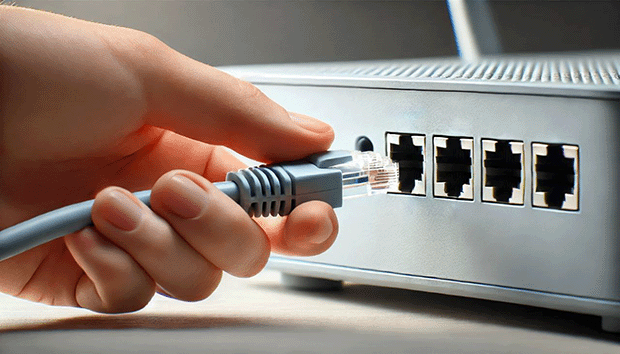
이더넷 케이블을 사용하여 컴퓨터를 라우터에 연결하세요.
2 단계
 Enter를 누른 뒤 몇 초 기다리세요.
라우터에 방금 연결한 컴퓨터에서 웹 브라우저를 엽니다. 웹 브라우저의 주소 표시줄에 다음 주소를 입력합니다: http://192.168.100.1.
3 단계
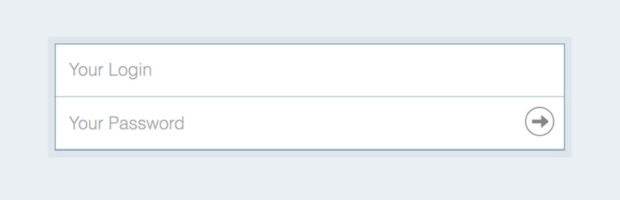
라우터의 관리자 비밀번호와 사용자 이름으로 로그인하세요.
라우터의 관리자 비밀번호와 사용자 이름을 모른다면, 둘 다 “admin”을 시도해 볼 수 있습니다. 그래도 작동하지 않으면 라우터의 바닥면을 확인해 보세요. 라우터 이름, 제조 번호, 그리고 운이 좋으면 관리자 비밀번호와 사용자 이름이 적힌 스티커가 있을 것입니다.
그래도 실패한다면, 라우터 이름을 구글에서 검색하거나 admin/0000, user/user, root/12345, support/support 등을 포함한 다른 일반적인 기본 비밀번호 및 사용자 이름 조합을 몇 가지 시도해 보시기를 권장합니다.
왜 192.168.100.1 라우터에 로그인하고 싶을까요?
192.168.100.1 라우터에 로그인해야 하는 이유는 많습니다. 우선, Wi‑Fi 성능을 개선하기 위해 라우터의 무선 설정을 변경하고 싶을 수 있습니다.
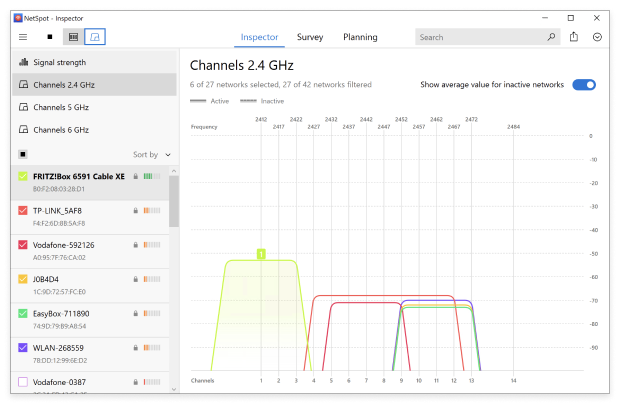
예를 들어, 전문적인 결과를 제공하고 집의 특정 구역에서 웹사이트가 로드되는 데 왜 그렇게 오래 걸리는지 알아내는 데 도움이 될 수 있는 사용하기 쉬운 NetSpot Wi‑Fi 분석기를 사용해 보았고, 주변에 당신과 동일한 주파수 대역과 채널에서 방송하는 Wi‑Fi 네트워크가 많다는 것을 발견했다고 해봅시다.

Android에서 WiFi 분석하기
NetSpot으로 WiFi 네트워크를 최적화하고, 검사하고, 비교하고, 조사하고, 분석하세요.
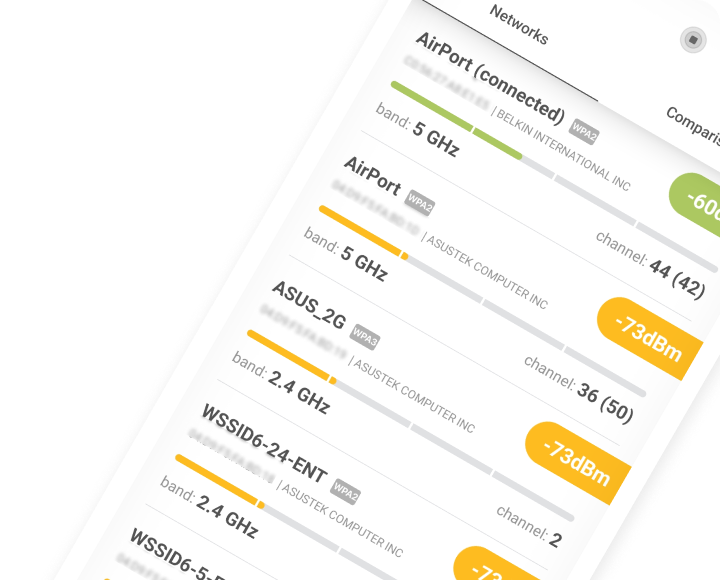
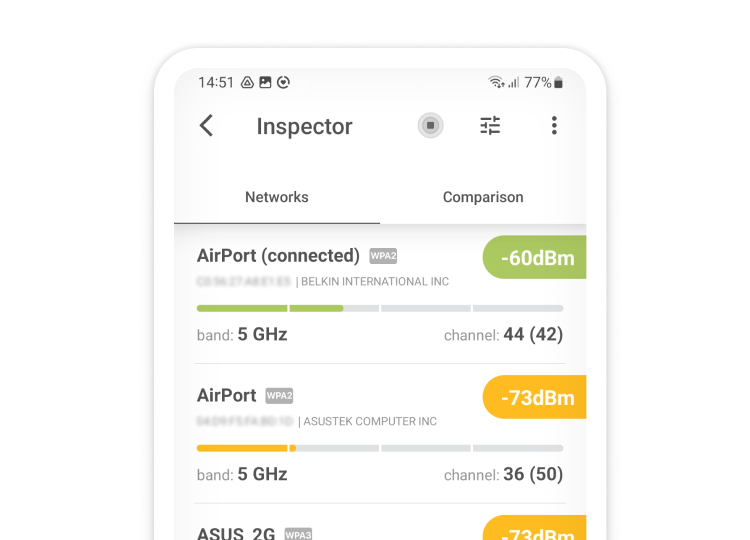
라우터에 로그인하면 다른 채널로 전환하여 Wi-Fi 성능을 개선할 수 있습니다. 먼저 NetSpot을 사용해 어떤 설정을 사용해야 하는지 파악하고, 라우터에 가장 적합한 최적의 Wi-Fi 채널을 찾으세요.
192.168.100.1 라우터에 로그인하면 악성코드 및 스팸 보호, 게스트 Wi‑Fi 액세스, 가상 LAN 및 다중 SSID, 포트 포워딩, 자녀 보호 기능, 원격 관리, 서비스 품질(QoS) 등과 같은 보다 고급 기능도 활용할 수 있습니다.
어떤 다른 장치가 192.168.100.1 IP 주소를 사용하나요?
네트워크에 연결된 모든 장치는 192.168.100.1 IP 주소 또는 그 밖의 어떤 사설 IP 주소든 사용할 수 있습니다. 이는 전적으로 라우터와 이를 어떻게 설정했는지에 달려 있습니다.
일부 라우터는 사설 주소 공간을 제어하고 서브넷(허용되는 IP 주소의 전체 범위)을 선택하며, 서브넷 내에서 라우터에 고정 IP 주소를 할당하고, 그 밖에도 라우터에 연결되는 장치에 필요할 때마다 서브넷 내 어떤 IP 주소를 배포할지 결정하는 등의 기능을 제공하기도 합니다.
단일 네트워크에는 192.168.100.1 IP 주소가 하나만 있을 수 있지만, 192.168.100.1 IP 주소를 사용하는 네트워크는 여러 개일 수 있습니다. 이는 일반적인 가정 사용자들이 보통 염두에 둘 필요는 없지만, 네트워크 관리자가 일상적으로 다루는 사항입니다.
하나의 192.168.100.1 IP 주소는 서버를 가리키고 다른 192.168.100.1 IP 주소는 프린터를 가리킨다고 기억하는 대신, 혼란을 피하기 위해 종종 다른 서브넷으로 전환합니다.
결론
192.168.100.1 IP 주소는 사설 주소 공간에 속하며, 로컬 네트워크 장치가 자신을 식별하는 데 사용됩니다. 겉보기에는 이상해 보일 수 있지만, 사실 192.168.100.1 IP 주소는 전혀 이상할 것이 없으며, 어떤 최신 웹 브라우저에서든 쉽게 접속할 수 있습니다.
다만 이 사설 IP 주소는 스마트폰, 노트북, 스마트 TV, 스마트 냉장고, 심지어 스마트 전구까지 네트워크에 연결된 온갖 장치에 할당될 수 있다는 점을 기억하세요.

NetSpot을 무료로 받으세요
Wi-Fi 사이트 조사, 분석, 문제 해결은(는) macOS 11+가 설치된 MacBook 또는 Windows 7/8/10/11이 설치된 모든 노트북에서 표준 802.11be/ax/ac/n/g/a/b 무선 네트워크 어댑터로 실행됩니다. 802.11be 지원에 대한 자세한 내용은 여기를 참조하십시오.