Enquêtes de site Wi-Fi, analyse, dépannage fonctionnent sur un MacBook (macOS 11+) ou tout ordinateur portable (Windows 7/8/10/11) avec un adaptateur réseau sans fil standard 802.11be/ax/ac/n/g/a/b.
Pourquoi mon WiFi ne fonctionne-t-il pas : 2026 Guide de dépannage
Besoin d'aide pour le dépannage WiFi ? Découvrez comment diagnostiquer et résoudre les problèmes de signaux faibles, d'internet lent et de réseaux bruyants avec NetSpot.
Le Wi-Fi semble toujours tomber en panne au moment où vous en avez le plus besoin — juste avant une réunion, au milieu d’un gros téléchargement, ou juste au moment où vous vous installez pour regarder quelque chose en ligne. La bonne nouvelle ? Beaucoup de ces problèmes sont plus faciles à résoudre qu’il n’y paraît. Avec un peu de temps et la bonne méthode, vous pouvez souvent régler les choses par vous-même.
Ce guide présente les problèmes Wi-Fi les plus courants et les étapes à suivre pour les résoudre. Nous verrons également comment des applications spécialisées, y compris des outils comme NetSpot, peuvent vous aider à mieux comprendre ce qui se passe sur votre réseau.
Sauter à...
Avant de commencer : liste de vérification rapide pour le dépannage du WiFi
Avant de passer à des dépannages complexes, il est judicieux d’écarter quelques problèmes courants. Honnêtement, de nombreux problèmes de Wi-Fi sont dus à des causes étonnamment simples ; il vaut donc la peine de prendre une minute pour vérifier d'abord les éléments de base.
Voici ce que vous devriez vérifier sans attendre :
- L'alimentation : Assurez-vous que votre routeur est bien branché et que les voyants clignotent.
- Le nom du réseau : Vérifiez que vous êtes connecté au bon SSID et que vous ne vous êtes pas connecté par erreur au réseau «invité» d'un voisin.
- Le logiciel : Jetez un coup d'œil rapide à l'application ou à l'interface d'administration de votre routeur pour voir si une mise à jour du micrologiciel (firmware) est en attente.
- L'étendue du problème : Déterminez si la connexion est interrompue sur un seul appareil ou si le problème affecte toute la maison.
Effectuer d’abord ces vérifications rapides peut vous faire gagner beaucoup de temps et éviter des frustrations. Si tout semble correct ici mais que vous constatez toujours des baisses de débit ou des déconnexions fréquentes, il est peut-être temps d’examiner plus en détail la configuration de votre réseau.
Problèmes courants de WiFi et comment les résoudre
Avant de nous lancer dans des procédures de dépannage avancées, commencez par essayer une chose qui, étonnamment, résout un grand nombre de problèmes de WiFi. Il y a une raison pour laquelle c'est la première chose que la plupart des agents du support technique vous demandent d'essayer lorsque vous appelez en disant «mon WiFi ne fonctionne plus».
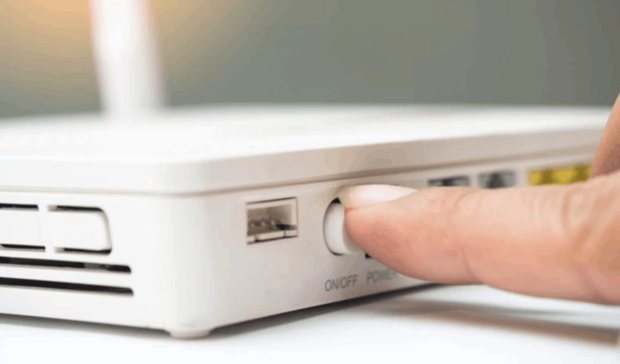
Si votre connexion fait des siennes sans raison apparente, cette réinitialisation en 3 étapes pourrait bien résoudre le problème :
Étape 1
Débranchez votre routeur WiFi de la prise électrique.
Étape 2
Attendez environ 30 secondes.
Étape 3
Rebranchez-le et laissez-lui une à deux minutes pour redémarrer complètement.
Les routeurs, comme d'autres appareils électroniques, contiennent des condensateurs — de petits composants qui retiennent un peu d'énergie même après avoir débranché l'appareil. Attendre ces 30 secondes permet à tout de vraiment s'éteindre. Ce redémarrage complet élimine les bugs temporaires dans la mémoire ou le processeur du routeur et lui permet de repartir à zéro. En pratique, cette routine «éteindre puis rallumer» résout effectivement un nombre surprenant de problèmes WiFi aléatoires.
C’est une petite étape, mais si votre WiFi ne fonctionne pas du tout, cette méthode suffit souvent à tout remettre en ligne.
Ce n’est toujours pas réparé ? Pas de problème — examinons de plus près certains des problèmes WiFi les plus courants et ce que vous pouvez faire pour les résoudre.
Pourquoi votre Wi-Fi est mauvais dans cette pièce (et comment y remédier)
Problème :
Internet fonctionne bien dans une pièce, mais dès que vous vous en éloignez de quelques pas, la connexion est totalement perdue. Cela s'explique généralement par des principes physiques élémentaires : les signaux Wi-Fi traversent mal les murs épais en béton, les planchers massifs et les meubles métalliques volumineux. De plus, plus vous vous éloignez du routeur, plus le signal s'affaiblit. La configuration de la maison et un emplacement du routeur inadapté ne font qu'aggraver la situation.
Un signal compris approximativement entre -30 et -60 dBm est généralement puissant, tandis que des valeurs avoisinant -67 dBm conviennent souvent aux activités courantes telles que la navigation sur le Web et les appels vidéo. Lorsque le signal approche les -70 dBm, certains appareils peuvent commencer à subir des ralentissements, une instabilité lors des déplacements (itinérance) ou une connectivité intermittente. Les besoins exacts dépendent de l'application, de l'appareil, du niveau de bruit et de la conception du réseau.
Solution :
La solution est la plus évidente : déplacez votre routeur. Ne le laissez pas au sol, dans un placard ou caché quelque part. Placez-le en hauteur et aussi près que possible du centre de la maison. Éloignez-le des murs épais, des miroirs et des autres appareils électroniques susceptibles de perturber le signal. Parfois, un simple déplacement peut faire une réelle différence.
Si cela ne suffit pas, c'est probablement que votre routeur a atteint ses limites physiques. Si vous habitez un grand appartement, une maison à plusieurs étages ou un logement comportant de nombreux murs, envisagez d'installer un système Wi-Fi maillé (mesh) ou un point d'accès supplémentaire. Ces dispositifs diffusent le signal de manière uniforme, vous garantissant ainsi une connexion fluide d'une pièce à l'autre.
Conseil d’expert :
Ne vous précipitez pas en magasin pour acheter du matériel neuf et coûteux. Commencez par installer une application d'analyse Wi-Fi, telle que NetSpot ou VisiWave. Effectuez un relevé et l'application générera une carte thermique indiquant où le réseau fonctionne parfaitement et où se situent les zones mortes. Vous pourrez ainsi déterminer clairement s'il suffit de déplacer le routeur ou s'il est préférable d'investir dans un réseau maillé (mesh).
Dans la mesure du possible, raccordez les points d'accès ou les nœuds maillés supplémentaires via Ethernet. Un nœud maillé sans fil doit utiliser une partie de son temps d'antenne disponible pour communiquer avec le routeur principal ; l'installer directement dans une zone morte existante risque donc de ne pas résoudre le problème. Il doit être placé à un endroit où il bénéficie d'une connexion fiable tout en étendant la couverture vers la zone où le signal est faible.

Pourquoi votre Wi-Fi ralentit considérablement
Problème :
Si votre connexion Internet fait des siennes — téléchargements interminables, vidéos qui chargent en boucle, appels vidéo qui se figent au moment précis où vous présentez une idée — cela a de quoi rendre fou. Si ces problèmes surviennent principalement aux heures de pointe, il est fort probable que vous soyez confronté à une saturation des canaux Wi-Fi.
Dans les immeubles d'habitation denses, il est courant de voir des dizaines de routeurs se disputer en permanence les mêmes fréquences. La bande des 2,4 GHz est la plus touchée, car elle est utilisée par tout le monde, y compris par les appareils électroménagers et les objets connectés. Elle ne dispose que de quelques canaux sans chevauchement. Lorsque tout le monde se connecte simultanément au réseau, les interférences s'accumulent rapidement et les débits chutent considérablement.
Toutefois, la saturation n'est qu'une cause possible parmi d'autres. Un forfait Internet lent, un routeur surchargé, un appareil client très sollicité, des téléchargements en arrière-plan, une mauvaise qualité de signal, un niveau de bruit élevé ou des limitations du serveur distant peuvent provoquer des symptômes similaires. Comparez les résultats d'un test de débit Wi-Fi avec ceux d'un test filaire avant de conclure que le canal sans fil est en cause.

Le WiFi se déconnecte aléatoirement
Problème :
Il arrive que les utilisateurs subissent des déconnexions Wi-Fi constantes sans raison apparente. Cela peut être dû à divers facteurs, le plus souvent une surchauffe du routeur, un micrologiciel obsolète ou même une alimentation électrique instable de l'appareil.
Solution :
Commencez par vérifier l’état physique et l’emplacement de votre routeur. S’il est caché dans un placard exigu et poussiéreux ou entouré d’autres appareils électroniques, il peut surchauffer. Déplacez-le dans un endroit bien aéré avec de l’espace autour. Si les aérations sont poussiéreuses ou obstruées, nettoyez-les délicatement.
Ensuite, vérifiez les paramètres de votre routeur. Un micrologiciel obsolète peut entraîner des déconnexions aléatoires ou des ralentissements, surtout s’il y a eu des correctifs de sécurité ou des mises à jour de performance publiés par le fabricant. Connectez-vous au panneau d’administration de votre routeur et vérifiez s’il existe des mises à jour de micrologiciel disponibles.
Pensez également à l’âge de votre équipement. Si votre routeur a plus de 4–5 ans, il peut simplement avoir du mal à gérer les appareils modernes et les exigences actuelles du réseau. Passer à un modèle plus récent compatible Wi-Fi 6 ou Wi-Fi 6E peut aider à éliminer ces déconnexions aléatoires, mais l'ancienneté de l'appareil ne signifie pas nécessairement qu'il est défectueux. Vérifiez l'origine du problème par des tests avant de remplacer un équipement qui fonctionne par ailleurs correctement.
Si les déconnexions ne touchent qu'un seul appareil, mettez à jour le pilote Wi-Fi ou le système d'exploitation de celui-ci, supprimez le réseau enregistré pour vous y reconnecter ensuite, et désactivez les options d'économie d'énergie trop agressives de sa carte réseau sans fil. Si tous les appareils se déconnectent simultanément, examinez plutôt le routeur, le modem, l'alimentation électrique ou la connexion fournie par votre FAI.
Astuce d’expert :
Plutôt que de redémarrer constamment votre routeur à l'aide d'une prise programmable, cherchez la cause des problèmes. Notez les moments où la connexion Internet est interrompue, quels appareils sont déconnectés, si le routeur redémarre de lui-même et si la connexion filaire fonctionne au même moment. Ces blocages sont souvent le signe de problèmes de micrologiciel (firmware), d'une surchauffe, d'une mémoire insuffisante ou d'un appareil défectueux.
Impossible d’accéder à certains sites web
Problème :
Nous connaissons tous cette situation : vous êtes connecté, le Wi-Fi fonctionne, vos applications sont opérationnelles et vous pouvez même regarder des vidéos en streaming sans le moindre souci. Pourtant, soudainement, certains sites web refusent de se charger. Vous vous retrouvez alors bloqué face à une icône de chargement qui tourne indéfiniment ou à une frustrante erreur de type «DNS introuvable». Si un cache DNS corrompu est généralement le principal coupable, ce n'est pas la seule cause possible de ce genre de problème de navigation.
Parmi les autres causes possibles, on peut citer un problème lié au site web lui-même, des extensions de navigateur, le contrôle parental, les règles du pare-feu, la configuration du VPN, le routage IPv6 ou encore un filtrage mis en place par l'administrateur réseau ou le fournisseur d'accès à Internet.
Solution :
La première étape consiste à vider le cache DNS, ce qui force votre appareil à demander des informations d'adresse fraîches au réseau :
- Sur Windows, ouvrez l'Invite de commandes et exécutez :
ipconfig /flushdns - Sur macOS, ouvrez le Terminal et tapez :
sudo dscacheutil -flushcache; sudo killall -HUP mDNSResponder
Ensuite, effectuez la démarche classique — redémarrez votre routeur. Éteignez-le, attendez une trentaine de secondes, puis rallumez-le. Cela paraît simple, mais c’est l’une des façons les plus efficaces de résoudre ce type de problème WiFi persistant.
Avant de modifier les paramètres à l'échelle du réseau, essayez d'ouvrir le même site web dans un autre navigateur ou sur un autre appareil. Vous pouvez également désactiver temporairement un VPN ou une extension de confidentialité. Si le site web ne fonctionne sur aucun appareil alors que d'autres services sont opérationnels, vérifiez si le site lui-même est indisponible.
Astuce d’expert :
Essayez ceci : ouvrez votre terminal ou l'invite de commandes et tapez
ping 8.8.8.8
Si vous obtenez une réponse, cela signifie que votre connexion internet fonctionne — le problème est très probablement lié au DNS, et non à une panne totale.
Gardez simplement à l'esprit que certains réseaux et serveurs sont configurés pour bloquer totalement le trafic «ping». Par conséquent, si un ping échoue, cela ne signifie pas nécessairement que votre connexion Internet est coupée. Avant d'envisager le pire, effectuez quelques vérifications supplémentaires : essayez par exemple d'accéder à la page d'administration de votre routeur, saisissez une adresse Web pour voir si elle se résout correctement, ou vérifiez si un autre appareil parvient à se connecter.
Les vitesses de téléchargement/téléversement sont trop basses
Problème :
Si votre WiFi semble fonctionner correctement au premier abord — les indicateurs sont au maximum, la connexion est stable — mais que les données mettent beaucoup de temps à se télécharger et que les téléchargements sont pratiquement inexistants, le problème ne vient généralement pas d'un manque de signal, mais plutôt de la congestion du réseau, d’un mauvais placement du routeur ou d’interférences provenant d’autres équipements.
Cela correspond à un schéma récurrent observé dans les cas de dépannage examinés : 24 % des appareils affichaient des niveaux de signal acceptables, mais présentaient tout de même de mauvaises performances lors des tests en conditions réelles. En d'autres termes, un appareil peut capter clairement le signal du routeur alors même que le canal est saturé, bruyant ou incapable de fournir un débit utile suffisant.
Solution :
Mesurez ce qui se passe réellement. Commencez par effectuer une analyse active à l’aide d’un analyseur Wi-Fi comme NetSpot. L’une des fonctionnalités les plus utiles ici est la possibilité de générer des cartes thermiques de la vitesse de téléchargement et de téléversement du WiFi. Ces cartes indiquent où le débit chute réellement, même dans les zones où le signal semble “bon” sur votre téléphone ou votre ordinateur portable.
Effectuez le même test à plusieurs reprises et, si possible, à différents moments de la journée. Une mesure isolée peut être faussée par un téléchargement ponctuel, la charge du serveur, l'activité de l'appareil ou une brève interférence. La répétition des mesures permet de mieux distinguer une zone de faible couverture persistante d'un ralentissement temporaire.
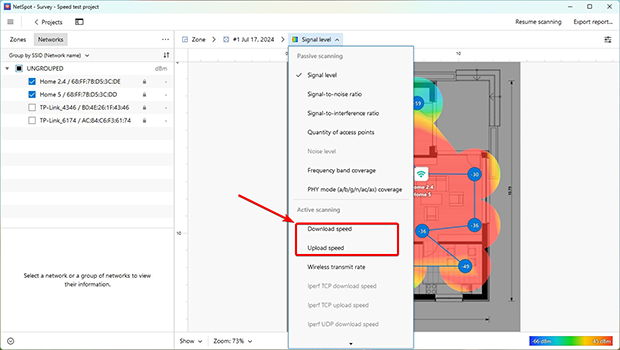
Conseils de dépannage des réseaux sans fil avec les cartes thermiques de NetSpot
NetSpot va au-delà d’un simple scanner WiFi — c’est une véritable boîte à outils de diagnostic disponible pour Windows, macOS, Android et iOS. Que vous rencontriez un signal faible, des interférences ou des vitesses incohérentes, l’application vous aide à visualiser ce qui se passe réellement sur votre réseau.
Les modes et visualisations exacts disponibles dépendent du système d'exploitation, du matériel et de l'édition de NetSpot. Les versions pour ordinateur offrent le flux de travail le plus complet pour les relevés et le dépannage, tandis que les fonctionnalités sur les plateformes mobiles peuvent varier en raison des restrictions imposées par les systèmes d'exploitation.
Grâce à des fonctionnalités telles que l’analyse du signal en temps réel, les tests de vitesse de téléchargement/téléversement et, surtout, la possibilité de créer des cartes thermiques détaillées, NetSpot vous offre une vue claire des zones problématiques — sans approximation.
Si vous disposez d’une édition PRO ou Enterprise, NetSpot ouvre un ensemble de cartes thermiques de dépannage qui vous aident à localiser les problèmes WiFi. Elles mettent en évidence précisément où votre réseau présente des faiblesses et ce qui en est la cause. Dans les prochaines sections, nous examinerons les principaux types de cartes thermiques et comment les interpréter afin d’optimiser la couverture de votre réseau sans fil.
Astuce 1. Problèmes avec le SNR
La carte thermique du rapport signal/bruit (SNR), disponible uniquement dans la version macOS du logiciel, vous indiquera où la puissance de votre signal n'est pas suffisante pour surmonter le bruit ambiant provenant d'autres appareils électroniques.
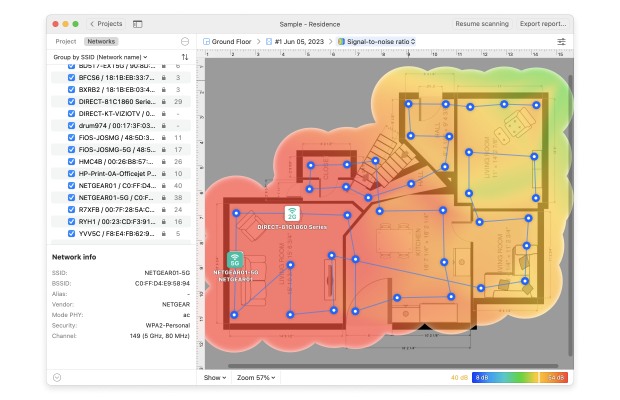
Les zones vertes sont préoccupantes et les zones bleues sont critiques. Si votre analyse de dépannage du réseau sans fil indique des problèmes de SNR, vous devrez envisager d’augmenter la puissance de votre signal ou de réduire le bruit environnant.
Un rapport signal/bruit (SNR) faible n'indique pas automatiquement quel côté de l'équation est en cause. Comparez les cartes thermiques du niveau de signal et du niveau de bruit. Si le signal est faible mais que le bruit reste bas, le problème provient probablement de la couverture. Si le signal est fort et que le bruit est également élevé, recherchez des interférences ou des équipements générateurs de bruit.
Astuce 2. Faible niveau de signal
La carte thermique de faible niveau de signal vous montrera où la puissance de votre signal est faible. Les causes d'une faible puissance de signal incluent une trop grande distance entre le routeur et l'appareil, ou la présence d'un obstacle physique bloquant le signal entre le routeur et l'appareil.
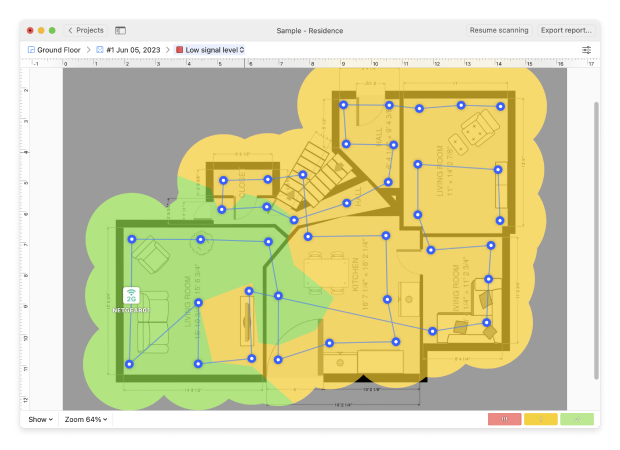
Si votre analyse de dépannage WLAN affiche des zones de niveaux de signal rouges et jaunes, vous devrez peut-être explorer des moyens d’augmenter votre signal.
Considérez le seuil d'environ −70 dBm comme un avertissement de limite de couverture plutôt que comme une limite de coupure absolue et universelle. À ce niveau, une connexion basique peut encore fonctionner, mais les appels en temps réel, l'itinérance (roaming) et les débits de données élevés risquent de manquer de fiabilité. Pour les applications exigeantes, le seuil requis devra peut-être se situer davantage autour de −67 ou −65 dBm.
Lorsque le signal diminue progressivement avec la distance, il est probable que le point d'accès soit tout simplement trop éloigné. En revanche, une chute brutale du signal après un mur, une cage d'ascenseur, un rayonnage métallique, une armoire ou un local technique indique plus probablement que les matériaux de construction en sont la cause.
Astuce 3. Niveau de bruit élevé
La carte thermique du niveau de bruit élevé vous indiquera où les niveaux de bruit sont élevés. Le bruit peut être causé par des appareils électroniques tels que les fours à micro-ondes, les téléphones sans fil, les appareils Bluetooth et les caméras vidéo sans fil.
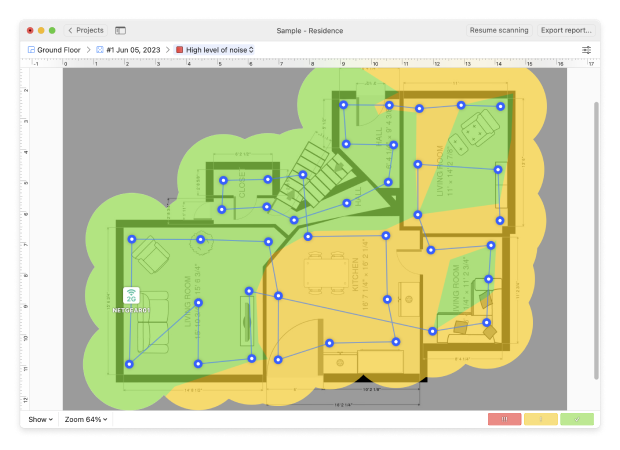
Si votre enquête de dépannage WiFi met en évidence de grandes zones rouges ou jaunes sur la carte thermique du niveau de bruit, cela signifie généralement que le signal doit faire face à beaucoup d'interférences de fond. Dans ce cas, il vaut la peine de chercher les appareils bruyants à proximité et soit de les éloigner du point d'accès, soit d'ajouter une séparation physique entre eux et votre équipement WiFi.
Essayez d'éteindre les appareils suspects un par un et de répéter la mesure aux mêmes emplacements. Il est plus utile d'effectuer des mesures comparatives (avant et après) que de déplacer plusieurs appareils simultanément, car cela permet d'identifier la véritable source du problème.
Un adaptateur Wi-Fi standard ne permet pas d'identifier la nature de toutes les sources de perturbations non Wi-Fi. Si un niveau de bruit inexpliqué reste élevé après avoir écarté les sources courantes, le recours à un analyseur de spectre peut s'avérer nécessaire pour mener une analyse RF approfondie.
Astuce 4. Chevauchement des canaux (SIR)
La carte thermique WiFi des canaux qui se chevauchent montre la qualité de votre signal par rapport aux interférences provenant d'autres émetteurs autour de vous. Dans la plupart des maisons et des bureaux, ces interférences proviennent des réseaux WiFi voisins qui utilisent les mêmes canaux ou des canaux partiellement chevauchants.
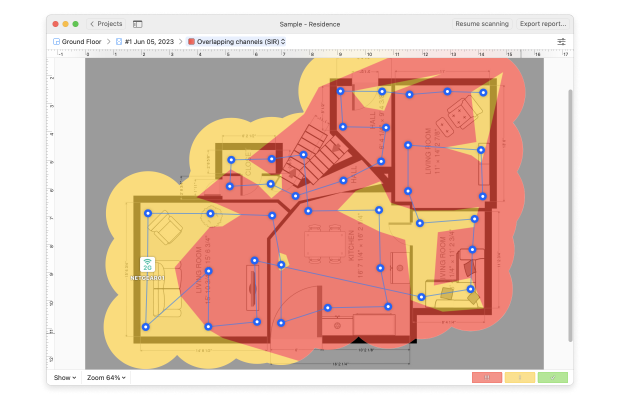
Le SIR et le SNR décrivent des problèmes différents. Le SNR compare le signal souhaité au niveau de bruit de fond global, tandis que le SIR le compare aux signaux Wi-Fi concurrents. Un réseau peut donc présenter une bonne puissance de signal mais un SIR médiocre si un point d'accès voisin utilise le même canal ou un canal qui chevauche le sien.
Lorsque cette carte thermique est recouverte de rouge et de jaune, cela signifie que votre réseau se dispute trop intensément l'accès au temps d'antenne. La solution la plus simple consiste à basculer votre WiFi sur un canal moins encombré et, si possible, sur une bande moins saturée.
Avec NetSpot, vous pouvez voir quels canaux sont surchargés et en choisir un où les réseaux voisins sont plus faibles ou moins nombreux. Une fois que vous avez ajusté le canal, effectuez un autre scan rapide pour confirmer que vos valeurs SIR sont plus satisfaisantes.
Ne partez pas du principe que tout chevauchement est tout aussi préjudiciable. Les réseaux utilisant exactement le même canal peuvent généralement se détecter mutuellement et alterner leurs transmissions grâce aux mécanismes de gestion des conflits du Wi-Fi.
Un chevauchement partiel des canaux dans la bande des 2,4 GHz peut s'avérer plus perturbateur, car les transmissions risquent d'être interprétées comme des interférences plutôt que comme une activité coordonnée sur le canal. C'est pourquoi les canaux 1, 6 et 11 sont généralement privilégiés par rapport aux canaux intermédiaires pour les réseaux 2,4 GHz avec une largeur de bande de 20 MHz.
Astuce 5. Faibles taux de téléchargement et de téléversement
Un scan actif de votre réseau vous fournit des cartes thermiques du débit descendant et du débit montant faibles, qui montrent où les utilisateurs sont les plus susceptibles de rencontrer des ralentissements. Les zones rouges et jaunes sur ces cartes indiquent les endroits où les téléchargements, les sauvegardes sur le cloud ou les appels vidéo peuvent sembler lents.
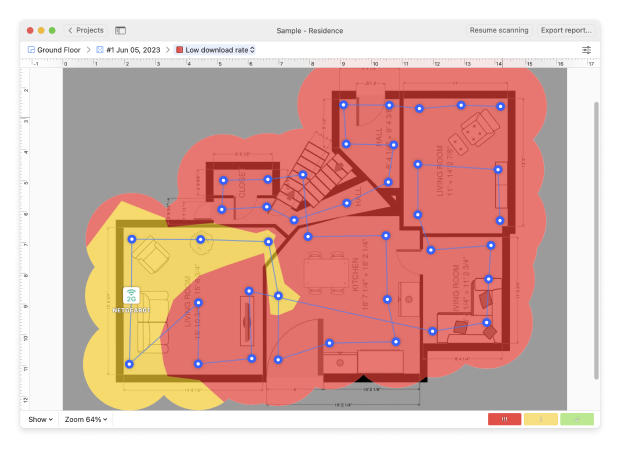
Ces visualisations mesurent les performances réelles plutôt que de les prédire à partir de la puissance du signal. Elles sont particulièrement utiles lorsqu’une carte thermique du niveau de signal semble correcte, mais que les utilisateurs signalent tout de même de faibles débits.
Si vous observez des «zones lentes» persistantes, comparez-les aux résultats du niveau de signal, du SNR, du SIR et du niveau de bruit avant de décider quoi modifier.
Par exemple :
- Un faible débit associé à un signal faible indique généralement un problème de couverture.
- Un faible débit associé à un bon signal et un SIR faible suggère une contention WiFi ou des interférences de canal.
- Un faible débit dans toute la zone, y compris près du routeur, peut indiquer un goulot d’étranglement lié au forfait internet, au routeur, au serveur ou à la configuration.
- Un faible débit en téléversement uniquement peut être dû à une capacité montante limitée du FAI ou à des sauvegardes cloud en arrière-plan plutôt qu’à la couverture WiFi.
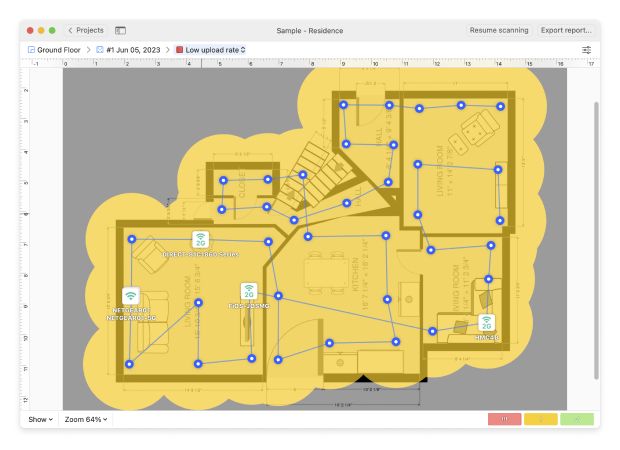
Après chaque modification significative, relancez l'analyse active depuis les mêmes emplacements et dans des conditions comparables. Si les zones problématiques se réduisent et que les taux mesurés s'améliorent de manière constante, il est probable que la modification soit bénéfique.
DONC, NOUS RECOMMANDONS

NetSpot
NetSpot est un outil pratique de diagnostic WiFi et de dépannage qui visualise la puissance du signal et les interférences, rendant les zones faibles évidentes en un coup d'œil.
Utilisez-le pour tester l’emplacement, sélectionner des canaux moins encombrés et affiner la configuration afin d’assurer une couverture et une vitesse constantes dans tout votre espace — idéal pour résoudre les coupures, augmenter le débit et améliorer la connectivité au quotidien.
Son principal atout pour le dépannage ne réside pas simplement dans la génération d'une carte en couleurs. Il permet de visualiser plusieurs mesures dans le contexte de l'espace physique, ce qui aide à distinguer les problèmes de couverture des interférences et des goulots d'étranglement liés aux performances.
Aucun analyseur Wi-Fi ne peut réparer automatiquement un réseau ni identifier toutes les causes à partir d'une seule mesure. La méthode la plus fiable consiste à mesurer l'état initial, à effectuer une modification contrôlée, puis à répéter le même test pour comparer les résultats.
Dépannage WiFi — FAQ
Il n’y a pas qu’une seule raison pour laquelle votre WiFi peut rencontrer des problèmes, c’est pourquoi la meilleure première étape consiste à mesurer ce qui se passe réellement. Lancez une analyse détaillée de votre réseau avec un analyseur sans fil comme NetSpot pour voir d’où vient réellement le problème.
Pourquoi mon WiFi ne fonctionne-t-il pas alors qu’il affiche toutes les barres?
Les barres de signal indiquent uniquement la connexion au routeur, et non l'accès à Internet. Vérifiez si votre fournisseur d'accès Internet est en panne ou videz le cache DNS. Vous pouvez également utiliser NetSpot pour tester la qualité du signal et la stabilité du réseau.
Il existe plusieurs actions que vous pouvez entreprendre pour réparer votre connexion WiFi, et nous vous recommandons de commencer par redémarrer votre routeur. Si cela ne résout pas le problème, alors vous devrez suivre les techniques de dépannage WiFi décrites dans cet article afin d’identifier la cause du problème et de la résoudre.
Mon téléphone ne se connecte pas au WiFi — que dois-je faire?
Tout d'abord, redémarrez à la fois le téléphone et le routeur. Oubliez le réseau et reconnectez-vous. Si le problème persiste, réinitialisez les paramètres réseau ou assurez-vous que le filtrage MAC ne bloque pas votre appareil sur le routeur.
Pouvez-vous avoir le WiFi mais pas d'internet?
Oui, il est possible d'avoir une connexion WiFi fonctionnelle mais aucun accès à Internet. Cela se produit généralement lorsque le fournisseur d'accès à Internet rencontre des problèmes techniques ou lorsqu'il y a un problème avec le modem Internet.
Comment effectuer une analyse de dépannage WLAN?
Pour résoudre tout problème avec votre WiFi, commencez par effectuer une analyse de site WiFi dans l'application NetSpot. Nouveau sur NetSpot ? Pas de problème ! Lisez simplement "Comment démarrer mon analyse ?" et suivez le guide complet. Commencez par identifier la zone que vous souhaitez diagnostiquer. Vous pouvez ensuite soit télécharger une carte dans NetSpot, soit la dessiner à partir de zéro.
Une fois que vous avez une carte, vous pouvez commencer à recueillir des échantillons de données dans votre zone. Une fois terminé, vous pourrez voir la carte thermique que NetSpot a construite à partir des mesures que vous avez prises.
Vous pouvez également consulter notre liste des meilleures applications pour le dépannage WiFi.
Comment dépanner les problèmes de SNR?
Grâce à la carte thermique du Rapport Signal/Bruit (SNR), vous pouvez facilement voir où le signal n’est pas assez puissant pour surmonter le bruit généré par d’autres appareils électroniques à proximité. Les zones vertes et bleues sont celles à surveiller, le bleu (froid) étant critique et devant être traité en priorité.
Comment dépanner un faible niveau de signal?
Consultez la carte thermique du faible niveau de signal pour voir les zones de signal faible. Une force de signal faible peut être causée par un routeur trop éloigné d’un appareil ou par un obstacle entre le routeur et l’appareil qui bloque physiquement le signal. Si vous voyez des zones vertes et bleues sur votre carte thermique, vous voudrez peut-être explorer des moyens de renforcer le signal à ces endroits.
Comment résoudre un niveau de bruit élevé?
Vous pourrez facilement identifier les zones à niveaux de bruit élevés grâce à la carte thermique des niveaux de bruit élevés. Même des appareils comme les fours à micro-ondes peuvent provoquer des interférences et réduire la puissance du signal Wi-Fi. Si vous voyez des zones vertes et bleues sur votre carte thermique, recherchez les appareils électroniques susceptibles de causer ce problème et essayez de les déplacer à un autre emplacement.
Comment résoudre les problèmes de chevauchement des canaux (SIR)?
Utilisez la carte thermique des canaux qui se chevauchent pour voir les zones ayant un rapport signal/bruit critique. Les zones bleues et vertes vous indiqueront où l'interférence est la plus élevée. Essayez de changer le canal WiFi de votre réseau pour éliminer le problème.
Comment résoudre les problèmes de faible vitesse de téléchargement et de téléversement?
Pour voir où la vitesse de votre connexion Internet est lente, effectuez une analyse active de votre réseau et consultez les cartes thermiques des faibles débits de téléchargement et de téléversement. Si vous voyez des zones rouges et jaunes, il se peut que vous deviez changer de protocole ou de bande passante, ou mettre à niveau votre matériel.
Pourquoi mon WiFi 5 GHz n'apparaît-il pas?
Tous les appareils ne prennent pas en charge la bande 5 GHz. De plus, certains routeurs désactivent la bande 5 GHz par défaut. Vérifiez les paramètres de votre routeur et assurez-vous que cette bande est activée.

Obtenez NetSpot Gratuitement
Enquêtes de site Wi-Fi, analyse, dépannage fonctionnent sur un MacBook (macOS 11+) ou tout ordinateur portable (Windows 7/8/10/11) avec un adaptateur réseau sans fil standard 802.11be/ax/ac/n/g/a/b.