Wi-Fi-Site-Surveys, Analysen, Fehlerbehebungen laufen auf einem MacBook (macOS 11+) oder jedem Laptop (Windows 7/8/10/11) mit einem Standard 802.11be/ax/ac/n/g/a/b drahtlosen Netzwerkadapter. Lesen Sie hier mehr über die Unterstützung für 802.11be hier.
Meistere die WLAN-Kanalplanung: Beste Praktiken für nahtlose Konnektivität
Eine gute WLAN-Kanalplanung hilft dabei, Ihr Netzwerk schnell, stabil und zuverlässig zu halten, insbesondere in Setups mit mehreren Access Points. Die Reduzierung von Co-Channel-Interferenzen verbessert die Leistung, steigert die Effizienz und unterstützt eine reibungslosere Konnektivität im Alltag.
Springen zu...
Verständnis von 802.11 Wireless Networking: Grundlagen der WiFi-Planung
Um das Thema der WiFi-Kanalplanung ordnungsgemäß anzugehen, müssen wir zuerst die grundlegenden Konzepte des 802.11-Wireless-Networking erklären. Die 802.11-Spezifikationen listen das dem WiFi zugewiesene Funkspektrum auf, einschließlich der 2,4 GHz-, 5 GHz- und aufkommenden 6 GHz-Bänder, die das Netzwerkdesign durch mehr Kapazität und weniger Interferenzen verändern.
2.4-GHz-Kanalplanung
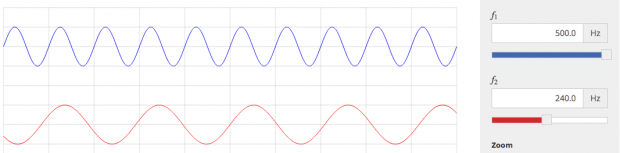
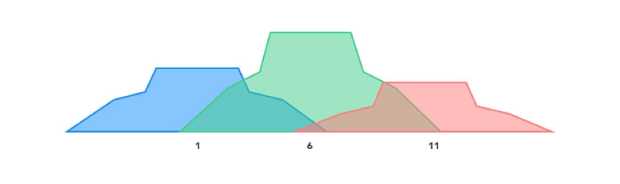
Die älteren 802.11b-, 802.11g- und 802.11n-Spezifikationen nutzen das 2,4-GHz-Frequenzband, das in 14 Kanäle unterteilt ist (von denen nur 11 in Nordamerika häufig verwendet werden). Jeder Kanal beansprucht mindestens 20 MHz, jedoch liegen die Kanäle nur 5 MHz auseinander, was zu einer erheblichen Überlappung führt. Dies führt zu Ko-Kanal- und benachbarten Kanalstörungen, die die Leistung in überfüllten Umgebungen verschlechtern.
| Kanal | Frequenz (MHz) | Nord Amerika | Japan | Großteil der Welt |
| 1 | 2412 | Ja | Ja | Ja |
| 2 | 2417 | Ja | Ja | Ja |
| 3 | 2422 | Ja | Ja | Ja |
| 4 | 2427 | Ja | Ja | Ja |
| 5 | 2432 | Ja | Ja | Ja |
| 6 | 2437 | Ja | Ja | Ja |
| 7 | 2442 | Ja | Ja | Ja |
| 8 | 2447 | Ja | Ja | Ja |
| 9 | 2452 | Ja | Ja | Ja |
| 10 | 2457 | Ja | Ja | Ja |
| 11 | 2462 | Ja | Ja | Ja |
| 12 | 2467 | Nein | Ja | Ja |
| 13 | 2472 | Nein | Ja | Ja |
| 14 | 2484 | Nein | Nur 11b | Nein |
WiFi-Planer verwenden normalerweise nur die Kanäle 1, 6 und 11 im 2,4-GHz-Band, da diese sich nicht überlappen.
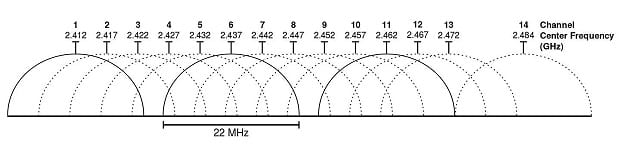
Allerdings machen das begrenzte Spektrum und die hohe Gerätesättigung das 2,4-GHz-Band anfällig für Überlastungen, insbesondere in dicht besiedelten Gebieten mit konkurrierenden drahtlosen Geräten.
5 GHz Kanalplanung
Die 802.11a-, 802.11n- und 802.11ac-Standards nutzen das umfangreiche 5-GHz-Band und bieten bis zu 25 überlappungsfreie Kanäle in den UNII-1- und UNII-3-Regionen (häufig verwendet in Ländern wie den Vereinigten Staaten, Kanada und Teilen Europas).
Das 5-GHz-Band unterstützt auch DFS (Dynamic Frequency Selection) Kanäle in den UNII-2-Regionen (häufig verwendet in Ländern wie den Vereinigten Staaten, Kanada und Teilen Europas, mit Dynamic Frequency Selection, um Interferenzen mit Radarsystemen zu vermeiden), wodurch der Zugang zu zusätzlichem Spektrum ermöglicht wird, jedoch eine Erkennung und Vermeidung von Radarsystemen durch die Geräte erforderlich ist.
Breitkanalbindung, bei der mehrere 20 MHz-Kanäle kombiniert werden, ermöglicht Kanalbreiten von bis zu 160 MHz. Obwohl dies den Datendurchsatz erhöht, hebt es auch das Rauschniveau an, verringert das Signal-Rausch-Verhältnis (SNR) und erhöht die Konkurrenz in überfüllten Netzwerken. Der strategische Einsatz von Kanalbreiten ist entscheidend, um Geschwindigkeit und Zuverlässigkeit auszugleichen.
6-GHz-Kanalplanung
Mit dem Wi-Fi 6E-Standard eingeführt, fügt das 6-GHz-Band ein enormes Spektrum von 1.200 MHz hinzu, das 59 Kanäle bei 20 MHz, 29 bei 40 MHz, 15 bei 80 MHz und 7 bei 160 MHz unterstützt. Im Gegensatz zu 2,4 GHz und 5 GHz arbeitet das 6-GHz-Band ausschließlich mit Wi-Fi 6E und neueren Geräten, was die Interferenz von älteren Geräten reduziert und die Leistung verbessert.
Zu den wichtigsten Merkmalen des 6-GHz-Bands gehören:
- Ultrabreite Kanäle für hochbandbreitige Anwendungen wie AR/VR.
- Verringerte Interferenzen aufgrund der Abwesenheit von Nicht-WiFi-Geräten.
- Low-Power Indoor (LPI) und Automatisierte Frequenzkoordinierung (AFC) Mechanismen, um die Spektrumnutzung zu optimieren und Interferenzen mit bestehenden Diensten zu minimieren.
Während 6 GHz höhere theoretische Geschwindigkeiten bietet, machen seine kürzere Reichweite und verringerte Durchdringung durch Hindernisse es besser geeignet für Umgebungen mit hoher Gerätedichte und minimalen Barrieren.
Vergleich von WiFi-Bändern: 2.4 GHz, 5 GHz und 6 GHz
Die drei WiFi-Bänder unterscheiden sich erheblich in Bezug auf Reichweite, Geschwindigkeit und Störungen:

- 2,4 GHz: Bietet die beste Reichweite und Wanddurchdringung und ist somit geeignet für grundlegende Konnektivität in größeren Räumen. Allerdings leidet es an starker Überlastung und Interferenzen durch Nicht-WiFi-Geräte.
- 5 GHz: Bietet höhere Geschwindigkeiten und weniger Interferenzen, ideal für Anwendungen mit hoher Bandbreite wie 4K-Streaming. Es hat eine kürzere Reichweite und erfordert sorgfältige Planung, um durch DFS bedingte Verzögerungen und Kanalüberlastungen zu mindern.
- 6 GHz: Das neueste Band, das unvergleichliche Geschwindigkeiten und Kapazität liefert. Es minimiert Interferenzen, erfordert jedoch moderne Geräte und hat aufgrund seiner hohen Frequenz eine begrenzte Reichweite.
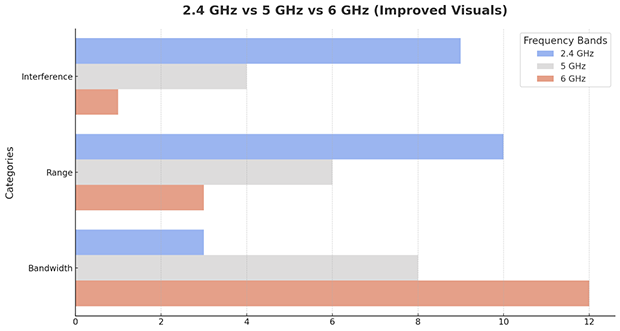
Die Verwendung von Dual- oder Tri-Band-Routern ermöglicht es den Nutzern, die Vorteile jedes Bands zu maximieren, indem sie Geräte basierend auf ihren Konnektivitätsanforderungen zuweisen.
Wie man den besten WLAN-Kanal für optimale Leistung wählt
Um den besten Kanal für 6 GHz, 5 GHz und 2,4 GHz WiFi auszuwählen, benötigen Sie einen WiFi-Kanal-Scanner wie NetSpot. Mit NetSpot können Sie schnell und schmerzlos Informationen über umliegende WiFi-Netzwerke sammeln und die WiFi-Kanalnutzung auf einen Blick sehen.
Um den besten Kanal für WLAN mit NetSpot zu entdecken
Schritt 1
Laden Sie NetSpot herunter und starten Sie es.
Schritt 2
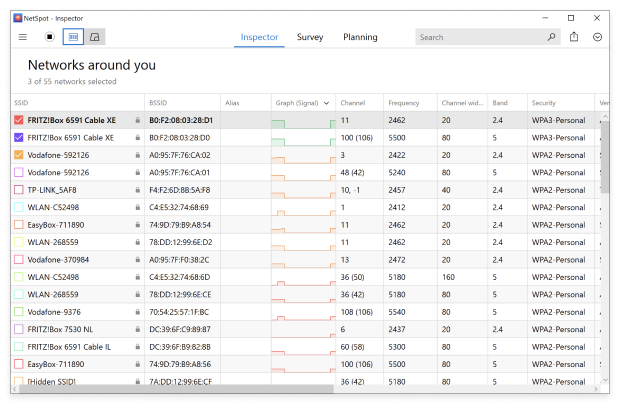
Verwenden Sie den Inspektormodus, um alle Details zu den umliegenden WiFi-Netzwerken zu sammeln.
Schritt 3
Wählen Sie alle WiFi-Netzwerke aus, die Sie visualisieren möchten.
Schritt 4
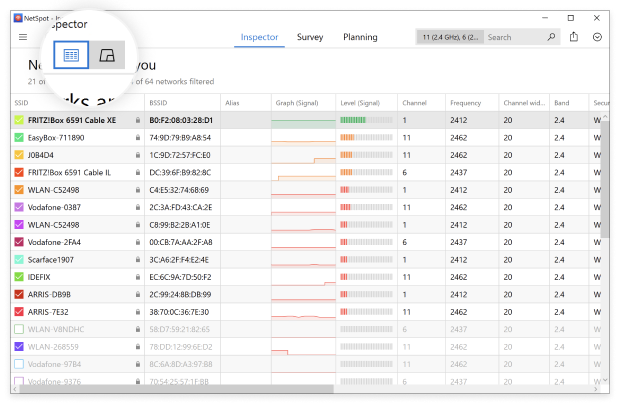
Klicken Sie auf die Schaltfläche „Signalpegel- und Geräuschdiagramme”.
Schritt 5
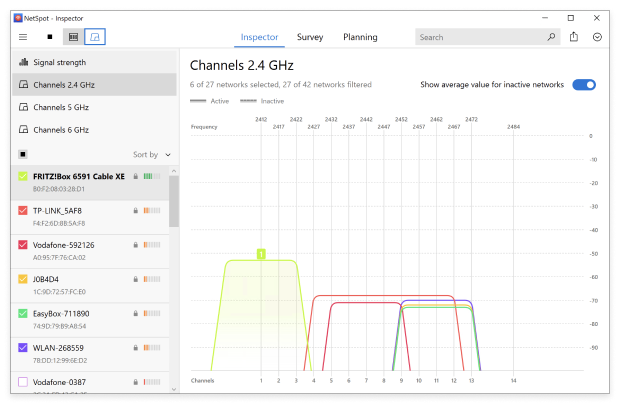
Klicken Sie auf Kanäle 2,4 GHz, 5 GHz oder Kanäle 6 GHz, um die Verteilung der WiFi-Kanäle in den beiden Bändern zu sehen.
Wählen Sie den am wenigsten genutzten, nicht überlappenden verfügbaren Kanal. So einfach ist es, den besten Kanal für WLAN auszuwählen, wenn Sie nur einen Zugangspunkt haben. Aber wie sieht es bei drahtlosen Netzwerken aus, die aus mehreren Zugangspunkten bestehen?.
Minimierung von Co-Channel-Interferenzen: Bewährte Praktiken für zuverlässiges WLAN
Das Verständnis der folgenden technischen Konzepte ist entscheidend für eine effektive WiFi-Kanalauswahl.
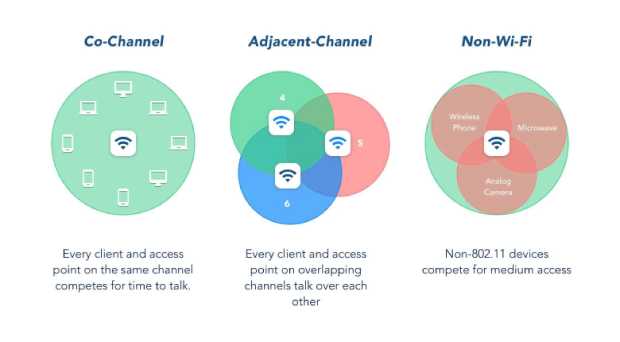
Die WiFi-Leistung hängt stark davon ab, wie gut das Netzwerk mit Störungen zurechtkommt. Probleme entstehen am häufigsten durch zwei Faktoren: wenn Geräte dicht gedrängt auf demselben Kanal arbeiten oder wenn sich ihre Signale auf benachbarten Frequenzen überlappen.
Stellen Sie sich eine Situation vor, in der mehrere Access Points gleichzeitig auf demselben Kanal arbeiten. In diesem Fall greift der integrierte Schutzmechanismus von WiFi (CSMA/CA). Er zwingt Geräte dazu, „höflich“ zu warten, bis sie an der Reihe sind, um Daten zu übertragen und Signalkollisionen zu vermeiden. Das hilft, fatale Fehler zu verhindern, verlangsamt aber unweigerlich das Netzwerk — ständige Pausen lassen die Gesamtgeschwindigkeit sinken.
Benachbarte Kanalstörungen
Eine weitaus heimtückischere Situation entsteht, wenn sich Kanäle nur teilweise überlappen. In solchen Fällen werden Signale zu unverständlichem Rauschen. Geräte können dieses Rauschen nicht als nützlichen Datenverkehr erkennen, was zu verlorenen Datenpaketen und einer instabilen Verbindung führt. Um dies zu vermeiden, ist es entscheidend, die Geräte richtig zu platzieren und nur Kanäle auszuwählen, die sich nicht überlappen.
Typische Konfigurationsfehler
Einer der nervigsten Fehler, den Unternehmen bei der Einrichtung eines Netzwerks machen, ist, alle Access Points auf denselben Kanal zu konfigurieren. Das führt dazu, dass der gesamte Datenstrom versucht, sich durch einen einzigen, engen Korridor mit begrenzter Bandbreite zu zwängen, was zu schweren Störungen führt.
Das goldene Mittelmaß
Ihr Hauptziel ist es, eine Abdeckung zu schaffen, die den Übergang von einem Access Point zum anderen nahtlos macht (Seamless Roaming). Um dies zu erreichen, sollten sich die Abdeckungsbereiche leicht überlappen, die Frequenzen müssen jedoch unabhängig bleiben. Nur so lassen sich dauerhaft hohe Geschwindigkeiten und ein komfortables Netzwerkerlebnis erreichen.
Über DFS (Dynamic Frequency Selection)
Wenn es darum geht, das Maximum aus dem 5-GHz-Band herauszuholen, dürfen wir die DFS-Technologie nicht vergessen. Sie ist im Wesentlichen ein eingebauter „Radardetektor“ im Router. Er scannt ständig die Luft: Wenn in der Nähe ein echtes Radar (z. B. ein Wetterdienst- oder Militäradar) aktiviert wird, schaltet der Access Point das Netzwerk sofort auf einen anderen, freien Kanal um. Das ist gut, weil es eine Reihe zusätzlicher Frequenzen erschließt, die sonst blockiert wären.
Aber diese Funktion hat ihre Schwachstellen. Erstens kann die Verbindung für eine Sekunde einfrieren, wenn das Netzwerk von Kanal zu Kanal springt (das nennen wir Latenz). Zweitens sind nicht alle Smartphones oder Laptops DFS-kompatibel — einige ältere Geräte sehen diese Kanäle schlicht nicht und verlieren die Internetverbindung.
Infolgedessen stehen Sie, wenn Sie Wi‑Fi in einem Gebiet installieren, in dem Radar häufig ist, vor einem Dilemma: wie man möglichst viele Frequenzen nutzen kann, ohne dass wegen dieses ständigen Umschaltens die Hälfte des Büros ohne stabile Verbindung dasteht.
Über Kanalbreite und Channel Bonding
Wenn wir Geschwindigkeit brauchen, kommt Channel Bonding zur Hilfe. Die Idee ist einfach: Wir nehmen mehrere schmale „Spuren“ und kombinieren sie zu einer einzigen breiten Autobahn. In der Theorie bringt das einen kräftigen Geschwindigkeitsschub, besonders in Gegenden, in denen die Funkwellen frei sind und niemand niemanden stört.
In der Praxis haben breite Kanäle jedoch eine unangenehme Nebenwirkung. Je breiter der Kanal, desto mehr „Müll“ und Hintergrundrauschen sammelt er ein. In dicht besetzten Büros oder Wohnhäusern, wo überall Router stehen, beginnen solche breiten Kanäle sich gegenseitig zu stören, und statt schneller zu werden, bekommen Sie eine Menge Fehler.
Für die meisten normalen Bedingungen ist es besser, konservativ zu sein und schmalere Kanäle zu verwenden — zum Beispiel 20 oder 40 MHz. Das ist der „Goldstandard“, der eine ordentliche Geschwindigkeit sicherstellt und Verbindungsabbrüche durch Störungen von Nachbarn verhindert.
Es reicht nicht aus, Router einfach zusammenzustellen — man muss verstehen, wie weit jeder einzelne reicht. Die Idee ist, leicht überlappende Abdeckungszonen zu haben.
die Abdeckung jedes Zugangspunkts bestimmen
Durch die sorgfältige Berücksichtigung dieser technischen Aspekte können Netzwerk-planer robuste Wi-Fi-Systeme simulieren, die Geschwindigkeit, Zuverlässigkeit und Kapazität selbst in den anspruchsvollsten Umgebungen ausbalancieren.
Dies kann mit dem Survey-Modus von NetSpot durchgeführt werden, einer benutzerfreundlichen WiFi-Heatmapping Funktion, die in der Lage ist, interaktive Heatmaps mit detaillierten Informationen zu allen vermessenen drahtlosen Netzwerken an jedem Punkt der Karte zu erstellen.
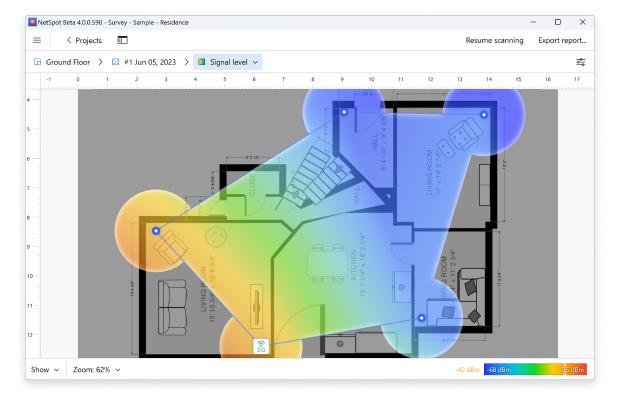
Erstellen einer WLAN-Standortanalyse mit NetSpot
Schritt 1
Laden Sie NetSpot herunter und starten Sie es.
Schritt 2
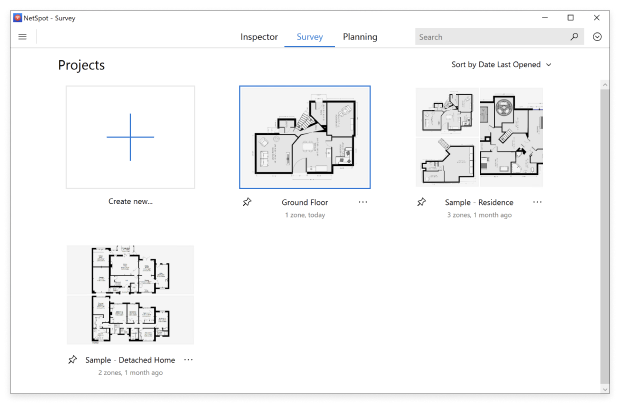
Wechseln Sie in den Umfragemodus mit dem hervorgehobenen Button in der Toolbar.
Schritt 3
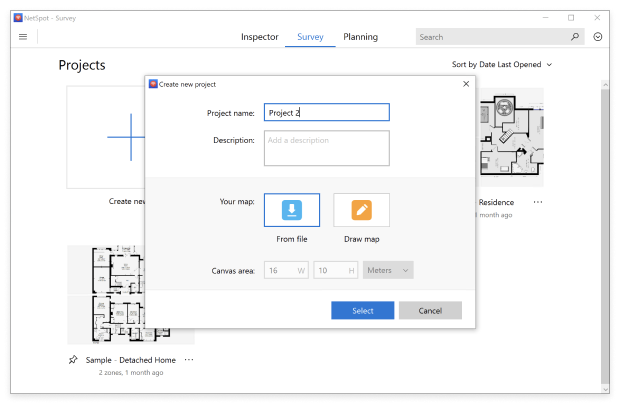
Benenne dein WLAN-Site-Survey-Projekt und importiere eine Karte des Bereichs, den du untersuchen möchtest.
Schritt 4
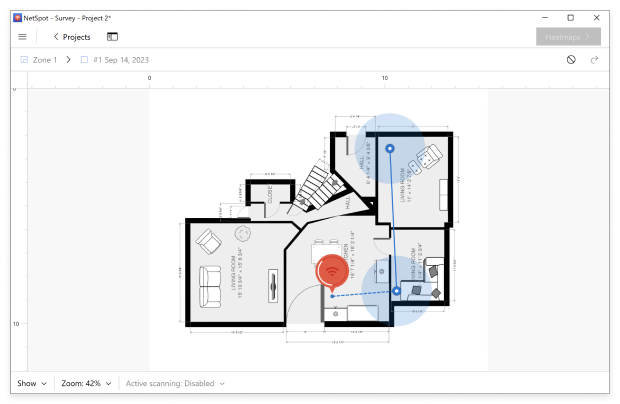
Bewegen Sie sich von einem Ort zum anderen, bis Sie das gesamte Gebiet abgedeckt haben.
Schritt 5
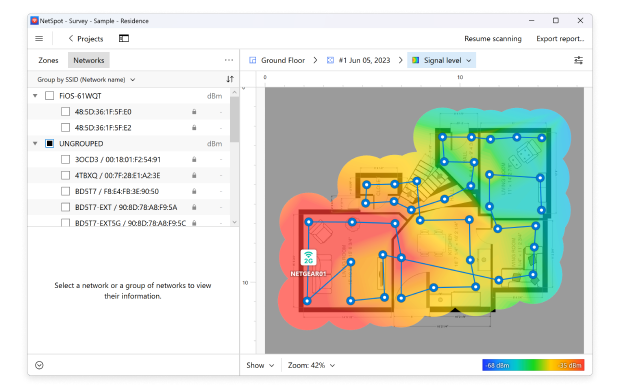
Klicken Sie auf die Schaltfläche „Heatmaps“ in der oberen rechten Ecke, wenn Sie fertig sind.
Ausgestattet mit den detaillierten Daten von NetSpot, können Sie Ihre Zugangspunkte so konfigurieren, dass keine zwei Zugangspunkte mit überlappender Abdeckung denselben WiFi-Kanal verwenden. Wie bereits erklärt, sollten Sie die 2,4 GHz Kanäle auf 1, 6 und 11 beschränken, da dies die einzigen drei nicht überlappenden Kanäle sind, zumindest in Nordamerika.
Im 5-GHz-Band gibt es viel mehr Kanäle zur Auswahl, und die meisten modernen Zugangspunkte können den am besten geeigneten Kanal automatisch einstellen, was es viel einfacher macht, Kanalüberschneidungen zu vermeiden und eine einwandfreie Abdeckung sowie hervorragende Kapazität zu erreichen.
Wenn Ihr Netzwerk bereits 6-GHz-Frequenzen nutzt, ermöglicht Ihnen NetSpot, die Kanalverteilung und die Leistung der angeschlossenen Geräte übersichtlich zu analysieren. Dieser Frequenzbereich bietet eine deutlich geringere Störanfälligkeit und ist daher besonders vorteilhaft, wenn schnelle Reaktionszeiten und ein konstant hoher Datendurchsatz entscheidend sind, beispielsweise in modernen Büros mit einer Vielzahl von Geräten.
Die Einbeziehung von 6 GHz in Ihre Analyse ermöglicht es Ihnen, die Vorteile neuer Standards optimal zu nutzen, ohne die Gesamtstabilität Ihres Netzwerks zu beeinträchtigen. Die Daten von NetSpot unterstützen Sie bei der Systementwicklung, um Interferenzen zu minimieren und eine stabile Kapazität über drei Frequenzbänder — 2,4 GHz, 5 GHz und 6 GHz — zu gewährleisten.
Abschließende Gedanken: Aufbau eines Hochleistungs-WiFi-Netzwerks
Beim Einrichten eines drahtlosen Netzwerks ist es entscheidend, sich mit überlappenden Kanälen und Interferenzen auseinanderzusetzen. Ein Tool wie NetSpot vereinfacht dies, indem es die Ko-Kanal- und benachbarte Kanal-Interferenzen identifiziert und die Signalstärke, das Rauschen und die Kanalverteilung über die 2,4 GHz-, 5 GHz- und 6 GHz-Bänder visualisiert.
Mit der Wärmekarten-Funktion hilft NetSpot bei der Optimierung der Kanalplanung, Minimierung von Interferenzen und Sicherstellung einer zuverlässigen, nahtlosen Konnektivität, selbst in dichten Umgebungen.
ALSO EMPFEHLEN WIR

NetSpot

Holen Sie sich NetSpot Kostenlos
Wi-Fi-Site-Surveys, Analysen, Fehlerbehebungen laufen auf einem MacBook (macOS 11+) oder jedem Laptop (Windows 7/8/10/11) mit einem Standard 802.11be/ax/ac/n/g/a/b drahtlosen Netzwerkadapter. Lesen Sie hier mehr über die Unterstützung für 802.11be hier.
DER HAUPTVORTEIL DIESER BREITEN KANÄLE BESTEHT DARIN, DASS SIE MEHR DATEN ÜBERTRAGEN KÖNNEN