Wi-Fi 站点调查、分析、故障排除 运行在 MacBook (macOS 11+) 或任何带有标准 802.11be/ax/ac/n/g/a/b 无线网络适配器的笔记本电脑 (Windows 7/8/10/11) 上。相关 802.11be 支持的详细信息请点击 这里。
掌握 WiFi 频道规划:无缝连接的最佳实践
良好的 WiFi 信道规划有助于保持网络快速、稳定且可靠,尤其是在具有多个接入点的设置中。减少同信道干扰可提升性能、提高效率,并支持更顺畅的日常连接。
跳到...
了解802.11无线网络:Wi-Fi规划基础知识
要正确处理WiFi信道规划这个主题,我们首先必须解释802.11无线网络的基本概念。802.11规范列出了分配给WiFi的射频频谱,包括2.4 GHz、5 GHz和新兴的6 GHz频段,这些频段通过提供更多的容量和更少的干扰来改变网络设计。
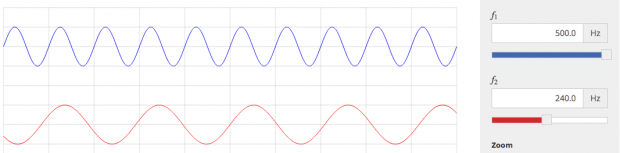
2.4 GHz 频道规划
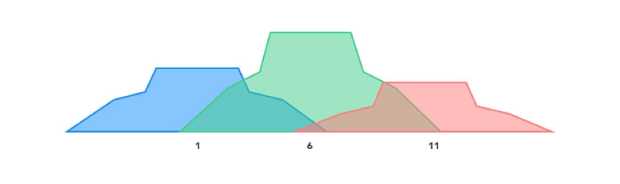
传统的802.11b、802.11g和802.11n规范使用2.4 GHz频段,该频段分为14个信道(北美通常只使用其中的11个信道)每个信道占用至少20 MHz,但信道之间的间距只有5 MHz,导致显著的重叠。这会在拥挤的环境中导致同信道和相邻信道干扰,从而降低性能
| 信道 | 频率 (MHz) | 北美 | 日本 | 大多数地区 |
| 1 | 2412 | 是 | 是 | 是 |
| 2 | 2417 | 是 | 是 | 是 |
| 3 | 2422 | 是 | 是 | 是 |
| 4 | 2427 | 是 | 是 | 是 |
| 5 | 2432 | 是 | 是 | 是 |
| 6 | 2437 | 是 | 是 | 是 |
| 7 | 2442 | 是 | 是 | 是 |
| 8 | 2447 | 是 | 是 | 是 |
| 9 | 2452 | 是 | 是 | 是 |
| 10 | 2457 | 是 | 是 | 是 |
| 11 | 2462 | 是 | 是 | 是 |
| 12 | 2467 | 否 | 是 | 是 |
| 13 | 2472 | 否 | 是 | 是 |
| 14 | 2484 | 否 | 仅 11b | 否 |
WiFi 规划师通常只使用 2.4 GHz 频段中的信道 1、6 和 11,因为它们不会重叠。
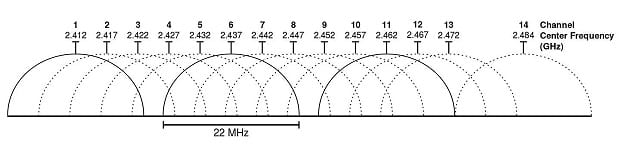
然而,有限的频谱和高设备饱和度使得2.4 GHz容易出现拥堵,尤其是在有许多竞争无线设备的密集区域。
5 GHz 频道规划
802.11a、802.11n 和 802.11ac 标准利用了广泛的5 GHz频段,在UNII-1和UNII-3区域(常见于美国、加拿大和欧洲部分地区)提供多达25个不重叠的信道。
5 GHz频段还在UNII-2区域(常见于美国、加拿大和欧洲部分地区)支持DFS(动态频率选择)信道(为避免与雷达系统干扰,要求动态频率选择)从而能够访问额外频谱,但要求设备检测并避开雷达系统。
宽信道绑定,即组合多个20 MHz信道,使信道宽度达到160 MHz。虽然这样可以提高数据吞吐量,但也会抬高噪声底线,降低信噪比 (SNR),并增加拥挤网络中的竞争。战略性地使用信道宽度对于平衡速度和可靠性至关重要。
6 GHz 频道规划
引入Wi-Fi 6E标准后,6 GHz频段增加了1,200 MHz的频谱,支持59个20 MHz频道,29个40 MHz频道,15个80 MHz频道和7个160 MHz频道。与2.4 GHz和5 GHz不同,6 GHz频段仅在Wi-Fi 6E和更新设备上运行,减少了传统干扰并增强了性能。
6 GHz频段的主要特性包括:
- 超宽频道用于高带宽应用,如AR/VR。
- 干扰减少因为没有非WiFi设备存在。
- 低功耗室内(LPI)和自动频率协调(AFC)机制优化频谱共享并最小化与现有服务的干扰。
尽管6 GHz提供了更高的理论速度,但其较短的范围和透过障碍物的能力较差,使其更适用于设备密度高且障碍物较少的环境。
对比WiFi频段:2.4 GHz、5 GHz 和 6 GHz
三个WiFi频段在覆盖范围、速度和干扰方面存在显著差异:

- 2.4 GHz: 提供最佳的范围和穿墙能力,适合在较大空间中进行基本连接。然而,它受到非WiFi设备的严重拥堵和干扰。
- 5 GHz: 提供更高的速度和更少的干扰,适用于4K流媒体等高带宽应用。它的范围较短,需要仔细规划以缓解与DFS相关的延迟和信道争用。
- 6 GHz: 最新频段,提供无与伦比的速度和容量。它减少了干扰,但需要现代设备,并且由于其高频率,范围受限。
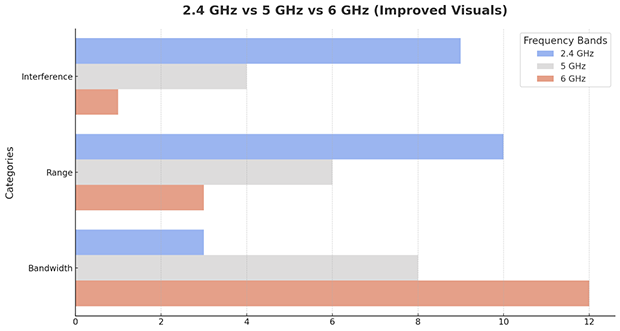
使用双频或三频路由器可以通过根据设备的连接需求分配设备,使用户最大化每个频段的优势。
如何选择最佳WiFi频道以获得最佳性能
若要选择最佳的6 GHz、5 GHz和2.4 GHz WiFi频道,您需要一个像NetSpot这样的WiFi频道扫描器。使用NetSpot,您可以快速且轻松地收集周围WiFi网络的信息,并一目了然地查看WiFi频道的使用情况。
通过 NetSpot 发现最佳 WiFi 频道
1步
下载并启动 NetSpot。
2步
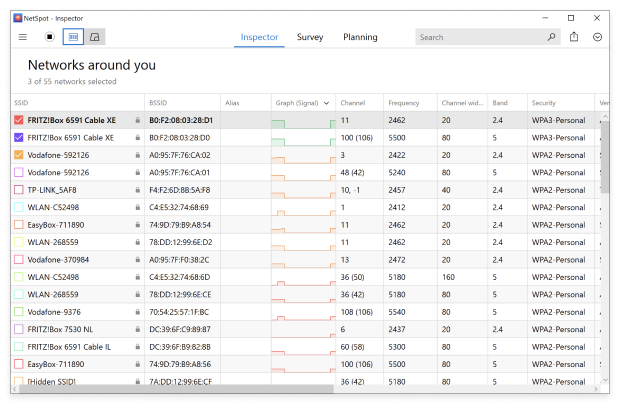
使用检查模式收集有关周围 WiFi 网络的每个细节。
3步
选择你想要可视化的所有 WiFi 网络。
4步
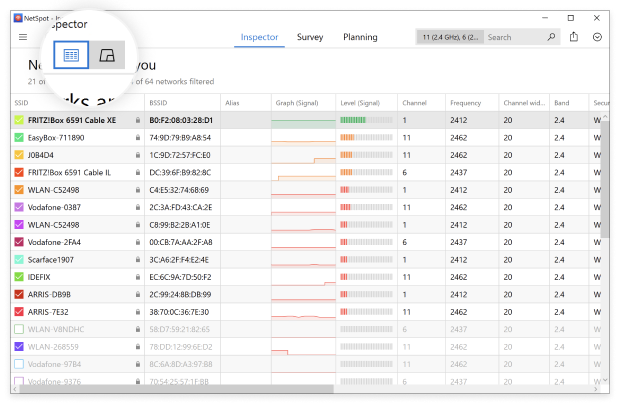
点击“信号水平和噪声图”按钮。
5步
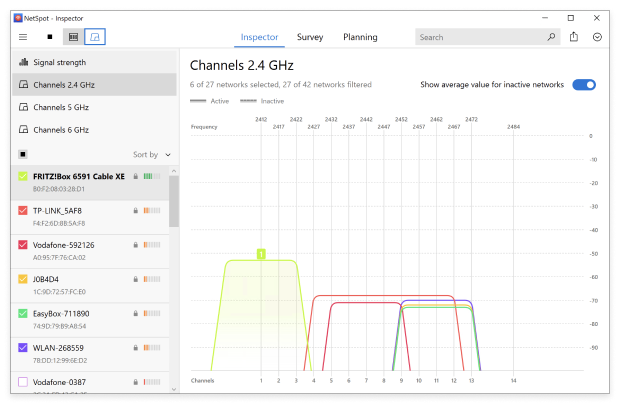
点击 2.4GHz 频道、5GHz 频道 或 6GHz 频道以查看双频段中的 WiFi 频道分布。
选择最少使用的不重叠信道。 如果您只有一个接入点,选择最佳信道就是这么简单。 但是对于由多个接入点组成的无线网络该怎么办?
最小化同信道干扰:可靠 Wi-Fi 的最佳做法
理解以下技术概念对于有效的 WiFi 频道规划至关重要。
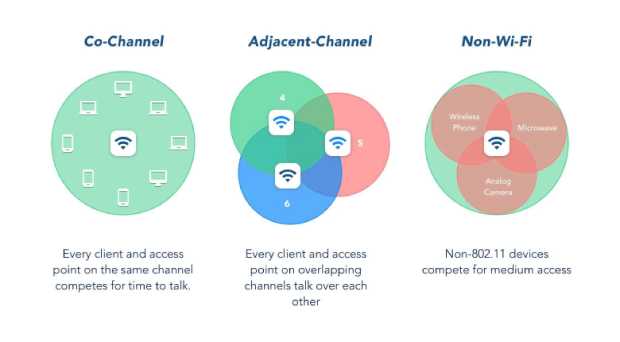
WiFi 性能在很大程度上取决于网络应对干扰的能力。问题最常见地来自两个因素:设备在同一信道上过于拥挤,或它们的信号在相邻频率上发生重叠。
设想这样一种情况:多个接入点同时在同一信道上工作。在这种情况下,WiFi 内置的保护机制(CSMA/CA)就会发挥作用。它会强制设备“礼貌地”按顺序等待发送数据,以避免信号碰撞。这有助于防止致命错误,但不可避免地会让网络变慢—持续的暂停会导致整体速度下降。
相邻信道干扰
当信道仅部分重叠时,会出现一种更为隐蔽的情况。在这种情况下,信号会变成难以辨识的噪声。设备无法将这种噪声识别为有用的流量,从而导致数据包丢失和连接不稳定。为避免这种情况,正确部署设备并只选择不重叠的信道至关重要。
典型配置错误
公司在部署网络时最令人恼火的错误之一,就是将所有接入点配置到同一信道上。这会导致整个数据流都试图挤过一条带宽有限的狭窄走廊,从而引发严重的中断。
黄金平衡
你的主要目标是创建覆盖,使从一个接入点到另一个接入点的切换顺畅无缝(无缝漫游)为此,覆盖区域应略有重叠,但频率必须保持相互独立。只有这样,才能实现始终如一的高速和舒适的网络体验。
关于 DFS(动态频率选择)
在谈到如何最大化利用 5 GHz 频段时,我们不能忘记 DFS 技术。它本质上是路由器内置的“雷达探测器”它会持续扫描空中:如果附近启用了真实雷达(例如气象服务或军事雷达)接入点会立即将网络切换到另一个干净的信道。这是好事,因为它会开启一大批原本会被封锁的额外频率。
但这个功能也有其脆弱之处。首先,当网络在信道之间跳转时,连接可能会卡顿一秒(这就是我们所说的延迟)其次,并非所有智能手机或笔记本电脑都兼容 DFS—一些较旧的设备根本看不到这些信道,从而失去互联网连接。
因此,如果你在雷达常见的区域安装 Wi-Fi,你就会陷入手忙脚乱:如何在不因频繁切换而让半个办公室都无法获得稳定连接的情况下,尽可能多地使用频率。
关于信道宽度与信道绑定
当我们需要速度时,信道绑定就能派上用场。思路很简单:我们把几条狭窄的“车道”合并成一条宽阔的高速公路。理论上,这能显著提升速度,尤其是在电波环境清晰、彼此互不干扰的区域。
但在实践中,宽信道有一个令人不快的副作用。信道越宽,就会吸收越多的“垃圾”和背景噪声。在拥挤的办公室或住宅楼里,路由器无处不在,这种宽信道就会开始相互干扰,结果不是提速,而是出现大量错误。
在大多数常见条件下,更保守的做法是使用更窄的信道—例如 20 或 40 MHz。这是确保不错速度并防止因邻居干扰导致连接掉线的“黄金标准”
仅仅把路由器随便堆在一起是不够的—你需要了解每台设备的覆盖范围能到多远。思路是让覆盖区域略微重叠。
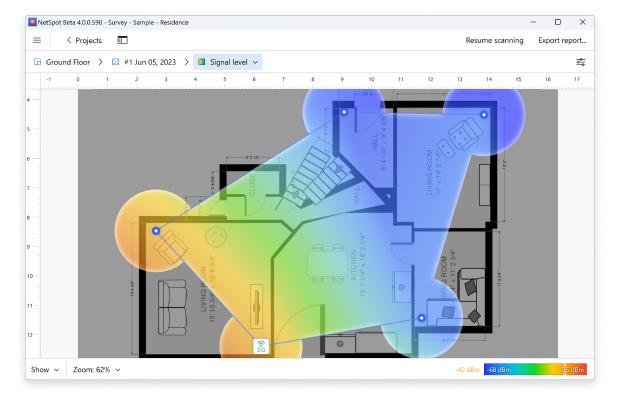
使用 NetSpot 创建 WiFi 站点调查
1步
下载并启动 NetSpot。
2步
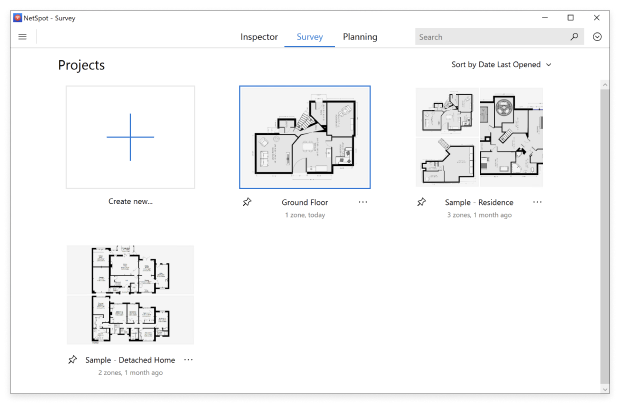
使用工具栏中显著的按钮切换到调查模式。
3步
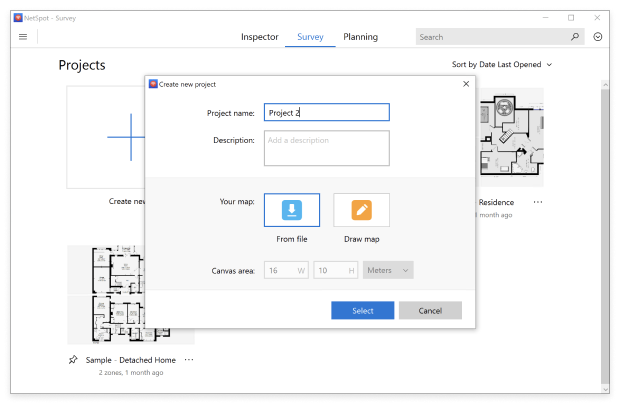
为您的WiFi站点勘测项目命名,并导入您想要勘测区域的地图。
4步
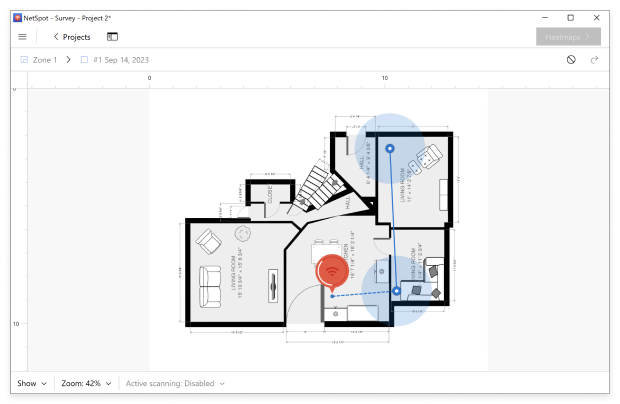
从一个地方移动到另一个地方,直到覆盖整个区域。
5步
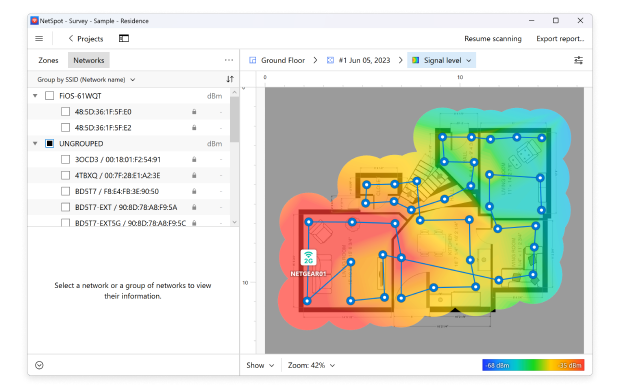
完成后,点击右上角的热图按钮。
利用NetSpot提供的详细数据,配置您的接入点,以便没有两个覆盖范围重叠的接入点使用相同的WiFi频道。正如我们已经解释的那样,您应将2.4 GHz频道保持在1、6和11,因为这是仅在北美可用的三个不重叠频道。
在5 GHz频段中,有更多的频道可供选择,并且大多数现代访问点可以自动设置最合适的频道,从而更容易避免同频干扰,实现无缝覆盖和优异的容量。
如果您的网络已在使用 6 GHz 频段,NetSpot 可让您清晰地了解信道分布情况以及连接设备的性能。该频段的信道密度更低,因此对于网络响应速度和持续高流量至关重要的应用场景尤为重要。例如,在拥有大量设备的现代化办公室中,该频段尤为适用。
将 6 GHz 频段纳入您的网络调查,可让您在不破坏整体网络平衡的前提下,最大限度地发挥新标准的优势。NetSpot 数据可帮助您设计系统,最大限度地减少干扰,并确保在 2.4 GHz、5 GHz 和 6 GHz 三个频段上实现稳定的容量。
最后的思考:构建高性能WiFi网络
在部署无线网络时,解决重叠的信道和干扰至关重要。 像 NetSpot 这样的工具通过识别同信道和邻信道干扰、可视化信号强度、噪声和 2.4 GHz、5 GHz 和 6 GHz 频段的信道分布来简化这一过程。借助热图功能,NetSpot 帮助优化信道规划,最大限度地减少干扰,并确保即使在密集环境中也能实现可靠、无缝的连接。
所以,我们推荐

NetSpot

免费获取NetSpot
Wi-Fi 站点调查、分析、故障排除 运行在 MacBook (macOS 11+) 或任何带有标准 802.11be/ax/ac/n/g/a/b 无线网络适配器的笔记本电脑 (Windows 7/8/10/11) 上。相关 802.11be 支持的详细信息请点击 这里。
这些宽频道的主要优势是它们能够传输更多数据