Wi-Fi-sivustojen kartoitus, analysointi, vianmääritys toimii MacBookilla (macOS 11+) tai millä tahansa kannettavalla tietokoneella (Windows 7/8/10/11), jossa on standardi 802.11be/ax/ac/n/g/a/b langaton verkkosovitin. Lue lisää 802.11be-tuesta täältä.
Hallitse WiFi-kanavasuunnittelu: Parhaat käytännöt saumattoman yhteyden takaamiseksi
Hyvä WiFi-kanavien suunnittelu auttaa pitämään verkon nopeana, vakaana ja luotettavana, erityisesti useiden tukiasemien kokoonpanoissa. Saman kanavan häiriöiden vähentäminen parantaa suorituskykyä, tehostaa toimintaa ja tukee sujuvampaa päivittäistä yhteyttä.
Siirry kohtaan...
Ymmärrys 802.11 langattomasta verkosta: WiFi-suunnittelun perusteet
Jotta voisimme käsitellä WiFi-kanavasuunnittelun aihetta asianmukaisesti, meidän on ensin selitettävä 802.11 langattomien verkkojen perusasiat. 802.11-määrityksissä luetellaan WiFi:lle varattu radiotaajuusspektri, joka sisältää 2,4 GHz:n, 5 GHz:n ja nousevan 6 GHz:n taajuusalueet. Nämä muokkaavat verkkosuunnittelua tarjoamalla enemmän kapasiteettia ja vähemmän häiriöitä.
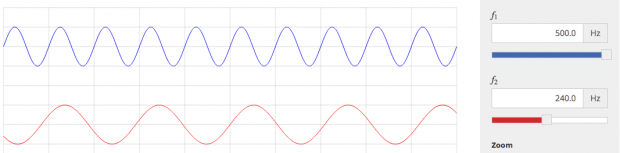
Vanhoissa 802.11b-, 802.11g- ja 802.11n-määrityksissä käytetään 2,4 GHz:n taajuusaluetta, joka on jaettu 14 kanavaan (vain 11 näistä kanavista on yleisesti käytössä Pohjois-Amerikassa). Jokainen kanava kattaa vähintään 20 MHz, mutta kanavat ovat vain 5 MHz:n etäisyydellä toisistaan, mikä aiheuttaa merkittävää päällekkäisyyttä. Tämä johtaa samalle kanavalle ja viereisille kanaville kohdistuvaan häiriöön, joka heikentää suorituskykyä ruuhkaisissa ympäristöissä
| Kanava | MHz | Pohjois-Amerikka | Japani | Suurin osa maailmaa |
| 1 | 2412 | Kyllä | Kyllä | Kyllä |
| 2 | 2417 | Kyllä | Kyllä | Kyllä |
| 3 | 2422 | Kyllä | Kyllä | Kyllä |
| 4 | 2427 | Kyllä | Kyllä | Kyllä |
| 5 | 2432 | Kyllä | Kyllä | Kyllä |
| 6 | 2437 | Kyllä | Kyllä | Kyllä |
| 7 | 2442 | Kyllä | Kyllä | Kyllä |
| 8 | 2447 | Kyllä | Kyllä | Kyllä |
| 9 | 2452 | Kyllä | Kyllä | Kyllä |
| 10 | 2457 | Kyllä | Kyllä | Kyllä |
| 11 | 2462 | Kyllä | Kyllä | Kyllä |
| 12 | 2467 | Ei | Kyllä | Kyllä |
| 13 | 2472 | Ei | Kyllä | Kyllä |
| 14 | 2484 | Ei | 11b vain | Ei |
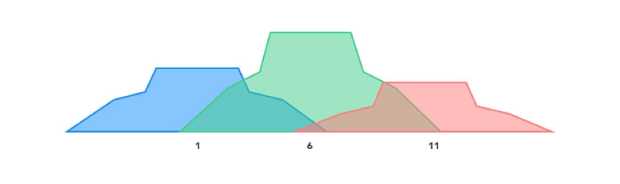
Wi-Fi-suunnittelijat käyttävät tyypillisesti vain kanavia 1, 6 ja 11 2,4 GHz: n taajuusalueella, koska ne eivät mene päällekkäin.
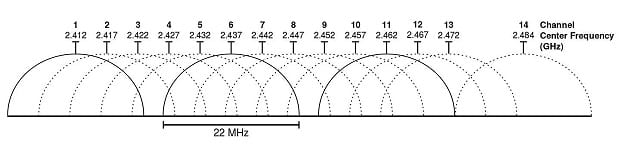
Kuitenkin rajoitettu taajuuskaista ja korkea laitteiden kyllästyminen tekevät 2.4 GHz:stä alttiin ruuhkautumiselle, erityisesti tiheillä alueilla, joilla on kilpailevia langattomia laitteita.
802.11a-, 802.11n- ja 802.11ac-standardit hyödyntävät laajaa 5 GHz:n taajuusaluetta, tarjoten jopa 25 päällekkäistä kanavaa UNII-1- ja UNII-3-alueilla (yleisesti käytössä maissa kuten Yhdysvallat, Kanada ja osissa Eurooppaa).
5 GHz:n taajuusalue tukee myös DFS (Dynamic Frequency Selection) -kanavia UNII-2-alueilla (yleisesti käytössä maissa kuten Yhdysvallat, Kanada ja osissa Eurooppaa, joissa dynaaminen taajuuden valinta on tarpeen välttääkseen häiriöitä tutkajärjestelmien kanssa), mahdollistaen pääsyn lisätaajuuksiin, mutta vaatii laitteiden tunnistavan ja välttävän tutkajärjestelmiä.
Laajakaistainen kanavasidos, jossa yhdistetään useita 20 MHz:n kanavia, mahdollistaa jopa 160 MHz:n kanavaleveyksiä. Tämä lisää tietojen läpäisynopeutta, mutta nostaa myös kohinatasoa, vähentää signaali-kohinasuhdetta (SNR) ja lisää kilpailua ruuhkaisissa verkoissa. Kanavaleveyksien strateginen käyttö on kriittistä nopeuden ja luotettavuuden tasapainottamiseksi.
Wi-Fi 6E -standardin myötä käyttöön otettu 6 GHz:n taajuusalue lisää massiiviset 1 200 MHz taajuuskaistaa, tukien 59 kanavaa 20 MHz, 29 kanavaa 40 MHz, 15 kanavaa 80 MHz ja 7 kanavaa 160 MHz. Toisin kuin 2,4 GHz ja 5 GHz, 6 GHz -taajuusalue toimii yksinomaan Wi-Fi 6E:ssä ja uudemmissa laitteissa, mikä vähentää vanhan teknologian aiheuttamia häiriöitä ja parantaa suorituskykyä.
6 GHz:n taajuusalueen keskeisiä ominaisuuksia ovat:
- Erittäin laajat kanavat suurikaistaisille sovelluksille, kuten AR/VR.
- Vähentynyt häiriö johtuen ei-WiFi-laitteiden puuttumisesta.
- Low-Power Indoor (LPI) ja Automated Frequency Coordination (AFC) mekanismit optimoivat taajuusjaon ja minimoivat häiriöt nykyisille palveluille.
Vaikka 6 GHz mahdollistaa korkeammat teoreettiset nopeudet, sen lyhyempi kantama ja heikentynyt läpäisykyky esteiden läpi tekevät siitä paremmin soveltuvan ympäristöihin, joissa on korkea laitetiheys ja minimimäärä esteitä.
WiFi-taajuuksien vertailu: 2,4 GHz, 5 GHz ja 6 GHz
Kolme WiFi-kaistaa eroavat merkittävästi kantaman, nopeuden ja häiriöiden suhteen:

- 2,4 GHz: Tarjoaa parhaan kantaman ja seinien läpäisyn, joten se soveltuu perusyhteyksiin suuremmissa tiloissa. Se kuitenkin kärsii vakavasta ruuhkautumisesta ja häiriöistä, jotka johtuvat muista kuin WiFi-laitteista.
- 5 GHz: Tarjoaa suuremmat nopeudet ja vähemmän häiriöitä, joka on ihanteellinen suurikaistaisten sovellusten, kuten 4K-suoratoiston, käyttöön. Sillä on lyhyempi kantama ja se vaatii huolellista suunnittelua DFS-viiveiden ja kanavien välisten konfliktien pienentämiseksi.
- 6 GHz: Uusin taajuusalue, joka tarjoaa vertaansa vailla olevat nopeudet ja kapasiteetin. Se minimoi häiriöt, mutta vaatii moderneja laitteita ja rajoittuu kantamaltaan korkean taajuuden vuoksi.
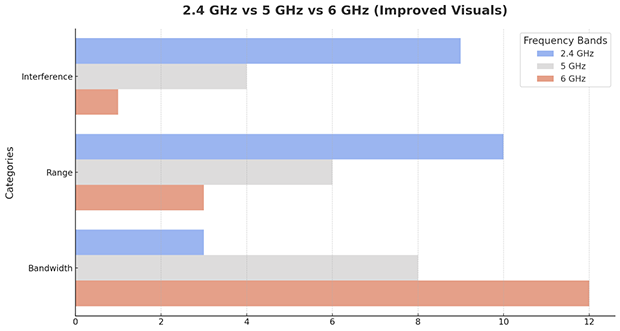
Kahden tai kolmen taajuusalueen reitittimien käyttäminen mahdollistaa käyttäjien maksimoida kunkin taajuusalueen edut jakamalla laitteet niiden yhteystarpeiden mukaan.
Jotta voit valita parhaan kanavan 6 GHz, 5 GHz ja 2.4 GHz WiFi:lle, tarvitset WiFi-kanavaskannerin kuten NetSpot. NetSpotin avulla voit nopeasti ja vaivattomasti kerätä tietoa ympäröivistä WiFi-verkoista ja nähdä WiFi-kanavien käytön yhdellä silmäyksellä.
Vaihe 1
Lataa ja käynnistä NetSpot.
Vaihe 2
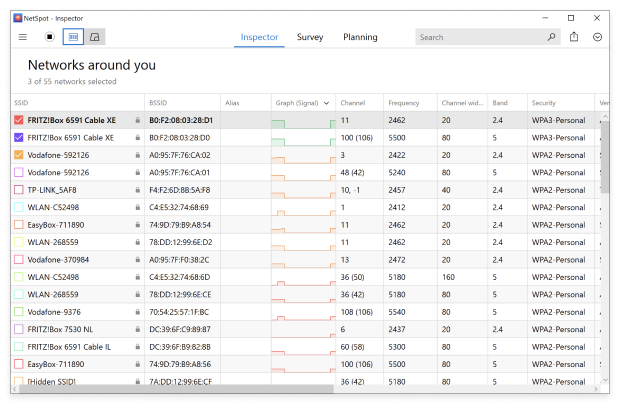
Käytä tarkastustilaa kerätäksesi kaikki yksityiskohdat ympäröivistä WiFi-verkoista.
Vaihe 3
Valitse kaikki WiFi-verkot, jotka haluat visualisoida.
Vaihe 4
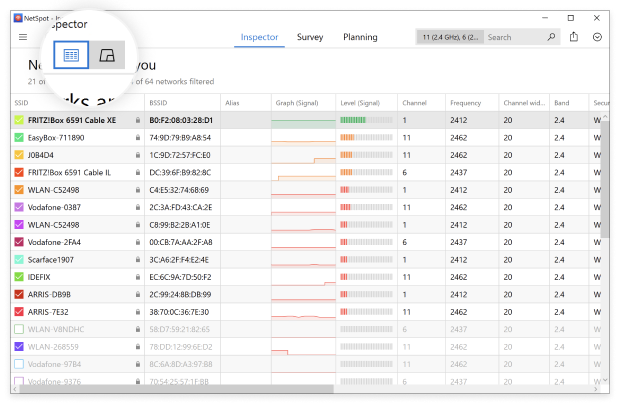
Napsauta “Signaalitason ja kohinan graafit” -painiketta.
Vaihe 5
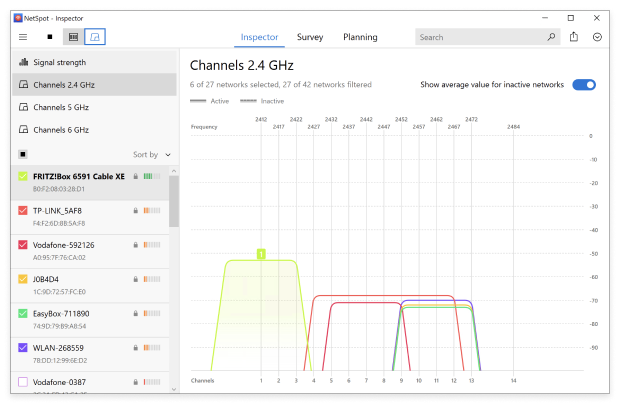
Valitse Kanavat 2.4 GHz, 5 GHz tai Kanavat 6 GHz nähdäksesi WiFi-kanavien jakautuminen kahdessa taajuusalueessa.
Valitse vähiten käytetty päällekkäisyyksiä välttävä kanava. Näin helppoa on valita paras kanava WiFi:lle, jos sinulla on vain yksi tukiasema. Mutta entä langattomat verkot, jotka koostuvat useista tukiasemista?.
Seuraavien teknisten käsitteiden ymmärtäminen on olennaista tehokkaassa WiFi-kanavasuunnittelussa.
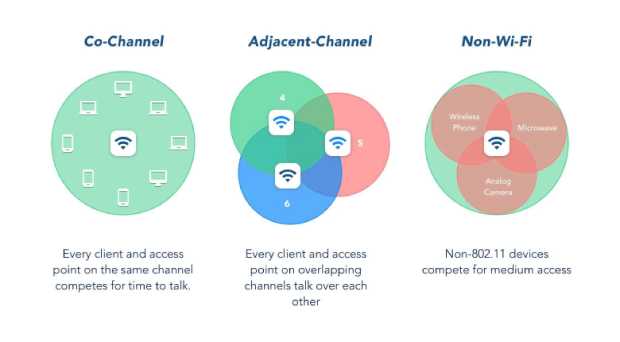
WiFin suorituskyky riippuu suuresti siitä, kuinka hyvin verkko selviytyy häiriöistä. Ongelmat johtuvat useimmiten kahdesta tekijästä: kun laitteita on ahtaasti samalla kanavalla tai kun niiden signaalit menevät päällekkäin vierekkäisillä taajuuksilla.
Kuvittele tilanne, jossa useat tukiasemat toimivat samanaikaisesti samalla kanavalla. Tällöin WiFin sisäänrakennettu suojamekanismi (CSMA/CA) astuu voimaan. Se pakottaa laitteet odottamaan "kohteliaasti" vuoroaan datan lähettämiseen, jotta signaalitörmäykset vältetään. Tämä auttaa estämään vakavat virheet, mutta väistämättä hidastaa verkkoa — jatkuvat tauot laskevat kokonaisnopeutta.
Viereisen kanavan häiriö
Paljon salakavalampi tilanne syntyy, kun kanavat menevät vain osittain päällekkäin. Tällöin signaalit muuttuvat käsittämättömäksi kohinaksi. Laitteet eivät pysty tunnistamaan tätä kohinaa hyödylliseksi liikenteeksi, mikä johtaa kadonneisiin datapaketteihin ja epävakaaseen yhteyteen. Tämän välttämiseksi on tärkeää sijoittaa laitteet oikein ja valita vain kanavat, jotka eivät mene päällekkäin.
Tyypilliset konfigurointivirheet
Yksi ärsyttävimmistä virheistä, joita yritykset tekevät verkkoa käyttöön ottaessaan, on kaikkien tukiasemien määrittäminen samalle kanavalle. Tämä johtaa siihen, että koko datavirta yrittää ahtautua yhden kapean, rajallisen kaistanleveyden käytävän läpi, mikä aiheuttaa vakavia häiriöitä.
Kultainen keskitie
Päätavoitteesi on luoda kattavuus, joka tekee siirtymisestä tukiasemasta toiseen saumattoman (seamless roaming). Tämän saavuttamiseksi kattavuusalueiden tulisi hieman mennä päällekkäin, mutta taajuuksien on pysyttävä toisistaan riippumattomina. Vain näin voidaan saavuttaa tasaisen korkeat nopeudet ja miellyttävä verkkokokemus.
Tietoa DFS:stä (Dynamic Frequency Selection)
Kun puhutaan siitä, miten 5 GHz:n taajuusalueesta saadaan kaikki irti, DFS-tekniikkaa ei voi unohtaa. Se on käytännössä reitittimen sisäänrakennettu "tutkanilmaisin". Se skannaa jatkuvasti ilmaa: jos lähellä aktivoituu oikea tutka (kuten sääpalvelun tai sotilastutka), tukiasema vaihtaa verkon välittömästi toiselle, vapaalle kanavalle. Tämä on hyvä asia, koska se avaa joukon lisätaajuuksia, jotka muuten olisivat estettyjä.
Mutta tällä ominaisuudella on haavoittuvuuksia. Ensinnäkin, kun verkko hyppii kanavalta toiselle, yhteys voi jähmettyä sekunniksi (sitä kutsumme viiveeksi). Toiseksi, kaikki älypuhelimet tai kannettavat eivät ole yhteensopivia DFS:n kanssa — jotkin vanhemmat laitteet eivät yksinkertaisesti näe näitä kanavia ja menettävät internetyhteyden.
Tämän seurauksena, jos asennat Wi-Fin alueelle, jossa tutkia on yleisesti, joudut tasapainoilemaan: miten saada käyttöön mahdollisimman paljon taajuuksia jättämättä puolta toimistosta ilman vakaata yhteyttä näiden jatkuvien vaihtojen takia.
Kun tarvitaan nopeutta, kanavien yhdistäminen tulee avuksi. Ajatus on yksinkertainen: otamme useita kapeita "kaistoja" ja yhdistämme ne yhdeksi leveäksi moottoritieksi. Teoriassa tämä tarjoaa voimakkaan nopeuslisän, erityisesti alueilla, joilla radiotaajuusympäristö on selkeä eikä kukaan häiritse ketään.
Mutta käytännössä leveillä kanavilla on ikävä sivuvaikutus. Mitä leveämpi kanava, sitä enemmän se kerää "roskaa" ja taustakohinaa. Tiheissä toimistoissa tai asuinrakennuksissa, joissa reitittimiä on kaikkialla, tällaiset leveät kanavat alkavat häiritä toisiaan, ja nopeutumisen sijaan saat kasan virheitä.
Useimmissa tavallisissa olosuhteissa on parempi olla varovainen ja käyttää kapeampia kanavia — esimerkiksi 20 tai 40 MHz. Tämä on "kultainen standardi", joka varmistaa kohtuullisen nopeuden ja estää yhteyden katkeilun naapureiden aiheuttamien häiriöiden vuoksi.
Ei riitä, että vain lätkäiset reitittimet vierekkäin — sinun täytyy ymmärtää, kuinka pitkälle kukin yltää. Ajatuksena on, että kattavuusalueet menevät hieman päällekkäin.
määritä kunkin tukiaseman kattavuus
Huolellisesti näihin teknisiin näkökohtiin paneutumalla verkon suunnittelijat voivat simuloida vankkoja WiFi-järjestelmiä, jotka tasapainottavat nopeuden, luotettavuuden ja kapasiteetin jopa kaikkein vaativimmissa ympäristöissä.
Tämä voidaan tehdä NetSpotin Survey Mode -tilassa, helppokäyttöisellä WiFi-lämpökartta -ominaisuudella, joka pystyy luomaan interaktiivisia lämpökarttoja, joissa on yksityiskohtaista tietoa kaikista tutkituista langattomista verkoista jokaisessa kartan pisteessä.
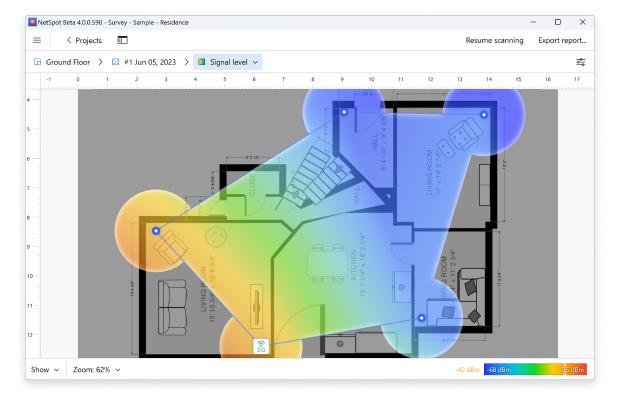
Luodaksesi WiFi-kartoituksen NetSpotilla
Vaihe 1
Lataa ja käynnistä NetSpot.
Vaihe 2
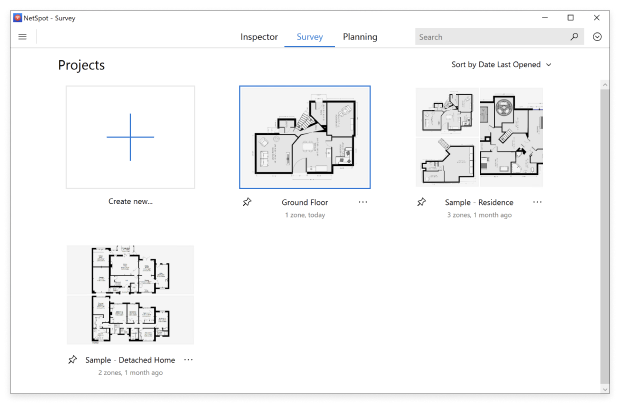
Vaihda kyselytilaan työkalupalkin näkyvällä painikkeella.
Vaihe 3
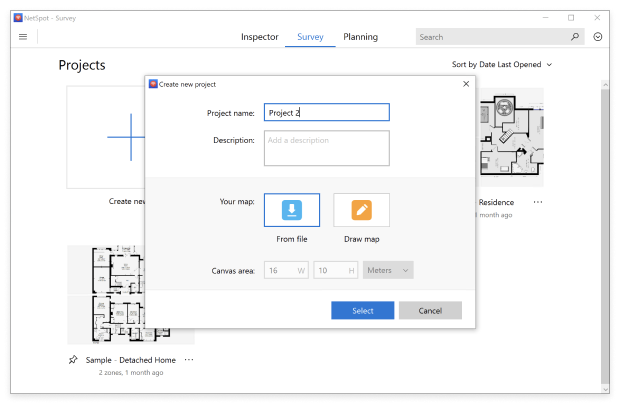
Nimeä WiFi-kohteen kartoitusprojektisi ja tuo kartta alueesta, jonka haluat kartoittaa.
Vaihe 4
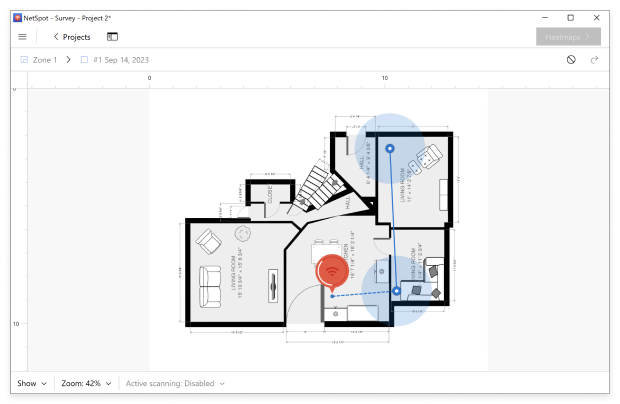
Liiku paikasta toiseen, kunnes katat koko alueen.
Vaihe 5
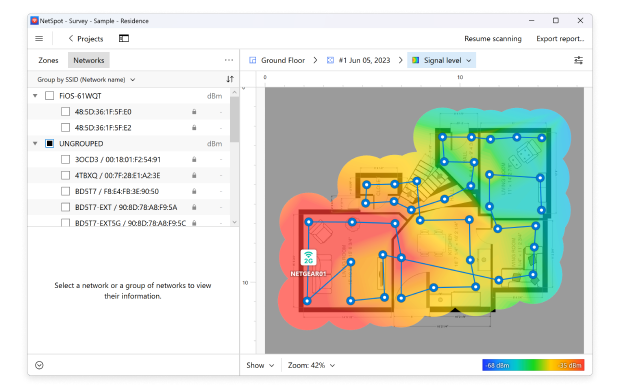
Kun olet valmis, napsauta oikeassa yläkulmassa olevaa Heatmaps-painiketta.
Varustettuna NetSpotin toimittamilla yksityiskohtaisilla tiedoilla, konfiguroi tukiasemasi siten, että yksikään päällekkäisen kattavuuden omaavista tukiasemista ei käytä samaa WiFi-kaistaa. Kuten jo selitimmekin, sinun tulisi pitää 2,4 GHz kanavat 1, 6, ja 11 välillä, koska ne ovat ainoat kolme päällekkäistä vapaata kanavaa, ainakin Pohjois-Amerikassa.
5 GHz:n kaistalla on paljon enemmän kanavia valittavana, ja useimmat modernit tukiasemat voivat asettaa sopivimman kanavan automaattisesti, mikä tekee saman kanavan häiriöiden välttämisestä ja virheettömän kattavuuden ja erinomaisen kapasiteetin saavuttamisesta paljon helpompaa.
Jos verkossasi käytetään jo 6 GHz:n taajuuksia, NetSpotin avulla näet selvästi, miten kanavat jakautuvat ja miten liitetyt laitteet toimivat. Tämä alue tarjoaa paljon puhtaampaa ilmaa, joten siitä on hyötyä, jos verkon vasteaika ja tasaisesti korkea tiedonsiirtonopeus ovat kriittisiä. Esimerkiksi nykyaikaisissa toimistoissa, joissa on paljon laitteita.
6 GHz:n sisällyttäminen kartoitukseesi antaa sinulle mahdollisuuden maksimoida uusien standardien hyödyt häiritsemättä verkon kokonaistasapainoa. NetSpotin tiedot auttavat sinua suunnittelemaan järjestelmän, joka minimoi häiriöt ja varmistaa vakaan kapasiteetin kolmella kaistalla: 2,4, 5 ja 6 GHz.
Yhteenveto: Tehokkaan WiFi-verkon rakentaminen
Langattoman verkon käyttöönotossa on tärkeää käsitellä päällekkäisiä kanavia ja häiriöitä. Työkalu kuten NetSpot yksinkertaistaa tätä tunnistamalla yhteiskanavan ja viereisen kanavan häiriöt, visualisoimalla signaalin voimakkuuden, häiriöt ja kanavien jakautumisen 2,4 GHz, 5 GHz ja 6 GHz -taajuuksilla. Lämpökarttaominaisuuden avulla NetSpot auttaa optimoimaan kanavasuunnittelua, minimoimaan häiriöitä ja varmistamaan luotettavan ja saumattoman yhteyden, jopa tiheissä ympäristöissä.
SIIS SUOSITTELEMME

NetSpot
Hanki NetSpot ilmaiseksi
Wi-Fi-sivustojen kartoitus, analysointi, vianmääritys toimii MacBookilla (macOS 11+) tai millä tahansa kannettavalla tietokoneella (Windows 7/8/10/11), jossa on standardi 802.11be/ax/ac/n/g/a/b langaton verkkosovitin. Lue lisää 802.11be-tuesta täältä.
TÄLLAISTEN LAAJOJEN KANAVIEN PÄÄETU ON SE, ETTÄ NE VOIVAT KULJETTAA ENEMMÄN DATAA