Wi-Fi Stedskartlegging, Analysering, Feilsøking kjører på en MacBook (macOS 11+) eller en hvilken som helst bærbar PC (Windows 7/8/10/11) med en standard 802.11be/ax/ac/n/g/a/b trådløs nettverksadapter. Les mer om støtten for 802.11be her.
Master WiFi-kanalplanlegging: Beste praksis for sømløs konnektivitet
God WiFi-kanalplanlegging bidrar til å holde nettverket ditt raskt, stabilt og pålitelig, spesielt i oppsett med flere tilgangspunkter. Redusering av interferens mellom kanaler forbedrer ytelsen, øker effektiviteten og støtter jevnere daglig tilkobling.
Hopp til...
Forståelse av 802.11 trådløst nettverk: Grunnleggende om WiFi-planlegging
For å riktig takle emnet WiFi-kanalplanlegging, må vi først forklare de grunnleggende konseptene i 802.11 trådløse nettverk. 802.11-spesifikasjonene viser det radiofrekvensspekteret som er tildelt WiFi, inkludert 2,4 GHz, 5 GHz og fremvoksende 6 GHz-bånd, som forvandler nettverksdesign ved å tilby mer kapasitet og mindre forstyrrelser.
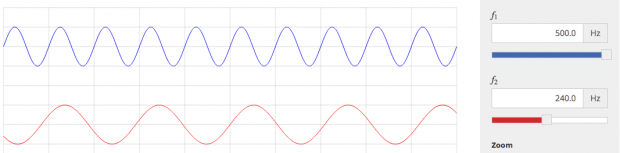
2,4 GHz kanalplanlegging
De eldre spesifikasjonene 802.11b, 802.11g og 802.11n bruker 2,4 GHz frekvensbåndet, som er delt inn i 14 kanaler (bare 11 av disse kanalene brukes vanligvis i Nord-Amerika). Hver kanal opptar minst 20 MHz, men kanalene er kun 5 MHz fra hverandre, noe som forårsaker betydelig overlapping. Dette resulterer i samekanal- og nabokanalforstyrrelser som forringer ytelsen i overfylte miljøer.
| Kanal | MHz | Nord-Amerika | Japan | Mesteparten av verden |
| 1 | 2412 | Ja | Ja | Ja |
| 2 | 2417 | Ja | Ja | Ja |
| 3 | 2422 | Ja | Ja | Ja |
| 4 | 2427 | Ja | Ja | Ja |
| 5 | 2432 | Ja | Ja | Ja |
| 6 | 2437 | Ja | Ja | Ja |
| 7 | 2442 | Ja | Ja | Ja |
| 8 | 2447 | Ja | Ja | Ja |
| 9 | 2452 | Ja | Ja | Ja |
| 10 | 2457 | Ja | Ja | Ja |
| 11 | 2462 | Ja | Ja | Ja |
| 12 | 2467 | Nei | Ja | Ja |
| 13 | 2472 | Nei | Ja | Ja |
| 14 | 2484 | Nei | Kun 11b | Nei |
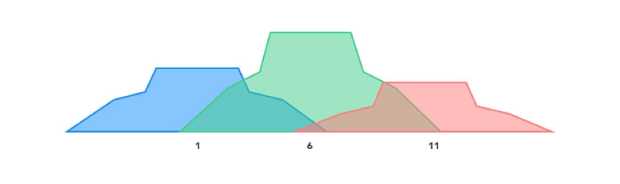
WiFi-plannere bruker vanligvis bare kanalene 1, 6 og 11 i 2,4 GHz-båndet fordi de ikke overlapper.
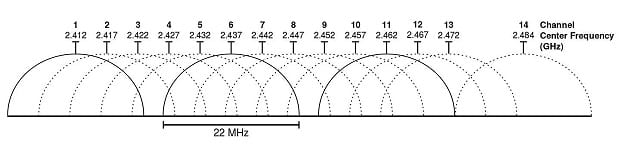
Det begrensede spekteret og høy enhetsmetning gjør imidlertid 2,4 GHz utsatt for overbelastning, spesielt i tette områder med konkurrerende trådløse enheter.
5 GHz kanalplanlegging
802.11a, 802.11n, og 802.11ac standardene utnytter det omfattende 5 GHz-båndet, og tilbyr opptil 25 ikke-overlappende kanaler i UNII-1 og UNII-3-regionene (vanligvis brukt i land som USA, Canada og deler av Europa).
5 GHz-båndet støtter også DFS (Dynamic Frequency Selection) kanaler i UNII-2-regionene (vanligvis brukt i land som USA, Canada og deler av Europa, med Dynamic Frequency Selection påkrevd for å unngå forstyrrelser med radarsystemer), som gir tilgang til ytterligere spektrum, men krever at enheter oppdager og unngår radarsystemer.
Bred kanalbinding, der flere 20 MHz-kanaler kombineres, tillater kanalbredder opp til 160 MHz. Selv om dette øker datagjennomstrømningen, øker det også støybakgrunn, reduserer signal-til-støy-forhold (SNR), og øker konkurransen i overbelastede nettverk. Strategisk bruk av kanalbredder er viktig for å balansere hastighet og pålitelighet.
6 GHz Kanalplanlegging
Introdusert med Wi-Fi 6E-standarden, tilfører 6 GHz-båndet hele 1 200 MHz spektrum, som støtter 59 kanaler på 20 MHz, 29 på 40 MHz, 15 på 80 MHz, og 7 på 160 MHz. I motsetning til 2,4 GHz og 5 GHz, opererer 6 GHz-båndet utelukkende på Wi-Fi 6E og nyere enheter, noe som reduserer forstyrrelser fra eldre teknologi og forbedrer ytelsen.
Nøkkelfunksjoner ved 6 GHz-båndet inkluderer:
- Ekstremt brede kanaler for høybåndbredde-applikasjoner som AR/VR.
- Redusert forstyrrelse på grunn av fravær av ikke-WiFi-enheter.
- Lav-effekt innendørs (LPI) og Automatisert frekvenskoordinasjon (AFC) mekanismer for å optimalisere spektrumdeling og minimere forstyrrelser med eksisterende tjenester.
Mens 6 GHz tilbyr høyere teoretiske hastigheter, gjør dets kortere rekkevidde og redusert gjennomtrengingsevne gjennom hindringer det bedre egnet for miljøer med høy enhetstetthet og minimale barrierer.
Sammenligning av WiFi-bånd: 2,4 GHz, 5 GHz og 6 GHz
De tre WiFi-båndene skiller seg betydelig når det gjelder rekkevidde, hastighet og forstyrrelser:

- 2,4 GHz: Tilbyr best rekkevidde og veggpenetrering, noe som gjør det egnet for grunnleggende tilkobling i større områder. Det lider imidlertid av alvorlig overbelastning og interferens fra ikke-WiFi-enheter.
- 5 GHz: Gir høyere hastigheter og mindre interferens, ideelt for høybåndbredde applikasjoner som 4K-strømming. Det har kortere rekkevidde og krever nøye planlegging for å redusere DFS-relaterte forsinkelser og kanalpress.
- 6 GHz: Det nyeste båndet, som gir enestående hastigheter og kapasitet. Det minimerer interferens, men krever moderne enheter og er begrenset i rekkevidde på grunn av den høye frekvensen.
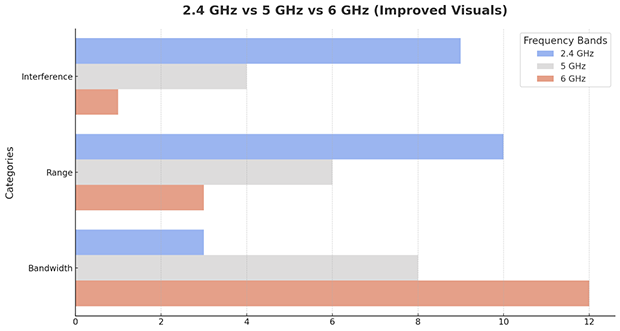
Å bruke dual- eller tri-band rutere gjør det mulig for brukere å maksimere fordelene med hvert bånd ved å tildele enheter basert på deres tilkoblingsbehov.
Hvordan velge den beste WiFi-kanalen for optimal ytelse
For å velge den beste kanalen for 6 GHz, 5 GHz og 2.4 GHz WiFi, trenger du en WiFi-kanalskanner som NetSpot. Med NetSpot kan du raskt og smertefritt samle informasjon om omkringliggende WiFi-nettverk og se WiFi-kanalutnyttelse på et øyeblikk.
For å oppdage den beste kanalen for WiFi med NetSpot
Steg 1
Last ned og start NetSpot.
Steg 2
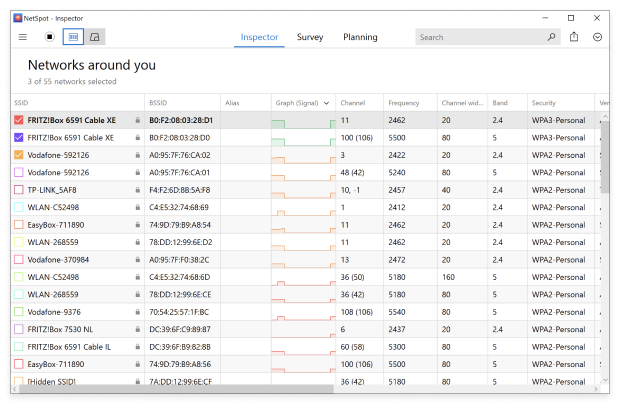
Bruk Inspektørmodus for å samle alle detaljer om omkringliggende WiFi-nettverk.
Steg 3
Velg alle WiFi-nettverkene du vil visualisere.
Steg 4
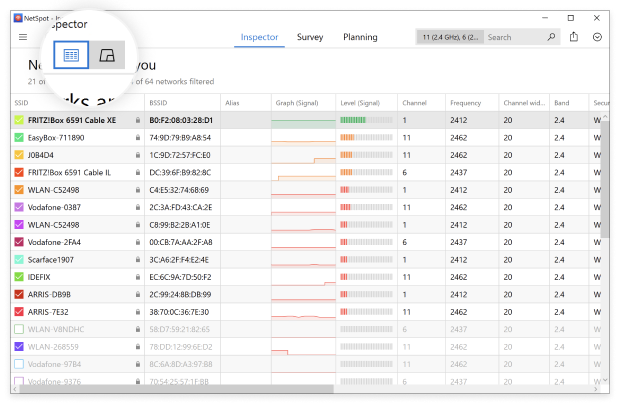
Klikk på knappen “Signalnivå- og støygraf”.
Steg 5
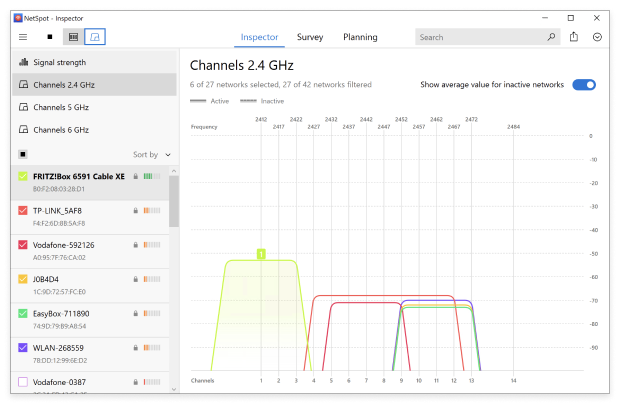
Klikk på Kanaler 2.4 GHz, 5 GHz eller Kanaler 6 GHz for å se distribusjonen av WiFi-kanaler i de to båndene.
Velg den minst benyttede ikke-overlappende kanalen som er tilgjengelig. Så enkelt er det å velge den beste kanalen for WiFi hvis du bare har ett tilgangspunkt. Men hva med trådløse nettverk som består av flere tilgangspunkter?
Minimering av Co-Channel Interference: Beste praksis for pålitelig WiFi
Å forstå følgende tekniske konsepter er essensielt for effektiv WiFi-kanalplanlegging.
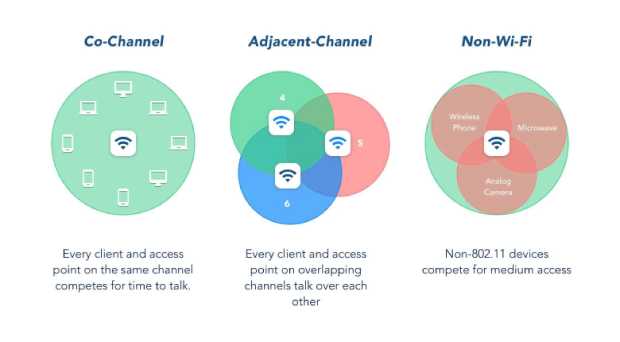
WiFi-ytelsen avhenger i stor grad av hvor godt nettverket håndterer interferens. Problemer oppstår oftest av to faktorer: når enheter er tett samlet på samme kanal, eller når signalene deres overlapper på tilstøtende frekvenser.
Se for deg en situasjon der flere aksesspunkter samtidig opererer på samme kanal. I dette tilfellet trer WiFi-ens innebygde beskyttelsesmekanisme (CSMA/CA) i kraft. Den tvinger enheter til å vente "høflig" på tur for å sende data for å unngå signalkollisjoner. Dette bidrar til å forhindre fatale feil, men gjør uunngåelig nettverket tregere — konstante pauser gjør at den totale hastigheten faller.
Interferens på tilstøtende kanal
En langt mer utspekulert situasjon oppstår når kanalene bare delvis overlapper. I slike tilfeller blir signalene til uforståelig støy. Enheter klarer ikke å gjenkjenne denne støyen som nyttig trafikk, noe som fører til tapte datapakker og en ustabil forbindelse. For å unngå dette er det avgjørende å plassere utstyr riktig og kun velge kanaler som ikke overlapper.
Typiske konfigurasjonsfeil
En av de mest irriterende feilene selskaper gjør når de ruller ut et nettverk, er å konfigurere alle aksesspunkter til samme kanal. Dette resulterer i at hele datastrømmen prøver å presse seg gjennom en enkelt, smal korridor med begrenset båndbredde, noe som fører til alvorlige forstyrrelser.
Den gylne middelvei
Hovedmålet ditt er å skape dekning som gjør overgangen fra ett aksesspunkt til et annet sømløs (sømløs roaming). For å oppnå dette bør dekningsområdene overlappe litt, men frekvensene må forbli uavhengige. Dette er den eneste måten å oppnå jevnt høye hastigheter og en komfortabel nettverksopplevelse.
Om DFS (Dynamic Frequency Selection)
Når vi snakker om hvordan du får mest mulig ut av 5 GHz-båndet, kan vi ikke glemme DFS-teknologi. Det er i bunn og grunn en innebygd "radardetektor" i ruteren. Den skanner luften kontinuerlig: hvis en ekte radar (for eksempel en værstasjon eller militærradar) aktiveres i nærheten, bytter aksesspunktet umiddelbart nettverket til en annen, ledig kanal. Dette er bra fordi det åpner opp en rekke ekstra frekvenser som ellers ville vært blokkert.
Men denne funksjonen har sine sårbarheter. For det første kan forbindelsen fryse et sekund når nettverket hopper fra kanal til kanal (det er det vi kaller latenstid). For det andre er ikke alle smarttelefoner eller bærbare PC-er kompatible med DFS — noen eldre enheter ser rett og slett ikke disse kanalene og mister internettforbindelsen.
Som et resultat, hvis du installerer Wi‑Fi i et område der radar er vanlig, ender du opp med å famle: hvordan få tak i så mange frekvenser som mulig uten å la halve kontoret stå uten en stabil forbindelse på grunn av disse konstante byttene.
Om kanalbredde og kanalsammenkobling
Når vi trenger hastighet, kommer kanalsammenkobling oss til unnsetning. Ideen er enkel: vi tar flere smale "felt" og kombinerer dem til en enkelt bred motorvei. I teorien gir dette et kraftig hastighetsløft, spesielt i områder der eteren er fri og ingen forstyrrer noen andre.
Men i praksis har brede kanaler en ubehagelig bieffekt. Jo bredere kanalen er, desto mer "skrot" og bakgrunnsstøy samler den opp. I tettpakkede kontorer eller boligbygg, der rutere finnes overalt, begynner slike brede kanaler å forstyrre hverandre, og i stedet for å øke farten får du en haug med feil.
Under de fleste normale forhold er det bedre å være konservativ og bruke smalere kanaler — for eksempel 20 eller 40 MHz. Dette er "gullstandarden" som sikrer anstendig hastighet og forhindrer at forbindelsen faller ut på grunn av interferens fra naboer.
Det er ikke nok å bare slenge rutere sammen — du må forstå hvor langt hver av dem kan nå. Ideen er å ha lett overlappende dekningssoner.
bestem dekningen for hvert tilgangspunkt
Ved å nøye tilnærme seg disse tekniske vurderingene, kan nettverksplanleggere simulere robuste WiFi-systemer som balanserer hastighet, pålitelighet og kapasitet selv i de mest utfordrende miljøene.
Dette kan gjøres ved hjelp av NetSpots undersøkelsesmodus, en brukervennlig WiFi-varmekartlegging-funksjon som er i stand til å lage interaktive varmekart med detaljert informasjon om alle undersøkte trådløse nettverk i hvert punkt på kartet.
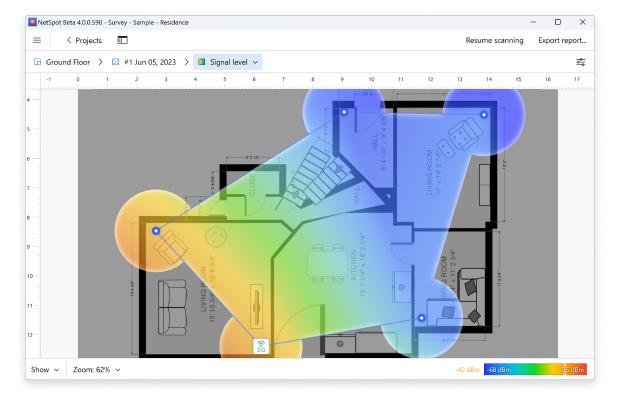
For å lage en WiFi-stedsundersøkelse med NetSpot
Steg 1
Last ned og start NetSpot.
Steg 2
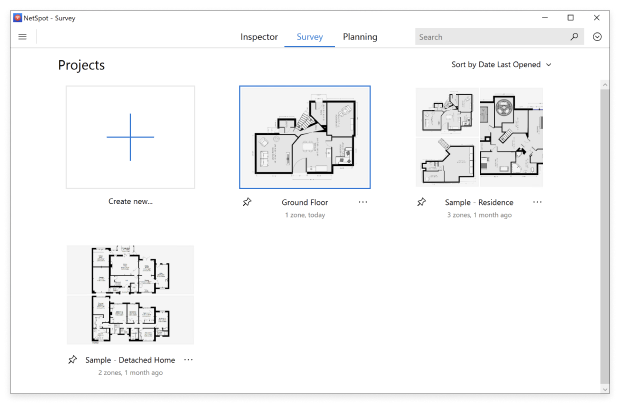
Bytt til undersøkelsesmodus ved å bruke den fremtredende knappen i verktøylinjen.
Steg 3
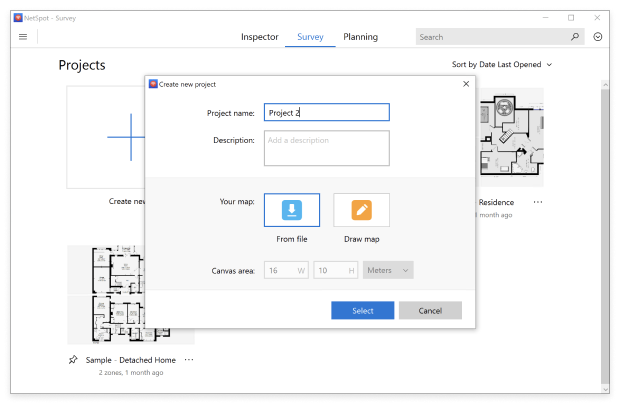
Gi navn til WiFi-prosjketteringsprosjektet ditt og last opp et kart over området du vil undersøke.
Steg 4
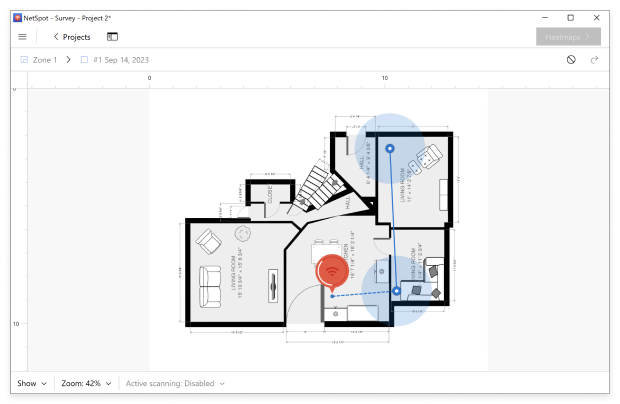
Flytt fra ett sted til et annet til du dekker hele området.
Steg 5
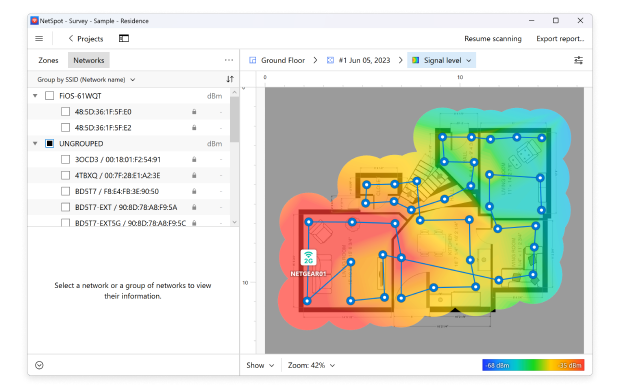
Klikk på Heatmaps-knappen som ligger øverst til høyre når du er ferdig.
Utstyrt med de detaljerte dataene levert av NetSpot, konfigurer tilgangspunktene dine slik at ingen to tilgangspunkter med overlappende dekning bruker samme WiFi-kanal. Som vi allerede har forklart, bør du holde 2,4 GHz-kanalene til 1, 6 og 11, da dette er de eneste tre ikke-overlappende kanalene som er tilgjengelige, i det minste i Nord-Amerika.
I 5 GHz-båndet finnes det langt flere kanaler å velge mellom, og de fleste moderne tilgangspunkter kan automatisk sette den mest passende kanalen, noe som gjør det langt enklere å unngå interferens på samme kanal og oppnå feilfri dekning og utmerket kapasitet.
Hvis nettverket ditt allerede bruker 6 GHz-frekvenser, lar NetSpot deg tydelig se hvordan kanaler er fordelt og hvordan tilkoblede enheter yter. Dette området gir mye renere luft, noe som gjør det nyttig hvis nettverkets responshastighet og en jevnt høy strømning er kritisk. For eksempel i moderne kontorer med et stort antall enheter.
Ved å inkludere 6 GHz i undersøkelsen din kan du maksimere fordelene med nye standarder uten å forstyrre den generelle nettverksbalansen. NetSpot-data hjelper deg med å designe et system for å minimere interferens og sikre stabil kapasitet på tvers av tre bånd: 2,4, 5 og 6 GHz.
Siste tanker: Bygge et wifi-nettverk med høy ytelse
Når man distribuerer et trådløst nettverk, er det viktig å adressere overlappende kanaler og interferens. Et verktøy som NetSpot forenkler dette ved å identifisere samsvarende kanal- og tilstøtende kanalinterferens, visualisere signalstyrke, støy og kanaldistribusjon over 2,4 GHz, 5 GHz og 6 GHz bånd. Med heatmap-funksjonen hjelper NetSpot til å optimalisere kanalplanlegging, minimere interferens og sikre pålitelig, sømløs tilkobling, selv i tette miljøer.
SÅ, VI ANBEFALER

NetSpot

Få NetSpot gratis
Wi-Fi Stedskartlegging, Analysering, Feilsøking kjører på en MacBook (macOS 11+) eller en hvilken som helst bærbar PC (Windows 7/8/10/11) med en standard 802.11be/ax/ac/n/g/a/b trådløs nettverksadapter. Les mer om støtten for 802.11be her.
DEN HOVEDFORDELEN MED DISSE BREDE KANALENE ER AT DE KAN OVERFØRE MER DATA