
使用 NetSpot 加速您的無線連接。
192.168.1.0 IP 地址
如您所知,IP位址是獨一無二的數字識別碼,那為什麼會遇到多個裝置具有192.168.1.0 IP位址呢?
跳至...
什麼是192.168.1.0 IP地址?
有一段時間,電話號碼和街道地址是個人擁有的最私密的信息之一。但時代變了,我們現在生活在互聯網時代,IP 地址在很大程度上取代了電話號碼和街道地址。
在過去,幾乎沒有人想像過有一天世界上可能會有數十億個互聯網連接設備。到2020年,全球將安裝超過240億個互聯網連接設備的事實,對於制定32位元(232)大小並包含4294967296個IPv4地址的互聯網協議版本4(IPv4)的人來說,這將是一個巨大的驚喜。
為了解決IPv4地址短缺的問題,提出了一種將一個IP地址空間重新映射到另一個空間的方法。網絡地址轉換(NAT)使得可以為整個私人網絡使用單個公共IP地址。
開放標準組織互聯網工程任務組(IETF)開發並推廣自願互聯網標準,為私人網絡專門分配了若干IPv4範圍:24位元塊(10.0.0.0–10.255.255.255)20位元塊(172.16.0.0–172.31.255.255)和16位元塊(192.168.0.0–192.168.255.255)
如你所見,192.168.1.0 IP 地址屬於16位元私人IP地址塊,但它的作用究竟是什麼?在大多數情況下,這個IP地址被家庭寬帶路由器用作其默認地址。
是的,即使是路由器也有一個稱為路由器IP地址的IP地址。事實上,兼做調制解調器的路由器通常有兩個IP地址:一個公共的和一個私有的。公共IP地址可以從互聯網訪問,而私有IP地址只能被連接到與路由器相同的本地網絡的設備訪問。
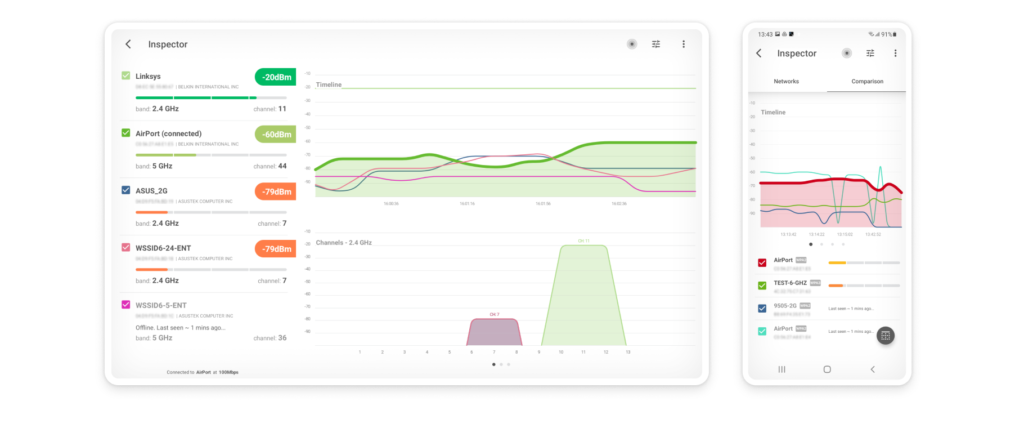
NetSpot 适用于 Android
分析周圍的WiFi網絡、進行無線調查,以及測試網速—這些只需手上的手機或平板電腦即可完成。
我要如何進入 192.168.1.0 IP 位址?
如我們剛才所說,除非您連接到IP地址分配的路由器所在的同一個本地網絡,否則無法進入192.168.1.0 IP地址。如果您要連接到自己的家庭路由器,這不應該是個問題。在某些情況下,出於安全原因,需要直接通過乙太網纜線連接。
步驟二
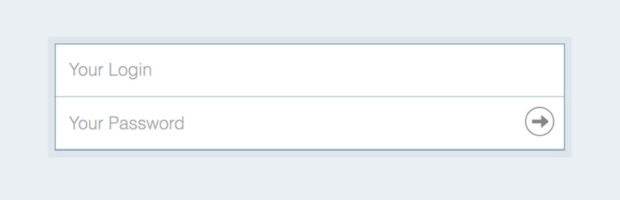
您應該會看到一個登錄提示,要求您輸入用戶名和密碼。大多數情況下,用戶名和密碼都是“admin”然而,有些路由器可能會使用不同的密碼,我們會在本文的下一章解釋在這種情況下該怎麼做。
步驟三
請輸入正確的管理員登入名稱及管理員密碼。
步驟四
將密碼更改為更安全的內容。注意登錄有多容易。除非你可以接受別人只需走到你的路由器旁,按照相同的幾個步驟登錄並可能更改其設置的想法,否則你應該盡快將默認路由器密碼更改為更安全的內容。我們建議你使用隨機密碼生成器,並使用像Bitwarden或LastPass這樣的密碼管理器保存密碼。
步驟 5
探索您的路由器网络接口!
192.168.1.0 疑難排解
針對IP地址192.168.1.0的故障排除通常涉及解決局域網(LAN)內的連接問題。IP地址192.168.1.0通常用作私有網絡的網絡標識,不能分配給單個設備。網絡內的設備通常具有範圍從192.168.1.1到192.168.1.254的IP地址。以下是針對該網段進行連接問題排除的步驟:
- 驗證設備IP配置:
- 確保您的設備配置為通過DHCP自動獲取IP地址或在正確範圍內(192.168.1.1到192.168.1.254)具有靜態分配的IP地址,排除網絡和廣播地址(192.168.1.0和192.168.1.255)
- 檢查物理連接:
- 確保所有電纜正確連接並且無損。若使用無線連接,請確保您的設備連接到相應的Wi-Fi網絡。
- Ping默認網關:
- 192.168.1.0/24網絡內的設備的默認網關通常是192.168.1.1。要檢查與網關的連接性,可使用ping命令。
- 例如,在Windows上,使用命令提示符中的ping 192.168.1.1,或在macOS和Linux上,使用終端中的相同命令。
- 重新啟動網絡設備:
- 電源循環您的調制解調器、路由器和設備。關閉每個設備,等待約30秒鐘,然後重新開機。先從調制解調器開始,然後是路由器,最後是您的計算機或其他設備。
- 檢查IP地址衝突:
- 當同一網絡上的兩個設備擁有相同的IP地址時會發生IP地址衝突,這會導致兩個設備的連接問題。您可以通過更新受影響設備的IP地址來解決此問題。在Windows設備上,您可以在命令提示符中使用ipconfig /release和ipconfig /renew。在macOS和Linux上,用sudo dhclient -r和sudo dhclient來釋放和更新IP地址。
- 驗證路由器設置:
- 使用其IP地址(通常為192.168.1.1)通過Web瀏覽器訪問路由器的Web界面。檢查DHCP範圍,確保其正確配置在192.168.1.0/24子網內分配IP地址。確保無任何限制或MAC地址過濾設置阻止您的設備連接。
- 更新固件:
- 檢查是否有適用於您的路由器的固件更新。更新固件可以解決連接問題並提高安全性。
- 檢查軟件衝突:
- 防火牆或防病毒軟件設置可能阻止您的設備連接到網絡。暫時禁用這些程序看看問題是否解決。
- 使用靜態IP:
- 嘗試為您的設備設置一個範圍內的臨時靜態IP地址,以檢查是否能解決問題。確保您選擇的IP地址目前未被使用。
- 諮詢技術支持:
- 如果按照這些步驟操作後問題仍未解決,可能需諮詢路由器和設備的技術支持團隊,或考慮聘請專業的網絡技術人員。
請注意,故障排除的細節可能會根據設備、操作系統和網絡配置而有所不同。因此,務必根據您的具體情況調整這些步驟。
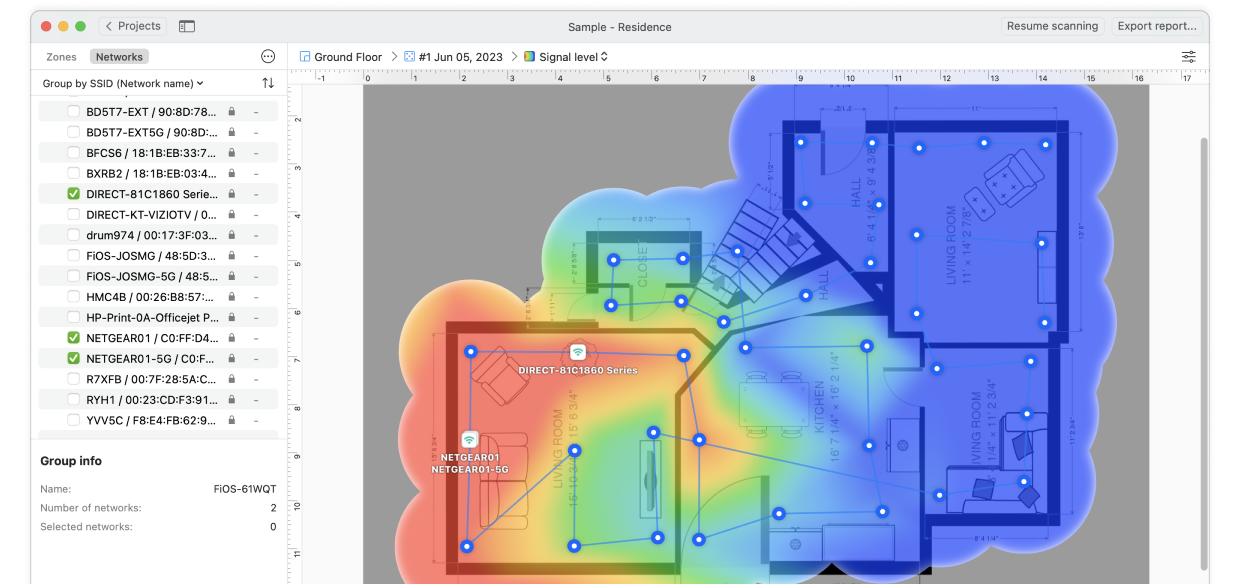
使用 NetSpot 消除死角 — 頂級無線調查工具。
如果我忘記了我的用戶名和密碼怎麼辦?
若您不知道正確的管理員登入名稱和管理員密碼,可以將您的路由器翻過來,查看底部的貼紙。路由器製造商通常會在貼紙上印有預設的管理員登入名稱和管理員密碼,以及其他有用的信息,例如路由器的名稱或製造商的網站。
或者,您也可以嘗試一些常見的預設密碼,看看是否有一個能用:
| 預設用戶名 | 預設密碼 | |
|---|---|---|
| ASUS | admin | admin |
| Airlink101 | admin | admin |
| Aztech | admin | admin |
| Billion | admin | admin |
| CNet | admin | admin |
| CyberTAN | – | admin |
| D-Link | admin | – |
| Dovado | admin | password |
| DrayTek | admin | admin |
| Edimax | admin | 1234 |
| EnGenius | admin | admin |
| Encore | admin | admin |
| GlobalScale | root | nosoup4u |
| JCG | admin | admin |
| LevelOne | admin | password |
| Linksys | – | admin |
| MSI | admin | admin |
| MikroTik | admin | – |
| Netgear | admin | password |
| Nexxt Solutions | admin | admin |
| Open-Mesh | root | 0p3nm35h |
| OvisLink | admin | airlive |
| PRO-NETS | admin | 1234 |
| Planex | admin | password |
| Proxim | – | public |
| Rosewill | admin | admin |
| Ruckus Wireless | super | sp-admin |
| SMC | admin | smcadmin |
| Sitecom | admin | admin |
| SmartRG | admin | admin |
| TOTOLINK | admin | admin |
| TP-LINK | admin | admin |
| TRENDnet | admin | admin |
| Tecom | admin | admin |
| Ubiquiti Networks | ubnt | ubnt |
| Western Digital | admin | password |
| Winstars | admin | admin |
| Corega | root | – |
結論
192.168.1.0 是許多寬頻路由器用來與同一網路上的其他設備識別自己的私人 IP 地址。這個IP地址並不是唯一的,任何多台路由器都可以共享它而不會產生任何問題。

免費獲取NetSpot
Wi-Fi 現場調查、分析、疑難排解 支援在 MacBook(macOS 11+)或任何安裝標準 802.11be/ax/ac/n/g/a/b 無線網路配接器的筆電(Windows 7/8/10/11)上運行。