Wi-Fi-sivustojen kartoitus, analysointi, vianmääritys toimii MacBookilla (macOS 11+) tai millä tahansa kannettavalla tietokoneella (Windows 7/8/10/11), jossa on standardi 802.11be/ax/ac/n/g/a/b langaton verkkosovitin. Lue lisää 802.11be-tuesta täältä.
Tarkkaile Wi-Fi-signaalia ja kartoita se NetSpotin avulla
NetSpot tekee langattoman verkon seuraamisesta ja hallinnasta helppoa. Se tarjoaa useita työkaluja Wi-Fi-kattavuuden kartoittamiseen ja verkon vahvuuksien ja heikkouksien tunnistamiseen.
Siirry kohtaan...
Miksi valvoa Wi-Fi-verkkoasi?
Jos internetisi on hidas, videot puskuroivat loputtomasti tai videopuhelut katkeavat jatkuvasti, ongelma ei välttämättä ole internet-palveluntarjoajassasi — syynä saattaa olla WiFi-yhteytesi. Heikko signaalin voimakkuus, päällekkäisten verkkojen aiheuttamat häiriöt tai huonosti sijoitetut tukiasemat voivat kaikki heikentää suorituskykyä. Näiden ongelmien juuriin pääsemiseksi tarvitset WiFi-verkon monitorin, joka tarjoaa reaaliaikaiset tiedot ja auttaa optimoimaan kattavuuden.
Toisin kuin monet muut työkalut, NetSpot ei vain luettele verkkoja — se tarjoaa täydellisen visuaalisen esityksen WiFi-ympäristöstäsi, jolloin on helppo löytää ongelma-alueet ja parantaa kokonaisvaltaista suorituskykyä.
Laajojen heatmap-ominaisuuksiensa, reaaliaikaisen monitoroinnin ja jatkuvien päivitystensä ansiosta NetSpot on luotettava ratkaisu WiFi-suorituskyvyn diagnosointiin ja parantamiseen. Käydään nyt läpi, miten voit käyttää sitä verkon monitorointiin ja optimointiin.
Toisin kuin yrityskäyttöön tarkoitetut työkalut, kuten PRTG tai SolarWinds NPM, NetSpot on rakennettu sekä IT-ammattilaisille että tavallisille käyttäjille — eikä se vaadi palvelimen käyttöönottoa tai lisenssejä sadoille laitteille. Saat visuaalisia lämpökarttoja ja selkeitä kaavioita ilman monimutkaista infrastruktuuria tai pitkiä integraatioita.
Kuinka valvoa langatonta verkkoasi
Vaihe 1
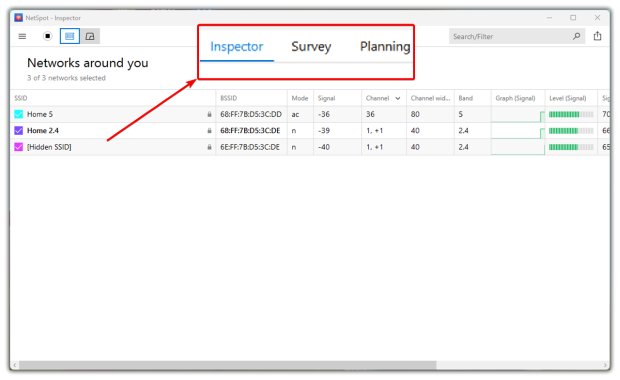
Valitse tila
Valitse Tarkastustila, Tarkastelutila tai Suunnittelutila tarpeidesi mukaan.
- Inspektoritila skannaa kaikki lähiverkot ja näyttää signaalin voimakkuuden, kanavien käytön ja suojausasetukset auttaakseen häiriölähteiden tunnistamisessa. Se tukee myös moderneja WiFi-standardeja, mukaan lukien WiFi 6 ja WiFi 6E, varmistamalla tarkat diagnostiikat uusimmille teknologioille. Koska langattomat ympäristöt muuttuvat ajan myötä, NetSpot saa usein päivityksiä säilyäkseen ajankohtaisena ja yhteensopivana uusien verkkoteknologioiden kanssa.
- Kartoitustila luo yksityiskohtaisia WiFi-lämpökarttoja — tarjoten yli 20 erilaista visualisointityyppiä — jotka menevät pelkkää signaalin voimakkuutta syvemmälle. NetSpot tarjoaa syvällisen analyysin visualisoimalla keskeisiä mittareita, kuten signaali-kohinasuhde, häiriötasot, tukiasemien määrä, taajuusalueiden kattavuus ja paljon muuta, mahdollistaen verkon suorituskyvyn kattavan arvioinnin.
- Suunnittelutila auttaa optimoimaan WiFi-verkot ennen asennusta huomioiden tukiasemien sijoittelun, fyysiset esteet ja ympäristöolosuhteet parhaan mahdollisen kattavuuden saavuttamiseksi.
Vaihe 2
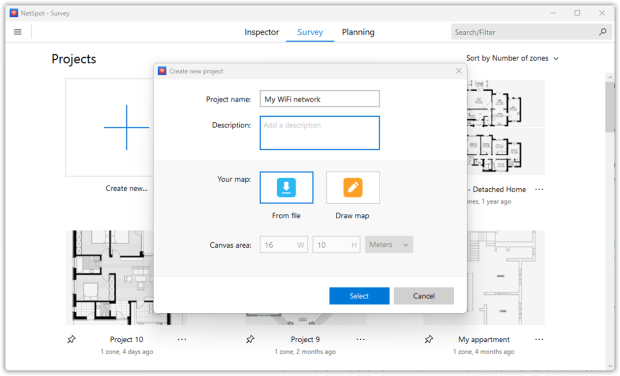
Lataa pohjapiirustus
Seurataksesi WiFi-kattavuutta, käytä Survey Modea. Lataa pohjapiirros skannattavasta alueesta tai käytä NetSpotin piirtotyökalua kartan luomiseen, ja sitten napsauta Jatka.
Vaihe 3
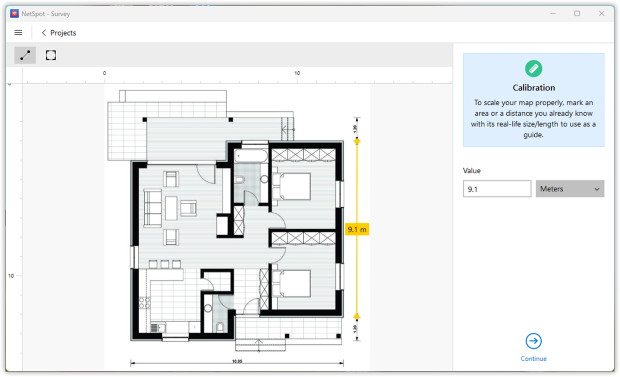
Kalibroi kartta
Jotta lämpökartat vastaavat todellisia olosuhteita, aloita kalibroimalla pohjapiirros — joko ilmoittamalla sen kokonaispinta-ala tai syöttämällä kahden tunnetun pisteen välinen etäisyys. NetSpotissa avaa mittaustyökalu, valitse kaksi tunnistettavaa kohtaa kartalta ja anna niiden välinen tarkka etäisyys. NetSpot säätää sitten kartan tuottaakseen tarkempia mittaustietoja. Kun olet valmis, napsauta Jatka jatkaaksesi eteenpäin.
Vaihe 4
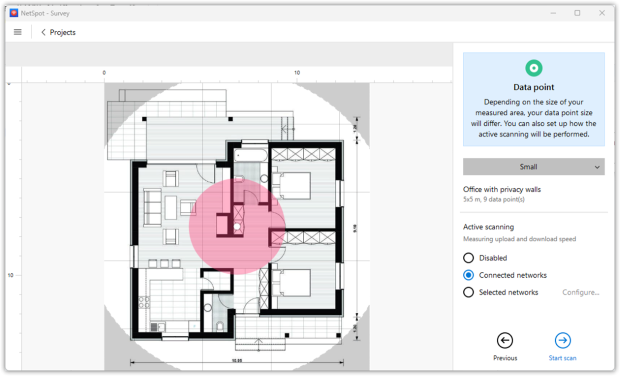
Aktiivinen skannaus
Analysoidaksesi verkon todellista Internet-yhteyden nopeutta voit halutessasi ottaa käyttöön Aktiivisen skannauksen näytöllä. Ota se käyttöön tai jatka napsauttamalla Jatka.
Jos epäilet ruuhkaa, yhdistä NetSpot for iOS:n Active Scanning ja Device Discovery, jotta näet, mitkä asiakkaat ovat verkossa, ja voit lähettää nopeasti ping-viestin kaikille epäilyttäville.
Vaihe 5
Valvo langatonta verkkoa
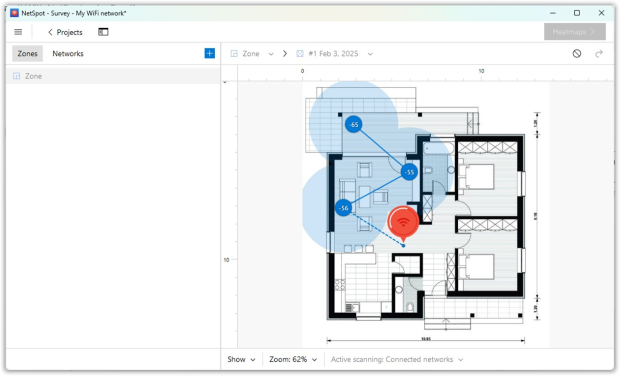
Nyt olet valmis valvomaan langatonta verkkoasi. Kävele alueen yhteen nurkkaan, jota haluat valvoa. Napsauta kartan kohtaa, joka vastaa sitä paikkaa, jossa seisot. NetSpot ottaa sitten ensimmäisen mittauksensa (tai tietonäytteen). Pysy paikallasi, kunnes skannaus on valmis.
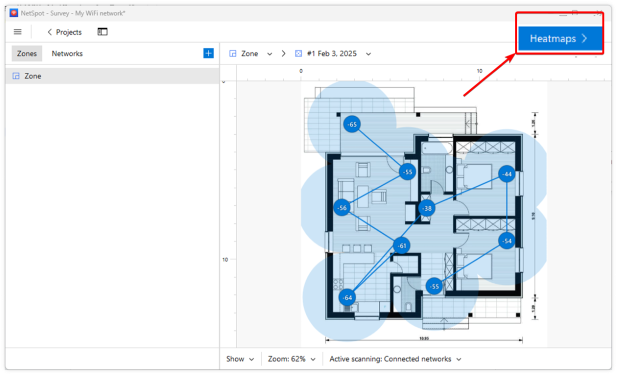
Kävele seuraavaan paikkaan ja napsauta karttaa uudelleen ottaaksesi seuraavan mittauksen. Kun olet tehnyt vähintään kolme skannausta, lämpökarttavaihtoehto aktivoituu, koska olet saavuttanut raportin laatimiseksi vaadittavat vähimmäisnäytteet.
Jatka liikkumista ja skannausta, kunnes olet käynyt läpi koko alueen, ja napsauta sitten lämpökartat-painiketta oikeassa yläkulmassa.
Vaihe 6
Etsi WLAN verkkojen luettelosta
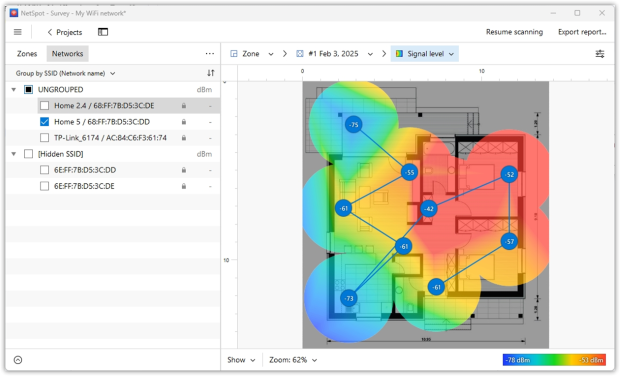
Etsi WLAN-verkostasi verkkojen luettelosta ikkunan vasemmalta puolelta. Poista valintamerkit muiden langattomien verkkojen kutakin kohdasta, jättäen vain oma verkko valituksi.
Vaihe 7
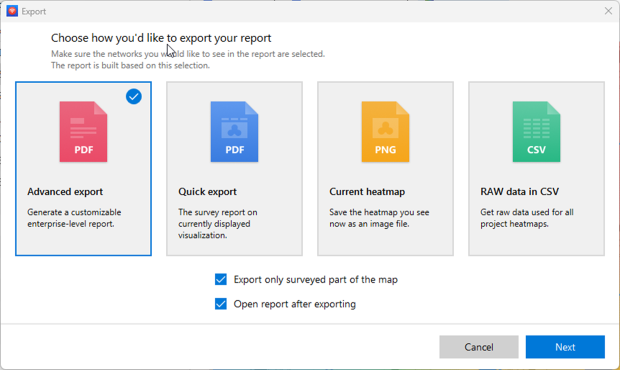
 Voit viedä tietoja useissa eri muodoissa (CSV, PDF, jne.), mikä mahdollistaa saumattoman raportoinnin ja yhteistyön.
Tutki WiFi-lämpökarttoja
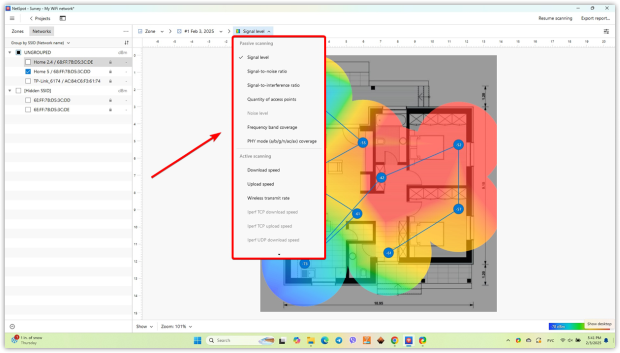
Tutki WiFi-lämpökarttoja, jotka näytetään langattomalle verkollesi. Käytä alavalikon pudotusvalikkoa valitaksesi Signaalitason, Signaali-kohinasuhteen Kohinavason ja muita Wi-Fi-seurannan visualisointeja.
Ottamalla useita skannauksia ajan myötä ja tallentamalla ne vyöhykkeen tilannekuviksi (kuitenkin luomiesi tilannekuvien määrä riippuu lisenssistäsi), voit tasaisesti seurata WiFi-verkkosi kattavuutta. Voit havaita muutokset verkon signaalissa ja tunnistaa uudet häiriölähteet. Kaikkien langattomien tukiasemien tilaa voidaan myös valvoa ja voit pitää silmällä niiden suojausasetuksia.
Laitteen etsintä NetSpotilla iOS:lle
Laitteen tunnistus NetSpot iOS -sovelluksessa iPhonelle/iPadille (ilmainen); tunnistaa aktiiviset asiakkaat, suorittaa nopeita ping-kutsuja ja korostaa ongelma-alueita ennen täydellistä Wi-Fi-vianmääritysistuntoa.
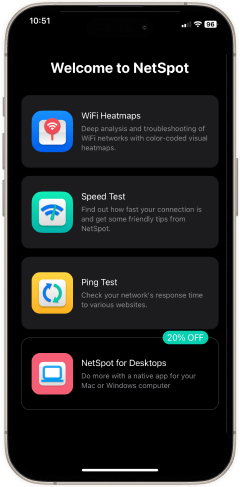
Aloita tällä ominaisuudella tunnistaaksesi tuntemattomat asiakkaat, vahvistaaksesi aktiiviset käyttäjät ja ping-laitteita, mikä tekee perusteellisesta Wi-Fi-tarkistuksesta nopeamman ja kohdennetumman.
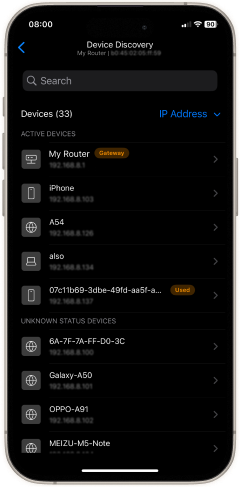
Laitteen etsintä skannaa Wi-Fi-verkkosi ja listaa verkkoosi parhaillaan yhdistetyt laitteet. Se näyttää verkon paljastamat tiedot — IP- ja MAC-osoitteet, käytettävissä olevien laitteiden nimet, valmistajan/merkin ja laiteluokan — sekä saatavilla olevat lisätiedot laitteistosta tai ohjelmistosta.
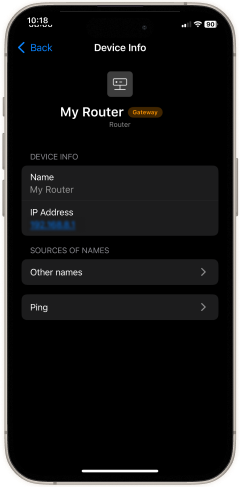
Voit myös lähettää ping-komennon luettelosta olevaan laitteeseen varmistaaksesi sen saavutettavuuden. Voit käyttää tätä avaamalla NetSpotin iPhonella tai iPadilla, napauttamalla Laitteen etsintä -ruutua, odottamalla muutaman sekunnin, että skannaus on valmis, ja napauttamalla sitten mitä tahansa laitetta nähdäksesi sen tiedot. Näin on helppo nähdä, kuka käyttää kaistanleveyttäsi, ja voit nopeasti merkitä tuntemattomat asiakkaat, ja se on saatavilla ilmaisessa iOS-sovelluksessa.
NetSpot Wi-Fi Monitor
- Valvoa langatonta verkkoa
- Valvoo minkä tahansa kokoista WiFi-verkkoa
- Valvoo WLAN-verkkoasi
- Visualisoi ja valvoo WLAN-sivustoa
- Skannaa Wi-Fi ja valvoo sen kattavuutta
- Toimii haluamasi WiFi-valvojana
SIIS SUOSITTELEMME

NetSpot
UKK
Kuinka seurata langatonta verkkoa?
Seurataksesi verkkoasi NetSpotilla tarvitset tehdä seuraavat:
- Lataa alueesi pohjapiirros.
- Käytä aktiivista skannausta nähdäksesi todellisen yhteysnopeuden.
- Nyt voit seurata verkkoasi ottamalla mittauksia eri pisteistä.
- Ota mahdollisimman monta mittausta, mutta vähintään kolme, luodaksesi alueesi lämpökartan.
- Vasemmalla olevassa verkkojen listassa jätä valituksi vain tällä hetkellä skannattu verkko.
- Tutki lämpökarttoja, vertaa mittauksia nähdäksesi muutokset verkkoyhteydessäsi.
Miksi käyttää NetSpotia WiFi-verkon valvontaan?
Langattoman verkon seuranta NetSpotin avulla on helppoa lukuisten työkalujen ansiosta, joita se tarjoaa WiFi-kattavuuden kartoittamiseen ja verkon vahvuuksien ja heikkouksien tunnistamiseen. Saat tietoja signaalitasosta, signaali-kohinasuhteesta, kanavien häiriöistä, verkon turvallisuudesta jne.
Kartan lataamisen jälkeen aloita valvotun alueen yhdestä kulmasta. Klikkaa vastaavaa kohtaa kartalla ottaaksesi ensimmäisen mittauksen. Anna NetSpotin tallentaa kaikki tiedot ja siirry sitten seuraavaan kohtaan suorittamaan sama toiminto. Tarvitset vähintään kolme skannausta saadaksesi raportin, mutta useammat skannaukset tuottavat yksityiskohtaisemman raportin.
Miksi minun täytyy kartoittaa WiFi-kattavuus?
WiFi-verkkosi kartoittaminen auttaa sinua visualisoimaan kattavuusalueen ja näkemään selvästi signaalin vahvuuden sekä mahdolliset kriittisen heikot kohdat.
Mitä eroa on aktiivisella ja passiivisella skannauksella?
Passiivinen skannaus kerää tietoa ympäröivistä verkoista ilman, että se yhdistyy niihin, kun taas aktiivinen skannaus mittaa reaaliaikaista yhteysnopeutta lähettämällä dataa. Aktiivinen skannaus on hyödyllinen verkon suorituskyvyn arvioimisessa pelkän signaalin vahvuuden sijasta.
Minkä tyyppisiä lämpökarttoja on saatavilla NetSpot-ohjelmassa?
NetSpot tarjoaa useita lämpökarttoja, jotka visualisoivat keskeisiä verkkotunnuslukuja, kuten signaalitasoa, signaali-kohina-suhdetta, häiriötasoja, tukiasemien määrää, kaistaleveyttä ja paljon muuta. Nämä lämpökartat auttavat käyttäjiä ymmärtämään WiFi-suorituskykyä eri alueilla ja paikallistamaan heikot alueet
Kuinka tulkitsen Wi-Fi-sivustokartoituksen tuloksia?
NetSpotin lämpökarttojen ymmärtäminen on olennaista verkon optimoinnissa. Lämpimät värit (punainen, oranssi, keltainen) merkitsevät vahvoja signaaleja, kun taas viileät värit (sininen, violetti) edustavat heikkoja kohtia. Alueet, joilla on paljon melua tai häiriöitä, vaativat kanavien säätämistä tai paremman tukiaseman sijoittamista.
Voinko nähdä verkossani olevat laitteet ilmaisella iOS-sovelluksella?
Kyllä. NetSpot for iOS sisältää ilmaisen Device Discovery -ominaisuuden. Se skannaa Wi-Fi-verkkosi ja näyttää yhdistetyt laitteet IP-/MAC-osoitteen, saatavilla olevan nimen, toimittajan/tuotemerkin ja laiteluokan perusteella. Voit myös lähettää ping-kyselyn laitteen tavoitettavuuden varmistamiseksi. Se on nopea tapa havaita tuntemattomat asiakkaat ja selvittää, kuka käyttää kaistanleveyttäsi ennen kuin suoritat täyden kyselyn työpöytäversiossa. 
Hanki NetSpot ilmaiseksi
Wi-Fi-sivustojen kartoitus, analysointi, vianmääritys toimii MacBookilla (macOS 11+) tai millä tahansa kannettavalla tietokoneella (Windows 7/8/10/11), jossa on standardi 802.11be/ax/ac/n/g/a/b langaton verkkosovitin. Lue lisää 802.11be-tuesta täältä.