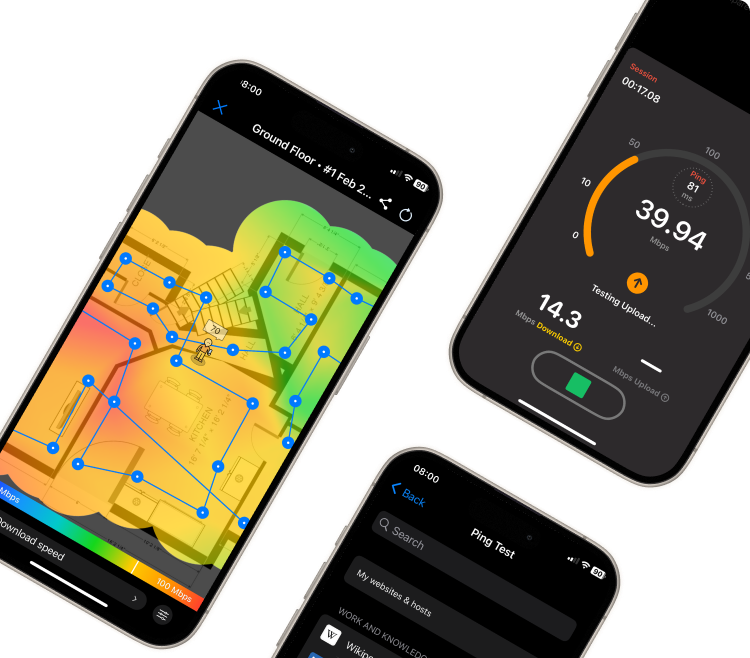
Optimoi WiFi:si NetSpot WiFi Analyzer -sovelluksella

Tehokas WiFi-analyysiohjelma, kuten NetSpot WiFi analyzer, voi olla paras liittolaisesi optimoidessasi WiFi-verkkoasi paremman suorituskyvyn saavuttamiseksi ja kaikkien WiFiin liittyvien ongelmien ratkaisemiseksi, ja selitämme tässä artikkelissa kaiken, mitä sinun tarvitsee tietää siitä.

PARAS VALINTA
  • NetSpot
  • #1 NetSpot
  • Paras WiFi-analysaattorisovellus

  • Paras WiFi-analysaattorisovellus

  • 4.8
  • 969 käyttäjäarvostelua

NetSpot auttaa sinua analysoimaan langattoman verkon häiriöitä ja valitsemaan parhaat kanavat tukiasemillesi. Sen avulla voit helposti luoda yksityiskohtaisen raportin, jossa on kattava erittely Wi-Fi-tilastasi.

Mikä on Wi-Fi-analysoija?

Jos voisit nähdä langattoman verkon toiminnan silmilläsi, olisit todennäköisesti yllättynyt siitä, kuinka monta langatonta signaalia on ulottuvillasi. Tiheästi asutuilla alueilla WiFi-yhteyden kysyntä on niin suuri, että se aiheuttaa merkittäviä ongelmia signaalihäiriöiden kanssa, mikä voi johtaa hidastumisiin ja yhteyden katkeamisiin.

Ratkaistaksesi ongelmia signaalihäiriöiden kanssa, sinun on jotenkin tehtävä langattoman verkon toiminta näkyväksi, ja juuri tässä WiFi-analysaattorit tulevat mukaan. Mikä on WiFi-analysaattori? Hyvä kysymys!

WiFi-analysaattorisovellukset, joita kutsutaan myös WiFi-kanava-analysaattoreiksi, korvaavat kyvyttömyytemme nähdä langattomia signaaleja näyttämällä kaiken tärkeän tiedon niistä visuaalisesti saavutettavalla tavalla.

Pätevä WiFi-analysaattori, olipa se ilmainen tai maksullinen, voi kerätä tietoa paitsi 2,4 GHz:n ja 5 GHz:n signaaleista, myös suhteellisen äskettäin käyttöönotetusta 6 GHz:n taajuusalueesta. Kerätty tieto voidaan välittömästi muuntaa helposti ymmärrettäviksi graafeiksi, kaavioiksi ja lämpökartoiksi. WiFi-analysaattoreita voidaan käyttää lähes millä tahansa WiFi-yhteensopivalla kannettavalla tietokoneella, tabletilla tai älypuhelimella, eikä niiden käyttö vaadi erityisiä taitoja.

Mitä Wi-Fi-analysaattori tekee?

WiFi-analysaattori antaa sinun nähdä langattoman toiminnan alueellasi tutkimalla radiotaajuuksia, joilla WiFi-signaalit lähetetään. Moderneimmat reitittimet käyttävät nyt kolmea taajuusaluetta: 2,4 GHz:n aluetta, 5 GHz:n aluetta ja uusinta 6 GHz:n aluetta, joka avattiin vain muutama vuosi sitten.

2,4 GHz vs 5 GHz

2,4 GHz:n taajuusaluetta on käytetty paljon pidempään kuin 5 GHz:n taajuusaluetta, minkä vuoksi se on usein ruuhkautunut tiheästi asutuilla alueilla. Se tarjoaa kuitenkin laajemman kattavuuden kuin 5 GHz:n taajuusalue, jonka tärkein etu on suuremmat tiedonsiirtonopeudet. 6 GHz:n taajuusalue on vielä parempi: siinä ei käytännössä ole häiriöitä ja siinä on paljon enemmän vapaita kanavia, mikä tekee siitä ihanteellisen raskaalle sisällölle ja suuren laitemäärän samanaikaisen toiminnan vakaudelle.

Analysoimalla 2,4 GHz ja 5 GHz -kaistoja voit kerätä tietoa kaikista parhaillaan lähettävistä tukiasemista, jotka ovat sen laitteen kantaman sisällä, jolla käytät ilmaista WiFi-analysaattoria, kuten Windows-läppäriä tai MacBookia.

Parhaat ilmaiset WiFi-analysaattorisovellukset voivat sitten auttaa sinua ymmärtämään kerätyn tiedon, jolloin voit käyttää sitä moniin erilaisiin tarkoituksiin, joista osa käsitellään myöhemmin tässä artikkelissa. Jotkut ilmaiset WiFi-analysaattorisovellukset Windowsille ja Macille voivat jopa keskittyä tiettyyn verkkoon ja visualisoida sen peittoalueen kartalla yhdistelemällä tietoa eri osista peittoaluetta.

Johdanto Wi-Fi-analysaattoreihin Macille

On olemassa monia WiFi-analysaattoreita Macille, joista Applen tietokoneiden käyttäjät voivat valita. Tässä on useita ominaisuuksia, jotka kaikilla parhailla WiFi-analysaattori Mac -sovelluksilla on yhteistä:

  • Intuitiivinen käyttöliittymä: Mac-käyttäjät ovat tottuneet hiottuihin ohjelmistoihin, jotka ovat intuitiivisia ja helppokäyttöisiä, vaikka ne tarjoavat useita edistyneitä ominaisuuksia perus WiFi-analyysitoimintojen lisäksi.
Intuitiivinen käyttöliittymä
  • Korkea tarkkuus: Macille tarkoitetut ilmaiset WiFi-analysointisovelluksetkaan eivät ole ajan ja kiintolevytilan arvoisia, elleivät ne tuota erittäin tarkkoja tuloksia. Epätarkkoja sovelluksia tulisi välttää hinnalla millä hyvänsä, koska ne voivat helposti harhauttaa sinua ja pahentaa WiFi-ongelmiasi entisestään.
Korkea tarkkuus
  • Edistyneet ominaisuudet: Jopa macOS sisältää perus WiFi-analysaattorityökalun, joka voi kertoa sinulle oleellista tietoa lähistöllä olevista WiFi-verkoista, mutta vain parhaat WiFi-analysaattori Mac-sovellukset menevät useita askeleita pidemmälle luomalla yksityiskohtaisia signaalikarttoja, visualisoimalla WiFi-kanavia ja paljon muuta.
Edistyneet ominaisuudet

Voit oppia lisää artikkelin parhaista WiFi-analyysiohjelmista Macille, mukaan lukien NetSpot.

Wi-Fi-analysoijan valinta Windowsille

Yksinkertainen verkkohaku voi paljastaa kymmeniä maksullisia ja ilmaisia WiFi-analysointi Windows -sovelluksia, joten miten tietää, mitkä kannattaa ladata? Valitessasi parhaita WiFi-analysointi Windows -sovelluksia, suosittelemme:

  • Vältä sovelluksia, joita ei enää kehitetä: Windows-käyttöjärjestelmän ensimmäisestä julkaisusta lähtien on ollut lukemattomia Windows WiFi -analysoijia, joiden kehittäjät ovat menettäneet kiinnostuksensa niihin ja siirtyneet työskentelemään muihin projekteihin. WiFi-analysoijia, jotka eivät ole enää aktiivisessa kehityksessä, olisi vältettävä, koska niiden yhteensopivuus uusimpien WiFi-standardien kanssa on takuulla rajallinen.
Vältä sovelluksia, joita ei enää kehitetä
  • Ole valmis maksamaan laadusta: Ilmaiset WiFi-analysointisovellukset tietokoneille voivat olla yllättävän kyvykkäitä, mutta harvoin ne tarjoavat saman yhdistelmän hienostuneisuutta ja ominaisuuksia kuin maksulliset vastineensa. Jos WiFi-analyysi on jotain, mitä teet säännöllisesti, tai jos et halua tuhlata paljon aikaa saavuttaaksesi erinomaisia tuloksia, suosittelemme lämpimästi maksamaan ylimääräistä yhdestä parhaista premium WiFi-analysointisovelluksista Windowsille.
Ole valmis maksamaan laadusta enemmän
  • Kiinnitä huomiota käyttäjäarvosteluihin: Käyttäjäarvostelut ovat paras lähteesi puolueettomasta tiedosta Windows WiFi -analysaattoreiden suorituskyvystä, käytettävyydestä ja muista ominaisuuksista.
Kiinnitä huomiota käyttäjäarvosteluihin

Yksi Windowsin WiFi-analysaattori, joka toimii loistavasti kaikilla kannettavilla tietokoneilla, joissa on Windows 7/8/10/11, ja joka toimii minkä tahansa 802.11-verkon kanssa, on NetSpot. Juuri tästä syystä se näkyy niin monilla parhaiden Windowsin WiFi-sovellusten listoilla.

Ovatko Wi-Fi-analyysityökalut Androidille sen arvoisia?

Android-älypuhelimet ja -tabletit ovat kehittyneet huomattavasti sitten Android 1.0:n, mobiilikäyttöjärjestelmän ensimmäisen kaupallisen version, julkaisun vuonna 2008. Nykyään jopa edulliset laitteet tarjoavat nopean WiFi-yhteyden ja kyvyn ajaa monimutkaisia sovelluksia, kuten WiFi-analyysiohjelmia.

Koska Androidin käyttöjärjestelmä perustuu Linuxiin ja on suunniteltu avoimeksi, ohjelmistokehittäjät voivat hyödyntää sen ominaisuuksia täysimääräisesti luodessaan kaikkea yksinkertaisista peleistä parhaisiin WiFi-analyysiohjelmiin Androidille.

WiFi-analyysityökalut Androidille

Itse asiassa, jotkin parhaista WiFi-analysointisovelluksista Androidille, kuten NetSpot, tarjoavat monia samoja ominaisuuksia ja toimintoja kuin niiden työpöytäversiot, antaen sinulle mahdollisuuden nähdä yksityiskohtaista tietoa lähes kaikista verkoista, havaita WiFi-kanavien päällekkäisyyksiä ja jopa kerätä dataa signaalin lämpökarttojen luomista varten.

NetSpot sisältää myös sisäänrakennetun suunnittelutilan, jonka avulla voit simuloida langattoman verkon peittoa, testata eri tukiasemien sijoittelua ja arvioida laitteistovaihtoehtoja — kaikki virtuaalisessa ympäristössä ennen fyysisten muutosten tai ostosten tekemistä.

Tavallisille kotikäyttäjille parhaat WiFi-analysointisovellukset Androidille hoitavat tehtävän ilman, että mitään jää kaipaamatta. Ammattilaisten ei varmaan kannata vielä luopua Mac- ja Windows-analysointisovelluksistaan, mutta hekin voivat hyötyä paljon asentamalla analysointisovelluksen Android-laitteeseensa.

Onko olemassa hyviä Wi-Fi-analysaattoreita iOS:lle?

Kyllä, on olemassa, mutta edes parhaat WiFi-analyysiohjelmat iPhonelle eivät tarjoa samoja ominaisuuksia ja kykyjä kuin Windowsin, Macin ja Androidin WiFi-analyysiohjelmat.

Tämä johtuu siitä, että iOS on erittäin rajoitettu mobiilikäyttöjärjestelmä, ja ohjelmistokehittäjät eivät saa käyttää kaikkia sen komponentteja, mikä estää heitä esimerkiksi keräämästä reaaliaikaista tietoa WiFi-lämpökarttojen luomiseen ilman kolmannen osapuolen lisälaitteita.

NetSpot iOS:lle tarjoaa kätevän ping-työkalun, joka voi mitata ja visualisoida verkkoviiveen tärkeimpiin web-palveluihin nykyisestä sijainnistasi. Voit helposti pingata lisäverkkosivustoja, web-isäntiä ja IP-osoitteita.

Wi-Fi-kanavat

NetSpot-sovellus iOS:lle on yllättävän suoraviivainen ja toimii yhtä hyvin sekä iPhonessa että iPadissa. Siinä on myös kätevä internetin nopeustesti. Se mittaa välittömästi lataus- ja lähetysnopeutesi sekä internet-yhteytesi viiveen (ping).

Älä kuitenkaan epäröi tutkia muita WiFi-analysaattoreita iPadille ja iPhonelle, sillä jokaisella on hieman erilainen ominaisuuskokonaisuus.

Tarvitsenko Wi-Fi-spektrianalysaattorin?

WiFi-spektrianalysaattori on ohjelmistosovellus, joka pystyy paljastamaan kaiken toiminnan WiFi-spektrissä (2,4 GHz, 5 GHz ja nyt myös 6 GHz taajuusalue).

Koska WiFi-spektri on vain yksi osa suurempaa radiotaajuusspektriä (RF-spekriä), on monia mahdollisia signaalihäiriön lähteitä, jotka voivat vaikuttaa siihen negatiivisesti, mukaan lukien suuret keittiölaitteet, johdottomat puhelimet, langattomat valvontakamerat, itkuhälyttimet ja Bluetooth-laitteet.

Käyttämällä WiFi-spektrianalysaattoria voit nähdä RF-säteilyä lähettävien laitteiden toiminnan graafisessa muodossa, joka näyttää selkeästi, kuinka suuri vaikutus niillä on.

WiFi-spektrianalysaattori

WiFi-spektrianalyysi voi myös kertoa, mitkä WiFi-kanavat ovat eniten käytössä, mikä helpottaa valitsemaan vähiten ruuhkautuneen kanavan.

Aikaisemmin WiFi-spektrianalyysin suorittaminen oli monimutkaista, koska se vaati erikoislaitteita, mutta ne päivät ovat menneet. Nykyään ilmainen WiFi-spektrianalysaattori, kuten NetSpot, voi helposti täyttää sekä koti- että ammattikäyttäjien tarpeet, joten mikään ei estä sinua kokeilemasta WiFi-analyysia.

Miten Wi-Fi-analyysiohjelmia käytetään?

WiFi-analyysiohjelman käyttöön sinun ei tarvitse olla langattomien verkkojen asiantuntija. Suurinta osaa WiFi-analyysiohjelmista käyttävät itse asiassa tavalliset ihmiset, jotka haluavat ylläpitää yhteyden laatua ja tunnistaa nopeasti ongelmia, jotka estävät heitä katsomasta videoita internetissä, pelaamasta online-pelejä, selaamasta verkkoa tai lähettämästä sähköpostiviestejä.

kaikki nykyaikaisten WiFi-analysointi sovellusten, kuten NetSpotin, ominaisuudet ovat sekä aloittelijoiden että ammattilaisten käytettävissä

Tietenkin WiFi-analyysiohjelmia käyttävät myös ammattilaiset, joiden tehtävänä on asentaa monimutkaisia yritysverkkoja ja kattaa saumattomasti useita kerroksia vahvalla WiFi-signaalilla. Tärkeää kuitenkin on, että kaikki nykyaikaisten WiFi-analyysiohjelmien, kuten NetSpotin, toiminnot ovat käytettävissä sekä aloittelijoille että ammattilaisille.

Vaikka olisit täysin tyytyväinen Wi-Fi-yhteyteesi, kannattaa tutustua tarkemmin erikoistuneisiin analysaattorisovelluksiin — aina on mahdollisuus löytää keino parantaa yhteyttäsi. Kodissasi voi olla pieniä alueita, joilla signaali on heikko, niin kutsuttuja "kuolleita alueita", joita et ehkä edes huomaa, koska ongelmia ilmenee vain satunnaisesti.

Ja jos internetisi on selvästi hidas tai yhteys katkeilee jatkuvasti, tällainen sovellus voi auttaa sinua tekemään tarkan diagnoosin: se näyttää selkeästi signaalitason ja häiriöt, joten voit ymmärtää, mikä tarkalleen ottaen häiritsee verkkoa.

Jos olet ruuhkaisessa ympäristössä, kuten kerrostalossa tai toimistossa, Wi-Fi-kanavat voivat tulla ruuhkautuneiksi, mikä johtaa häiriöihin. Wi-Fi-analysoija voi auttaa sinua löytämään parhaan kanavan häiriöiden vähentämiseksi ja yhteyden parantamiseksi.

Lisäksi, jos käytät useita älylaitteita, vakaa ja luotettava Wi-Fi-yhteys on ratkaisevan tärkeä. Wi-Fi-analysoija antaa mahdollisuuden optimoida verkon vakaan yhteyden saavuttamiseksi kaikille älylaitteillesi, vähentäen katvealueita ja verkon katkeamisia.

Mitä tietoja Wi-Fi-analyysiohjelma näyttää?

WiFi-analysointisovellukset, kuten NetSpot, näyttävät runsaasti hyödyllistä tietoa, joiden avulla voit ratkaista ongelmia verkossasi ja parantaa sen kattavuutta, kapasiteettia ja suorituskykyä. Tässä on pieni otos siitä, mitä NetSpot voi kerätä:

  • SSID: Yksinkertaisesti sanottuna tämä on verkon nimi. Se on sama nimi, jota etsit puhelimesi tai kannettavasi käytettävissä olevien yhteyksien luettelosta.
  • BSSID: Tämä on tietyn tukiaseman "passi". Se on yksilöllinen tunniste (yleensä sama kuin MAC-osoite), joka auttaa erottamaan yhden reitittimen toisesta, vaikka niillä olisi sama nimi.
  • Signaalitaso: Mitataan dBm-arvona (desibeli milliwattia). Se on täynnä ristiriitaisuutta: arvot ovat negatiivisia, ja mitä lähempänä luku on nollaa, sitä parempi. Esimerkiksi -30 dBm on käytännössä signaalin voimakkuuden huippu.
  • Signaali-kohinasuhde (SNR): Näyttää, kuinka paljon voimakkaampi verkkosi signaali on taustakohinaan verrattuna. Mitä suurempi tämä arvo on, sitä vakaampi yhteytesi.
  • Taajuusalue: Analysaattori kertoo, mitä taajuutta reititin käyttää — 2,4 GHz (antaa paremman kantaman, mutta on yleensä ruuhkainen), 5 GHz (nopeampi ja puhtaampi kohtuullisella kantamalla) ja 6 GHz (Wi‑Fi 6E/7) (yleensä vähiten ruuhkainen ja pienimmän viiveen vaihtoehto, vaikka sen kantama on lyhyin ja se kärsii eniten seinistä).
  • Kanava: Tämä on erittäin tärkeä ominaisuus. Näet, mitkä kanavat kodissasi ovat naapureiden vuoksi ylikuormitettuja ja mitkä ovat tyhjiä. Tämä visualisointi auttaa sinua välittömästi määrittämään, mille "kaistalle" reitittimesi tulisi vaihtaa pullonkaulojen välttämiseksi.
  • Suojaus: Avoimet tai heikosti suojatut verkot ovat tietoturva-aukkoja. Sovellus korostaa tällaiset haavoittuvuudet, jotta voit ryhtyä toimiin viipymättä.
  • Valmistaja: Kaikki brändit eivät ole yhtä sitoutuneita suojaamaan laitteitaan. On hyödyllistä tietää kaikkien lähellä säteilyä lähettävien reitittimien valmistajat.
  • Kohina: Tämä on ei‑Wi‑Fi‑laitteista, kuten mikroaaltouuneista, itkuhälyttimistä, Bluetooth-kaiuttimista ja älylaitteista, tulevan häiriön taso. Nämä laitteet luovat näkymättömän "hurinan", joka häiritsee internetiä.
  • PHY-tila: Näyttää käytetyn standardin (802.11 a/b/g/n/ac/ax/be). Jos tukiasema käyttää vanhempia protokollia, se ei ole ainoastaan hidas, vaan se ei todennäköisesti myöskään tue nykyaikaisia tiedonsalausstandardeja.

Kun sinulla on näin yksityiskohtainen kuva käsilläsi, lakkaat arvailemasta ja alat nähdä tarkalleen, missä sinun on säädettävä asetuksia saadaksesi WiFistäsi kaiken irti.

NetSpotin käyttö Wi-Fi-analysointiin

NetSpot WiFi Analyzer on tehokas analytiikkaohjelmisto, joka on suunniteltu auttamaan WiFi-verkostosi optimoinnissa parhaan suorituskyvyn saavuttamiseksi. Se tarjoaa tietoa, kuten Wi-Fi-kanavavalinnan, havaitsee piilotetut verkot ja jopa mahdollistaa lämpökarttojen luomisen, jotta näet tarkalleen missä kattavuutesi on voimakas tai heikko.

NetSpotilla saat täydellisen näkymän Wi-Fi-ympäristöösi, jolloin voit ymmärtää ja ratkaista verkon häiriöihin liittyviä ongelmia. Käydään läpi, miksi WiFi-analysaattori on välttämätön ja kuinka NetSpot voi merkittävästi parantaa yleistä Wi-Fi-kokemustasi.

NetSpot on yhteensopiva uusimpien standardien, mukaan lukien Wi-Fi 6 ja Wi-Fi 6E, kanssa. Nämä päivitetyt standardit tarjoavat pääsyn 6 GHz:n taajuuskaistalle, joka on huomattavasti vähemmän ruuhkainen kuin tavalliset 2,4 GHz ja 5 GHz taajuuskaistat, mikä johtaa suurempaan kaistanleveyteen ja vähentyneeseen viiveeseen.

Vaikka laitteesi toimisivat vanhempien standardien, kuten 802.11ac tai 802.11n, mukaan, NetSpot voi auttaa sinua valitsemaan parhaan Wi-Fi-kanavan parantaaksesi verkon vakautta ja nopeutta.

Analysoi Wi-Fi-verkkoa reaaliajassa NetSpotin Inspector-tilassa

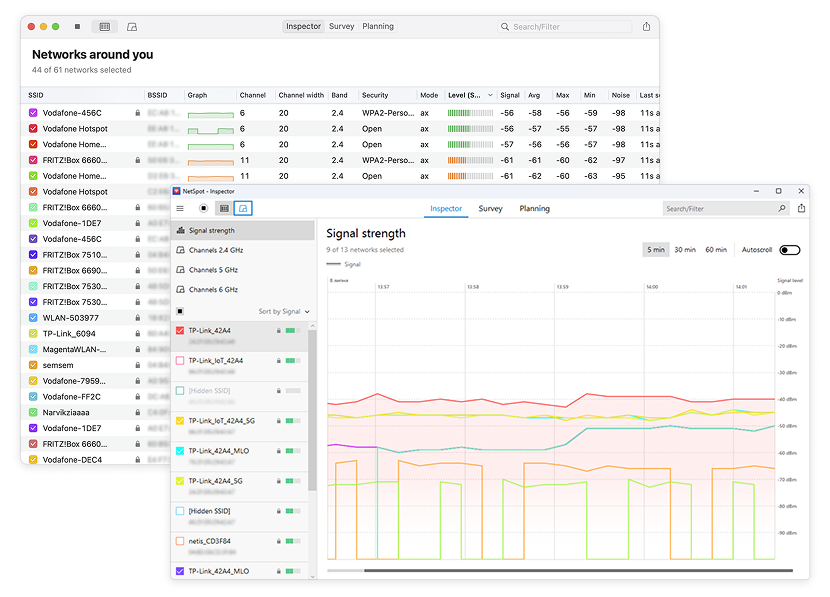
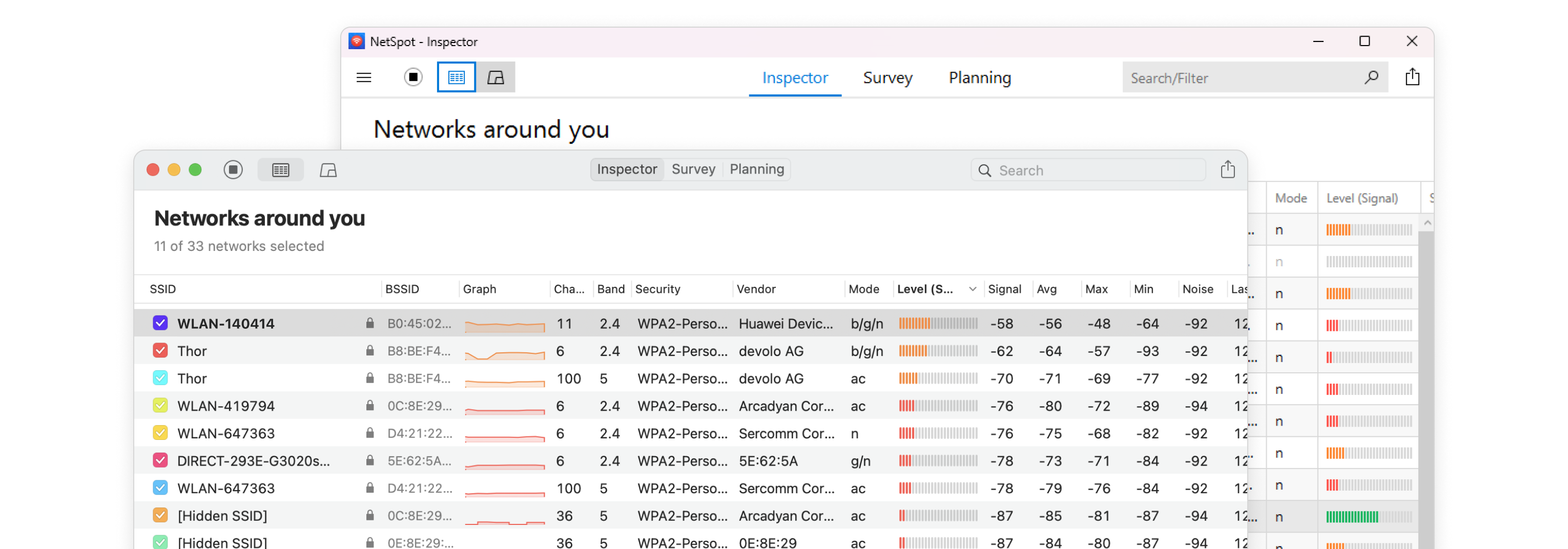
NetSpotin Inspector-tila tarjoaa kattavaa reaaliaikaista dataa lähiverkoista, mahdollistaen verkon parametrien aktiivisen valvonnan ja ongelmien nopean havaitsemisen.

NetSpotin Tarkastus-tila

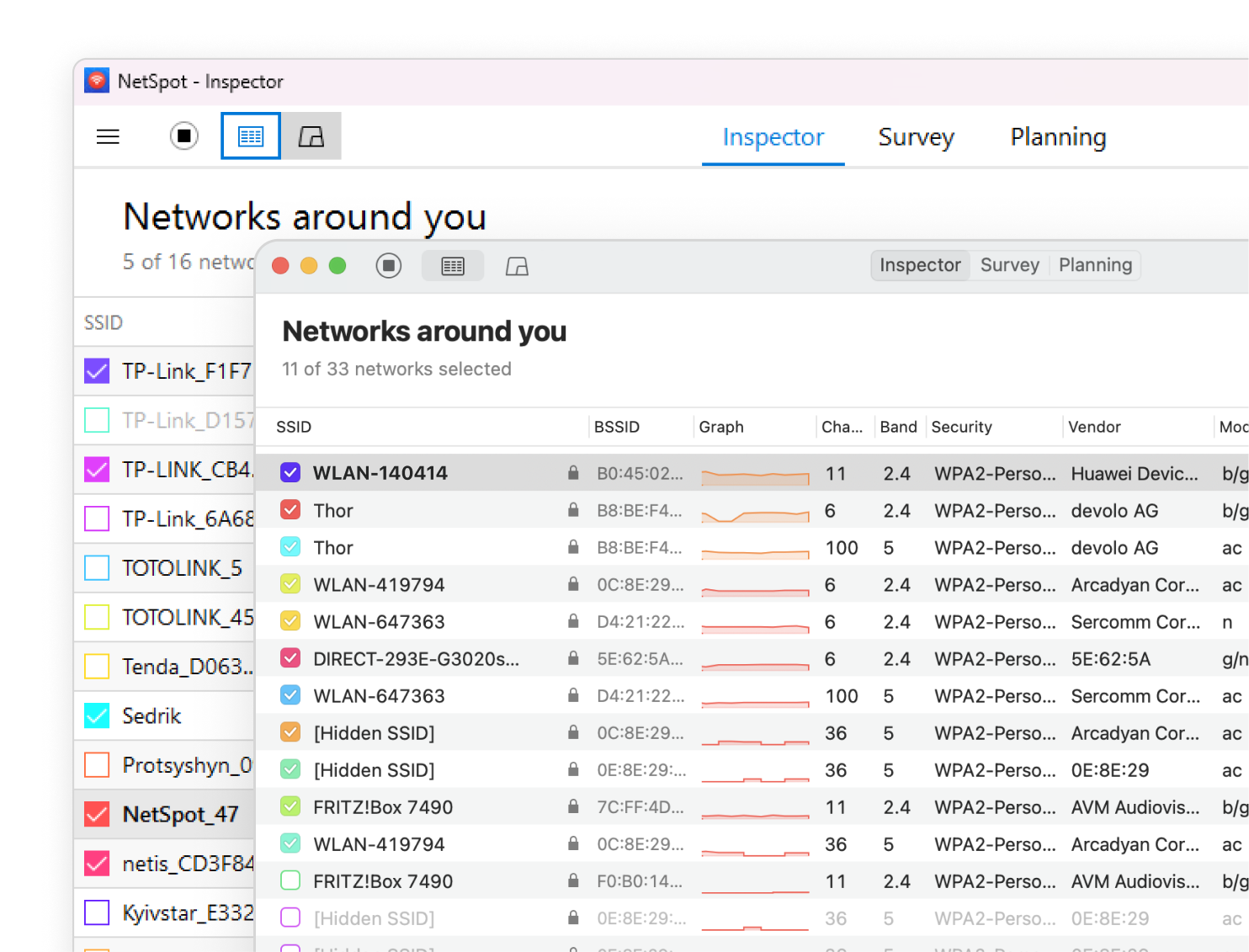
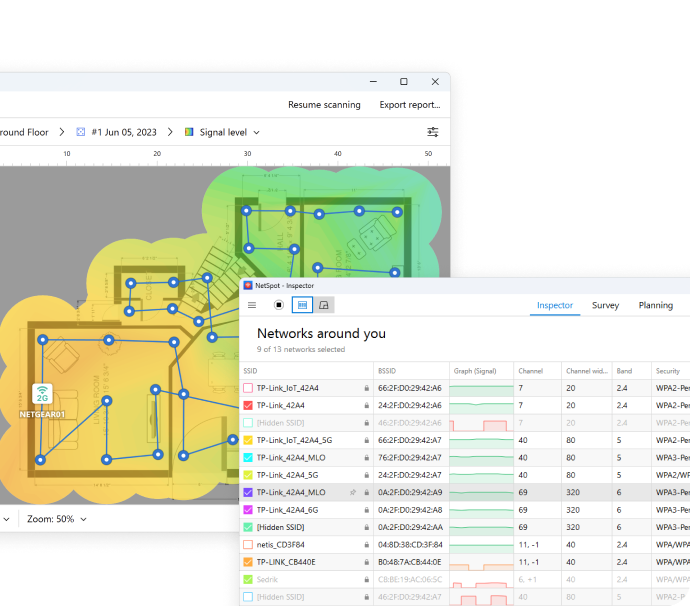
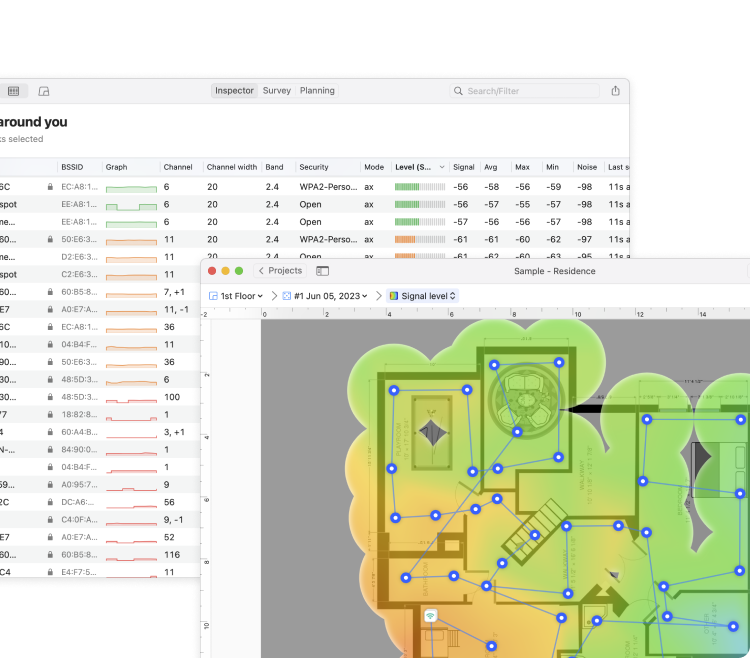
Pääliittymä esittää taulukon, jossa on tärkeimmät verkon tiedot, kuten SSID, BSSID, taajuuskaista, kanava ja kanavan leveys, taajuus, signaalitaso ja paljon muuta. Olemme jo käsitelleet niitä tarkemmin edellä. Tämä informaatio tarjoaa näkemyksiä kanavan ruuhkautumisesta, auttaen sinua tekemään parempia päätöksiä verkon suorituskyvyn optimoimiseksi.

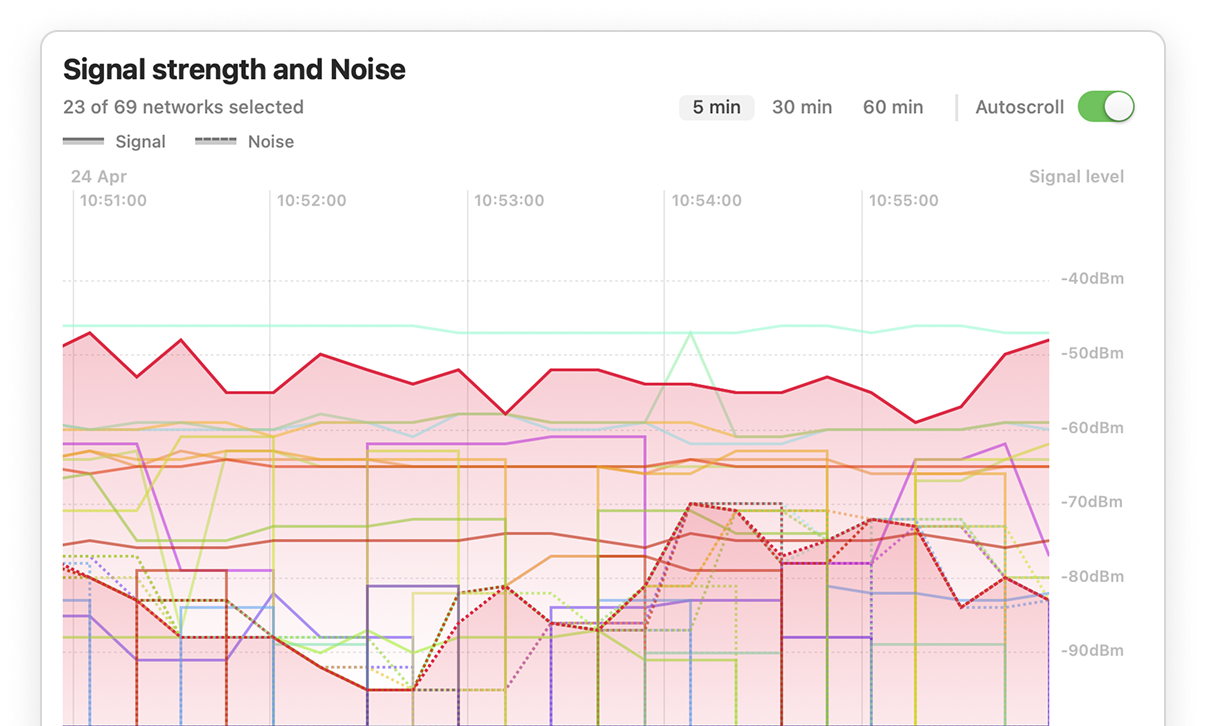
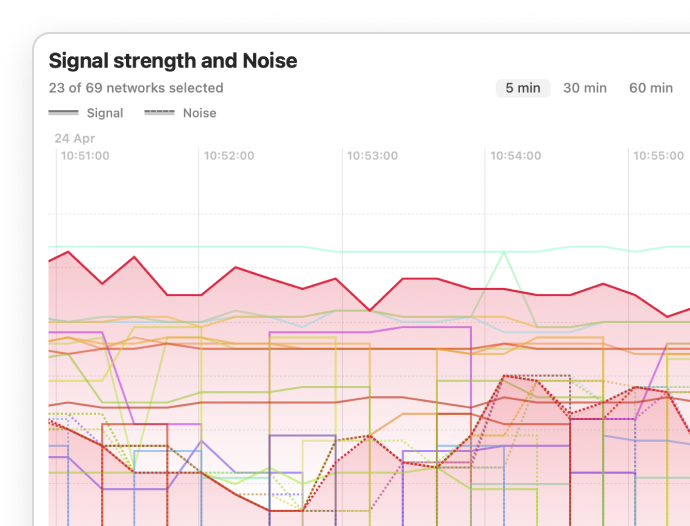
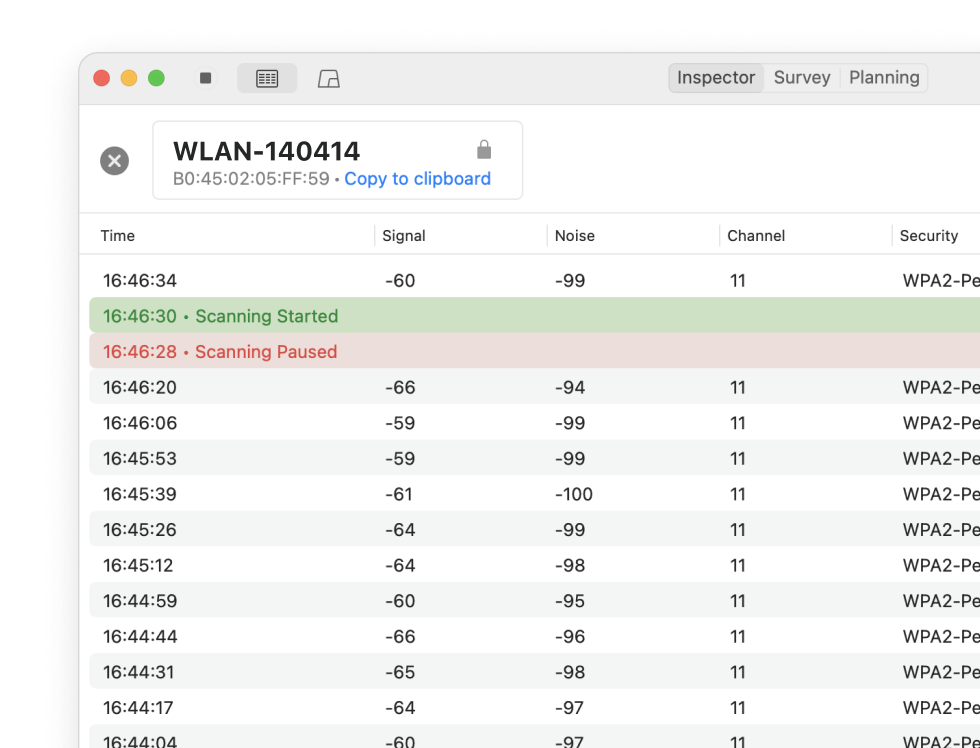
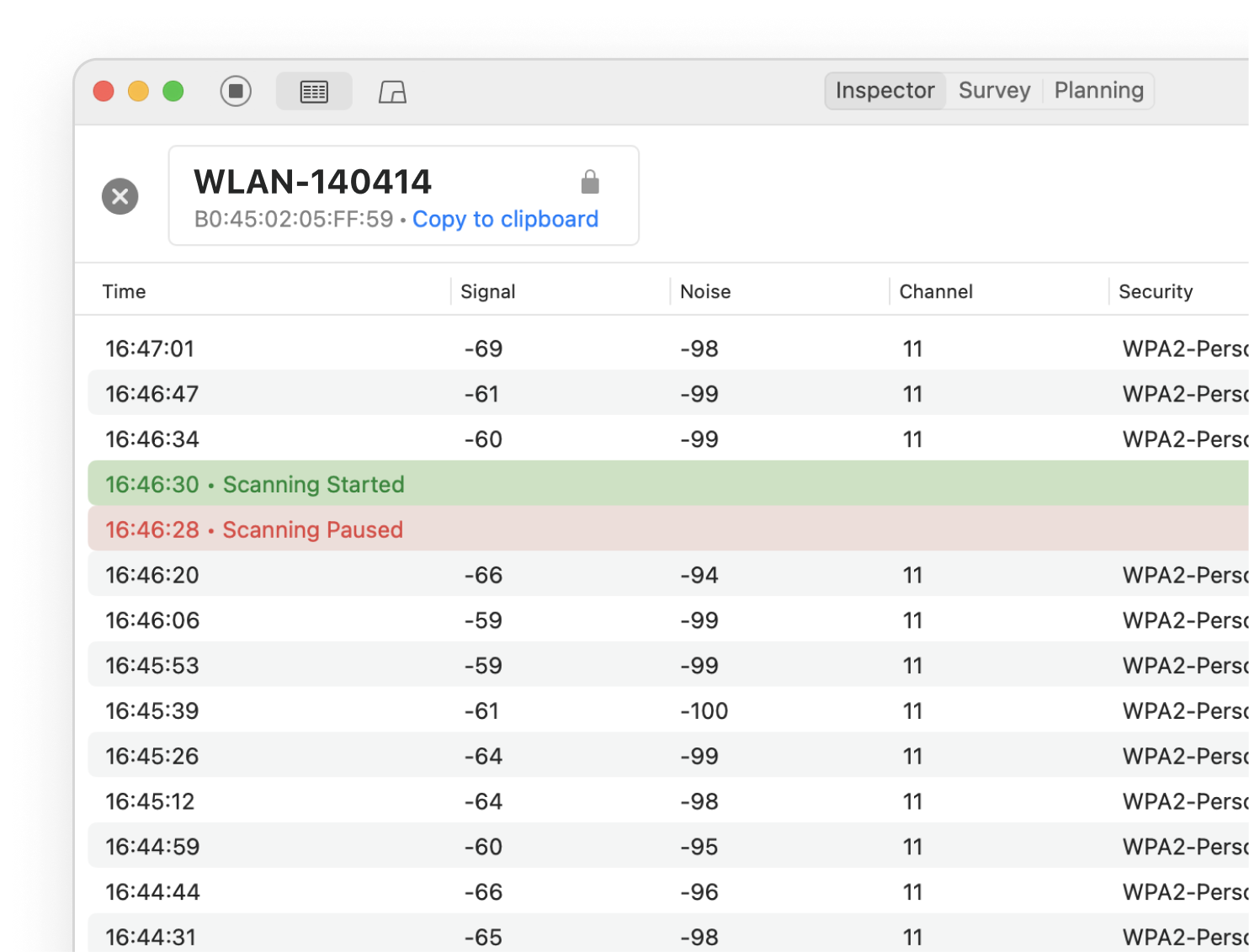
NetSpotin tarkastusmoodi tarjoaa myös kaavioita, jotka seuraavat erilaisten verkkojen signaalin voimakkuutta ajan mittaan.

NetSpot kaavio

Tämä ominaisuus on ihanteellinen signaalin vakauden seurantaan ja tunnistamiseen, milloin signaalin laatu alkaa heikentyä. Usein toistuvat signaalitason pudotukset voivat viitata laitteisto-ongelmiin tai häiriöihin.

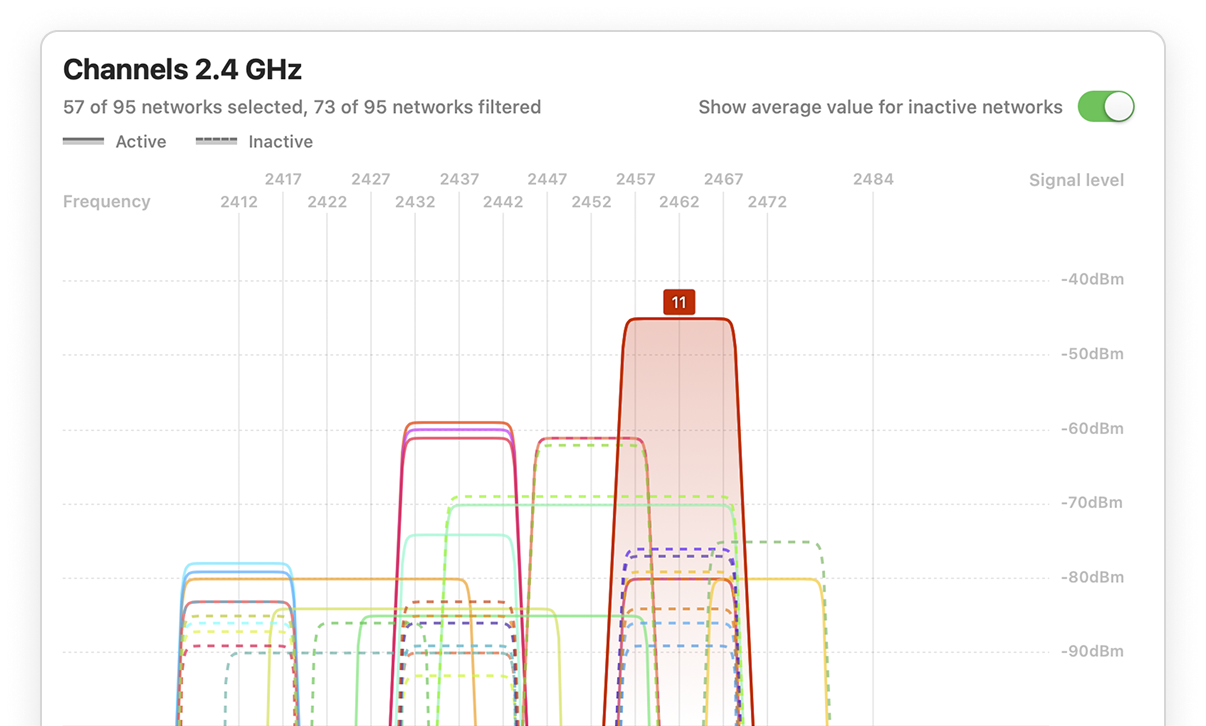
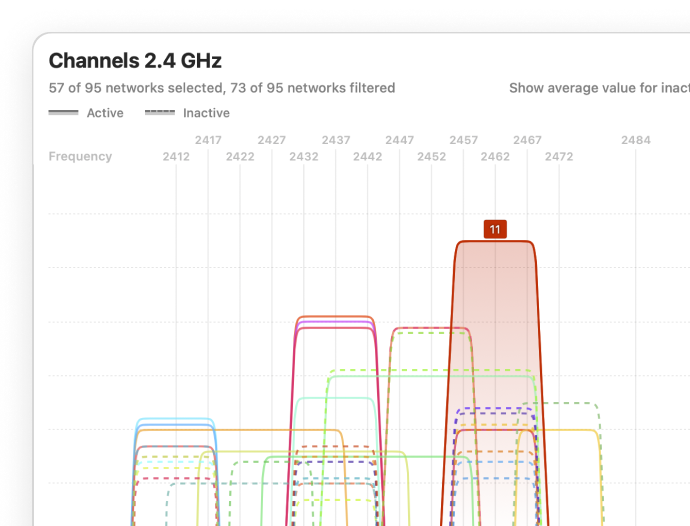
Kanaaligrafiikat mahdollistavat verkkojen jakautumisen visuaalisen analysoinnin kanavilla, jolloin näet heti, mitkä kanavat ovat ruuhkaisia ja missä päällekkäisyydet voivat aiheuttaa häiriöitä.

NetSpot Kanavakaaviot

Vähemmän ruuhkaisen kanavan valitseminen voi parantaa merkittävästi WiFi:n vakautta ja yhteyden nopeutta. Lisäksi mahdollisuus suodattaa verkkoja kanavan leveyden mukaan auttaa analysoimaan ruuhkaa tarkemmin, mikä mahdollistaa älykkäämmät verkon säädöt.

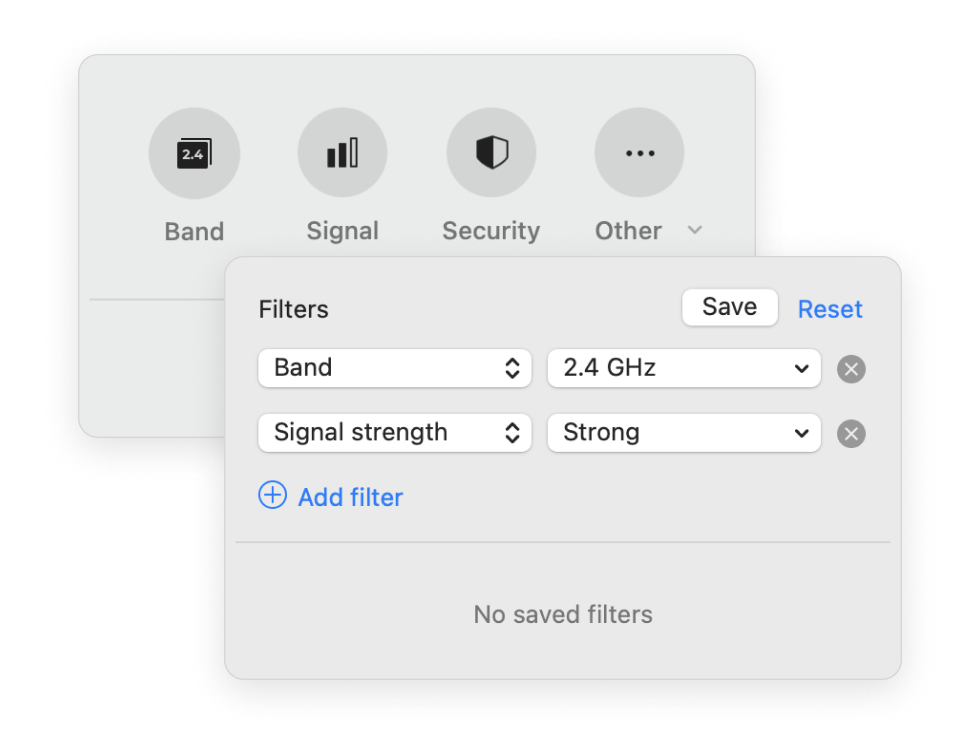
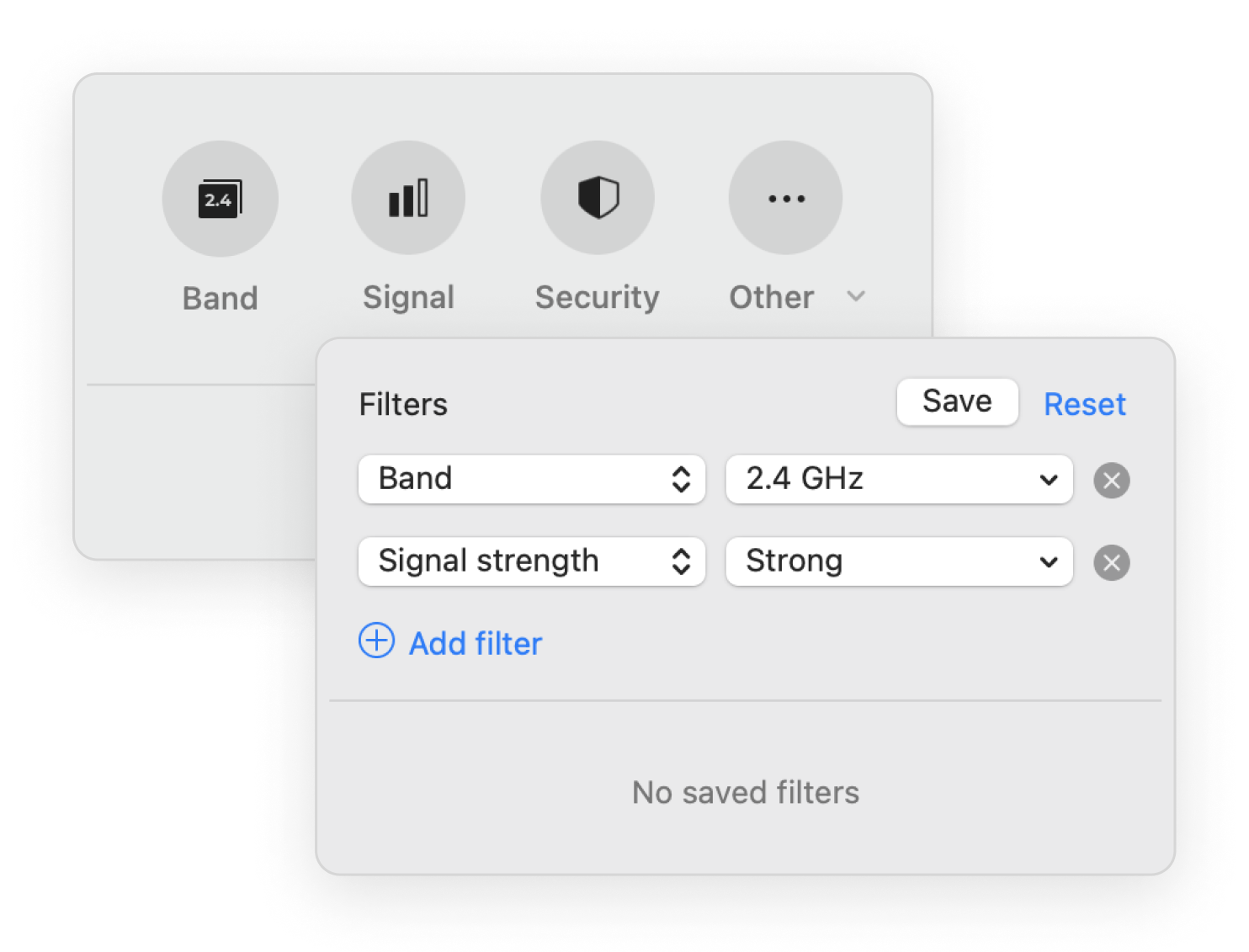
NetSpot sisältää myös suodatusvaihtoehtoja, jotka tekevät verkkoanalyysistä nopeampaa ja tehokkaampaa. Kuten kuvassa näkyy, voit suodattaa verkkoja parametrien kuten Kaista, Signaalin Voimakkuus, Suojaus ja Tila mukaan.

NetSpot — suodatusvaihtoehdot

Esimerkiksi kanavan leveyden suodatus antaa sinun keskittyä verkoihin, jotka käyttävät tiettyjä kaistanleveyksiä, kuten 20 MHz tai laajempia kaistoja. Tämä auttaa nopeasti tunnistamaan, mitkä verkot saattavat aiheuttaa häiriöitä, jolloin voit hienosäätää Wi-Fi-asetuksiasi paremman yhteyslaadun ja vähäisemmän ruuhkautumisen saavuttamiseksi.

Luo Wi-Fi-lämpökarttoja paremman kattavuuden saavuttamiseksi kyselytilan avulla

Yksi NetSpotin erottuvista ominaisuuksista on Wi-Fi-lämpökartat, jotka mahdollistavat Wi-Fi-verkkosi kattavuuden laadun visualisoinnin ja arvioinnin kotona tai toimistossa. Nämä lämpökartat luodaan kyselytilassa ja tarjoavat arvokkaita näkemyksiä signaalin jakautumisesta, kaistojen ruuhkautumisesta ja kanavien päällekkäisyydestä, mikä auttaa optimoimaan verkkoasi paremman kattavuuden ja vakauden saavuttamiseksi.

Seuraamalla näitä yksinkertaisia vaiheita voit saada arvokkaita tietoja langattomasta ympäristöstäsi ja tehdä tietoon perustuvia päätöksiä yhteyden parantamiseksi.

Näin käytät NetSpotia Wi-Fi-analysaattorina:

Vaihe 1

Lataa pohjapiirros

Avaa NetSpot ja lataa analysoitavan alueen pohjapiirros.

Start a new survey

Tämä toimii perustana tarkan Wi-Fi-lämpökartan luomiselle.

Vaihe 2

Täytä sivustokysely

Suorita sivuston kartoitus NetSpot Knowledgebasen ohjeiden avulla. Kuinka aloitan Wi-Fi-kartoitukseni?

NetSpot Scan

Kysely mahdollistaa tietojen keräämisen signaalin voimakkuudesta ja verkon häiriöistä koko alueella.

Vaihe 3

Analysoi lämpökarttaa

Analysoi näytettyä signaali-kohinasuhteen lämpökarttaa. Etsi tummansinisiä ja violetteja alueita, jotka osoittavat heikkoa signaalin kattavuutta.

NetSpot Survey Mode (heatmap)

Nämä alueet edustavat Wi-Fi-kuolleita vyöhykkeitä, joissa kattavuus on riittämätön ja voisi parantua.

Vaihe 4

Säädä WiFi lämpökarttaa

Säädä tarvittaessa Signal-to-Noise-heatmapia muuttamalla minimi- ja maksimi-signaalimuuttujia liukusäätimillä visualisointiasetusten ponnahdusikkunassa.

Adjust the heatmap

Voit myös asettaa AP-tunnistuksen etäisyyden hienosäätääksesi tuloksia ja saadaksesi tarkimman Wi-Fi-peiton visualisoinnin.

Vaihe 5

Näytä Wi-Fi-lämpökartta verkon mukaan

Katso signaali-kohinasuhteen lämpökartta tietyllä verkolla, jos haluat. Siirry lämpökartan vasemmalla puolella olevaan ohjauspaneeliin ja poista valinta niiden verkkojen nimien vieressä olevista ruuduista, joita et halua näyttää.

Signal-to-Noise Ratio heatmap

Tämä auttaa keskittymään ensisijaisen verkon suorituskyvyn optimointiin.

Vaihe 6

Keskity tiettyyn kanavaan

NetSpotin avulla voit rajata tietyn kanavan näkymässä lämpökartan, jotta voit optimoida reitittimesi kokoonpanon. Klikkaa vain pientä ympyrää, jossa on kolme vaakaviivaa, ja valitse sitten Valitse kanavan mukaan -valikko. Siellä voit valita haluamasi käytettävissä olevan kanavan.

NetSpot channel

Tämä on erityisen hyödyllistä ruuhkaisissa ympäristöissä, joissa on paljon päällekkäisiä verkkoja.

Vaihe 7

Vie WiFi lämpökartta

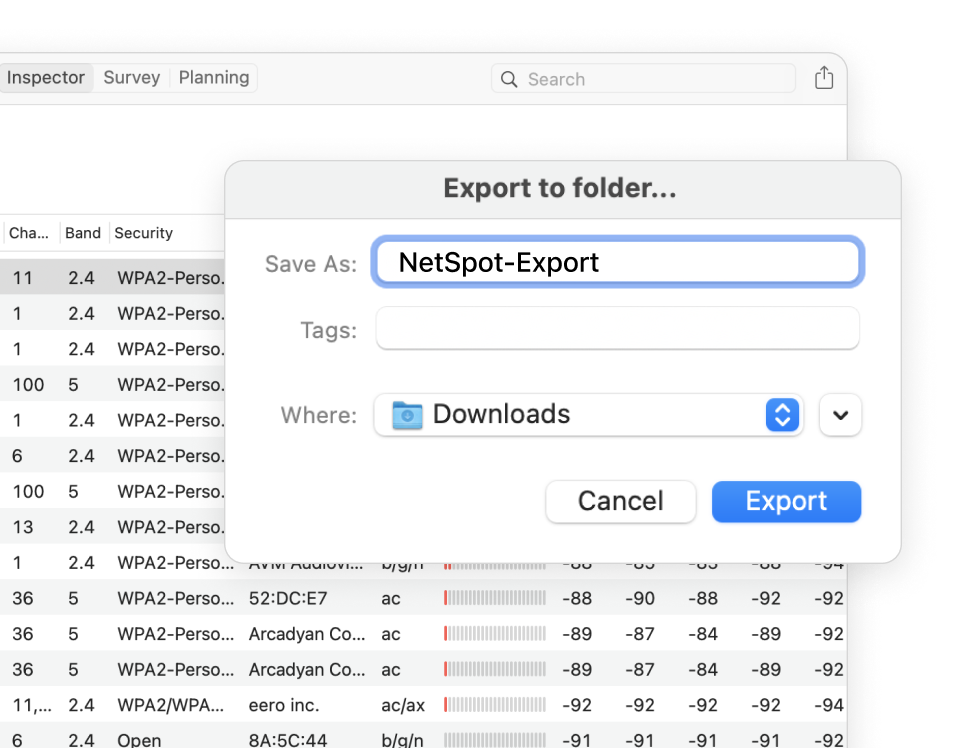
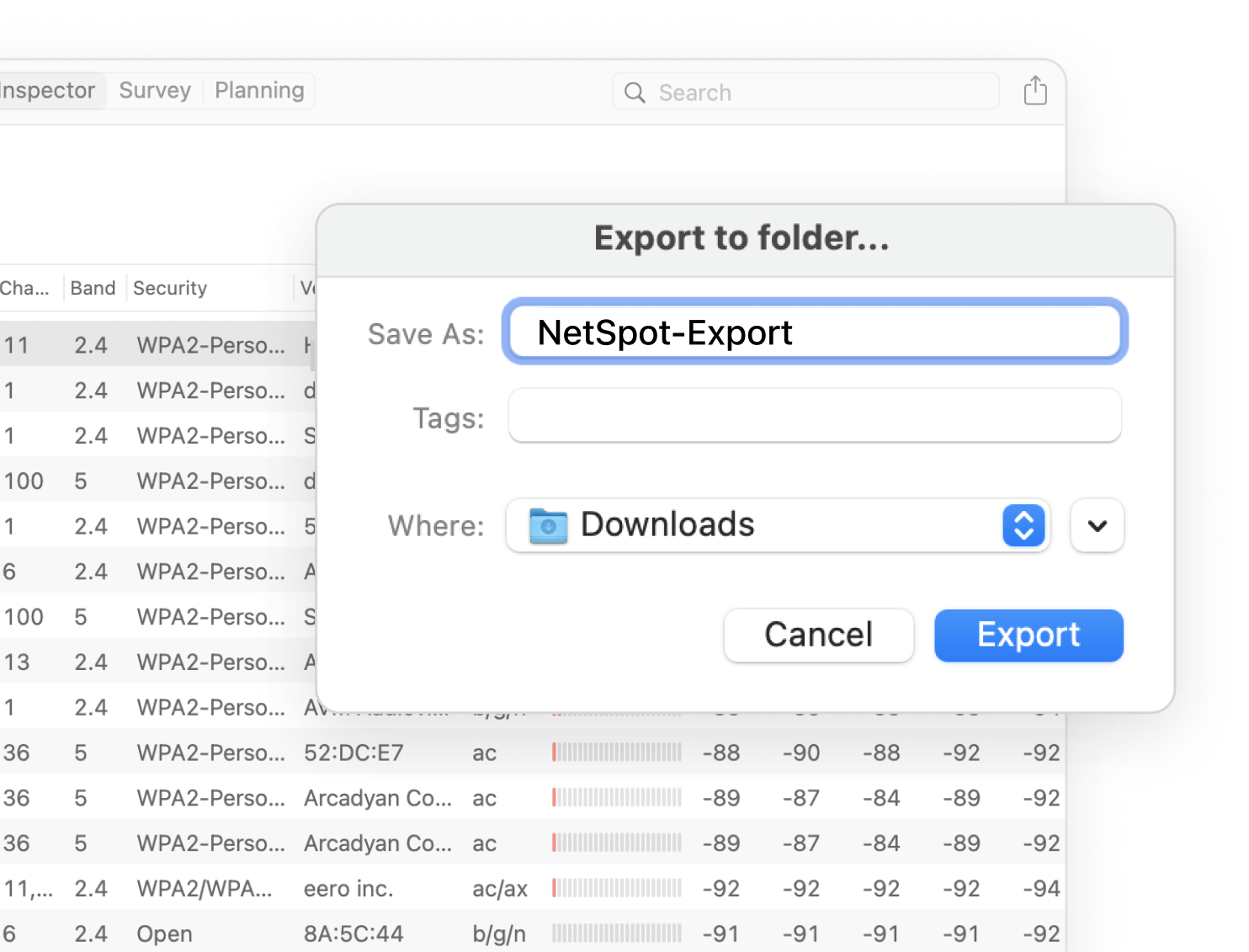
Vie signaali-kohinasuhteen lämpökartat PDF-muodossa napsauttamalla Vie-painiketta NetSpot-ikkunan yläosassa.

Export the Wi-Fi heatmap

Tämä mahdollistaa analyysiesi tallentamisen ja niiden käyttämisen jatkuvaan verkon optimointiin.

Vaihe 8

Jatka analysoimaan langatonta verkkoasi

Jatka langattoman verkon analysointia valitsemalla muita raportteja NetSpot-ikkunan alatason työkalurivin avattavasta valikosta. Muita Wi-Fi-analysointiraportteja ovat signaalitaso, signaali-kohinasuhde, melutaso ja yhteyspisteiden lukumäärä, lataus- ja lähetysnopeudet, langaton lähetysnopeus ja vianmääritys. Vie tarvittaessa lisälämpökarttoja.

Survey mode NetSpot

Kun olet vienyt kaikki WiFi-heatmapit, on helppo analysoida WLAN-verkkoasi ja tunnistaa optimaalisin kokoonpano Wi-Fi-tukiasemillesi. Mikään muu langaton analysaattori ei tee verkon täydellistä kartoitusta niin nopeasti ja helposti.

NetSpot

Paras WiFi-analysointisovellus

  • 4.8
  • 969 käyttäjäarvostelua
  • 500K
  • Käyttäjät

NetSpot on paras ilmainen WiFi-analysointisovellus Windowsille ja macOS:lle, koska se tekee ammattimaisesta WiFi-analyysistä saavutettavaa kaikille. NetSpotin työpöytäversion avulla voit välittömästi kerätä kaikki tärkeät tiedot lähistöllä olevista WiFi-verkoista ja luoda vuorovaikutteisia lämpökarttoja yksityiskohtaisilla kattavuustiedoilla.

  • Tarkastelutila

    Antaa sinulle reaaliaikaisia näkemyksiä ympärilläsi olevista WiFi-verkoista.

  • Kyselytila

    Tarjoaa kattavan, karttapohjaisen analyysin WiFi-verkkosi suorituskyvystä.

  • Planning mode icon

    Suunnittelutila

    Mahdollistaa WiFi-verkkosi asettelun ja kantaman simuloinnin ja suunnittelun.

nsOverviewScreen

Sekä Windows- että macOS-versiot NetSpotista voidaan ladata ja käyttää ilmaiseksi tietyin rajoituksin. Maksulliset lisenssit ovat saatavilla kertahankintoina, joten toistuvista tilausmaksuista ei tarvitse huolehtia.

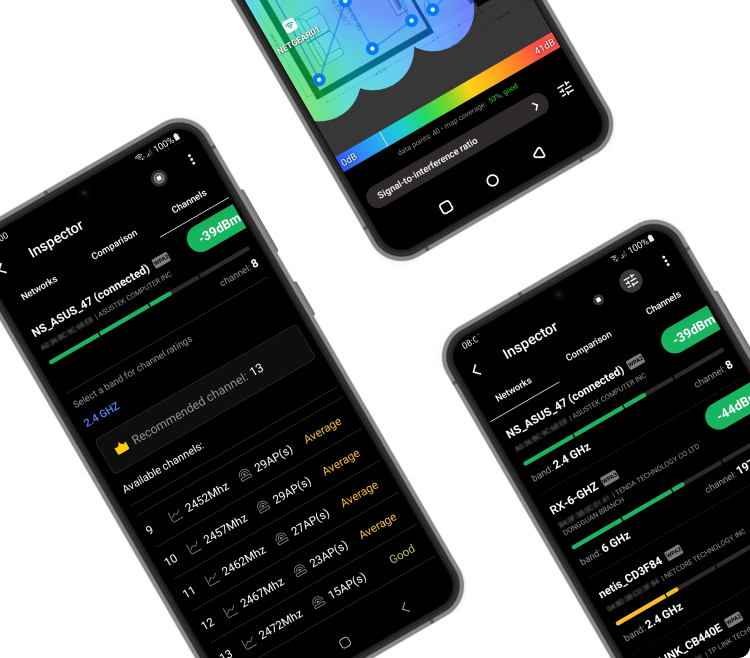
Tietyissä tilanteissa voi olla kätevää analysoida WiFi-verkkoja mobiililaitteella, minkä vuoksi NetSpot on saatavilla myös ilmaisena WiFi-analysaattorina Androidille.

NetSpot for Android

NetSpotin käyttäminen älypuhelimellasi on yhtä helppoa kuin sen käyttö kannettavalla tietokoneella — erikoistietoa ei tarvita.

Lisätietoja NetSpot WiFi -analysaattorista Windowsille.

NetSpot WiFi -analysaattori Androidille

NetSpot Androidille
NetSpot for Android (inspector banner)

NetSpot WiFi-analysaattori ja -skanneri


  • Skannaa ja analysoi langatonta verkkoasi
  • Auta sinua analysoimaan AP-tietoja, kuten taajuusalue
  • Analysoi WiFi-verkkoa signaalitason ja melun osalta
  • Visualisoi ja analysoi WLAN-sivusto
  • Skannaa, visualisoi ja analysoi WiFi-peittoa
  • Toimii yksinkertaisena mutta tehokkaana WiFi-analysointisovelluksena
SIIS SUOSITTELEMME
NetSpot

WiFi-analysaattorisovellus toimii MacBookissa (macOS 11+) tai missä tahansa kannettavassa tietokoneessa (Windows 7/8/10/11), jossa on tavallinen 802.11be/ax/ac/n/g/a/b langaton verkkosovitin. Lue lisää 802.11be-tuesta täältä.

  • 4.8
  • 969 käyttäjäarvostelua
  • #1
  • WiFi-analysointisovellus

  • 500K
  • Käyttäjät
  • 10+
  • Vuotta
  • Ristiin toimiva
  • Mac/Windows/Аndroid

Ilmainen WiFi-analysoijan UKK

Kuinka aloitan ensimmäisen kyselyni?

Ensimmäisen WiFi-kartoituksesi aloittamiseksi NetSpotilla sinun on:

  1. Käynnistä NetSpot ja siirry Survey-välilehdelle.
  2. Valitse uuden kartoituksen luominen.
  3. Syötä kartoituksesi nimi ja kuvaus. Luo sitten kartoitettavan alueen kartta tai lataa se tiedostosta.
  4. Aloita skannaus merkitsemällä nykyinen sijaintisi kartalla. Kun olet ottanut ensimmäisen mittauksen, siirry seuraavaan sijaintiin ja jatka näin, kunnes koko kartta on katettu.
  5. Analysoi tulokset napsauttamalla Heatmaps-painiketta.
Kuinka analysoida WiFi-lämpökartta?

Signaali-kohinasuhteen lämpökartan analysoinnissa sinun täytyy etsiä tummansiniset ja violetit alueet. Nämä ovat mahdollisia alueita, joilla on riittämätöntä kattavuutta.

Kuinka voin analysoida Wi-Fi-verkkoani NetSpotilla?

NetSpotilla voit rakentaa kattavan lämpökartan WiFi-alueestasi. Lämpökartta näyttää visuaalisesti alueet, joissa peitto on riittämätön. Yli 20 erilaista visualisointityyppiä auttaa sinua analysoimaan peittoaluettasi eri parametrien mukaan. Voit analysoida lämpökarttaa tietyn verkon tai WiFi-kanavan perusteella. Voit myös tarkastella kaikkia alueellasi saatavilla olevia verkkoja tai suunnitella tulevia WiFi-asennuksia.

Mikä on paras ilmainen WiFi-analysaattori?

NetSpot erottuu parhaana ilmaisena WiFi-analysointisovelluksena Windowsille, Macille ja mobiililaitteille, koska se yhdistää ammattilaisominaisuudet helppokäyttöiseen käyttöliittymään, mikä tekee siitä sopivan sekä tavallisille kotikäyttäjille että verkonvalvojille.

Onko olemassa toimivaa ilmaista WiFi-sovellusta?

Kyllä, on olemassa monia ilmaisia WiFi-analysointisovelluksia, joita voidaan käyttää analysoimaan sekä 2.4 GHz, 5 GHz että joissain tapauksissa jopa 6 GHz signaaleja, mutta kaikki niistä eivät ole yhtä kykeneviä tai helppokäyttöisiä. Jotkin saattavat jopa antaa epätarkkoja lukemia, minkä takia sinun tulisi aina käyttää parasta saatavilla olevaa ilmaista WiFi-analysointisovellusta käyttöjärjestelmällesi.

Mikä on paras WiFi Analyzer -sovellus?

NetSpot on yksi parhaista saatavilla olevista sovelluksista WiFi-analyysiin. Se tarjoaa tehokkaita ominaisuuksia, kuten Inspector- ja Survey-tilat, joiden avulla voit luoda WiFi-lämpökarttoja, visualisoida signaaliparametreja ja seurata kanavien ruuhkaa. Tukemalla uusimpia standardeja, kuten Wi-Fi 6 ja Wi-Fi 6E, NetSpot on erinomainen valinta niille, jotka haluavat analysoida ja parantaa Wi-Fi-verkkonsa suorituskykyä.

Mitä WiFi-analysaattori tekee?

WiFi-analysaattori kerää tietoja langattomasta toiminnasta 2,4 GHz, 5 GHz ja uudemmilla 6 GHz taajuuskaistoilla. Parhaat WiFi-analysaattorit mahdollistavat lähiverkkojen kokoonpanon ja tilan näkemisen, yksityiskohtaisten kattavuuskarttojen luomisen ja jopa tulevien WiFi-verkkojen käyttöönoton simuloinnin.

Mihin WiFi-analysaattoria käytetään?

Wi-Fi-analyysi on työkalu, joka on suunniteltu analysoimaan ja optimoimaan Wi-Fi-verkkoasi. Se auttaa tunnistamaan ruuhkaiset kanavat, alueet, joilla on heikko signaalin vahvuus, häiriöiden lähteet ja signaalin kokonaisjakelun kattavuusalueellasi. Käyttämällä Wi-Fi-analyysiä, kuten NetSpotia, voit parantaa verkon vakautta ja lisätä yhteyden nopeutta varmistamalla, että verkko on asetettu optimaaliseen suorituskykyyn.

Kuinka nähdä, millä kanavalla naapurin Wi-Fi on?

NetSpotin avulla voit helposti nähdä, mitä kanavia lähistöllä olevat verkot käyttävät, jolloin voit valita oman reitittimesi vähiten ruuhkautuneet kanavat häiriöiden vähentämiseksi. Tarkastelutilassa NetSpot näyttää taulukon, jossa on kaikkien havaittujen verkkojen kanavat, taajuudet ja kanavanleveykset, joten optimaalisen kanavan valitseminen verkollesi on helppoa.

Miten voin tarkistaa Wi-Fi-signaalin vahvuuden?

NetSpot tekee verkon signaalin vahvuuden tarkistamisesta helppoa kaavioiden ja lämpökarttojen avulla. Inspector-tilassa voit seurata signaalin muutoksia ajan mittaan, kun taas Survey-tila antaa sinun luoda Wi-Fi-lämpökartan, joka visualisoi kattavuuden ja signaalin vahvuuden tilassasi. Tämä yksityiskohtainen näkymä helpottaa Wi-Fi-verkkosi analysointia ja optimointia.

Lisää kysymyksiä?
Lähetä pyyntö tai kirjoita muutama sana.

Hanki NetSpot ilmaiseksi

Wi-Fi-sivustojen kartoitus, analysointi, vianmääritys toimii MacBookilla (macOS 11+) tai millä tahansa kannettavalla tietokoneella (Windows 7/8/10/11), jossa on standardi 802.11be/ax/ac/n/g/a/b langaton verkkosovitin. Lue lisää 802.11be-tuesta täältä.