Wireless Site Survey: Tutto ciò che devi sapere
Sei curioso di sapere cos’è davvero un site survey wireless? Analizziamolo in modo semplice e ripercorriamo insieme l’intero processo usando NETSPOT.
Indipendentemente dalla tua età, dal tuo lavoro o dal tuo background tecnologico, probabilmente ti connetti online ogni singolo giorno. Se preferisci non limitarti a premere “Connetti” e sperare per il meglio, ma vedere davvero cosa sta succedendo nel tuo vicinato Wi‑Fi e spremere ogni briciolo di prestazioni, continua a leggere.
Questa guida approfondisce il sopralluogo wireless del sito — talvolta chiamato site survey valutazione wireless o sopralluogo del sito per la rete wireless — e mostra perché è il primo passo verso una rete più veloce e affidabile. Illustreremo che cos’è un sopralluogo wireless del sito, spiegheremo le diverse varianti che puoi eseguire e metteremo in evidenza i vantaggi concreti che ottieni quando basi le tue decisioni su dati concreti invece che su supposizioni.
Salta a...
Che cos'è un sopralluogo wireless del sito?
Poiché il Wi-Fi vive in uno strato invisibile di onde radio, hai bisogno di un modo per scostare il sipario e vedere come si comportano davvero quei segnali. È qui che entra in gioco un site survey wireless.
Un site survey wireless è essenzialmente una valutazione del tuo spazio fisico progettata per aiutarti a pianificare, risolvere i problemi e ottimizzare la tua rete Wi-Fi. Consideralo come la creazione di un progetto dettagliato — ma invece di misurare stanze e pareti, misuri la copertura Wi-Fi, mappi l’intensità del segnale e individui interferenze nascoste.
Durante il survey, tu o un tecnico vi muoverete sistematicamente nel vostro spazio, raccogliendo dati reali su come si comportano i segnali. Questo ti consente di identificare i punti problematici, decidere esattamente dove posizionare gli access point e garantire un’esperienza Wi-Fi fluida e senza interruzioni ovunque conti.
In definitiva, un site survey wireless elimina le congetture dalla configurazione del Wi-Fi. Invece di affidarti al metodo del tentativo ed errore, ottieni indicazioni chiare e attuabili per costruire una rete solida pronta per le esigenze di oggi — e per la crescita di domani.
Tipi di sopralluoghi wireless del sito
I sopralluoghi wireless del sito si presentano in tre principali varianti: passivo, attivo e predittivo. Analizziamo ciascun tipo per comprenderne gli scopi distinti.
Sopralluogo del sito wireless passivo
In un sopralluogo passivo, l’analizzatore si limita ad ascoltare le onde radio senza unirsi ad alcuna rete. Registra la potenza del segnale grezza, l’uso dei canali e il rumore di fondo per ogni SSID che rileva. Queste misurazioni mettono in evidenza le zone morte e mostrano dove le reti vicine stanno affollando lo spettro.
Sopralluogo del sito wireless attivo
In un sopralluogo attivo, ti connetti alla rete per valutarne le prestazioni. Misuri velocità di trasmissione dati, latenza e perdita di pacchetti per vedere come regge il Wi-Fi, rivelando la reale qualità del servizio e eventuali problemi di prestazioni.
Sopralluogo del sito wireless predittivo
I sopralluoghi predittivi utilizzano software sofisticati per simulare virtualmente l’ambiente WiFi, anche prima che lo spazio fisico sia pronto. Un sopralluogo predittivo inserisce la tua planimetria e le posizioni pianificate degli AP in un software di simulazione che proietta come si diffonderà il segnale, tenendo conto di pareti, soffitti e altri ostacoli. È ideale in fase di progettazione: puoi verificare se la disposizione funzionerà prima ancora che un singolo access point venga fissato alla parete.
Come scegliere un'app per il site survey wireless
Non mancano certo software disponibili per aiutarti a eseguire un site survey wireless, da strumenti gratuiti con funzionalità di base ad applicazioni di livello enterprise ricche di analisi avanzate. In base alla mia esperienza personale, ecco cosa conta davvero quando si sceglie lo strumento giusto:
Facilità d’uso:
Per quanto potente possa essere un’app, non è utile se orientarsi nella sua interfaccia sembra come pilotare un’astronave. Per esempio, Ekahau è molto rispettato in ambito professionale per il suo set di funzioni robuste — ma la sua complessità lo rende più adatto a grandi aziende con ingegneri di rete dedicati. All’estremo opposto c’è VisiWave Site Survey: piacevolmente semplice, ma così essenziale che lo supererai non appena avrai bisogno di analisi più approfondite. Se gestisci il Wi‑Fi per una piccola impresa o per una casa molto attiva, punta a un software che si collochi comodamente tra questi estremi — visualizzazioni chiare, menu sensati, senza bisogno di un corso di certificazione.
Funzionalità e caratteristiche:
Cerca un’app che non si limiti a mappare la copertura, ma che analizzi anche fattori chiave come le fonti di interferenza, la sovrapposizione dei canali e il rapporto segnale/rumore. Alcune app offrono la modellazione predittiva, che può essere incredibilmente utile quando si configura o si aggiorna una rete.
Supporto per i nuovi standard Wi‑Fi:
Poiché la tecnologia evolve rapidamente, è importante che l’app scelta resti al passo. Assicurati che supporti standard Wi‑Fi recenti come Wi‑Fi 6, Wi‑Fi 6E e, idealmente, WiFi 7. In questo modo, i dati del tuo survey rimangono pertinenti e a prova di futuro.
Compatibilità dei dispositivi e flessibilità:
Scegli un software che funzioni su più piattaforme — che sia Windows, macOS o Android — così non sarai limitato nei dispositivi che puoi usare per i survey. Questa flessibilità ti consente di eseguire i survey con l’hardware che possiedi già.
Prezzo e modello di licenza:
Infine, considera il tuo budget. Molte app di livello professionale hanno prezzi elevati, spesso con abbonamenti o licenze per postazione. Trova il giusto equilibrio tra costo e capacità — non spendere troppo per funzioni che non userai mai, ma non sacrificare funzionalità essenziali per risparmiare qualche euro.
Tenendo conto di questi fattori, sceglierai un’app che non solo soddisfa i tuoi requisiti tecnici, ma rende anche molto più semplice la gestione del tuo ambiente wireless. Personalmente, dopo aver testato diverse soluzioni, mi sono orientato su NetSpot — offre il giusto equilibrio tra semplicità e funzioni potenti per le mie esigenze. In definitiva, lo strumento migliore è quello che ti sembra intuitivo e si integra senza intoppi nel tuo flusso di lavoro quotidiano.
Site Survey Wireless: Guida passo passo
Lascia che ti mostri — passo dopo passo — come conduco effettivamente un sondaggio in NetSpot, direttamente dal mio flusso di lavoro:
Passo 1
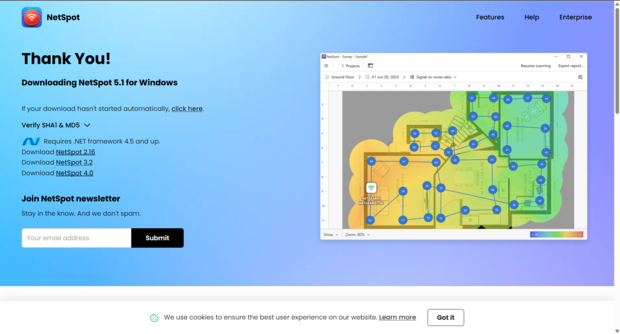
Metti insieme il tuo kit
Prendi il tuo laptop e installa NetSpot. Io lavoro su Windows, ma l’app funziona altrettanto bene su macOS e Android, quindi usa quello che hai. È tutto ciò di cui hai bisogno per iniziare.
Passo 2
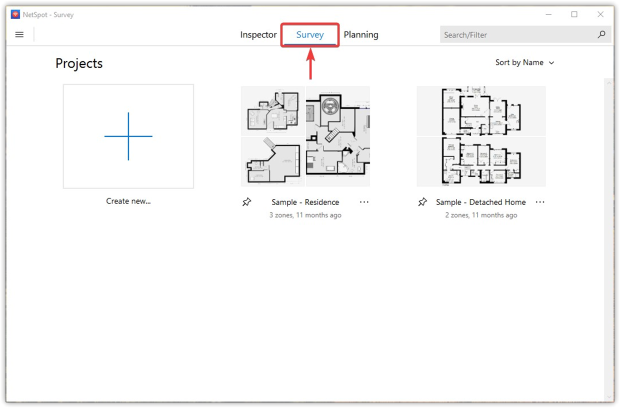
Avvia un nuovo progetto in modalità Survey
Quando NetSpot si apre, passa a Survey, premi “Nuovo progetto”, dagli un nome e sei pronto per la fase successiva.
Passo 3
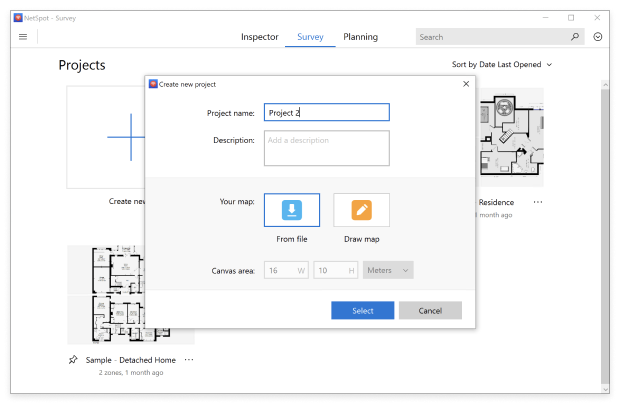
Aggiungi la tua mappa
NetSpot ti offre due opzioni. Puoi caricare una pianta esistente — PDF, JPEG o persino una rapida foto dal telefono — utilizzando “Carica da immagine”.
Se non hai una planimetria, imposta semplicemente le dimensioni della tela e disegna tu stesso la disposizione con gli strumenti integrati.
Passo 4
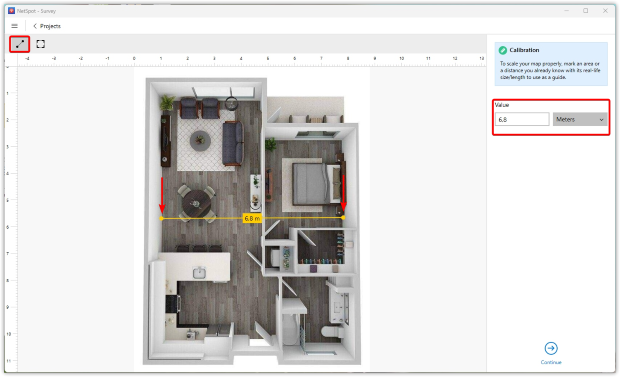
Calibrare la scala
Con la planimetria sullo schermo, indica a NetSpot le sue dimensioni reali. Disegna una linea su una distanza che conosci — ad esempio la larghezza della stanza — e inserisci la misura effettiva. NetSpot ti consente di calibrare usando quella singola linea oppure un rettangolo di area nota; io preferisco il metodo della linea perché è più rapido ed è altrettanto accurato.
Passo 5
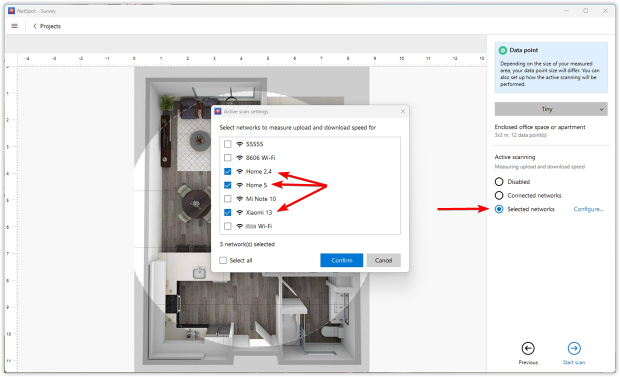
Scegli la precisione dei punti dati e seleziona il tipo di sondaggio
Puoi scegliere la precisione dei punti dati — questa impostazione stima quanti punti del sondaggio ti serviranno per ottenere una mappa di calore di alta qualità.
Successivamente, seleziona un sondaggio Passivo o Attivo. Di solito eseguo quello Attivo perché mi offre una visione più approfondita della mia configurazione attuale, e NetSpot mi consente di selezionare più reti contemporaneamente per misurare sia le velocità di download che di upload.
Passo 6
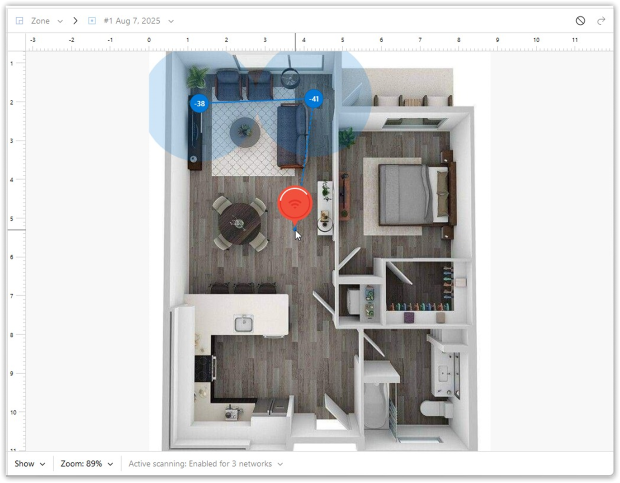
Cammina nello spazio
Successivamente pianifico un percorso comodo attraverso l’appartamento in modo da poter coprire ogni stanza senza dover tornare indietro. Poi seguo quel percorso punto per punto, toccando ogni punto sulla mappa man mano che procedo. NetSpot raccoglie i dati automaticamente a ogni fermata.
Passo 7
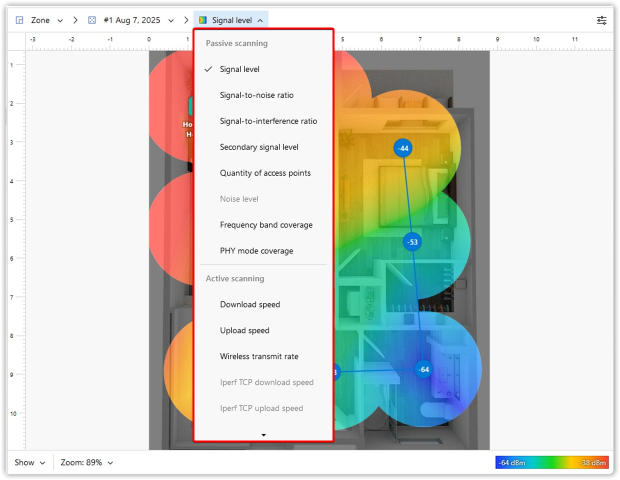
Immergiti nei risultati
Una volta completata la camminata, NetSpot cuce le tue misurazioni in una serie di mappe di calore Wi‑Fi. Con circa una ventina di visualizzazioni — rapporto segnale/rumore (SNR), livello del segnale, rapporto segnale/interferenza, varie mappe per la risoluzione dei problemi e altro ancora — ottengo un’istantanea immediata e sfaccettata della rete e so esattamente dove ottimizzare router, canali o il posizionamento degli AP.
Passo 8
Ripara ciò che è rotto
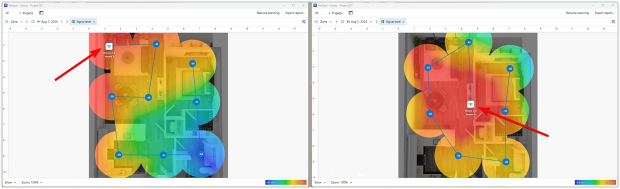
Successivamente, dopo aver analizzato le mappe di calore e tratto conclusioni sulle aree problematiche, puoi procedere a risolvere i problemi — che ciò significhi spostare un punto di accesso, passare a un canale più pulito o aggiungere hardware aggiuntivo.
Passo 9
Ripetere il sondaggio e verificare
Un secondo passaggio è il modo in cui dimostri che le modifiche funzionano davvero. Avvia NetSpot, percorri esattamente lo stesso percorso e lascia che l’app ricostruisca la heatmap. NetSpot ti consente di acquisire una nuova istantanea senza ricostruire l’intero progetto. Se le zone morte che avevi visto prima sono scomparse — e il gradiente di colore appare sano su tutta la linea — sai che l’aggiornamento ha fatto il suo lavoro. In caso contrario, i nuovi dati mostrano dove intervenire successivamente.
Quando dovresti eseguire un site survey wireless?
Un site survey wireless è lo strumento diagnostico indispensabile ogni volta che hai bisogno di risposte chiare e basate sui dati sul tuo Wi‑Fi. Tiralo fuori in queste situazioni:
- Quando progetti una nuova rete: Un survey predittivo garantisce una copertura completa fin dal primo giorno e previene grattacapi di segnale.
- Quando emergono problemi di rete: Un nuovo survey individua con precisione i punti deboli e le interferenze, così puoi affrontarli rapidamente.
- Quando cambia la disposizione degli ambienti: Nuove pareti, armadi metallici o anche un grande spostamento dei mobili alterano i percorsi radio — rifai il survey per intercettare eventuali nuove zone morte.
- Per il monitoraggio e l’ottimizzazione regolari: Scansioni periodiche mantengono le prestazioni al massimo, individuando SSID non autorizzati o interferenze crescenti prima che gli utenti se ne accorgano.
Conclusione
Eseguire un site survey wireless potrebbe sembrare inizialmente una seccatura tecnica, ma è davvero la pietra angolare di ottime prestazioni Wi-Fi. Scegliendo gli strumenti giusti come NetSpot e seguendo questi passaggi, eliminerai i problemi di rete, aumenterai la produttività e manterrai tutti connessi in modo affidabile.
Quindi, la prossima volta che qualcuno ti chiederà: "Che cos'è un site survey wireless?", non solo conoscerai la risposta, ma saprai anche come implementarlo in modo efficace.
PERTANTO RACCOMANDIAMO

NetSpot
Sopralluoghi Wi-Fi, analisi, risoluzione dei problemi funziona su un MacBook (macOS 11+) o su qualsiasi laptop (Windows 7/8/10/11) con un adattatore di rete wireless standard 802.11be/ax/ac/n/g/a/b. Leggi di più sul supporto 802.11be qui.
FAQ — Sopralluoghi wireless del sito
Cos'è un site survey wireless e perché dovrei preoccuparmene?
Un site survey wireless è un sopralluogo sistematico o una simulazione predittiva del tuo ambiente che mappa l’intensità del segnale, il rumore di fondo e le interferenze. Trasformando onde radio invisibili in dati utilizzabili, ti consente di posizionare i punti di accesso con precisione e offrire un Wi‑Fi più veloce e affidabile per ogni utente e dispositivo.
Con quale frequenza devo eseguire un site survey?
Le condizioni radio cambiano ogni volta che ristrutturi, aggiungi grandi oggetti metallici, aggiorni il firmware o introduci una nuova flotta di dispositivi. In ambienti molto dinamici i risultati possono variare nel giro di poche settimane; negli uffici tipici pochi mesi sono comuni. Un’analisi annuale — più una immediata dopo qualsiasi cambiamento importante — mantiene la copertura e la capacità in linea.
Sì. Strumenti come NetSpot ti guidano nell'importazione di una planimetria, nel percorrere i percorsi designati e nella generazione di mappe di calore e visualizzazioni della sovrapposizione dei canali. Nella maggior parte degli ambienti di piccole e medie dimensioni, un approccio fai-da-te è sufficientemente accurato, a condizione che tu calibra la tua velocità di camminata e raccolga i dati durante le normali condizioni operative.
Wi‑Fi 6E o Wi‑Fi 7 cambiano il modo in cui si esegue un site survey?
Il flusso di lavoro rimane lo stesso, ma la banda a 6 GHz introduce canali più ampi e una portata più breve. Il tuo software deve riconoscere i beacon a 6 GHz, modellare canali larghi 320 MHz per il Wi‑Fi 7 e visualizzare mappe di calore separate per 2,4, 5 e 6 GHz. NetSpot lo fa già, quindi il tuo rilievo rimane compatibile con il futuro.
Una heatmap sovrappone il livello del segnale, il rumore o il throughput sulla tua planimetria, rivelando immediatamente zone morte, celle sovraccariche e conflitti di canale. Invece di spulciare tabelle di valori RSSI, vedi a colpo d’occhio dove aggiungere o spostare un access point.
Ho bisogno di hardware speciale per eseguire NetSpot?
Per i rilievi passivi e attivi, va bene qualsiasi dispositivo Windows, macOS o Android recente con un moderno adattatore Wi‑Fi. La modalità predittiva richiede solo la tua planimetria e le specifiche dell’antenna dei punti di accesso che intendi installare. NetSpot include un database di modelli Wi‑Fi 6E e Wi‑Fi 7 e puoi inserire parametri personalizzati se la tua attrezzatura non è elencata.

Ottieni NetSpot Gratuitamente
Sopralluoghi Wi-Fi, analisi, risoluzione dei problemi funziona su un MacBook (macOS 11+) o su qualsiasi laptop (Windows 7/8/10/11) con un adattatore di rete wireless standard 802.11be/ax/ac/n/g/a/b. Leggi di più sul supporto 802.11be qui.