האפליקציה הטובה ביותר לניתוח WiFi
שפר את ה-WiFi שלך באמצעות אפליקציית NetSpot אנליזת WiFi
אפליקציית מנתח WiFi בעלת יכולות, כמו מנתח ה-WiFi של NetSpot, יכולה להיות בת בריתך הקרובה ביותר כשמדובר באופטימיזציה של רשת ה-WiFi שלך לביצועים טובים יותר ופתרון כל מיני בעיות הקשורות ל-WiFi, ואנו מסבירים כל מה שצריך לדעת עליה במאמר זה.
NetSpot עוזר לך לנתח הפרעות ברשת אלחוטית ולבחור את הערוצים הטובים ביותר עבור נקודות הגישה שלך. הוא מאפשר לך ליצור בקלות דוח מפורט עם פירוט מלא של מצב ה-Wi‑Fi שלך.
- מהו מנתח Wi-Fi?
- מה עושה מנתח Wi-Fi?
- מבוא למנתחי Wi-Fi עבור מק
- בחירת מנתח Wi-Fi עבור Windows
- האם מנתחי Wi-Fi לאנדרואיד שווים את זה?
- האם יש אנלייזרים טובים לרשתות Wi-Fi עבור iOS?
- האם אני צריך מנתח ספקטרום Wi-Fi?
- כיצד משתמשים באפליקציות מנתח Wi-Fi?
- איזה מידע מציגה אפליקציית מנתח Wi-Fi?
- כיצד להשתמש ב-NetSpot כמודד Wi-Fi
- NetSpot מנתח סורק רשתות WiFi חינמי
- שאלות נפוצות בנוגע ל-Free WiFi Analyzer
מהו מנתח Wi-Fi?
אם הייתם יכולים לראות את פעילות הרשת האלחוטית בעיניים שלכם, סביר שתהיו מופתעים מכמות האותות האלחוטיים בטווח. באזורים צפופים, הביקוש לחיבור WiFi הוא כה גדול שהוא גורם לבעיות רציניות כמו הפרעות באות, דבר שיכול להוביל להאטות וניתוקים של החיבור.
כדי לפתור בעיות הקשורות להפרעות באות, יש להפוך את פעילות הרשת האלחוטית לגלויה, וכאן נכנסים לתמונה מנתחים אלחוטיים. מהו מנתח WiFi? שאלה טובה!
אפליקציות מנתחי WiFi, הנקראות גם מנתחי ערוצי WiFi, מפצות על חוסר היכולת שלנו לראות אותות אלחוטיים על ידי הצגת כל המידע החשוב עליהם באופן ויזואלי ונגיש.
עם מנתח WiFi מקצועי, בין אם חינמי ובין אם בתשלום, ניתן לאסוף נתונים לא רק על אותות בטווחי 2.4 GHz ו-5 GHz אך גם על טווח התדרים 6 GHz שהוצג יחסית לאחרונה. המידע שנאסף ניתן להפוך באופן מיידי לגרפים, תרשימים ומפות חום שקל להבין. מנתחי WiFi ניתנים לשימוש כמעט בכל מחשב נייד, טאבלט או סמארטפון התומך ב-WiFi, ואינם דורשים מיומנויות מיוחדות.
מה עושה מנתח Wi-Fi?
מנתח WiFi מאפשר לך לראות פעילות אלחוטית באזור שלך על ידי בדיקת הספקטרום הרדיו אליו משודרים אותות WiFi. הנתבים המודרניים ביותר משתמשים כעת בשלושה תחומי תדרים: תחום 2.4 GHz, תחום 5 GHz ותחום 6 GHz העדכני שנפתח רק לפני מספר שנים.

תחום ה־2.4 GHz נמצא בשימוש זמן רב יותר מתחום ה־5 GHz, ולכן הוא לעיתים קרובות עמוס מדי באזורים מאוכלסים בצפיפות. עם זאת, הוא מספק כיסוי רחב יותר מתחום ה־5 GHz, שהיתרון העיקרי שלו הוא קצבי העברת נתונים גבוהים יותר. תחום ה־6 GHz טוב אף יותר: כמעט שאין בו הפרעות ויש בו הרבה יותר ערוצים פתוחים, מה שהופך אותו לאידיאלי לתוכן כבד ולהפעלה יציבה של מספר רב של מכשירים בו־זמנית.
על ידי ניתוח רצועות ה-2.4 GHz וה-5 GHz, תוכלו לאסוף מידע על כל נקודות הגישה המשדרות כרגע שנמצאות בטווח של המכשיר עליו אתם מריצים את מנתח ה-WiFi בחינם שלכם, כמו מחשב נייד עם Windows או MacBook.
אפליקציות הניתוח WiFi החינמיות הטובות ביותר יכולות לעזור לכם להבין את המידע שנאסף, להאפשר לכם להשתמש בו למגוון מטרות שונות, חלקן נדון במאמר זה מאוחר יותר. אפליקציות מנתחי WiFi חינמיות ל-Windows ול-Mac אפילו יכולות להתמקד ברשת ספציפית ולחזות את כיסוייה על מפה על ידי איסוף מידע מחלקים שונים של האזור המכוסה.
מבוא למנתחי Wi-Fi עבור מק
ישנם אנליזרים רבים ל-WiFi עבור Mac שמתוכם משתמשי מחשבי אפל יכולים לבחור. להלן מספר מאפיינים המשותפים לכל אפליקציות ה-WiFi analyzer המובילות עבור Mac:
- ממשק משתמש אינטואיטיבי: משתמשי Mac רגילים לאפליקציות תוכנה מלוטשות שהן אינטואיטיביות וקלות לשימוש למרות שהן מציעות המון תכונות מתקדמות בנוסף ליכולות אנליזה בסיסיות של WiFi.

- דיוק גבוה: אפילו אפליקציות WiFi analyzer חינמיות למק אינם שוות את זמנך ומקום הכונן הקשיח שלך אלא אם כן הן מספקות תוצאות מדויקות מאוד. יש להימנע מאפליקציות לא מדויקות בכל מחיר כי הן יכולות להטעות בקלות ולהחמיר את בעיות ה-WiFi שלך אף יותר.

- תכונות מתקדמות: אפילו macOS מגיע עם כלי ניתוח WiFi בסיסי שיכול לספק לך מידע חיוני על רשתות ה-WiFi בסביבה, אך רק אפליקציות ניתוח ה-WiFi הטובות ביותר למק יוצאות לכמה צעדים נוספים על ידי יצירת מפת חום מפורטת של האות, הדמיית ערוצי WiFi, ועוד.

תוכל ללמוד עוד על אפליקציות ה-WiFi Analyzer הטובות ביותר עבור Mac כולל NetSpot בהמשך מאמר זה.
בחירת מנתח Wi-Fi עבור Windows
חיפוש פשוט באינטרנט יכול לחשוף עשרות רבות של אפליקציות אנליזת WiFi עבור Windows, בחלקן בתשלום ובחלקן חינמיות. אז איך תדעו אילו מהן שוות הורדה? כשבוחרים את האפליקציות הטובות ביותר לאנליזת WiFi עבור Windows, אנו ממליצים לכם:
- להימנע מאפליקציות שכבר לא נמצאות בפיתוח: מאז השקת מערכת ההפעלה Windows, היו אינספור אנליזרי WiFi למערכת שהמפתחים שלהם איבדו עניין ועברו לעבוד על פרויקטים אחרים. יש להימנע מאנליזרים שאינם בפיתוח פעיל כיוון שההתאמה שלהם לסטנדרטים העדכניים של WiFi מוגבלת בהכרח.

- היו מוכנים לשלם יותר עבור איכות: אפליקציות חינמיות לניתוח WiFi למחשב עלולות להיות מפתיעות ביכולותיהן, אך לעיתים נדירות הן מציעות את אותה רמת שיוף ויכולות כמו העמיתות בתשלום שלהן. אם ניתוח WiFi הוא משהו שאתם עושים על בסיס קבוע, או אם אינכם רוצים לבזבז הרבה זמן כדי להשיג תוצאות מצוינות, אנחנו ממליצים בחום לשלם יותר עבור אחת מהאפליקציות בתשלום המובילות לניתוח WiFi ל-Windows.

- שימו לב לביקורות משתמשים: ביקורות משתמשים הן המקור הטוב ביותר למידע בלתי משוחד על מנתחי WiFi של Windows ועל הביצועים, השימושיות והתכונות שלהם.

אנלייזר WiFi אחד עבור Windows שפועל נהדר על כל מחשב נייד עם Windows 7/8/10/11 ועובד עם כל רשת 802.11 הוא NetSpot, שזו רק אחת מהסיבות לכך שהוא מופיע בהרבה רשימות של אפליקציות WiFi הטובות ביותר עבור Windows.
האם מנתחי Wi-Fi לאנדרואיד שווים את זה?
הסמאטרפונים והטאבלטים של אנדרואיד עברו דרך ארוכה מאז יציאת אנדרואיד 1.0, הגרסה המסחרית הראשונה של מערכת ההפעלה המוביילית, בשנת 2008. היום, אפילו מכשירים בתקציב נמוך מציגים קישוריות WiFi מהירה ויכולת להריץ אפליקציות מורכבות, כמו אפליקציות WiFi Analyzer.
מכיוון שמערכת ההפעלה האנדרואיד מבוססת על לינוקס ומתוכננת להיות פתוחה, מפתחי התוכנה יכולים לנצל במלואם את היכולות שלה בעת יצירת כל דבר ממשחקים פשוטים ועד ל אפליקציות WiFi Analyzer הטובות ביותר לאנדרואיד.

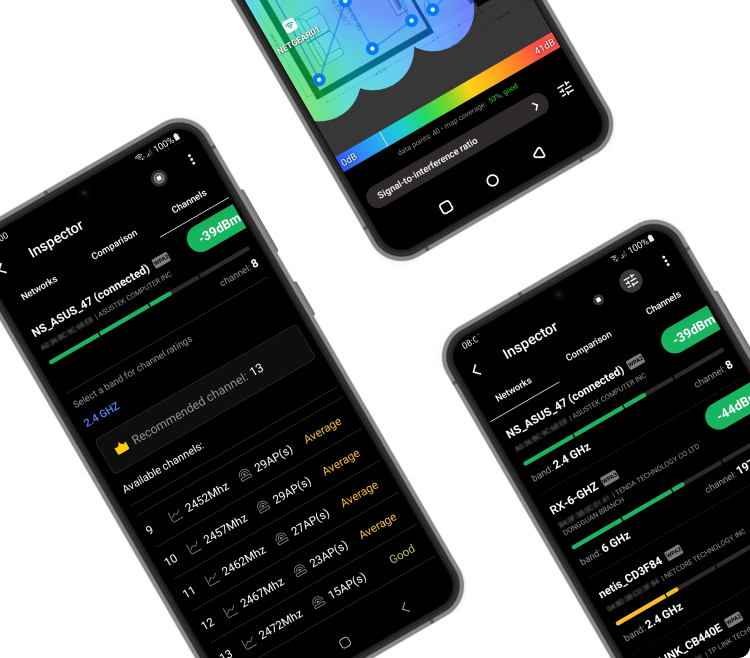
אכן, כמה מאפליקציות האנליזר WiFi הטובות ביותר לאנדרואיד, כמו NetSpot, מציעות רבות מהתכונות והיכולות של מקבילותיהן בשולחן העבודה, ומאפשרות לך לראות מידע מפורט על כמעט כל הרשתות, לזהות חפיפות בערוצי WiFi ואפילו לאסוף נתונים ליצירת מפת חום של האות.
NetSpot מציעה גם מצב תכנון מובנה, המאפשר לך לסמלץ כיסוי אלחוטי, לבדוק מיקומים שונים של נקודות גישה ולהעריך אפשרויות חומרה — הכל בסביבה וירטואלית, לפני ביצוע שינויים פיזיים או רכישות.
עבור משתמשים ביתיים רגילים, האפליקציות הטובות ביותר לניתוח WiFi לאנדרואיד יכולות לעשות את העבודה מבלי להשאיר הרבה לרצות. מקצוענים כנראה לא צריכים לוותר על אנליזרים של Mac ו-Windows בשלב זה, אבל גם הם יכולים להפיק הרבה על ידי התקנת אפליקציית אנליזר במכשיר האנדרואיד שלהם.
האם יש אנלייזרים טובים לרשתות Wi-Fi עבור iOS?
כן, יש, אבל אפילו האפליקציות הטובות ביותר ל-analyzer WiFi לאייפון אינן מציעות את אותן תכונות ויכולות כמו האנלייזרים של WiFi עבור Windows, Mac, ו-Android.
זאת משום ש-iOS הוא מערכת הפעלה ניידת מוגבלת מאוד, ומפתחי תוכנה אינם מורשים לגשת לכל הרכיבים שלה, מה שמונע מהם, למשל, לאסוף מידע בזמן אמת ליצירת heatmaps של WiFi ללא אביזרי צד שלישי.
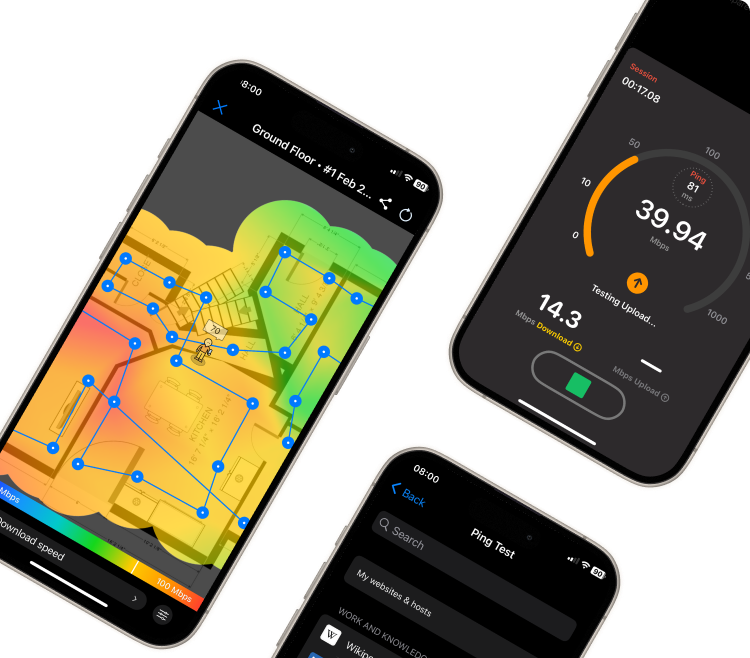
NetSpot עבור iOS מציע כלי פינג נוח שיכול למדוד ולהמחיש את עיכוב הרשת לשירותי אינטרנט מרכזיים מהמיקום הנוכחי שלך. ניתן בקלות לפינג אתרים נוספים, מארחי אינטרנט וכתובות IP.

האפליקציה NetSpot ל-iOS פשוטה להפתיע ופועלת באותה מידה גם ב-iPhone וגם ב-iPad. היא כוללת גם בדיקת מהירות אינטרנט שימושית. היא מודדת באופן מיידי את מהירויות ההורדה וההעלאה שלך, וכן את זמן ההשהיה של חיבור האינטרנט שלך (פינג).
עם זאת, אל תהסס לחקור מנתחי WiFi אחרים ל-iPad ול-iPhone שכן כל אחד מהם מציע סט כלים מעט שונה.
האם אני צריך מנתח ספקטרום Wi-Fi?
תוכנת מנתח ספקטרום WiFi היא יישום תוכנה שמסוגל לחשוף את כל הפעילות בספקטרום ה-WiFi (התחום בתדר 2.4 GHz, 5 GHz, וכעת גם תחום 6 GHz).
מכיוון שספקטרום ה-WiFi הוא רק חלק אחד מהספקטרום הרחב יותר של תדרי הרדיו (RF), ישנם מקורות הפרעה רבים שהפוטנציאל להזיק לו, כולל מכשירי מטבח גדולים, טלפונים אלחוטיים, מצלמות אבטחה אלחוטיות, מוניטורים לתינוקות ומכשירי Bluetooth.
בשימוש במנתח ספקטרום WiFi, ניתן לראות את הפעילות של מכשירים הפולטים תדרי רדיו על גרף שמראה באופן ברור את ההשפעה שלהם.

ניתוח ספקטרום WiFi יכול גם ליידע אותך אילו ערוצי WiFi משמשים הכי הרבה, מה שמקל על הבחירה בערוץ הכי פחות עמוס.
בעבר, ביצוע ניתוח ספקטרום WiFi היה מורכב מכיוון שהיה דרוש ציוד מיוחד, אך הימים ההם עברו. כיום, מנתח ספקטרום WiFi חינמי כמו NetSpot יכול לענות בקלות על הצרכים של משתמשי בית וגם של אנשי מקצוע, כך שאין דבר שיעצור אותך מלתת צ'אנס לניתוח WiFi.
כיצד משתמשים באפליקציות מנתח Wi-Fi?
כדי להשתמש באפליקציה לניתוח WiFi, אינך צריך להיות מומחה ברשתות אלחוטיות. רוב האפליקציות לניתוח WiFi למעשה בשימוש על ידי אנשים רגילים שרוצים לשמור על איכות החיבור ולזהות במהירות בעיות שמונעות מהם לצפות בסרטונים באינטרנט, לשחק משחקים מקוונים, לגלוש ברשת או אפילו לשלוח הודעות דוא"ל.
כמובן, אפליקציות ניתוח WiFi משמשות גם מקצוענים שתפקידם להקים רשתות ארגוניות מורכבות ולכסות בצורה חלקה מספר קומות עם אות WiFi חזק. מה שחשוב, עם זאת, הוא שכל התכונות של אפליקציות ניתוח WiFi מודרניות כמו NetSpot נגישות למתחילים ולמקצוענים כאחד.
גם אם אתם מרוצים לחלוטין מה-Wi‑Fi שלכם, כדאי לבחון מקרוב אפליקציות מנתח ייעודיות — תמיד יש סיכוי למצוא דרך לשפר את החיבור. בבית שלכם עשויים להיות אזורים קטנים עם אות חלש, מה שמכונה "אזורים מתים", שאולי אפילו לא תבחינו בהם כי הבעיות מופיעות רק מדי פעם.
ואם האינטרנט שלכם איטי באופן מורגש או שהחיבור מתנתק כל הזמן, אפליקציה כזו יכולה לעזור לכם לבצע אבחון מדויק: היא תציג בבירור את עוצמת האות וההפרעות, כך שתוכלו להבין מה בדיוק מפריע לרשת.
אם אתם נמצאים בסביבה צפופה, כגון בניין דירות או משרד, ערוצים של Wi-Fi יכולים להיות עמוסים, מה שמוביל להפרעות. מנתח Wi-Fi יכול לסייע לכם למצוא את הערוץ הטוב ביותר כדי להפחית את ההפרעות ולשפר את הקישוריות.
בנוסף, אם אתם משתמשים במספר מכשירים חכמים, חיבור Wi-Fi יציב ואמין הוא קריטי. מנתח Wi-Fi מאפשר לכם לבצע אופטימיזציה לרשת שלכם עבור קישוריות עקבית בין כל המכשירים החכמים שלכם, מה שמזער אזורים ללא קליטה ומפחית ניתוקי רשת.
איזה מידע מציגה אפליקציית מנתח Wi-Fi?
אפליקציות אנלייזר WiFi כמו NetSpot מציגות שפע של מידע שימושי שיעזור לכם לאבחן ולשפר את נושאי הכיסוי, הקיבולת והביצועים של הרשת שלכם. הנה דוגמה קטנה למה ש-NetSpot יכולה לאסוף:
- SSID: בפשטות, זהו שם הרשת. זה אותו שם שאתה מחפש ברשימת החיבורים הזמינים בטלפון או במחשב הנייד שלך.
- BSSID: זהו ה"דרכון" של נקודת גישה ספציפית. זהו מזהה ייחודי (בדרך כלל זהה לכתובת ה-MAC) שמסייע להבחין בין נתב אחד לאחר, גם אם יש להם אותו שם.
- עוצמת אות: נמדדת ב-dBm (דציבל-מיליוואט). הכול עניין של פרדוקס: הערכים שליליים, וככל שהמספר קרוב יותר לאפס — כך טוב יותר. לדוגמה, -30 dBm הוא כמעט השיא בעוצמת האות.
- יחס אות לרעש (SNR): מראה עד כמה אות הרשת שלך חזק יותר לעומת רעש הרקע. ככל שהערך גבוה יותר, כך החיבור יציב יותר.
- פס תדר: המנתח יגיד לך באיזו תדירות הנתב משתמש — 2.4 GHz (נותן טווח טוב יותר אך בדרך כלל עמוס), 5 GHz (מהיר ונקי יותר עם טווח בינוני), ו-6 GHz (Wi‑Fi 6E/7) (בדרך כלל האפשרות הפחות עמוסה ובעלת השהיה הנמוכה ביותר, אם כי עם הטווח הקצר ביותר והיא מתקשה יותר מכול עם קירות).
- ערוץ: זהו מאפיין חשוב מאוד. תראה אילו ערוצים בביתך עמוסים יתר על המידה על ידי שכנים ואילו ריקים. ההמחשה הזו מאפשרת לך לקבוע מיד לאיזה "נתיב" יש להעביר את הנתב שלך כדי להימנע מצווארי בקבוק.
- אבטחה: רשתות פתוחות או מאובטחות בצורה לקויה הן פרצות אבטחה. האפליקציה תדגיש פגיעויות כאלה כדי שתוכל לפעול במהירות.
- ספק: לא כל המותגים מחויבים באותה מידה להגן על המכשירים שלהם. מועיל לדעת מי היצרנים של כל הנתבים שפולטים קרינה בסביבה הקרובה.
- רעש: זהו רמת ההפרעה ממכשירים שאינם Wi‑Fi, כמו מיקרוגלים, מוניטורים לתינוקות, רמקולי Bluetooth וגאדג'טים חכמים. מכשירים אלה יוצרים "זמזום" בלתי נראה שמפריע לאינטרנט.
- מצב PHY: מציג את התקן שבו משתמשים (802.11 a/b/g/n/ac/ax/be). אם נקודת הגישה משתמשת בפרוטוקולים ישנים, היא לא רק איטית, אלא גם כנראה לא תומכת בתקני הצפנת נתונים מודרניים.
עם תמונה מפורטת כזו בהישג יד, אתה מפסיק לנחש ומתחיל לראות בדיוק היכן צריך להתאים הגדרות כדי להפיק את המרב מה-Wi‑Fi שלך.
כיצד להשתמש ב-NetSpot כמודד Wi-Fi
NetSpot WiFi Analyzer הוא תוכנת אנליטיקה עוצמתית שנועדה לעזור לך לאופטם את רשת ה-WiFi שלך לביצועים הטובים ביותר. היא מספקת תובנות כמו בחירת ערוץ Wi-Fi, מזהה רשתות נסתרות, ואף מאפשרת לך ליצור מיפויי חום כדי לראות בדיוק היכן הכיסוי שלך חזק או חלש.
עם NetSpot, אתה מקבל תמונה מלאה של סביבת ה-Wi-Fi שלך, המאפשרת לך להבין ולטפל בבעיות של הפרעות ברשת. בוא נצלול לתוך הסיבה מדוע מנתח WiFi הוא חיוני וכיצד NetSpot יכול לעשות הבדל משמעותי בחוויית ה-Wi-Fi הכוללת שלך.
NetSpot תואם לסטנדרטים העדכניים ביותר, כולל Wi-Fi 6 ו-Wi-Fi 6E. תקנים מעודכנים אלו מספקים גישה לרצועת התדרים של 6 GHz, שהיא הרבה פחות עמוסה מרצועות התדרים המקובלות של 2.4 GHz ו-5 GHz, וכתוצאה מכך רוחב פס גבוה יותר ועיכוב מופחת.
גם אם המכשירים שלך פועלים לפי סטנדרטים ישנים יותר כמו 802.11ac או 802.11n, NetSpot יכול לעזור לך בבחירת ערוץ ה-Wi-Fi הטוב ביותר לשיפור יציבות ומהירות הרשת שלך.
ניתוח רשת Wi-Fi בזמן אמת עם מצב Inspector ב-NetSpot
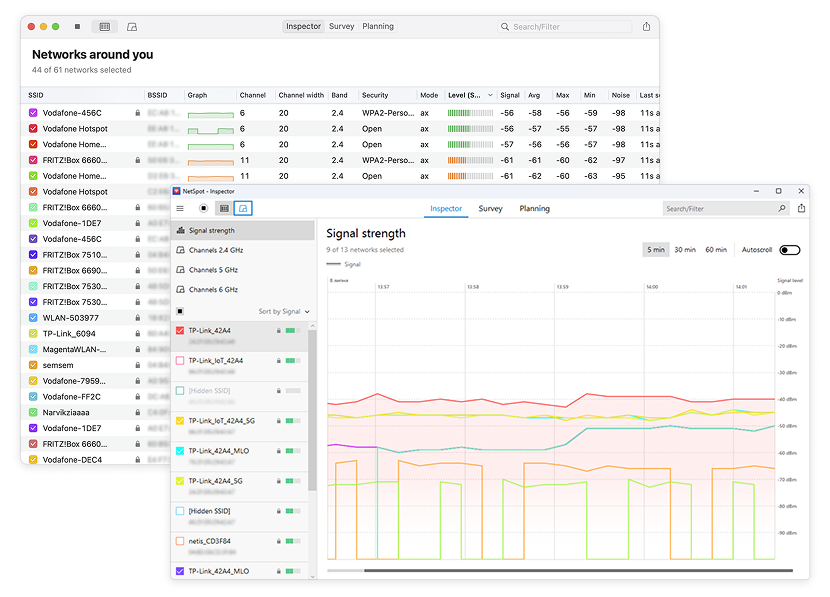
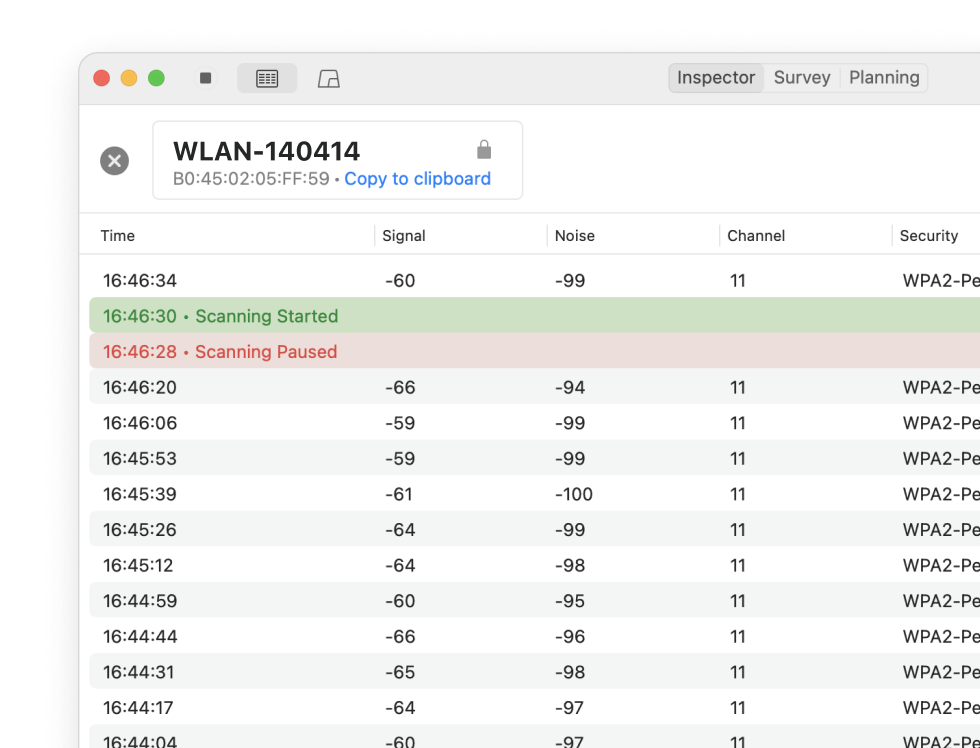
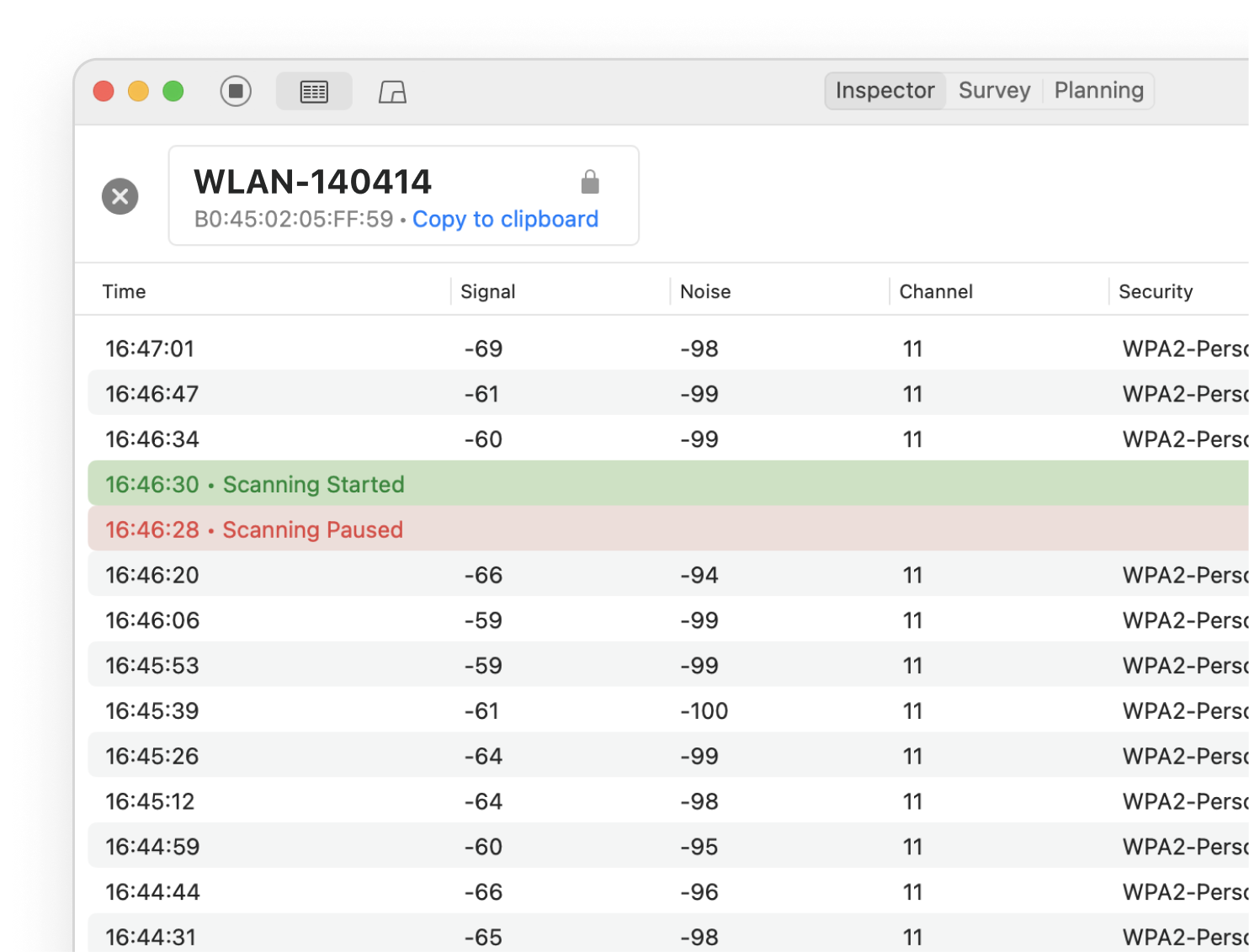
מצב Inspector של NetSpot מציע נתונים מקיפים בזמן אמת על רשתות Wi-Fi בסביבה, המאפשרים לך לנטר באופן פעיל את פרמטרי הרשת ולזהות במהירות כל בעיה.

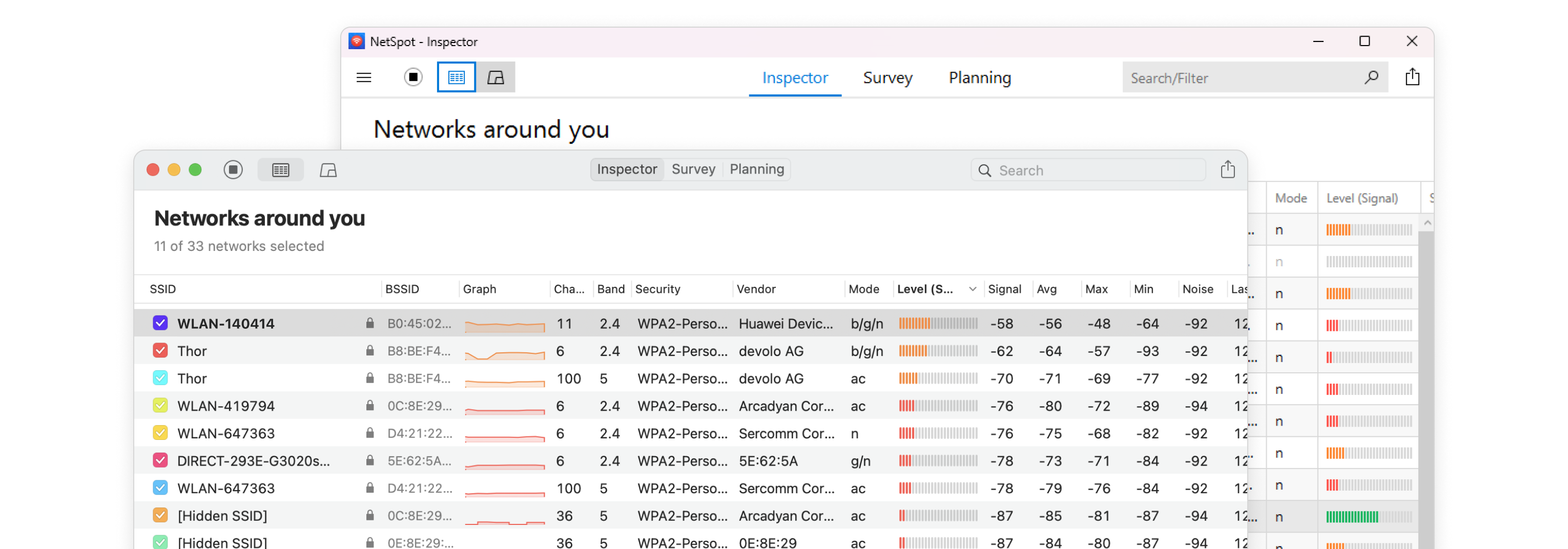
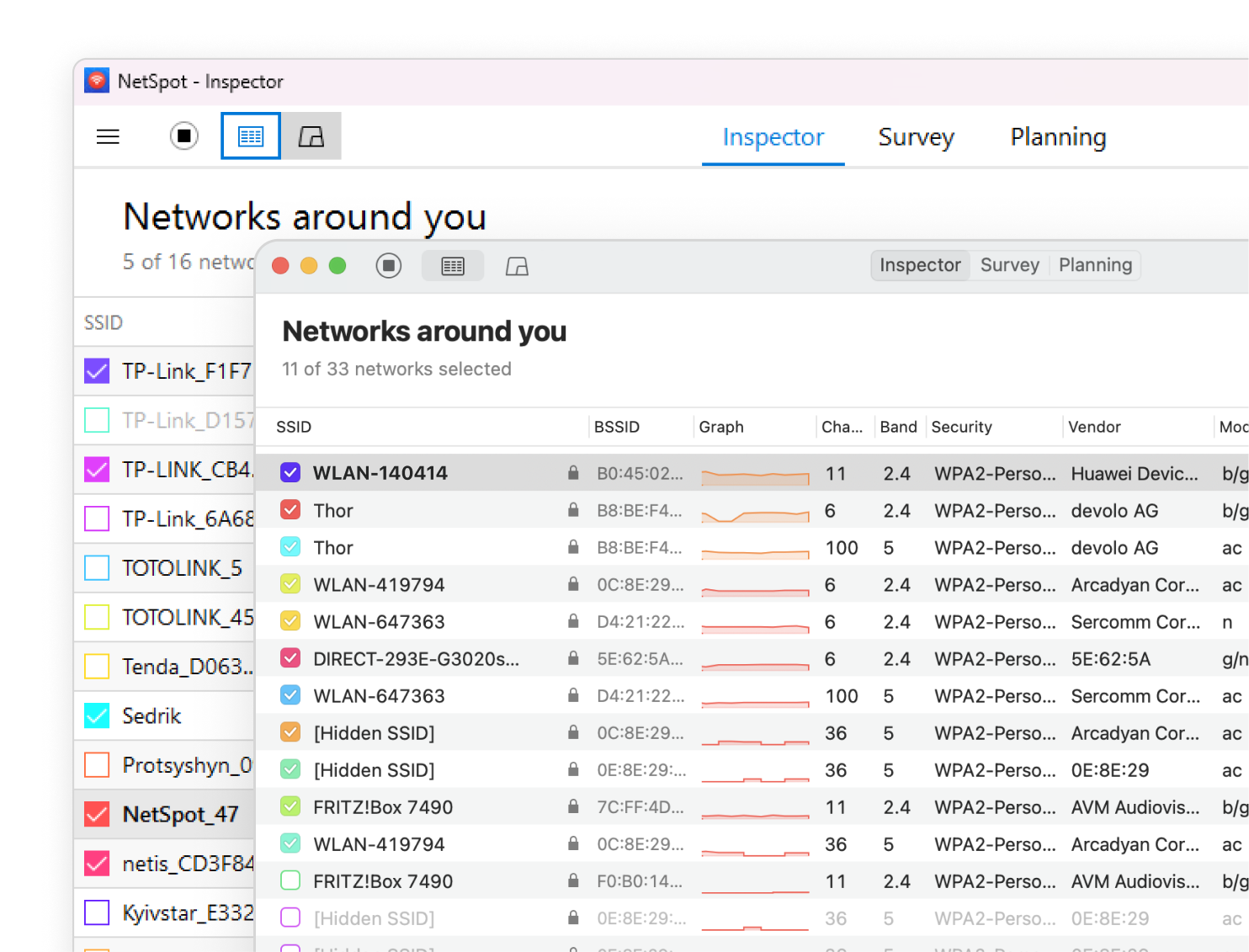
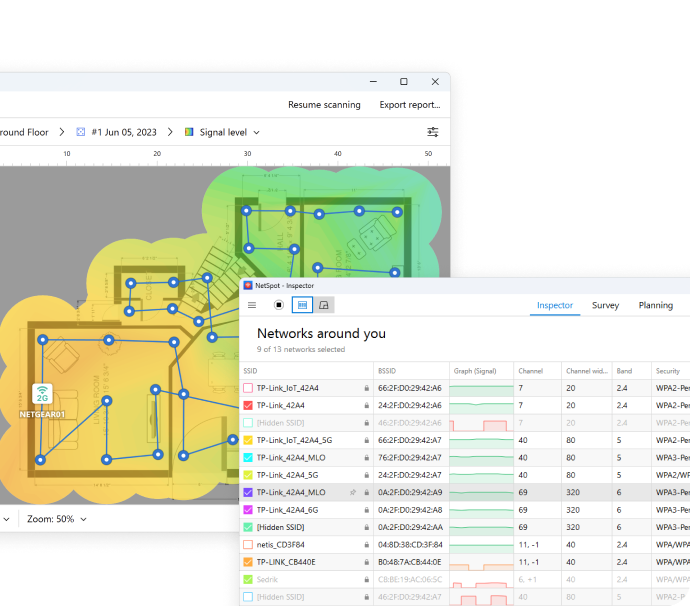
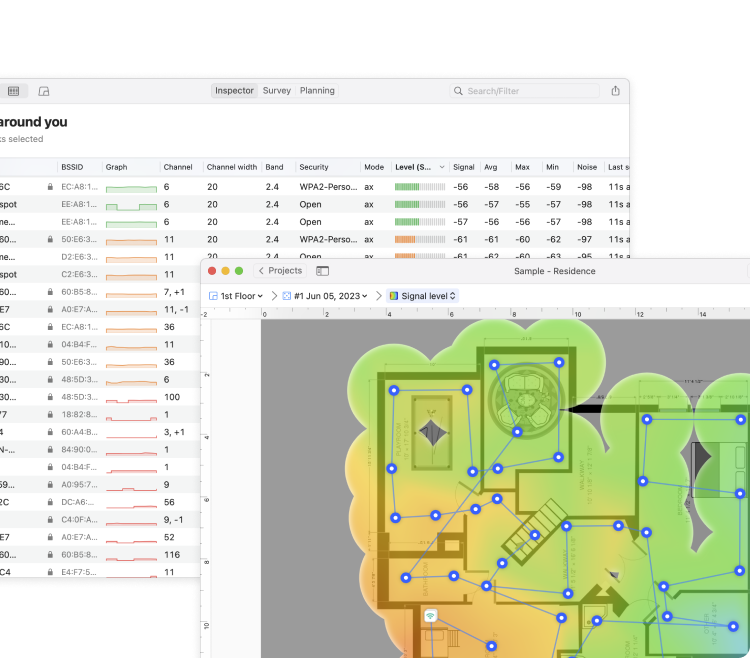
הממשק הראשי מציג טבלה עם פרטי רשת מרכזיים, כגון SSID, BSSID, תדר, ערוץ ורוחב ערוץ, תדר, עוצמת אות ועוד. כיסינו אותם ביתר פירוט למעלה. מידע זה מספק תובנות לגבי עומס ערוצים, מה שעוזר לך לקבל החלטות טובות יותר כדי לשפר את ביצועי הרשת שלך.
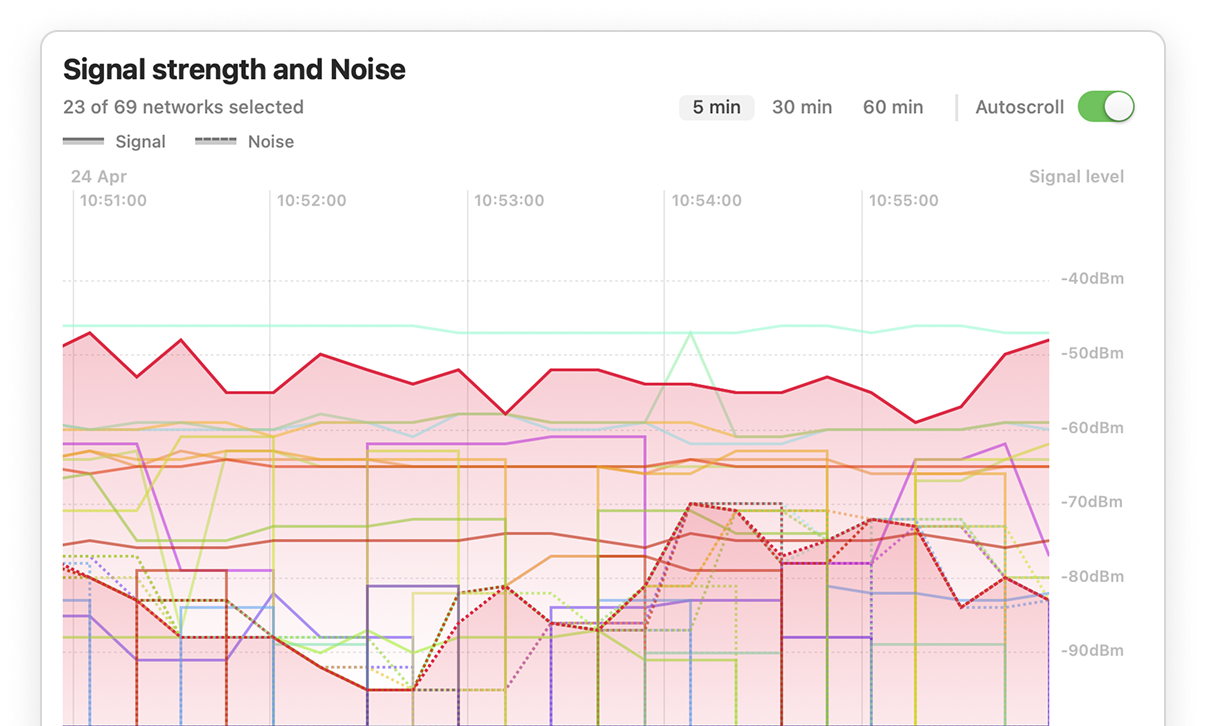
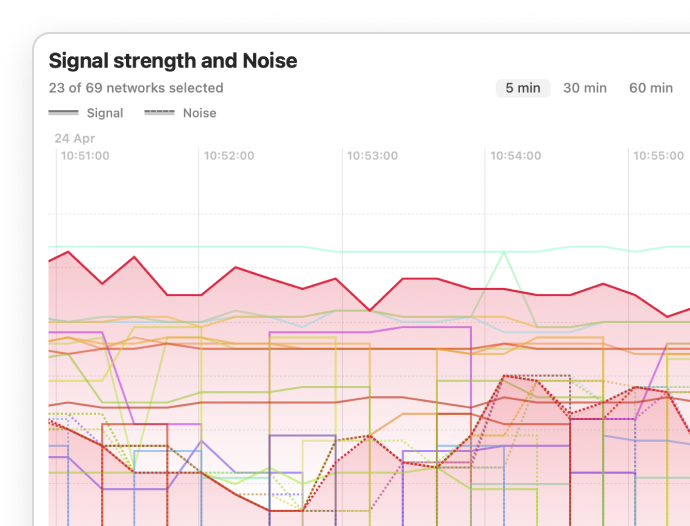
מצב החוקר ב-NetSpot מציע גם גרפים שעוקבים אחר עוצמת האות של רשתות שונות לאורך זמן.

תכונה זו אידיאלית לניטור יציבות האות וזיהוי מתי איכות האות מתחילה להידרדר. ירידות תכופות ברמת האות עשויות להצביע על בעיות בחומרה או הפרעות.
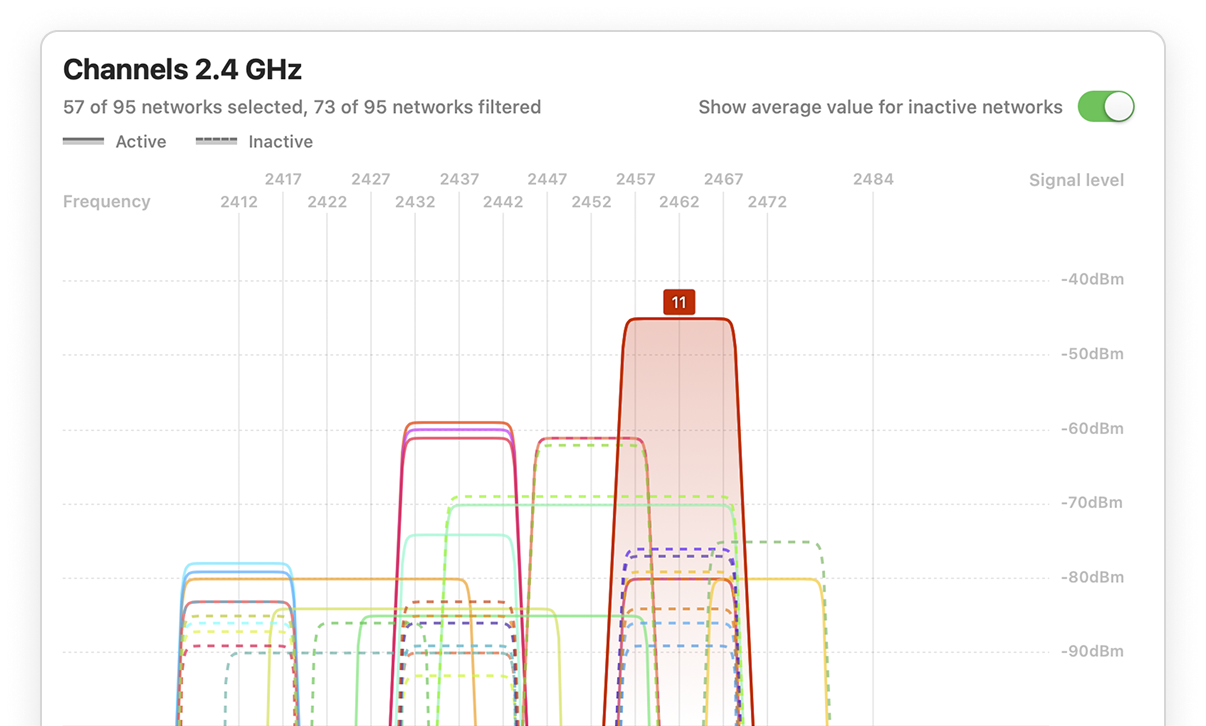
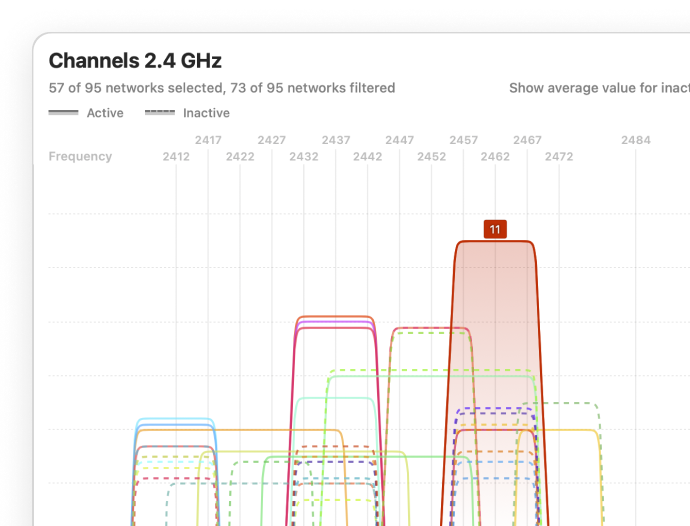
גרפים ערוציים מאפשרים לך לנתח באופן חזותי כיצד רשתות מפוזרות על פני ערוצים, ומיד להראות אילו ערוצים עמוסים ואיפה חפיפות עשויות להוביל להפרעות.

בחירת ערוץ פחות עמוס יכולה לשפר באופן ניכר את יציבות ה-Wi-Fi ומהירות החיבור. בנוסף, היכולת לסנן רשתות לפי רוחב ערוץ מסייעת בניתוח העומס בצורה מפורטת יותר, ומאפשרת התאמות חכמות לרשת.
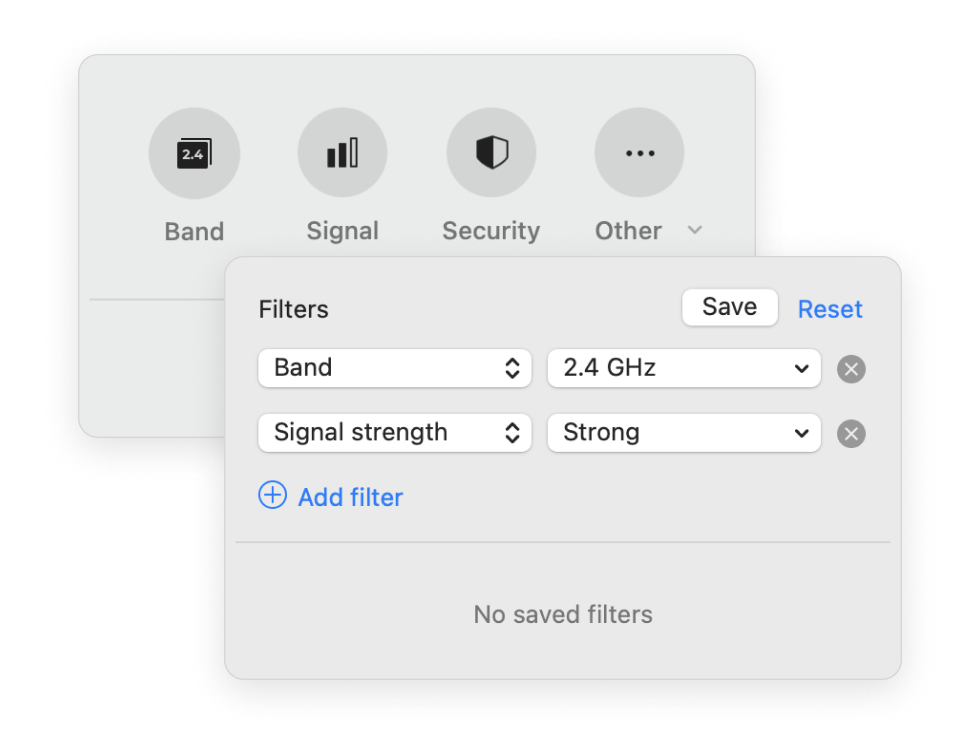
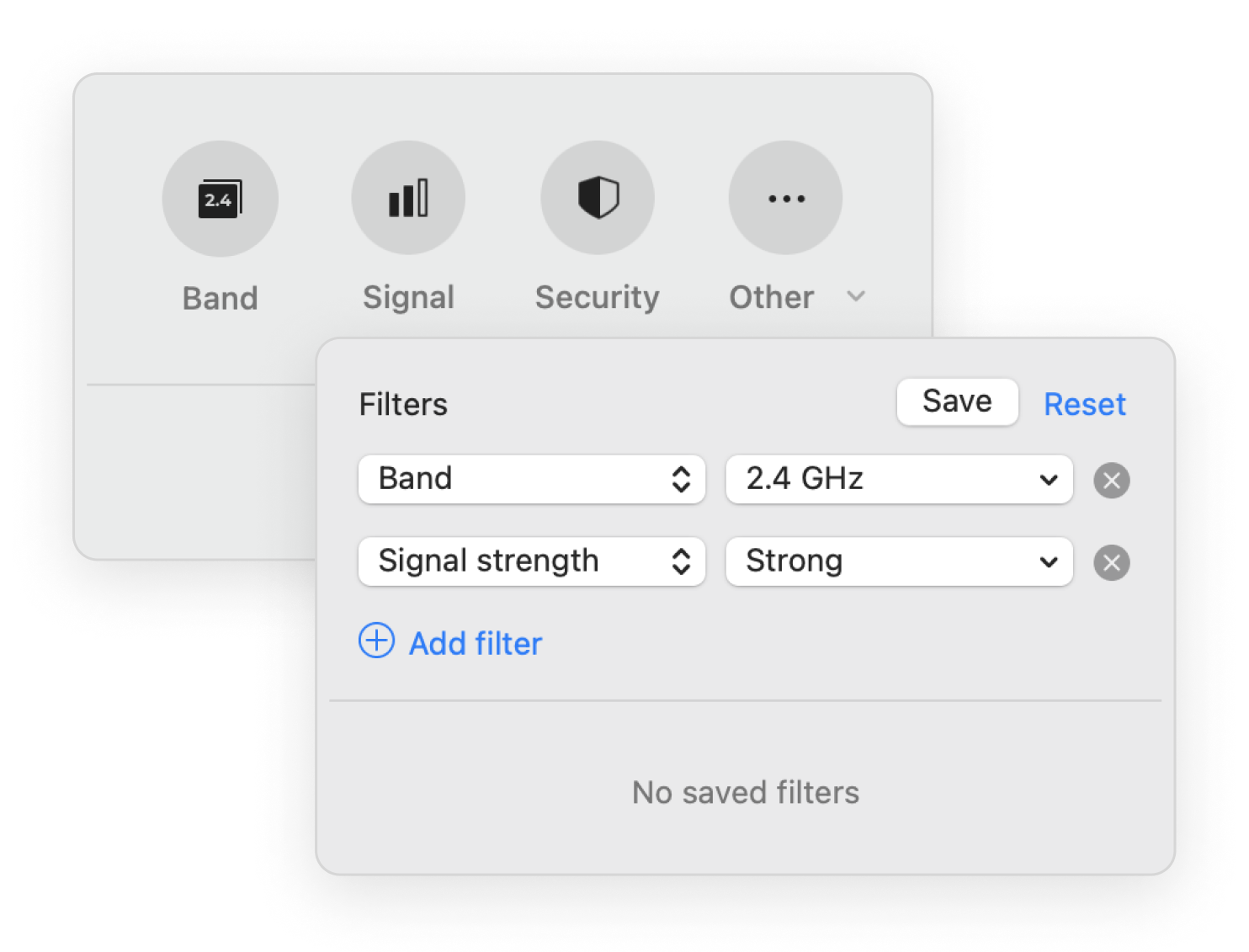
NetSpot כולל גם אפשרויות סינון שהופכות את ניתוח הרשתות למהיר ויעיל יותר. כפי שנראה במסך, ניתן לסנן רשתות לפי פרמטרים כמו רוחב פס, עוצמת אות, אבטחה, ומצב.

לדוגמה, סינון לפי רוחב ערוץ מאפשר לך להתמקד ברשתות המשתמשות ברוחבים פס מסוימים, כגון 20 מגה-הרץ או פס רחב יותר. זה עוזר לך לזהות במהירות אילו רשתות עשויות לגרום להפרעות, ומאפשר לך לכוונן את הגדרות ה-Wi-Fi שלך לאיכות חיבור משופרת ולהפחתת צפיפות.
צור מפת חום של Wi-Fi לכיסוי טוב יותר בעזרת מצב סקר
אחד המאפיינים הבולטים של NetSpot הוא מיפוי חום של Wi-Fi, המאפשר לך להמחיש ולהעריך את איכות הכיסוי של רשת ה-Wi-Fi שלך בבית או במשרד. מיפוי החום נוצר במצב סקר ומספק תובנות חשובות על פיזור האותות, צפיפות הפס והצטברות הערוצים, המסייעות לך לייעל את הרשת שלך לכיסוי ויציבות טובים יותר.
על ידי ביצוע השלבים הפשוטים הללו, תוכל לקבל תובנות חשובות על הסביבה האלחוטית שלך ולקבל החלטות מושכלות לשיפור התחברוּת.
הנה כיצד להשתמש ב־NetSpot כחוקר Wi-Fi:
העלה תוכנית קומה
פתח את NetSpot והעלה תוכנית קומה של השטח אותו אתה מעוניין לנתח.

זה ישמש כבסיס ליצירת מפת חום מדויקת של רשת ה-Wi-Fi.
השלם את הסקר באתר
השלם את סקר האתר באמצעות ההנחיות במאגר הידע של NetSpot. כיצד להתחיל את סקר ה-Wi-Fi שלי?

הסקר יאפשר לך לאסוף נתונים על עוצמת האות והפרעות רשת בכל האזור.
נתח את מפת החום
נתח את מפת החום של יחס הסיגנל לרעש שמוצגת. חפש אזורים בכחול כהה וסגול, המצביעים על כיסוי סיגנל חלש.

אזורים אלה מייצגים אזורים מתים של Wi-Fi שבהם הכיסוי אינו מספק וניתן לשפר אותו.
כוונן את מפת החום של ה-Wi-Fi
ההתאם את מפה החום של יחס אות-רעש אם תרצה, על ידי שינוי משתני האות המינימלי והמקסימלי בתפריט הקונפיגורציה של הוויזואליזציה.

תוכל גם להגדיר את קרבת גילוי ה-AP כדי לחדד את התוצאות שלך ולקבל את ויזואליזציית כיסוי ה-Wi-Fi המדויקת ביותר.
הצג את מפת החום של ה-Wi-Fi לפי רשת
הצג את מפת החום של יחס האות לרעש לפי רשת ספציפית, אם תרצה. עבור ללוח הבקרה משמאל למפת החום ובטל את הסימון בתיבות הסימון ליד שמות הרשתות שאינך רוצה להציג.

זה עוזר להתמקד באופטימיזציה של ביצועי הרשת הראשית שלך.
מיקוד בערוץ ספציפי
עם NetSpot, תוכל להתמקד בערוץ ספציפי בעת צפייה במפת החום לשם אופטימיזציה של הגדרות הנתב שלך. פשוט לחץ על המעגל הקטן עם שלושת הנקודות האופקיות ואז בחר בתפריט Select by channel. שם, תוכל לבחור כל ערוץ זמין שתרצה.

זה שימושי במיוחד בסביבות צפופות עם רשתות רבות שמתנגשות זו בזו.
יצוא מפת חום של Wi-Fi
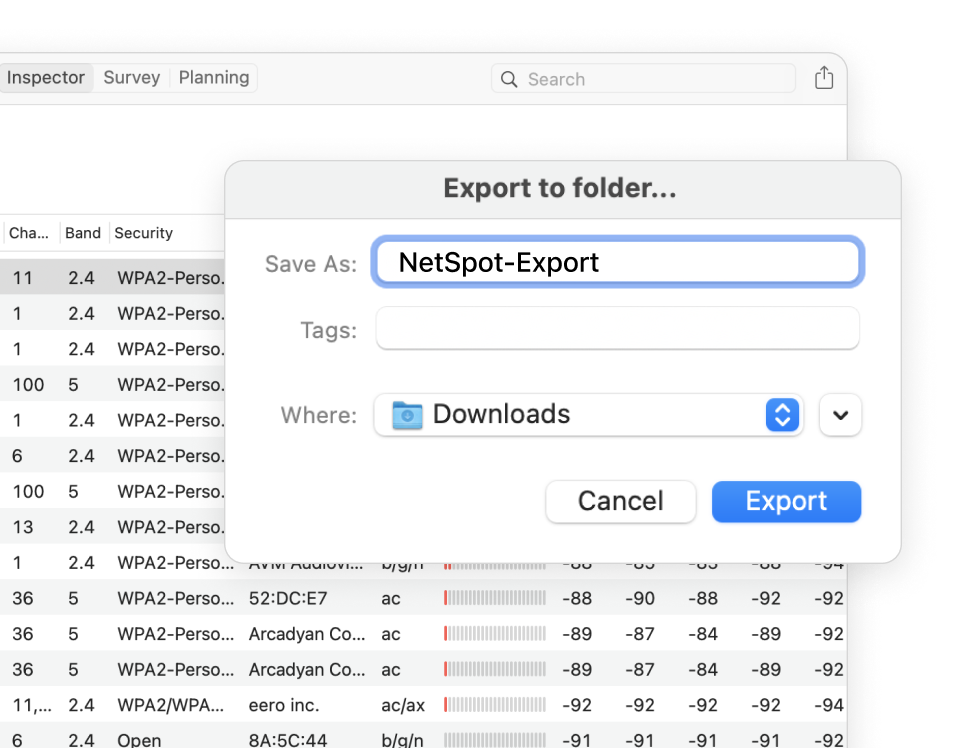
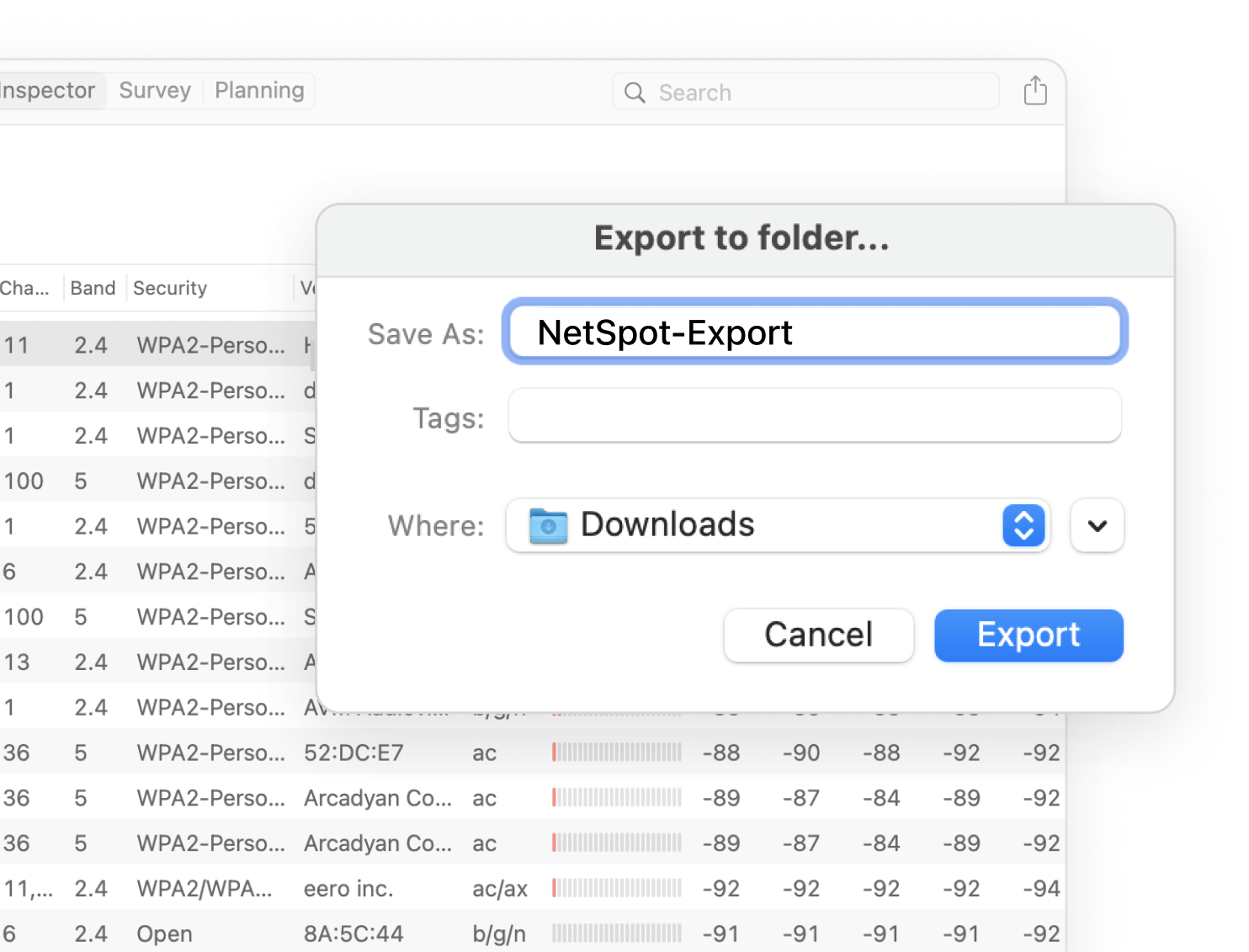
ייצא את מפת החום של יחס אות-רעש שלך ל-PDF על ידי לחיצה על כפתור הייצוא בראש חלון NetSpot.

זה מאפשר לך לשמור תיעוד של הניתוח שלך ולהשתמש בו לשיפור מתמשך של הרשת.
המשך לנתח את רשת האלחוט שלך
המשך לנתח את הרשת האלחוטית שלך על ידי בחירת דוחות אחרים מהתפריט הנפתח בסרגל הכלים התחתון של חלון NetSpot. דוחות Wi-Fi Analyzer נוספים כוללים רמת אות, יחס אות לרעש, רמת רעש, מספר נקודות גישה, שיעורי הורדה והעלאה, קצב שידור אלחוטי ופתרון בעיות. ייצא מפות חום נוספות לפי הצורך.

לאחר שייצאת את כל מפת פריסת ה-WiFi שלך, קל לנתח את ה-WLAN שלך ולזהות את התצורה האופטימלית עבור נקודות הגישה שלך לרשת האלחוטית. אף מנתח אלחוטי אחר אינו הופך את זה לכל כך מהיר וקל למפות את כל הרשת שלך.
NetSpot היא אפליקציית ניתוח WiFi הטובה ביותר והחינמית עבור Windows ו-macOS משום שהיא הופכת את ניתוח ה-WiFi המקצועי לנגיש לכל אחד. עם הגרסה השולחנית של NetSpot, ניתן לאסוף באופן מיידי את כל המידע החשוב אודות רשתות ה-WiFi הסמוכות וליצור מפות חום אינטראקטיביות עם מידע מפורט על הכיסוי.
-

מצב בדיקה
מעניק לך תובנות בזמן אמת על רשתות ה- WiFi שמסביבך.
-

מצב סקר
מספק ניתוח מקיף מבוסס מפה של ביצועי רשת ה-WiFi שלך.
-

מצב תכנון
מאפשר לך לדמות ולתכנן את מערך וכיסוי רשת ה- WiFi שלך.

גם את גרסת Windows וגם את גרסת macOS של NetSpot ניתן להוריד ולהשתמש בחינם עם מגבלות מסוימות. רישיונות בתשלום זמינים לרכישה חד-פעמית, כך שאין סיבה לדאוג לגבי עמלות מנוי חוזרות.
במצבים מסוימים, זה יכול להיות שימושי לנתח רשתות WiFi באמצעות מכשיר נייד, ולכן NetSpot זמין גם כמנתח WiFi חינמי עבור אנדרואיד.

שימוש ב-NetSpot על הסמארטפון שלך הוא פשוט בדיוק כמו השימוש בו על מחשב נייד — לא נדרש ידע מיוחד.
מידע נוסף על תוכנת NetSpot WiFi Analyzer עבור Windows.


NetSpot מנתח סורק רשתות WiFi חינמי
- סריקה וניתוח הרשת האלחוטית שלך
- עזרה בניתוח מידע על נקודת גישה כמו תדר
- ניתוח רשת WiFi עבור עוצמת אות ורעש
- הדמיה וניתוח של אתר WLAN
- סרוק, הדמיין ונתח כיסוי WiFi
- תפקוד כאפליקציה פשוטה אך עוצמתית לניתוח WiFi בחינם
שאלות נפוצות בנוגע ל-Free WiFi Analyzer
כדי להתחיל את סקר ה-WiFi הראשון שלך עם NetSpot, עליך:
- להפעיל את NetSpot ולנווט ללשונית הסקר.
- לבחור ליצור סקר חדש.
- להזין את השם והתיאור של הסקר שלך. לאחר מכן, או ליצור מפה של האזור הרצוי לסקר או להעלות מפה מקובץ.
- להתחיל בסריקה על ידי סימון המיקום הנוכחי שלך במפה. לאחר שנטלת את המדידה הראשונה שלך, עבור למיקום אחר והמשך בתהליך הזה עד שכל המפה מכוסה.
- לחץ על כפתור המפות החמות לצפייה ולניתוח התוצאות.
כאשר מנתחים את מפת החום של יחס האות לרעש, יש להסתכל על אזורים בכחול כהה וסגול. אלה הם האזורים האפשריים עם כיסוי בלתי מספיק.
עם NetSpot, אתה יכול לבנות מפת חום מקיפה של אזור ה-WiFi שלך. מפת החום מציגה באופן חזותי את האזורים שבהם הכיסוי אינו מספק. למעלה מ-20 סוגי ויזואליזציות עוזרים לך לנתח את הכיסוי שלך לפי פרמטרים שונים. אתה יכול לנתח את מפת החום לפי רשת מסוימת או ערוץ WiFi. אתה יכול גם לבדוק את כל הרשתות הזמינות באזור שלך או לתכנן פריסות WiFi עתידיות.
NetSpot מתבלט כאפליקציית ניתוח WiFi חינמית הטובה ביותר עבור Windows, Mac ומכשירים ניידים משום שהוא משלב תכונות מקצועיות עם ממשק משתמש קל לשימוש, מה שהופך אותו מתאים למשתמשים ביתיים רגילים וגם למנהלי רשת.
כן, ישנן אפליקציות רבות לניתוח WiFi חינמיות שניתן להשתמש בהן לניתוח אותות בתדר 2.4 GHz, 5 GHz ובמקרים מסוימים אפילו 6 GHz, אך לא כולן כולן מסוגלות באותה מידה או קלות לשימוש. חלקן עשויות אפילו להציג קריאות לא מדויקות, ולכן תמיד כדאי להשתמש באפליקציית ניתוח WiFi החינמית הטובה ביותר שזמינה עבור מערכת ההפעלה שלך.
NetSpot היא אחת מהאפליקציות הטובות ביותר הזמינות לניתוח Wi-Fi. היא מציעה תכונות חזקות כגון מצבי Inspector ו-Survey, המאפשרים לך ליצור מפת חום Wi-Fi, להמחיש פרמטרי אות ולנטר את גודש הערוצים. עם תמיכה בתקנים החדישים ביותר כמו Wi-Fi 6 ו-Wi-Fi 6E, NetSpot היא בחירה מצוינת למי שמחפש לנתח ולשפר את ביצועי רשת ה-Wi-Fi שלו.
מנתח WiFi אוסף נתונים על פעילות אלחוטית בתדרי 2.4 GHz, 5 GHz, ובתדר 6 GHz החדש יותר. מנתחי ה-WiFi הטובים ביותר מאפשרים לראות את התצורה והסטטוס של רשתות אלחוטיות סמוכות, ליצור מפת כיסוי מפורטת, ואפילו לדמות פריסת רשת WiFi עתידית.
מנתח Wi-Fi הוא כלי שנועד לנתח ולייעל את הרשת שלך. הוא עוזר לך לזהות ערוצים עמוסים, אזורים עם עוצמת אות חלשה, מקורות להפרעות, והתפלגות אות כללית ברחבי אזור הכיסוי שלך. שימוש במנתח Wi-Fi כמו NetSpot יכול לשפר את יציבות הרשת ולהגביר את מהירות החיבור על ידי הבטחת הרשת שלך למיטוב ביצועים אופטימאלי.
עם NetSpot, תוכל לראות בקלות אילו ערוצים רשתות סמוכות משתמשות, מה שמאפשר לך לבחור את הערוצים הפחות עמוסים עבור הראוטר שלך כדי להפחית את ההפרעות. במצב Inspector, NetSpot מציגה טבלה עם הערוצים, התדרים, ורוחבי הערוצים של כל הרשתות שזוהו, מה שהופך את זה לפשוט לבחור את הערוץ האופטימלי עבור הרשת שלך.
NetSpot מקלה לבדוק את עוצמת האות של הרשת שלך באמצעות גרפים ומפות חום. במצב מחשוב, ניתן לעקוב אחר שינויים באות לאורך זמן, בעוד שמצב סקר מאפשר ליצור מפת חום של Wi-Fi שממחישה את הכיסוי ועוצמת האות בכל החלל שלך. מבט מפרט זה מקל על ניתוח ואופטימיזציה של רשת ה-Wi-Fi שלך.


כל התכונות של יישומי ניתוח WiFi מודרניים כמו NetSpot נגישות למתחילים ולמקצוענים כאחד