Najlepsza aplikacja do analizy WiFi
Optymalizuj WiFi przy użyciu NetSpot WiFi Analyzer App
Funkcjonalna aplikacja do analizy WiFi, taka jak NetSpot WiFi analyzer, może być Twoim najbliższym sprzymierzeńcem w optymalizacji sieci WiFi dla lepszej wydajności i rozwiązywaniu wszelkiego rodzaju problemów związanych z WiFi, a w tym artykule wyjaśniamy wszystko, co musisz na ten temat wiedzieć.
NetSpot pomaga analizować zakłócenia sieci bezprzewodowej i wybierać najlepsze kanały dla punktów dostępowych. Umożliwia łatwe wygenerowanie szczegółowego raportu z pełnym zestawieniem stanu Twojej sieci Wi‑Fi.
- Czym jest analizator Wi-Fi?
- Do czego służy analizator Wi-Fi?
- Wprowadzenie do analizatorów Wi-Fi dla Mac
- Wybór Analizatora Wi-Fi dla Windows
- Czy Analizatory Wi-Fi na Androida są Warte Użytku?
- Czy są jakieś dobre analizatory Wi-Fi dla iOS?
- Czy potrzebuję analizatora widma Wi-Fi?
- Jak używa się aplikacji Wi-Fi Analyzer?
- Jakie informacje pokazuje aplikacja do analizy Wi-Fi?
- Jak używać NetSpot jako analizatora Wi-Fi
- NetSpot Bezpłatny Analizator i Skaner WiFi
- FAQ dotyczące bezpłatnego analizatora WiFi
Czym jest analizator Wi-Fi?
Gdybyś mógł zobaczyć aktywność sieci bezprzewodowej swoimi oczami, najprawdopodobniej byłbyś zaskoczony, ile bezprzewodowych sygnałów jest w zasięgu. W gęsto zaludnionych obszarach zapotrzebowanie na łączność WiFi jest tak duże, że powoduje poważne problemy z zakłóceniami sygnału, co może prowadzić do spowolnień i przerw w połączeniach.
Aby rozwiązać problemy z zakłóceniami sygnału, musisz w jakiś sposób uczynić aktywność sieci bezprzewodowej widoczną, i tutaj z pomocą przychodzą analizatory WiFi. Co to jest analizator WiFi? Dobre pytanie!
Aplikacje analizatorów WiFi, nazywane również analizatorami kanałów WiFi, rekompensują naszą niezdolność do widzenia sygnałów bezprzewodowych, wyświetlając wszystkie ważne informacje o nich w sposób wizualnie dostępny.
Dzięki sprawnemu analizatorowi WiFi, niezależnie od tego, czy jest darmowy czy płatny, możesz zbierać dane nie tylko o sygnałach 2.4 GHz i 5 GHz, ale także o stosunkowo niedawno wprowadzonym paśmie częstotliwości 6 GHz.
Zebrane informacje mogą być natychmiast przekształcone w łatwe do zrozumienia wykresy, diagramy i mapy ciepła. Analizatory WiFi mogą być obsługiwane na niemal każdym laptopie, tablecie czy smartfonie z obsługą WiFi i nie wymagają żadnych specjalnych umiejętności.
Do czego służy analizator Wi-Fi?
Analizator WiFi umożliwia obserwację aktywności bezprzewodowej w Twojej okolicy poprzez badanie spektrum radiowego, w którym nadawane są sygnały WiFi. Najnowocześniejsze routery wykorzystują teraz trzy pasma częstotliwości: pasmo 2,4 GHz, pasmo 5 GHz oraz najnowsze pasmo 6 GHz, które zostało otwarte zaledwie kilka lat temu.

Pasmo 2,4 GHz jest używane znacznie dłużej niż pasmo 5 GHz, przez co często jest przeciążone w gęsto zaludnionych obszarach. Zapewnia jednak szerszy zasięg niż pasmo 5 GHz, którego główną zaletą są wyższe prędkości przesyłu danych. Pasmo 6 GHz jest jeszcze lepsze: praktycznie nie występują w nim zakłócenia i ma znacznie więcej wolnych kanałów, co czyni je idealnym do treści o dużej przepustowości i stabilnej pracy dużej liczby urządzeń jednocześnie.
Analizując pasma 2,4 GHz i 5 GHz, można zebrać informacje o wszystkich obecnie nadających punktach dostępowych znajdujących się w zasięgu urządzenia, na którym uruchamiana jest darmowa analiza WiFi, takiego jak laptop z systemem Windows lub MacBook.
Najlepsze darmowe aplikacje do analizy WiFi mogą następnie pomóc w zrozumieniu zebranych informacji, umożliwiając ich wykorzystanie do różnych celów, z których niektóre omówimy później w tym artykule. Niektóre darmowe aplikacje do analizy WiFi dla Windows i Mac potrafią nawet skupić się na konkretnej sieci i zwizualizować jej zasięg na mapie, zestawiając informacje zebrane z różnych części objętego obszaru.
Wprowadzenie do analizatorów Wi-Fi dla Mac
Istnieje wiele analizatorów WiFi dla Maca, spośród których użytkownicy komputerów Apple mogą wybierać. Oto kilka cech, które mają wspólne najlepsze aplikacje do analizy WiFi na Maca:
- Intuicyjny interfejs użytkownika: Użytkownicy Maca są przyzwyczajeni do dopracowanych aplikacji, które są intuicyjne i łatwe w obsłudze, mimo że oferują wiele zaawansowanych funkcji oprócz podstawowych możliwości analizy WiFi.

- Wysoka dokładność: Nawet darmowe aplikacje WiFi analyzer na Mac są warte uwagi i miejsca na dysku twardym tylko wtedy, gdy dostarczają bardzo dokładne wyniki. Nieprecyzyjne aplikacje należy unikać za wszelką cenę, ponieważ mogą łatwo wprowadzić w błąd i pogorszyć problemy z WiFi.

- Zaawansowane funkcje: Nawet macOS posiada podstawowe narzędzie do analizy WiFi, które może dostarczyć podstawowych informacji o pobliskich sieciach WiFi, ale tylko najlepsze aplikacje do analizy WiFi na Macu idą kilka kroków dalej, tworząc szczegółowe mapy ciepła sygnału, wizualizując kanały WiFi i więcej.

Więcej informacji o najlepszych aplikacjach WiFi analyzer na Mac, w tym NetSpot, znajdziesz później w tym artykule.
Wybór Analizatora Wi-Fi dla Windows
Proste wyszukiwanie online może ujawnić dziesiątki płatnych i darmowych aplikacji WiFi analyzer dla Windows, więc skąd wiesz, które warto pobrać? Wybierając najlepsze aplikacje WiFi analyzer dla Windows, zalecamy:
- Unikaj aplikacji, które nie są już rozwijane: Od pierwszego wydania systemu operacyjnego Windows pojawiło się niezliczone ilości analizatorów WiFi, których twórcy stracili nimi zainteresowanie i przenieśli się do pracy nad innymi projektami. Analizatory WiFi, które nie są już aktywnie rozwijane, należy unikać, ponieważ ich kompatybilność z najnowszymi standardami WiFi jest ograniczona.

- Bądź gotów zapłacić więcej za jakość: Darmowe aplikacje do analizy WiFi na komputery mogą być zaskakująco wydajne, ale rzadko oferują tę samą kombinację dopracowania i możliwości, co ich płatne odpowiedniki. Jeśli analiza WiFi jest czymś, co robisz regularnie, lub jeśli nie chcesz marnować dużo czasu na osiągnięcie świetnych wyników, to gorąco polecamy zapłacić więcej za jeden z najlepszych premiumowych programów do analizy WiFi na Windows.

- Zwracaj uwagę na recenzje użytkowników: Recenzje użytkowników są dla Ciebie najlepszym źródłem obiektywnych informacji o analizatorach WiFi na Windows oraz ich wydajności, użyteczności i innych cechach.

Jeden analizator WiFi dla Windows, który działa świetnie na każdym laptopie z Windows 7/8/10/11 i współpracuje z każdą siecią 802.11, to NetSpot, co jest jednym z powodów, dla których pojawia się na wielu listach najlepszych aplikacji WiFi dla Windows.
Czy Analizatory Wi-Fi na Androida są Warte Użytku?
Smartfony i tablety z systemem Android przeszły długą drogę od czasu wydania Androida 1.0, pierwszej komercyjnej wersji mobilnego systemu operacyjnego, w 2008 roku. Dziś nawet budżetowe urządzenia oferują szybkie połączenie WiFi oraz możliwość uruchamiania skomplikowanych aplikacji, takich jak aplikacje do analizowania sieci WiFi.
Ponieważ system operacyjny Android opiera się na Linuxie i został zaprojektowany jako otwarty, deweloperzy oprogramowania mogą w pełni korzystać z jego możliwości, tworząc wszystko, od prostych gier po najlepsze aplikacje do analizowania sieci WiFi dla Androida.

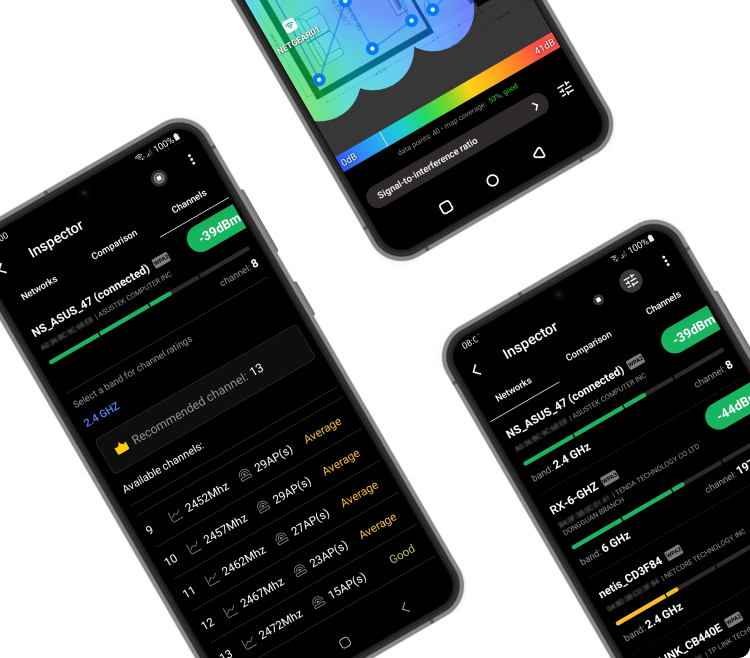
Rzeczywiście, niektóre z najlepszych analizatorów WiFi na Androida, takie jak NetSpot, oferują wiele tych samych funkcji i możliwości co ich odpowiedniki na desktopach, pozwalając zobaczyć szczegółowe informacje o niemal wszystkich sieciach, wykrywać nakładanie się kanałów WiFi, a nawet zbierać dane do tworzenia map ciepła sygnału.
NetSpot oferuje również wbudowany Tryb Planowania, który pozwala symulować zasięg sieci bezprzewodowej, testować różne rozmieszczenia punktów dostępowych oraz oceniać opcje sprzętowe — wszystko w środowisku wirtualnym, zanim zostaną wprowadzone jakiekolwiek fizyczne zmiany lub zakupy.
Dla zwykłych użytkowników domowych, najlepsze aplikacje analizujące WiFi na Androida mogą wykonać zadanie bez pozostawiania zbyt wielu rzeczy do życzenia. Profesjonaliści pewnie nie powinni jeszcze rezygnować ze swoich analizatorów na Mac i Windows, ale nawet oni mogą wiele zyskać, instalując aplikację analizującą na swoim urządzeniu z Androidem.
Czy są jakieś dobre analizatory Wi-Fi dla iOS?
Tak, są, ale nawet najlepsze aplikacje do analizy WiFi dla iPhone'a nie oferują takich samych funkcji i możliwości jak analizatory WiFi dla Windows, Mac i Android.
Dzieje się tak, ponieważ iOS jest niezwykle restrykcyjnym systemem operacyjnym, a programiści nie mają dostępu do wszystkich jego komponentów, co uniemożliwia im na przykład zbieranie danych w czasie rzeczywistym do tworzenia map ciepła WiFi bez akcesoriów zewnętrznych.
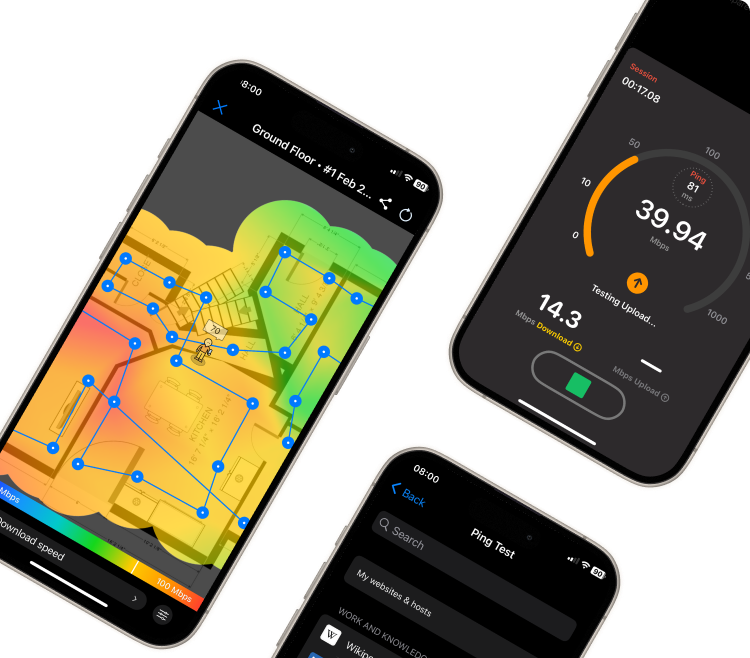
NetSpot dla iOS oferuje wygodne narzędzie ping, które może mierzyć i wizualizować opóźnienia sieciowe do głównych usług internetowych z Twojej bieżącej lokalizacji. Możesz łatwo pingować dodatkowe strony internetowe, hosty internetowe i adresy IP.

Aplikacja NetSpot na iOS jest zaskakująco prosta w obsłudze i działa równie dobrze zarówno na iPhonie, jak i na iPadzie. Oferuje również poręczny test prędkości internetu. Natychmiast mierzy prędkość pobierania i wysyłania, a także opóźnienie Twojego połączenia internetowego (ping).
Niemniej jednak nie powinieneś się wahać, aby odkrywać inne analizatory WiFi dla iPad i iPhone, gdyż każdy z nich oferuje nieco inny zestaw funkcji.
Czy potrzebuję analizatora widma Wi-Fi?
Analizator widma WiFi to aplikacja, która jest w stanie ujawnić całą aktywność w zakresie widma WiFi (pasm 2,4 GHz, 5 GHz, a teraz także 6 GHz).
Ponieważ widma WiFi jest tylko częścią większego widma częstotliwości radiowych (RF), istnieje wiele potencjalnych źródeł zakłóceń sygnału, które mogą na nie negatywnie wpłynąć, w tym duże urządzenia kuchenne, telefony bezprzewodowe, bezprzewodowe kamery bezpieczeństwa, nianie elektroniczne oraz urządzenia Bluetooth.
Korzystając z analizatora widma WiFi, możesz zobaczyć aktywność urządzeń emitujących RF na wykresie, który wyraźnie pokazuje, jak duży mają one wpływ.

Analiza spektrum WiFi może również wskazać, które kanały WiFi są najczęściej używane, co ułatwia wybór najmniej zatłoczonego.
W przeszłości wykonywanie analizy spektrum WiFi było skomplikowane, ponieważ wymagało specjalistycznego sprzętu, ale te czasy minęły. Dziś darmowy analizator spektrum WiFi, taki jak NetSpot, może łatwo zaspokoić potrzeby zarówno użytkowników domowych, jak i profesjonalistów, więc nic nie stoi na przeszkodzie, aby spróbować analizy WiFi.
Jak używa się aplikacji Wi-Fi Analyzer?
Aby korzystać z aplikacji do analizy WiFi, nie musisz być ekspertem od sieci bezprzewodowych. Większość aplikacji do analizy WiFi jest używana przez zwykłych ludzi, którzy chcą utrzymać jakość połączenia i szybko identyfikować problemy, które uniemożliwiają im oglądanie filmów w internecie, granie w gry online, przeglądanie sieci czy nawet wysyłanie wiadomości e-mail.
Oczywiście, aplikacji do analizy WiFi używają również profesjonaliści, których zadaniem jest konfiguracja skomplikowanych sieci korporacyjnych oraz bezproblemowe pokrycie wielu pięter silnym sygnałem WiFi. Ważne jest jednak, że wszystkie funkcje nowoczesnych aplikacji do analizy WiFi, takich jak NetSpot, są dostępne zarówno dla początkujących, jak i zaawansowanych użytkowników.
Nawet jeśli jesteś całkowicie zadowolony ze swojego Wi‑Fi, warto przyjrzeć się bliżej wyspecjalizowanym aplikacjom analizującym — zawsze istnieje szansa, że uda się znaleźć sposób na poprawę połączenia. W Twoim domu mogą być niewielkie obszary o słabym sygnale, tzw. „martwe strefy”, których możesz nawet nie zauważać, ponieważ problemy pojawiają się tylko okazjonalnie.
A jeśli Twój internet jest zauważalnie wolny lub połączenie stale się zrywa, taka aplikacja może pomóc Ci postawić trafną diagnozę: wyraźnie pokaże poziom sygnału i zakłócenia, dzięki czemu zrozumiesz, co dokładnie zakłóca działanie sieci.
Jeśli znajdujesz się w zatłoczonym środowisku, takim jak budynek mieszkalny czy biuro, kanały Wi-Fi mogą stać się przepełnione, co prowadzi do zakłóceń. Analizator Wi-Fi może pomóc znaleźć najlepszy kanał, aby zmniejszyć zakłócenia i poprawić łączność.
Dodatkowo, jeśli korzystasz z wielu inteligentnych urządzeń, posiadanie stabilnego i niezawodnego połączenia Wi-Fi jest kluczowe. Analizator Wi-Fi pozwala zoptymalizować sieć dla stałej łączności wszystkich inteligentnych urządzeń, minimalizując martwe strefy i redukując przerwy w sieci.
Jakie informacje pokazuje aplikacja do analizy Wi-Fi?
Aplikacje do analizy WiFi, takie jak NetSpot, pokazują mnóstwo przydatnych informacji, które pomagają rozwiązywać problemy i poprawiać zasięg, pojemność oraz wydajność sieci. Oto mała próbka tego, co NetSpot może zbierać:
- SSID: Mówiąc prosto, to nazwa sieci. To ta sama nazwa, której szukasz na liście dostępnych połączeń w telefonie lub laptopie.
- BSSID: To „paszport” konkretnego punktu dostępowego. Jest to unikalny identyfikator (zwykle taki sam jak adres MAC), który pomaga odróżnić jeden router od drugiego, nawet jeśli mają tę samą nazwę.
- Poziom sygnału: Mierzony w dBm (decymilwatach). Wszystko sprowadza się do paradoksu: wartości są ujemne, a im bliżej zera jest liczba, tym lepiej. Na przykład -30 dBm to praktycznie absolutny szczyt siły sygnału.
- Stosunek sygnału do szumu (SNR): Pokazuje, o ile silniejszy jest sygnał Twojej sieci w porównaniu z szumem tła. Im wyższa ta wartość, tym stabilniejsze połączenie.
- Pasma: Analizator powie Ci, jaką częstotliwość wykorzystuje router — 2,4 GHz (zapewnia lepszy zasięg, ale zwykle jest zatłoczone), 5 GHz (jest szybsze i „czystsze” przy umiarkowanym zasięgu) oraz 6 GHz (Wi‑Fi 6E/7) (zwykle najmniej zatłoczona i o najniższych opóźnieniach opcja, choć ma najkrótszy zasięg i najsłabiej radzi sobie ze ścianami).
- Kanał: To bardzo ważna cecha. Zobaczysz, które kanały w Twoim domu są przeciążone przez sąsiadów, a które są puste. Taka wizualizacja pozwala natychmiast określić, na który „pas” powinien zostać przełączony Twój router, aby uniknąć wąskich gardeł.
- Zabezpieczenia: Otwarte lub słabo zabezpieczone sieci to luki w bezpieczeństwie. Aplikacja wskaże takie podatności, abyś mógł/mogła szybko podjąć działania.
- Producent: Nie wszystkie marki w równym stopniu dbają o ochronę swoich urządzeń. Warto znać producentów wszystkich routerów, które emitują sygnał w pobliżu.
- Szum: To poziom zakłóceń pochodzących z urządzeń innych niż Wi‑Fi, takich jak kuchenki mikrofalowe, nianie elektroniczne, głośniki Bluetooth i inteligentne gadżety. Urządzenia te tworzą niewidoczny „szum”, który zakłóca internet.
- Tryb PHY: Pokazuje używany standard (802.11 a/b/g/n/ac/ax/be). Jeśli punkt dostępowy korzysta ze starszych protokołów, jest nie tylko wolny, ale też prawdopodobnie nie obsługuje nowoczesnych standardów szyfrowania danych.
Mając pod ręką tak szczegółowy obraz, przestajesz zgadywać i zaczynasz widzieć dokładnie, gdzie musisz dostosować ustawienia, aby w pełni wykorzystać możliwości Wi‑Fi.
Jak używać NetSpot jako analizatora Wi-Fi
NetSpot WiFi Analyzer to potężne oprogramowanie analityczne zaprojektowane z myślą o optymalizacji Twojej sieci WiFi dla najlepszej wydajności. Dostarcza wgląd w wybór kanałów Wi-Fi, wykrywa ukryte sieci, a nawet pozwala na tworzenie map ciepła, aby zobaczyć dokładnie, gdzie Twoje pokrycie jest silne lub słabe.
Dzięki NetSpot otrzymujesz pełny widok środowiska Wi-Fi, co pozwala zrozumieć i rozwiązywać problemy z zakłóceniami sieciowymi. Przyjrzyjmy się, dlaczego analizator WiFi jest niezbędny i jak NetSpot może znacząco poprawić Twoje doświadczenie z Wi-Fi.
NetSpot jest zgodny z najnowszymi standardami, w tym z Wi-Fi 6 i Wi-Fi 6E. Te zaktualizowane standardy dają dostęp do pasma częstotliwości 6 GHz, które jest znacznie mniej zatłoczone niż zwykłe pasma 2,4 GHz i 5 GHz, co skutkuje większą przepustowością i mniejszymi opóźnieniami.
Nawet jeśli Twoje urządzenia działają na starszych standardach, takich jak 802.11ac czy 802.11n, NetSpot może pomóc Ci w wyborze najlepszego kanału Wi-Fi w celu poprawy stabilności i prędkości sieci.
Analizuj sieć Wi-Fi w czasie rzeczywistym za pomocą trybu Inspektora w NetSpot
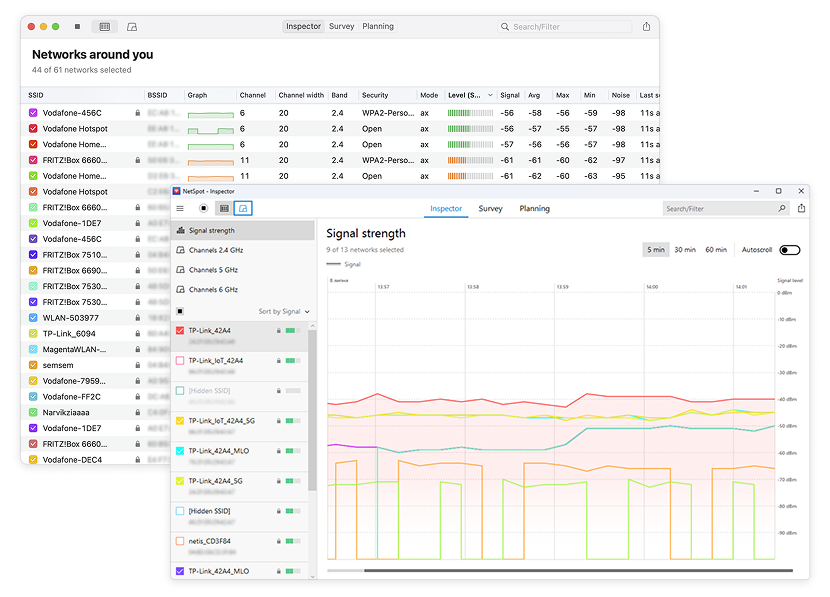
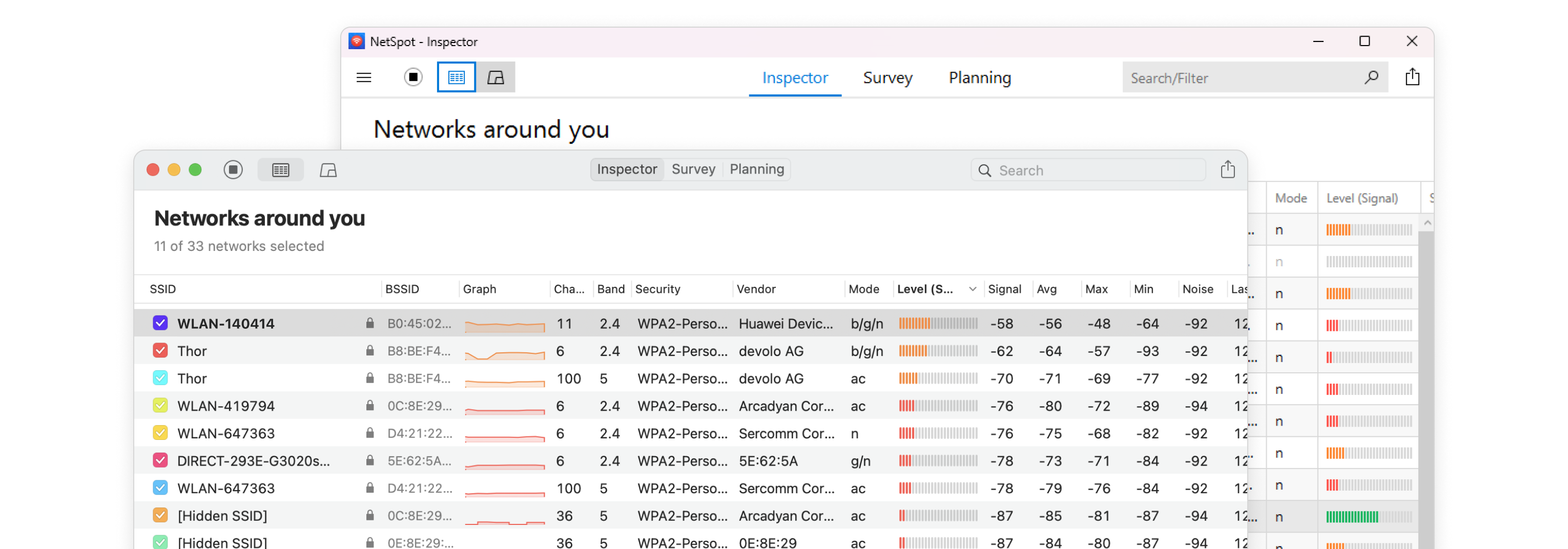
Tryb Inspektora w NetSpot oferuje kompleksowe dane w czasie rzeczywistym na temat pobliskich sieci Wi-Fi, umożliwiając aktywne monitorowanie parametrów sieci i szybkie wykrywanie wszelkich problemów.

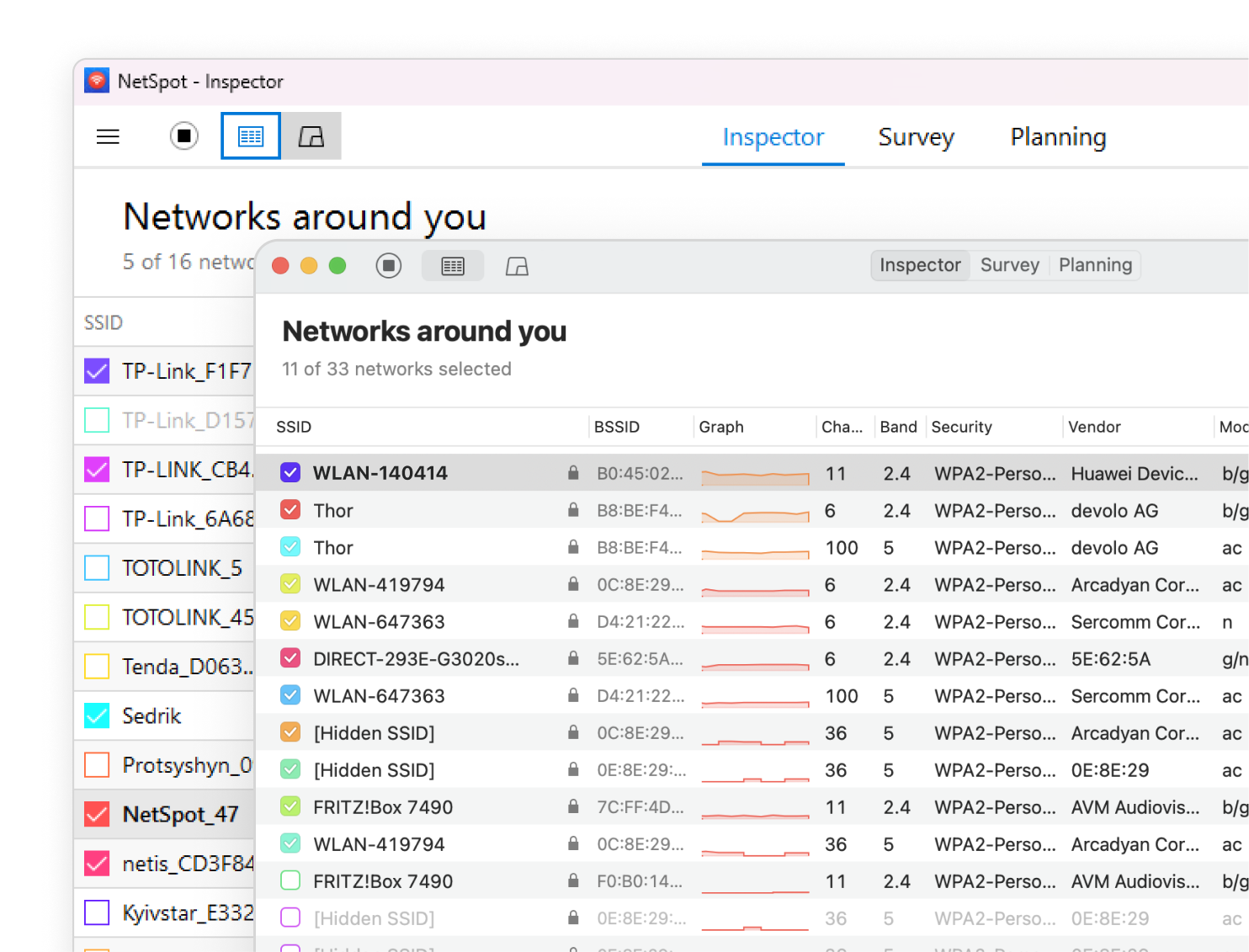
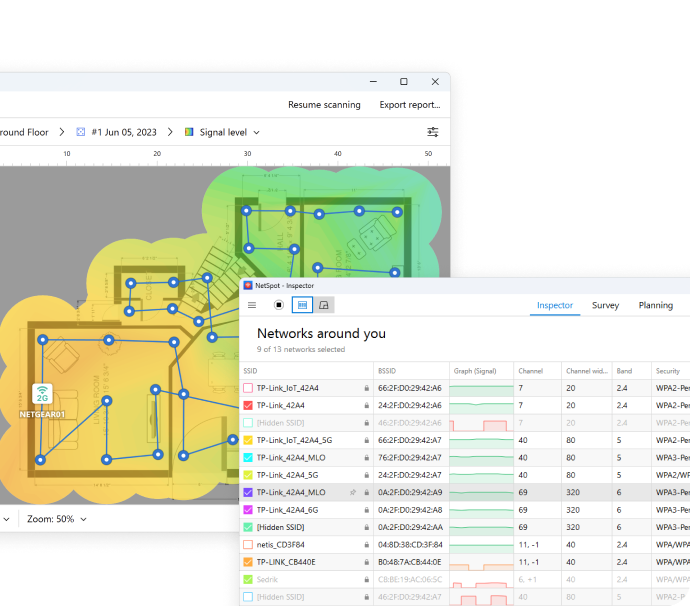
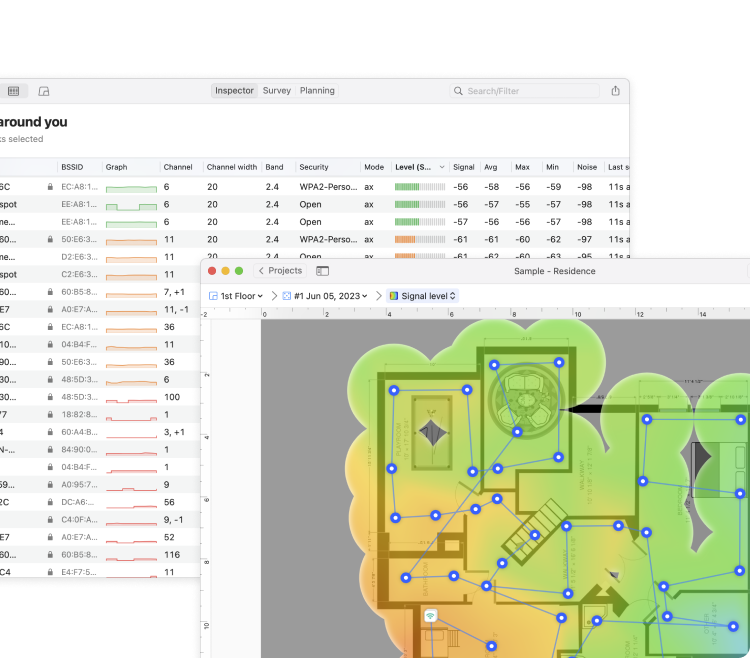
Główny interfejs przedstawia tabelę z kluczowymi szczegółami sieci, takimi jak SSID, BSSID, Pasmo, Kanał i Szerokość Kanału, Częstotliwość, Poziom Sygnału i inne. Już omówiliśmy je bardziej szczegółowo powyżej. Te informacje dostarczają wgląd w zator na kanałach, pomagając podejmować lepsze decyzje w celu optymalizacji wydajności sieci.
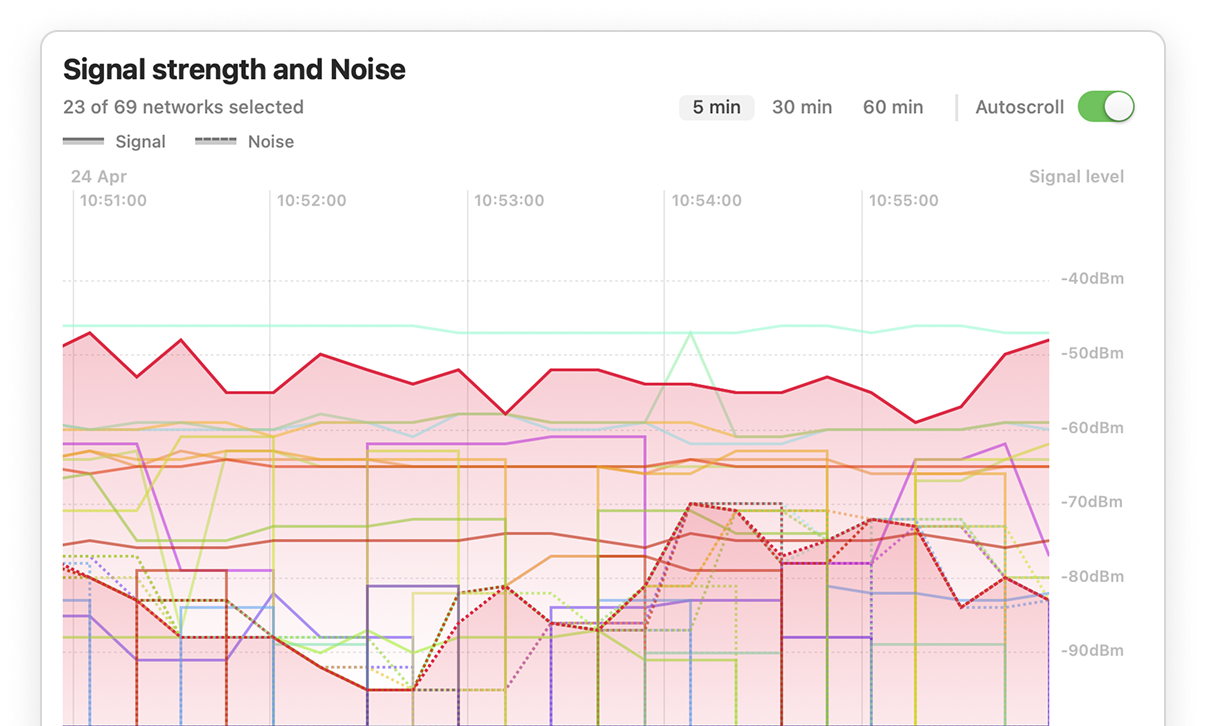
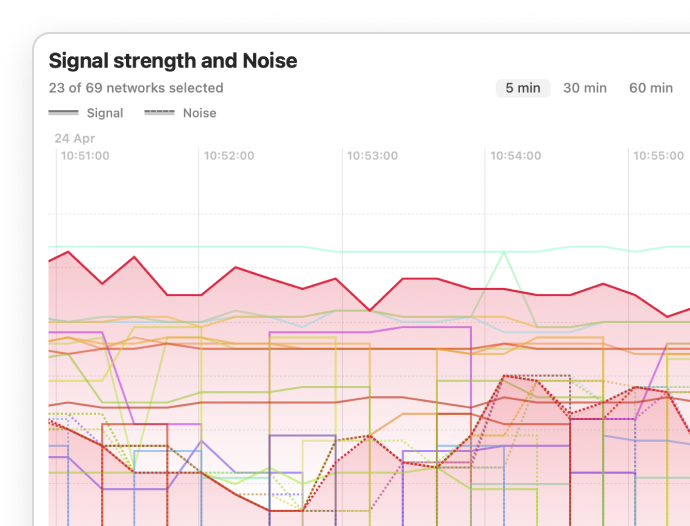
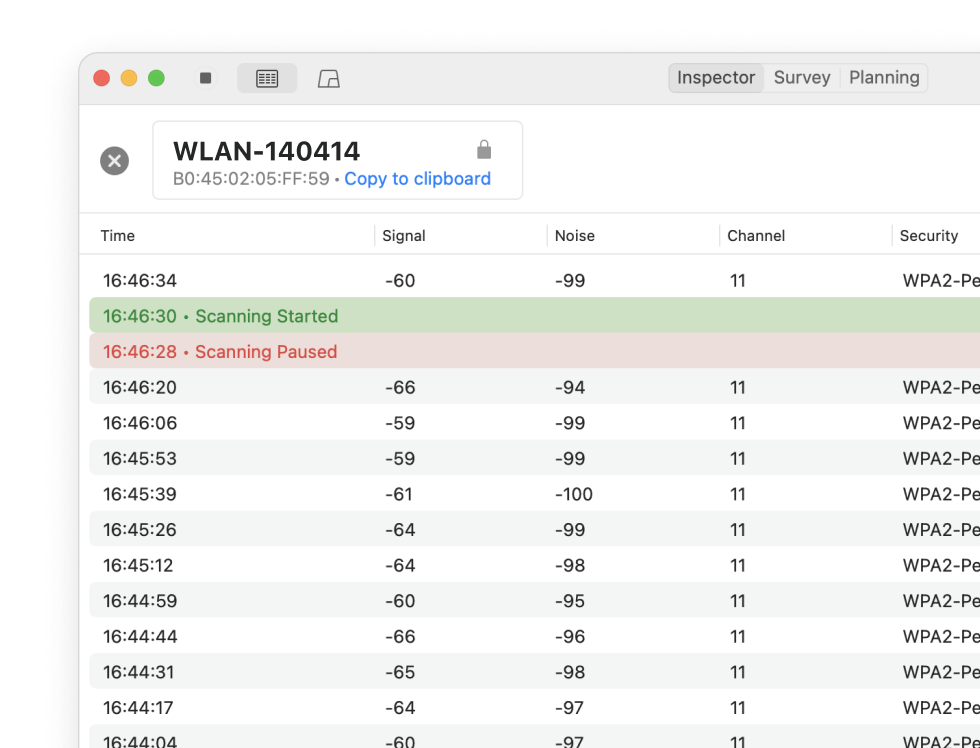
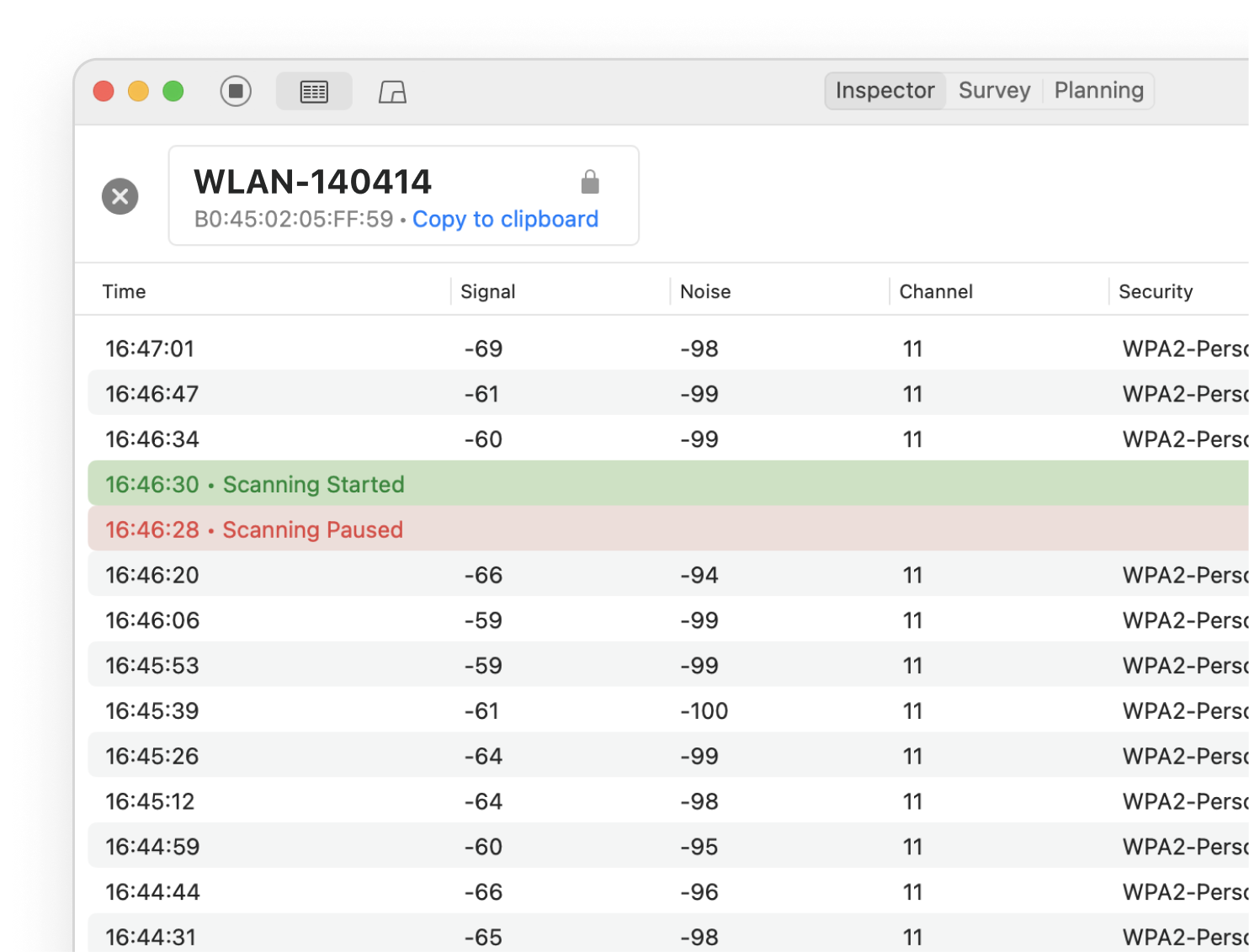
Tryb inspektora w NetSpot oferuje również wykresy śledzące siłę sygnału różnych sieci w czasie.

Ta funkcja jest idealna do monitorowania stabilności sygnału i identyfikowania momentu, w którym jakość sygnału zaczyna się pogarszać. Częste spadki poziomu sygnału mogą sugerować problemy sprzętowe lub zakłócenia.
Wykresy kanałów umożliwiają wizualną analizę, jak sieci są rozłożone na kanałach, natychmiast pokazując, które kanały są zatłoczone i gdzie nakładanie się może prowadzić do zakłóceń.
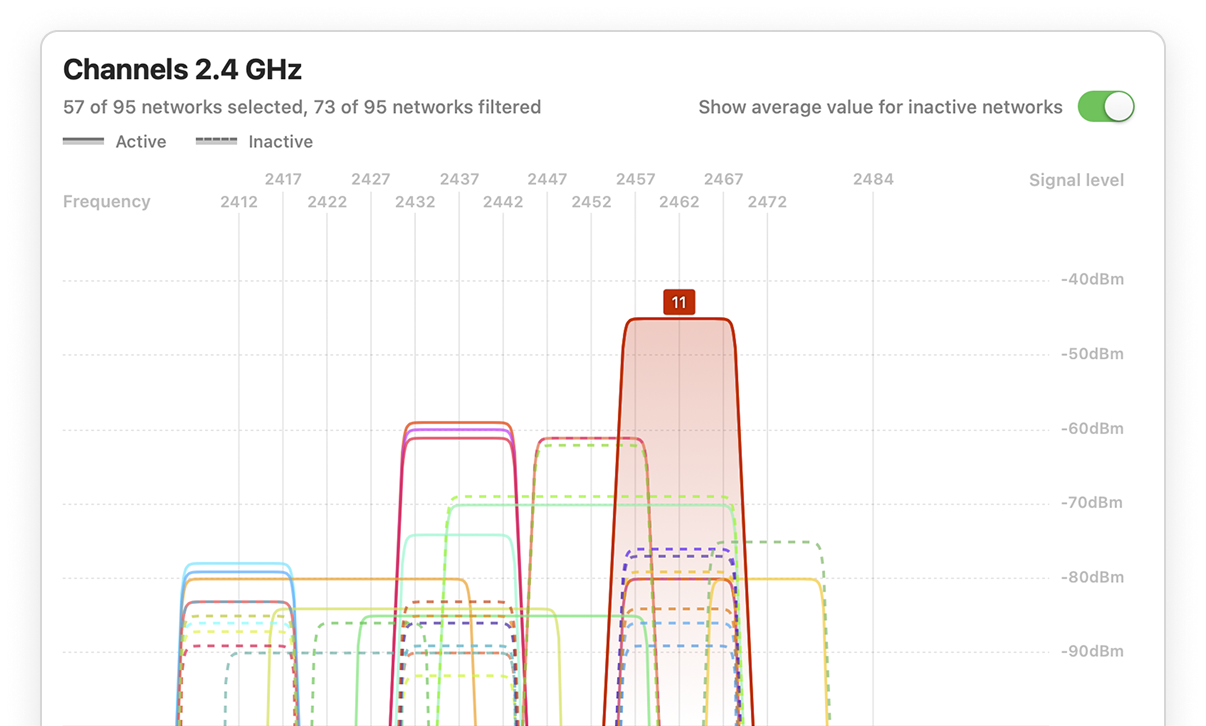
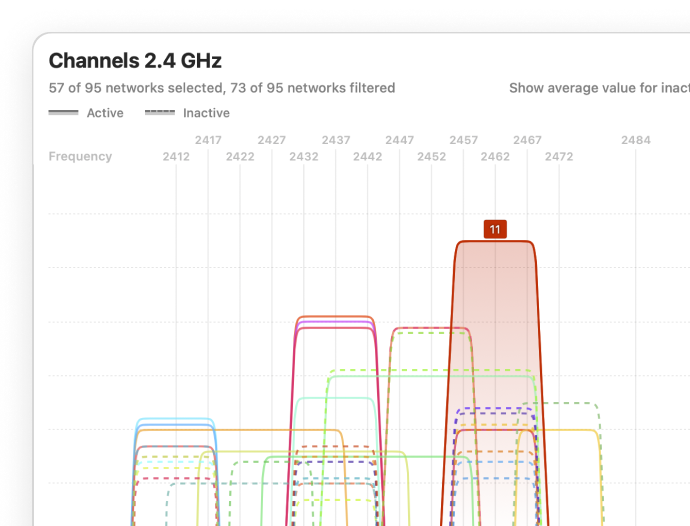
Wybór mniej zatłoczonego kanału może znacznie poprawić stabilność Wi-Fi i prędkość połączenia. Dodatkowo, możliwość filtrowania sieci według szerokości kanału pomaga w bardziej szczegółowej analizie zatłoczenia, umożliwiając mądrzejsze dostosowanie sieci.
NetSpot zawiera również opcje filtrowania, które przyspieszają i zwiększają wydajność analizy sieci. Jak pokazano na ekranie, możesz filtrować sieci według parametrów takich jak pasmo, siła sygnału, zabezpieczenia i tryb.
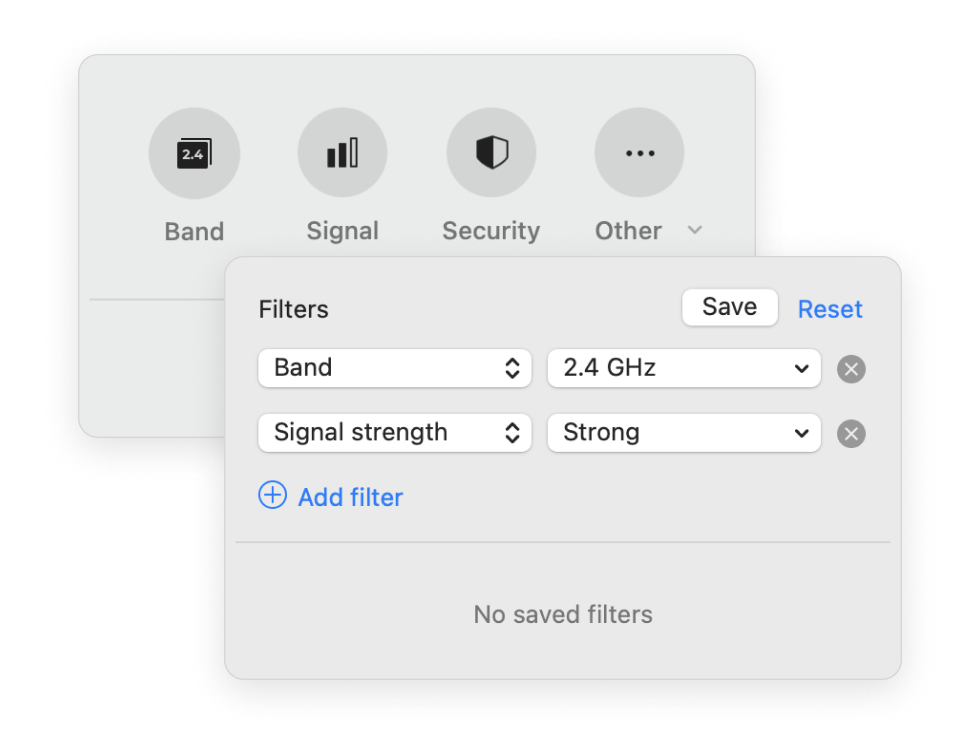
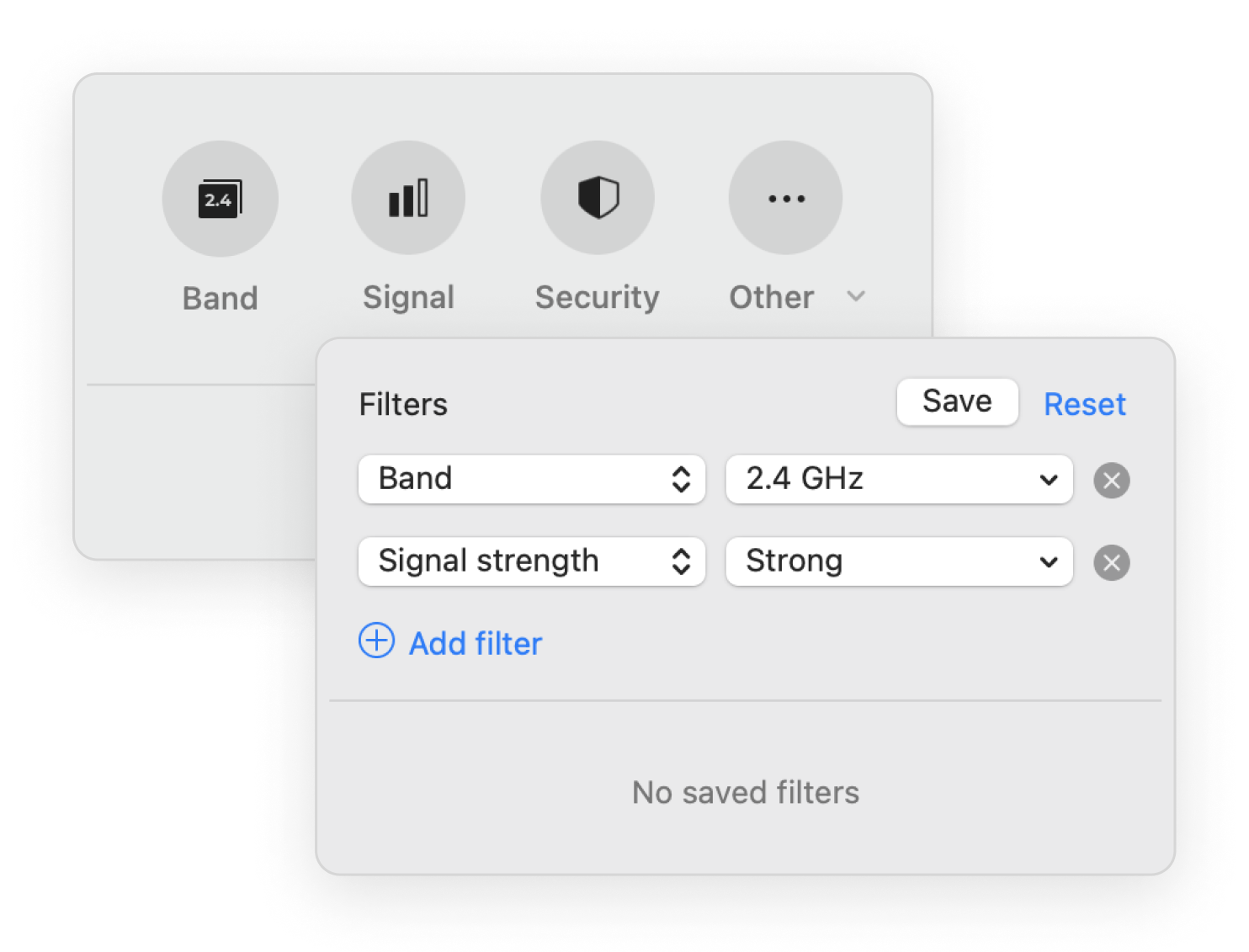
Na przykład, filtrowanie według szerokości kanału pozwala skupić się na sieciach korzystających z określonych pasm, takich jak 20 MHz lub szersze pasma. Pomaga to szybko zidentyfikować, które sieci mogą powodować zakłócenia, umożliwiając precyzyjne dostrojenie ustawień Wi-Fi w celu poprawy jakości połączenia i zmniejszenia kongestii.
Twórz mapy ciepła Wi-Fi dla lepszego zasięgu w trybie ankiety
Jedną z wyróżniających się funkcji NetSpot są mapy ciepła Wi-Fi, które pozwalają zwizualizować i ocenić jakość zasięgu sieci Wi-Fi w domu lub w biurze. Te mapy ciepła są generowane w trybie Ankiety i dostarczają cennych informacji na temat dystrybucji sygnału, zatłoczenia pasm i nakładania się kanałów, pomagając optymalizować sieć w celu uzyskania lepszego zasięgu i stabilności.
Postępując zgodnie z tymi prostymi krokami, możesz uzyskać cenne informacje o swoim środowisku bezprzewodowym i podejmować świadome decyzje w celu poprawy łączności.
Oto jak użyć NetSpot jako analizatora Wi-Fi:
Prześlij plan piętra
Otwórz NetSpot i załaduj plan piętra obszaru, który chcesz przeanalizować.

To będzie stanowić podstawę do stworzenia dokładnej mapy ciepła Wi-Fi.
Ukończ ankietę witryny
Wypełnij ankietę dotyczącą strony, korzystając z instrukcji w bazie wiedzy NetSpot. Jak rozpocząć ankietę Wi-Fi?

Ankieta pozwoli Ci zebrać dane na temat siły sygnału i zakłóceń sieci na całym obszarze.
Przeanalizuj mapę ciepła
Przeanalizuj wygenerowaną mapę cieplną Stosunku Sygnału do Szumu. Szukaj obszarów ciemnoniebieskich i fioletowych, które wskazują na słabe pokrycie sygnałem.

Te obszary reprezentują martwe strefy Wi-Fi, gdzie zasięg jest niewystarczający i można go poprawić.
Dostosuj mapę cieplną Wi-Fi
Dostosuj mapę cieplną Stosunku Sygnału do Szumu, zmieniając minimalne i maksymalne wartości sygnału za pomocą suwaków w oknie konfiguracji wizualizacji.

Możesz także ustawić zasięg wykrywania punktów dostępu (AP), aby udoskonalić wyniki i uzyskać najdokładniejszą wizualizację pokrycia Wi-Fi.
Wyświetl mapę cieplną Wi-Fi według sieci
Wyświetl mapę cieplną stosunku sygnału do szumu dla konkretnej sieci, jeśli chcesz. Przejdź do panelu sterowania po lewej stronie mapy cieplnej i odznacz pola obok nazw sieci, które nie mają być wyświetlane.

To pomaga skupić się na optymalizacji wydajności Twojej głównej sieci.
Skoncentruj się na konkretnym kanale
Dzięki NetSpot możesz skupić się na konkretnym kanale podczas przeglądania mapy cieplnej, aby zoptymalizować konfigurację swojego routera. Wystarczy kliknąć małe kółko z trzema poziomymi kropkami, a następnie wybrać menu Wybierz według kanału. Tam możesz wybrać dowolny dostępny kanał.

Jest to szczególnie przydatne w zatłoczonych środowiskach z wieloma nakładającymi się sieciami.
Eksportuj mapę ciepła Wi-Fi
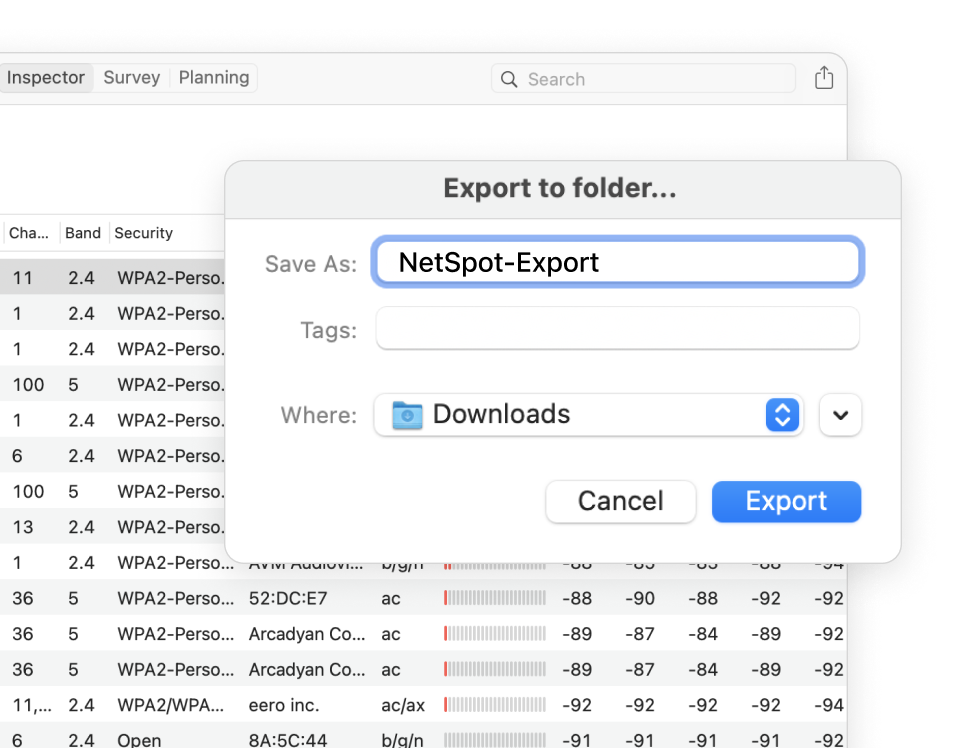
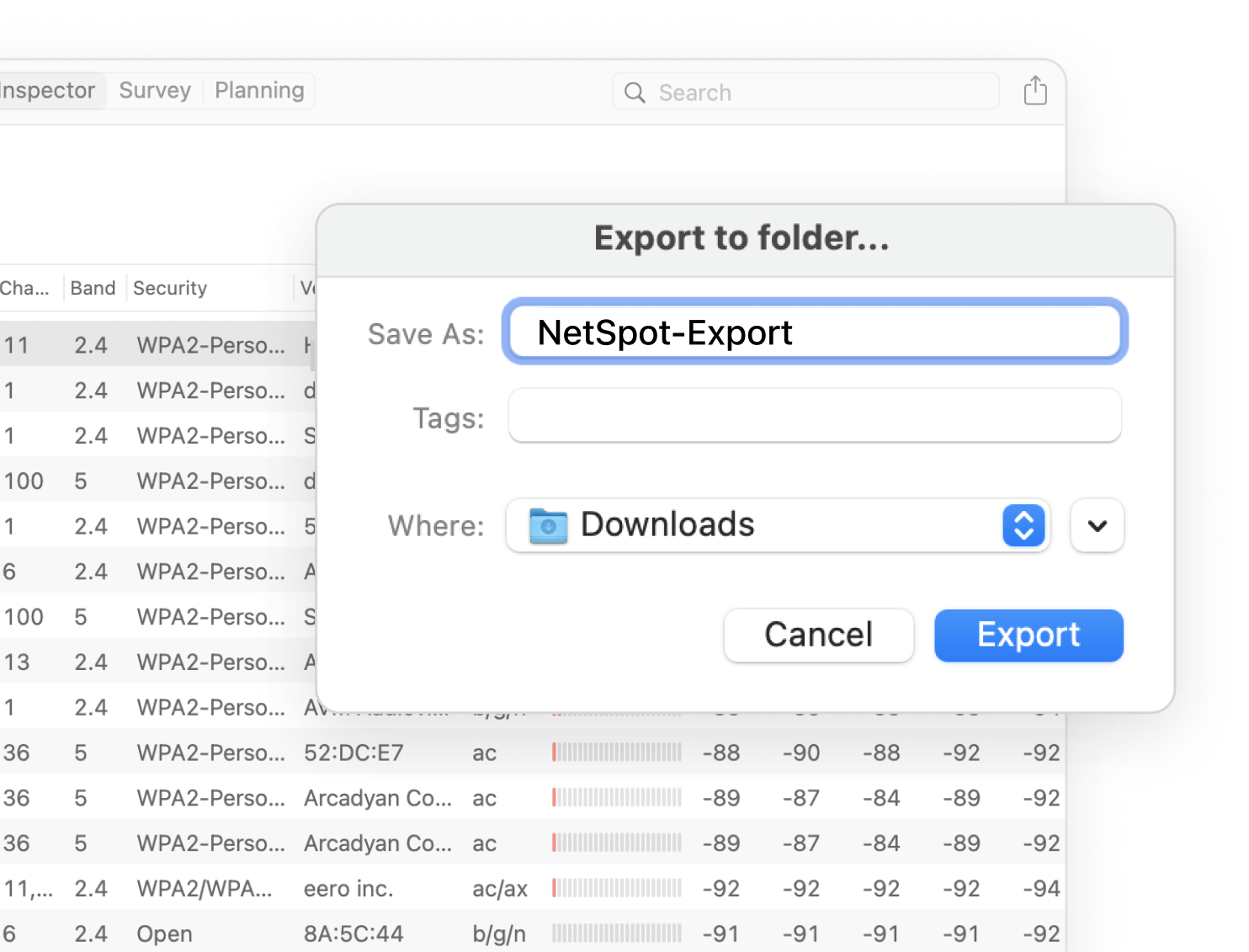
Eksportuj swoje heatmapy współczynnika sygnału do szumu (SNR) do formatu PDF, klikając przycisk Eksportuj w górnej części okna NetSpot.

Umożliwia to prowadzenie ewidencji analizy i wykorzystywanie jej do stałej optymalizacji sieci.
Kontynuuj analizę swojej sieci bezprzewodowej
Kontynuuj analizę swojej sieci bezprzewodowej, wybierając inne raporty z rozwijanego menu w dolnym pasku narzędzi w oknie NetSpot. Inne raporty analizatora Wi-Fi obejmują Poziom Sygnału, Stosunek Sygnału do Zakłóceń, Poziom Hałasu, Liczbę Punktów Dostępowych, prędkości Pobierania i Wysyłania, Bezprzewodową Prędkość Transmisji i Rozwiązywanie Problemów. Eksportuj dodatkowe mapy cieplne w razie potrzeby.

Po wyeksportowaniu wszystkich map cieplnych WiFi, łatwo jest przeanalizować swoją sieć WLAN i zidentyfikować optymalne ustawienia dla punktów dostępowych Wi-Fi. Żaden inny analizator bezprzewodowy nie pozwala tak szybko i łatwo w pełni zmapować swojej sieci.
NetSpot to najlepsza darmowa aplikacja do analizy WiFi dla systemów Windows i macOS, ponieważ udostępnia profesjonalną analizę WiFi każdemu. Dzięki wersji desktopowej NetSpot możesz natychmiast zbierać wszystkie ważne informacje o pobliskich sieciach WiFi i tworzyć interaktywne mapy cieplne ze szczegółowymi informacjami o zasięgu.
-

Tryb inspektora
Daje ci wgląd w czasie rzeczywistym w sieci WiFi wokół ciebie.
-

Tryb ankiety
Zapewnia kompleksową, opartą na mapach analizę wydajności Twojej sieci WiFi.
-

Tryb planowania
Umożliwia symulację i planowanie układu oraz zasięgu sieci WiFi.

Wersje NetSpot dla Windows i macOS można pobrać i używać za darmo z pewnymi ograniczeniami. Płatne licencje są dostępne jako jednorazowe zakupy, więc nie trzeba się martwić o cykliczne opłaty abonamentowe.
W pewnych sytuacjach analizowanie sieci WiFi za pomocą urządzenia mobilnego może być przydatne, dlatego NetSpot jest dostępny również jako darmowy analizator WiFi dla Android.

Korzystanie z NetSpot na smartfonie jest równie łatwe jak na laptopie — nie wymaga specjalnej wiedzy.


NetSpot Bezpłatny Analizator i Skaner WiFi
- Skanowanie i analiza twojej sieci bezprzewodowej
- Pomoc w analizie informacji o punkcie dostępowym, takich jak częstotliwość
- Analiza sieci WiFi pod kątem poziomu sygnału i szumów
- Wizualizacja i analiza lokalizacji sieci WLAN
- Skanowanie, wizualizacja i analiza zasięgu WiFi
- Może działać jako prosta, ale potężna darmowa aplikacja do analizy WiFi
FAQ dotyczące bezpłatnego analizatora WiFi
Aby rozpocząć swoją pierwszą ankietę WiFi za pomocą NetSpot, musisz:
- Uruchomić NetSpot i przejść do zakładki Survey.
- Wybrać opcję utworzenia nowej ankiety.
- Wpisać nazwę i opis ankiety. Następnie, utworzyć mapę obszaru, który chcesz zbadać, lub przesłać ją z pliku.
- Rozpocząć skanowanie, wskazując swoją aktualną lokalizację na mapie. Gdy dokonasz pierwszego pomiaru, przemieść się do innej lokalizacji i kontynuuj w ten sposób, aż cała mapa zostanie pokryta.
- Kliknąć przycisk Heatmaps, aby wyświetlić i przeanalizować wyniki.
Podczas analizy mapy cieplnej współczynnika sygnału do szumu musisz zwrócić uwagę na obszary ciemnoniebieskie i fioletowe. Są to możliwe obszary z niewystarczającym zasięgiem.
Dzięki NetSpot możesz stworzyć kompleksową mapę cieplną swojego obszaru WiFi. Mapa cieplna wizualnie pokazuje ci obszary, gdzie zasięg jest niewystarczający. Ponad 20 typów wizualizacji pomaga analizować zasięg według różnych parametrów. Możesz analizować mapę cieplną dla konkretnej sieci lub kanału WiFi. Możesz również sprawdzić wszystkie sieci dostępne w twoim obszarze lub zaplanować przyszłe wdrożenia WiFi.
NetSpot wyróżnia się jako najlepsza darmowa aplikacja do analizy WiFi dla systemów Windows, Mac i urządzeń mobilnych, ponieważ łączy w sobie profesjonalne funkcje z łatwym w obsłudze interfejsem, dzięki czemu jest odpowiednia zarówno dla zwykłych użytkowników domowych, jak i administratorów sieci.
Tak, istnieje wiele darmowych aplikacji do analizowania WiFi, które mogą być używane do analizowania sygnałów 2,4 GHz, 5 GHz, a w niektórych przypadkach nawet 6 GHz, ale nie wszystkie są tak samo wydajne lub łatwe w użyciu. Niektóre mogą nawet dawać niedokładne odczyty, dlatego zawsze powinieneś używać najlepszej dostępnej darmowej aplikacji do analizowania WiFi dla swojego systemu operacyjnego.
NetSpot jest jedną z najlepszych aplikacji dostępnych do analizy Wi-Fi. Oferuje potężne funkcje, takie jak tryby Inspector i Survey, które pozwalają tworzyć mapy ciepła Wi-Fi, wizualizować parametry sygnału i monitorować obciążenie kanałów. Obsługując najnowsze standardy, takie jak Wi-Fi 6 i Wi-Fi 6E, NetSpot jest doskonałym wyborem dla tych, którzy chcą analizować i poprawiać wydajność swojej sieci Wi-Fi.
Analizator WiFi zbiera dane na temat aktywności bezprzewodowej w pasmach 2,4 GHz, 5 GHz oraz nowym paśmie 6 GHz. Najlepsze analizatory WiFi pozwalają na zobaczenie konfiguracji i statusu pobliskich sieci bezprzewodowych, tworzenie szczegółowych map zasięgu oraz symulowanie przyszłych wdrożeń sieci WiFi.
Analizator Wi-Fi to narzędzie zaprojektowane do analizy i optymalizacji sieci Wi-Fi. Pomaga zidentyfikować zatłoczone kanały, obszary o słabym sygnale, źródła zakłóceń oraz ogólny rozkład sygnału w obszarze zasięgu. Użycie analizatora Wi-Fi, takiego jak NetSpot, może poprawić stabilność sieci i zwiększyć prędkość połączenia, zapewniając ustawienie sieci w celu uzyskania optymalnej wydajności.
Dzięki NetSpot możesz łatwo zobaczyć, które kanały są używane przez pobliskie sieci, co pozwala na wybór najmniej zatłoczonych kanałów dla własnego routera w celu zmniejszenia zakłóceń. W trybie Inspektora NetSpot wyświetla tabelę z kanałami, częstotliwościami i szerokościami kanałów wszystkich wykrytych sieci, co ułatwia wybór optymalnego kanału dla Twojej sieci.
NetSpot umożliwia łatwe sprawdzanie siły sygnału sieci za pomocą wykresów i map cieplnych. W trybie Inspektora można śledzić zmiany sygnału w czasie, natomiast tryb Ankiety pozwala na tworzenie mapy cieplnej Wi-Fi, która wizualizuje zasięg i siłę sygnału w całej przestrzeni. Ten szczegółowy widok ułatwia analizę i optymalizację sieci Wi-Fi.


wszystkie funkcje nowoczesnych aplikacji do analizy sieci WiFi, takich jak NetSpot, są dostępne zarówno dla początkujących, jak i profesjonalistów