WiFi速度測試app 可在 MacBook(macOS 11+)或任何使用標準 802.11be/ax/ac/n/g/a/b 無線網路介面卡的筆記型電腦(Windows 7/8/10/11)上執行。閱讀更多關於 802.11be 支援的詳細資訊請點擊這裡。
使用 NetSpot 進行 WiFi 速度測試
了解如何正確測試 Wi-Fi 速度並實際提升網速。學習如何進行 Wi-Fi 速度測試、解讀熱點圖,並使用 NetSpot(適用於 macOS 和 Windows)來提升覆蓋範圍—快速、準確且可重複。
支付高速無線網路存取費用卻無法獲得廣告所宣稱的速度實在令人惱火。有了 NetSpot,您可以測試真實的 Wi-Fi 效能,找出訊號弱點與干擾,並判斷問題出在您的網路服務提供商還是您的網路。
跳至...
如何使用 NetSpot 測試 Wi-Fi 速度
NetSpot 讓你可以進行快速的「即時」速度檢查,也能進行更深入的熱點圖測試。
在行動裝置上,Android 提供快速的網路速度測試,包括下載和Ping;在 iPhone/iPad 上,NetSpot 可以測量你所在位置的下載、上傳與 Ping 並保存歷史結果。
在桌面版本中,主動掃描功能讓你可以即時測試 WiFi 速度。主動掃描透過 HTTP、TCP 或 UDP 測試上傳速率、下載速率以及無線傳輸速率。
因此,您可以進行快速的速度測試,或是深入的無線速度量測。建立新的調查專案,載入或繪製您的樓層平面圖並校準。啟用主動掃描,選擇您想要測試的已連接網路,然後在空間中行走以收集量測點。完成後,點擊熱點圖按鈕。
-

全額理賠
在規劃的空間中獲得最有效率且全面的 Wi-Fi 覆蓋。
-

跨平台
適用於任何安裝有 Windows 7/8/10/11 的 MacBook 或任何筆記型電腦。

在進行主動掃描時,NetSpot 會於每個取樣點測量速度,並建立不同的熱點圖:
- 下載速度 熱點圖顯示您的裝置從網路接收資料的速度—適合找出串流或瀏覽速度較慢的區域。
- 上傳速度 熱點圖突顯您將資料傳回的速度,對於視訊通話、雲端備份或檔案分享等情境非常重要。
- 無線傳輸速率 地圖反映您的裝置與接取點協商的原始資料傳輸速度,有助於了解實際頻道容量與真正的網路吞吐量差異。
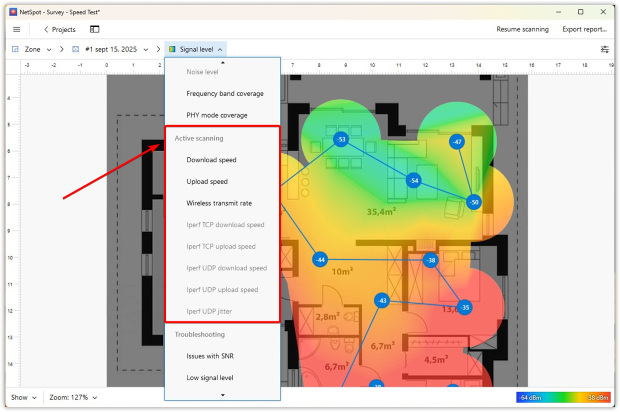
這些視覺化工具不僅能顯示你的 WiFi 是否「快速」還能揭示瓶頸出現的位置及其影響到的活動類型。
NetSpot 不僅僅測量速度 — 它還讓你能夠更深入瞭解 WiFi 的效能,因為你可以自行控制測試執行的方式。在偏好設定選單中,你可以微調測試參數:選擇 HTTP、TCP 或 UDP,並設定要傳輸的資料量。這樣的彈性很實用,因為每種協定都能突顯網路效能的不同面向:
- HTTP 模擬一般的網路流量,例如瀏覽網頁和串流媒體。
- TCP 展示像檔案下載或同步等可靠傳輸的表現,包括重傳和確認等影響。
- UDP 去除可靠性機制,以測量純粹的數據封包流動,揭露對 VoIP、遊戲或即時應用至關重要的延遲和抖動問題。
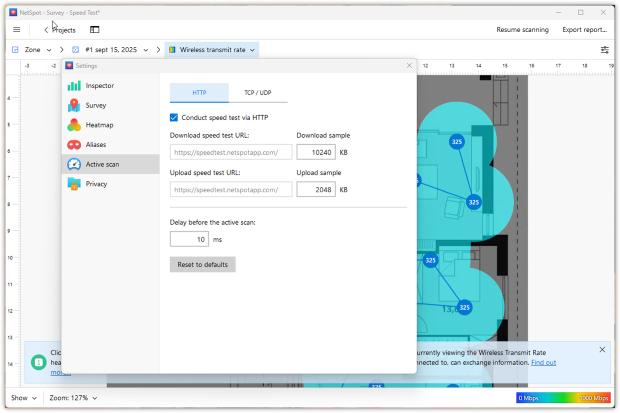
你可以測量 TCP 和 UDP 的頻寬、延遲和抖動(jitter)這讓你更容易偵測到一般網速測試可能會漏掉的區域網路相關問題。
NetSpot 在「測量模式」中將 iperf 測試結果以獨立的熱點圖(heatmaps)可視化:
- Iperf TCP 下載速度 — 顯示你的裝置能以多快的速度穩定地透過 TCP 拉取資料,反映實際下載與串流的能力。
- Iperf TCP 上傳速度 — 測量你的裝置透過 TCP 將資料上傳的速度,這對於檔案上傳、備份以及視訊會議的穩定性都很有幫助。
- Iperf UDP 下載速度 — 展示在無重新傳送情況下的封包接收率,有助於了解你的網路處理對延遲敏感流量的能力。
- Iperf UDP 上傳速度 — 突顯 UDP 封包的傳送效率,這對於遊戲、網路語音(VoIP)和串流非常關鍵。
- Iperf UDP 抖動 — 測量封包送達時間的變化幅度。高抖動代表不穩定,可能導致串流影片卡頓或通話音訊失真。
和標準的下載及上傳速度熱點圖不同,這些視覺化資訊呈現的是你區域網路中的兩個端點之間的純粹效能,完全不受網際網路連線影響。這對企業環境、Mesh 網狀網路部署,或你需要在正式啟用前驗證實際頻寬的任何場合特別有價值。
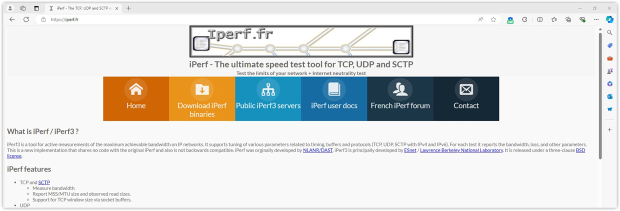
NetSpot 提供各種級別的測試工具。一方面,你可以快速做基本的速度檢查,或產生清晰的下載、上傳和傳輸率熱點圖,即時找出死角。另一方面,若你需要進階測試,NetSpot 整合 iperf3,能在你的區域網路內提供專業等級的頻寬與吞吐量測試。
如何提高 Wi-Fi 速度
知道你的 WiFi 有多快只是解決問題的一半。另一半則是了解如何提升 WiFi 速度。隨意地在不同房間移動路由器,或者調整天線角度,有時可能會帶來顯著變化,但你需要實際的數據來支持你的行動。透過 NetSpot 熱點圖,你可以針對性地進行調整,而不是盲目嘗試。
檢視熱點圖時,訊號最弱的區域通常會以藍色顯示,訊號最強的地方則標示為紅色。這些顏色區分的視覺化資訊能助你立即識別效能瓶頸。各種熱點圖,例如訊號雜訊比(SNR)熱點圖,可以協助你找出訊號雜訊來源,這些來源往往包括家用電器、電線、螢光燈和智慧型手機等。
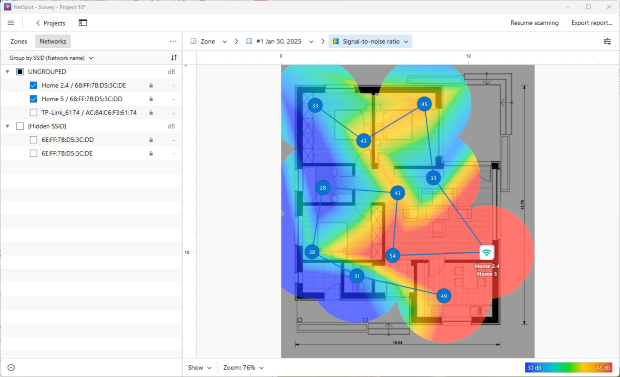
如果訊號雜訊比(Signal-to-noise ratio)或訊號強度(Signal level)可視化結果顯示大面積的藍色區域,這就是一個明確的警訊,表示在更動其他設定之前,應該優先著重於訊號覆蓋範圍與雜訊問題。
如果你發現雜訊並不是主要的問題,你可能只需要一台訊號範圍更廣的路由器,或者使用無線訊號延伸器。不過更好的做法是考慮現代的Mesh Wi-Fi系統,而不是單一頻段的訊號延伸器:延伸器通常會因為收發都在同一頻道而導致頻寬減半,但Mesh節點能協同合作,並且可以使用專屬的回程通道。
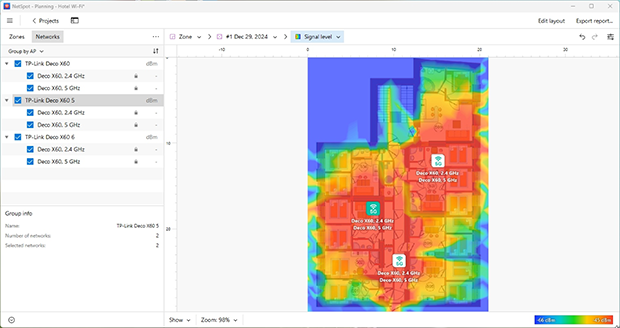
你也可以利用NetSpot的規劃模式來模擬不同的無線基地台(AP)擺放與硬體升級,讓你在花費一毛錢之前,先行評估效果。
內建的預測引擎可以協助你選擇無線基地台的最佳放置位置,測試不同天線型態—全向型或指向型(還能調整天線功率和傾斜角度來貼近實際行為)同時還能從多家知名廠牌的路由器中比較機型。
這樣的模擬能力讓 NetSpot 的規劃模式,在設計新網路或升級既有網路時特別有幫助。
除了詳細的區域映射與規劃之外,NetSpot 也非常適合用於快速無線網路訊號評估。檢查器模式能立即擷取您周遭所有無線網路的快照,讓您一目了然有多少網路與您在同一個頻道、它們使用了什麼安全機制,以及其他多項實用資訊。

你可以放大個別網路以顯示更多細節,或將資料匯出為試算表。
當干擾是主因時,請切換頻段(如支援,優先使用 5 GHz 或 6 GHz)並選擇較乾淨的頻道。在 2.4 GHz 頻段時請使用 1、6、11;如果沒有乾淨的頻道,完全重疊於其中之一通常比部分重疊來得好。

使用 NetSpot 的「頻道」圖表(在檢查模式中)即可即時追蹤每個頻道的繁忙狀況 — 這有助於你避免擁擠的頻率,並在重新設定路由器時做出明智決策。
Wi-Fi 速度測試如何運作
線上 WiFi 速度測試通常會測量延遲、下載速度和上傳速度。這些測試項目每一項都會影響你的網路連線效能。
延遲,或稱為 Ping,是伺服器回應你透過網頁瀏覽器、音樂串流應用程式或作業系統所發送請求所需的時間。延遲的單位是毫秒,超過 40-70ms 通常就被認為過高。如果你只是使用 YouTube 線上看影片,你很可能感覺不到高延遲,因為你的瀏覽器會自動預先載入部分影片,以確保觀看順暢。但如果你在玩線上遊戲,即使多了幾毫秒的延遲,都有可能導致你輸掉比賽,因為你的對手將會有更多時間做出反應。
下載和上傳速度是很好理解的指標,但它們很少能說明全部狀況。當你使用 WiFi 速度測試檢查網速時,你的客戶端(通常是網頁瀏覽器)會建立多個連線,然後開始收發一小段資料。藉由即時傳輸速度來計算實際的下載和上傳速度。
問題在於,這些測試的準確性可能會受到多種因素影響:
可能影響線上 WiFi 速度測試準確性的因素
- 網路活動 — 如你所知,當你在 YouTube 上嘗試串流 2160p 影片的同時又要下載大型 Linux 發行版時,體驗絕對不好受。即使沒有這麼極端,影響線上 WiFi 速度測試準確度還是很容易。系統背景程序可能會啟動,導致作業系統透過網路送出使用報告,朋友可能會在 Skype 或 Telegram 上傳訊息給你,或自動更新可能會在這時啟動。
- 訊號強度 — 不用多說,你越靠近無線路由器,預期能獲得的 WiFi 速度就越快。但即使你待在同一個地方,你仍會發現WiFi 訊號強度的波動。這可能是因為天氣變化、門窗開關、以及區域內其他 WiFi 網路干擾等各種因素所導致。
- 使用高峰時段 — 若你使用的 WiFi 速度測試服務的伺服器在你所在時區,那麼凌晨3點和下午2點的測速結果會不一樣也不意外。你不是唯一在測速的人,這些承載測試的伺服器也有他們的容量限制。
結論
NetSpot 是一款多功能、專業的 WiFi 分析和疑難排解工具,無論是有經驗的用戶還是初學者都適用。其現代化的使用者介面非常直觀,讓您能輕鬆發揮軟體的全部潛力。
所以,我們推薦

NetSpot
WiFi 速度測試 — 常見問題
我要怎麼判斷是我的網路服務提供商還是我的 Wi-Fi 出問題?
首先進行快速的有線基準測試(筆記型電腦 → 路由器,透過乙太網路)然後在 NetSpot 中使用主動掃描走相同路徑。如果在任何地方無論有線還是 Wi-Fi 速度都遠低於你的方案,那就表示問題出在 ISP。如果有線速度達到你的方案,但 Wi-Fi 在某些房間下降,那你應該檢查訊號覆蓋、干擾或設備擺放位置—而不是供應商。
什麼因素會影響線上WiFi速度測試的準確性?
線上 WiFi 速度測試的準確性可能會受到以下幾個因素的影響:
- 測試期間的網路活動 — 應用程式在背景更新、觀看電影串流、或與朋友在 Skype 上通話,都會輕易影響 WiFi 速度測試的結果。
- 訊號強度 — 這個值取決於你與無線訊號來源的距離,以及訊號傳播路徑上的實體障礙物和當下的無線電干擾狀況。
- 使用高峰時段 — 根據網路使用者最活躍的時間,速度測試可能會給出截然不同的結果。
如何使用 NetSpot 測試 WiFi 速度?
利用 NetSpot 的主動掃描功能,您可以快速且輕鬆地測試上傳和下載速度,以及透過 HTTP、TCP 或 UDP 的無線傳輸速率。與線上 WiFi 速度測試不同,NetSpot 讓您決定要下載或上傳哪種大小的資料封包來進行測試。這給您彈性,可選擇進行快速速度測試或更深入的分析。
要使用 NetSpot 進行 WiFi 速度測試,請點擊「測試連線」按鈕,確認您的 WiFi 設定,並開始新的 WiFi 區域調查專案。載入或建立您的地圖,選擇「啟用所連接網路的主動掃描」然後開始掃描。
干擾、SNR 和 SIR 與速度有什麼關係?
較差的SNR或SIR幾乎總是會導致吞吐量降低。如果訊號看起來很強但速度變慢,很可能是受到干擾。如果訊號微弱且速度低落,那就是涵蓋範圍或擺放位置的問題。請同時參考吞吐量熱點圖和SNR/SIR,以找出問題原因。
VPN、 防毒軟體 或 背景應用程式會影響速度測試結果嗎?
是的。請在測試前暫停備份、大型下載和更新,並暫時停用 VPN。這樣可以讓結果更穩定且可重複。
為什麼瀏覽器速度測試的結果與 NetSpot 的主動掃描不一致?
瀏覽器測試僅測量與附近伺服器之間的單一時刻,且容易受到背景流量影響。主動掃描會沿著你的樓層平面圖紀錄下載、上傳和無線傳輸速率,讓你能精確看到哪裡速度下降,並判斷是訊號、干擾還是擁塞所導致。
我應該執行幾次測試才能獲得公正的讀取結果?
至少走兩次:一次靠近路由器以測量最高速度,一次在你覺得網速慢的地方以測量最低速度。建議在一天中的不同時間重複測試,以捕捉尖峰時段的緩慢情況。使用一致的方法、相同的裝置,並避免背景下載,這樣結果才具有可比性。

免費獲取NetSpot
Wi-Fi 現場調查、分析、疑難排解 支援在 MacBook(macOS 11+)或任何安裝標準 802.11be/ax/ac/n/g/a/b 無線網路配接器的筆電(Windows 7/8/10/11)上運行。更多關於 802.11be 支援的資訊可以在這裡查閱。