Wi-Fi 現場調查、分析、疑難排解 支援在 MacBook(macOS 11+)或任何安裝標準 802.11be/ax/ac/n/g/a/b 無線網路配接器的筆電(Windows 7/8/10/11)上運行。更多關於 802.11be 支援的資訊可以在這裡查閱。
跳至...
為什麼要監控您的 Wi-Fi 網路?
如果你的網路很慢,影片無限緩衝,或是視訊通話持續中斷,問題可能不在於你的網路供應商,而是你的WiFi。弱的信號強度、重疊網路的干擾,或不良定位的接入點都可能降低效能。要解決這些問題,你需要一個WiFi網路監測工具,來提供即時見解並幫助優化覆蓋範圍。
與其他許多工具不同,NetSpot不僅僅列出網絡,還提供了你WiFi環境的完整可視化展示,讓你輕鬆找出問題區域並提升整體效能。
憑藉其廣泛的熱圖功能、即時監測和持續更新,NetSpot依然是一個可靠的解決方案來診斷和提升WiFi性能。現在,我們來介紹如何使用它來監控和優化你的網路。
與 PRTG 或 SolarWinds NPM 等面向企業級的工具不同,NetSpot 的設計兼顧了 IT 專業人員和普通用戶,無需伺服器部署或數百台設備的許可證。它無需複雜的架構或冗長的集成,即可提供可視化的熱圖和清晰的圖表。
如何監控您的無線網路
步驟1
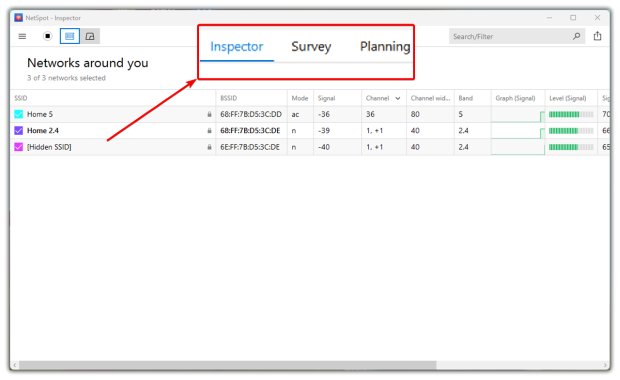
選擇模式
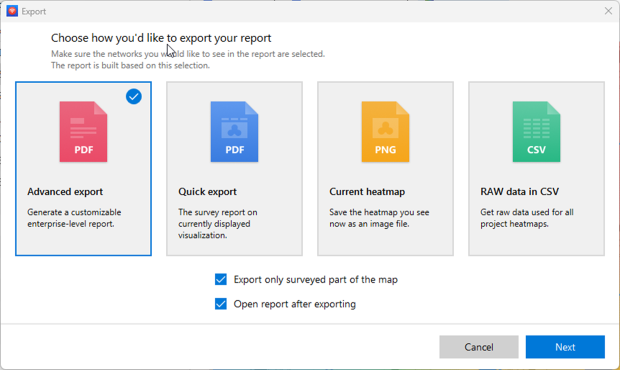
根據您的需求選擇檢查官模式、調查模式或規劃模式。
步驟二
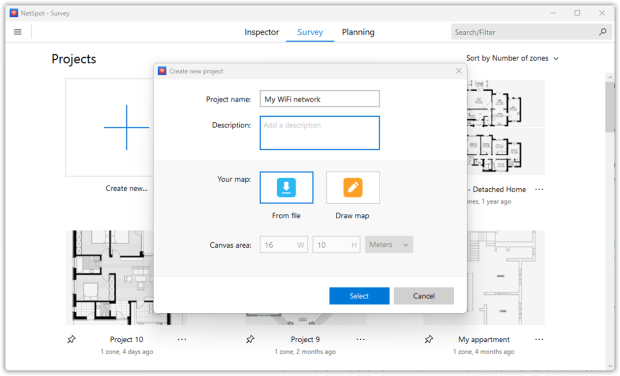
載入平面圖
要監控您的 WiFi 覆蓋範圍,請使用調查模式。載入您想掃描區域的平面圖,或使用 NetSpot 的繪圖功能繪製地圖,然後點擊繼續。
步驟三
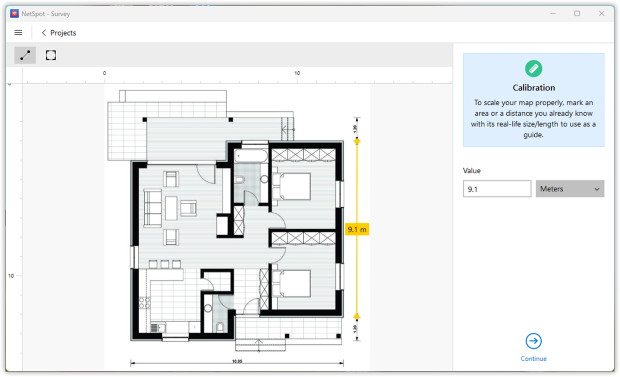
校準地圖
為確保您的熱圖與真實世界條件相符,請首先校準您的平面圖—要麼顯示其總面積,要麼輸入兩個已知點之間的距離。在 NetSpot 中,打開測量工具,選擇地圖上的兩個可識別點,並提供這兩點之間的確切距離。然後,NetSpot 將調整地圖以生成更準確的調查數據。完成後,點擊繼續進行下一步。
步驟四
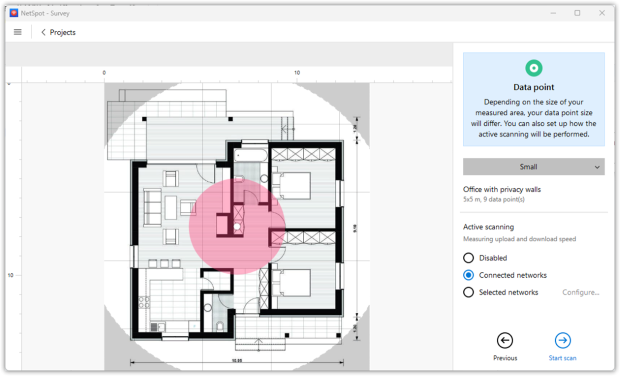
主動掃描
要分析您網路中的實際網際網路連線速度,您可能需要在螢幕上啟用主動掃描。啟用它或點擊繼續來進行。
如果您懷疑網路擁塞,請將 NetSpot iOS 版 上的主動掃描與裝置發現功能結合使用,以查看哪些用戶端在線,並快速 ping 任何看起來可疑的用戶端。
步驟 5
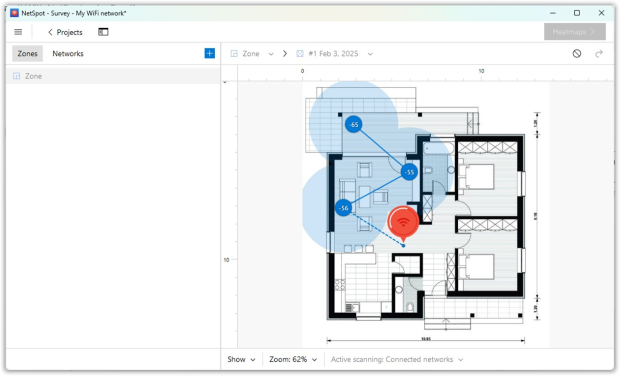
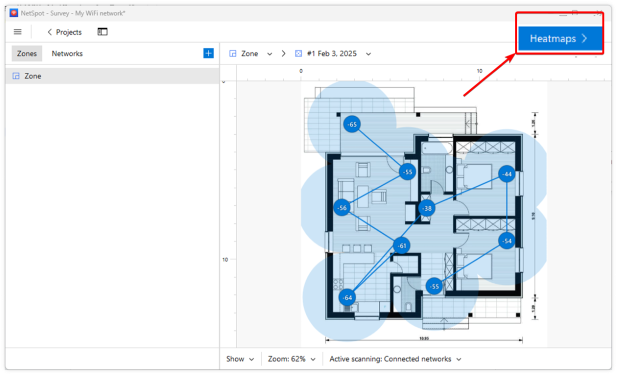
監控無線網絡
現在您已準備好監控您的無線網路。走到您想要監控區域的一個角落。點擊地圖上對應您站立位置的點。NetSpot 然後會進行第一次測量(或數據採樣)請保持靜止,直到掃描完成。
走到下一個地點並再次點擊地圖來進行下一次測量。一旦您進行了至少三次掃描,選項熱度圖將會啟用,因為您已達到產生報告所需的最少樣本。
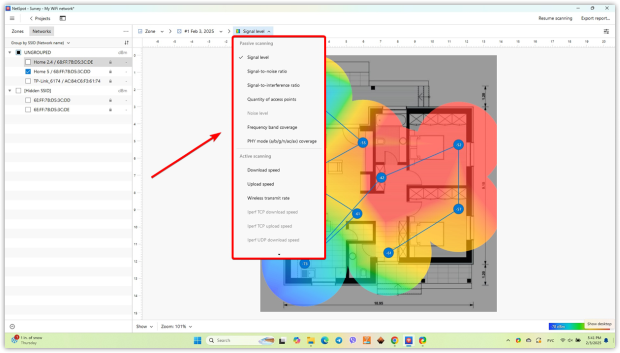
繼續移動和掃描直到覆蓋整個區域,然後點擊右上角的熱圖按鈕。
步驟 6
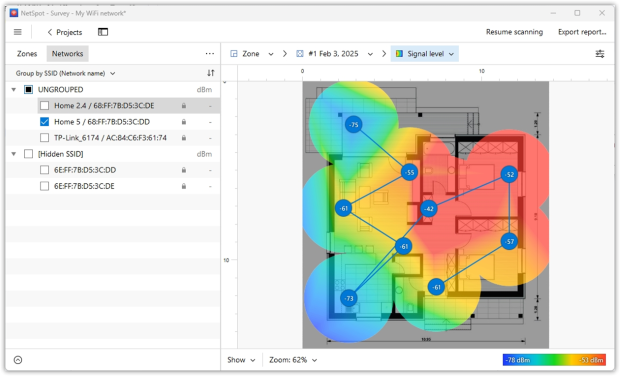
從網路列表中找到您的 WLAN
在視窗左側的網路列表中,找到您的 WLAN。取消其他無線網路旁邊的勾選方框,只保留您的網路勾選。
使用 NetSpot iOS 版 進行裝置發現
NetSpot iOS 應用程式(適用於 iPhone/iPad,免費)的裝置發現功能可識別活動用戶端、快速 ping 測試,並在進行完整的 Wi-Fi 故障排除之前突出顯示問題區域。
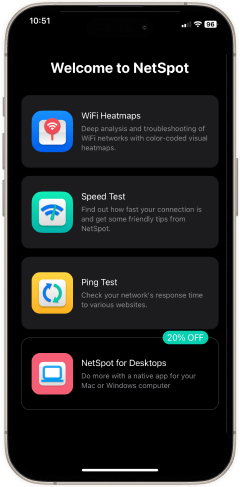
首先使用此功能來識別未知客戶端、確認活躍用戶,並ping設備,使您的Wi-Fi深度檢測更加快速、更有針對性。
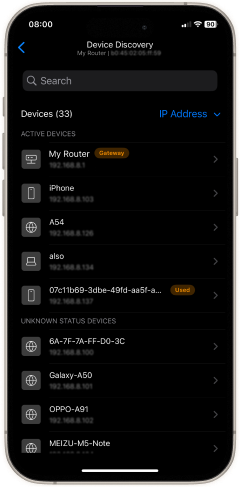
裝置發現功能會掃描您的 Wi-Fi 網絡,並列出目前連接到您網路的裝置。它會顯示您的網路公開的詳細信息,例如 IP 位址和 MAC 位址、可用設備名稱、供應商/品牌和設備類別,以及(如果可用)其他硬體或軟體資訊。
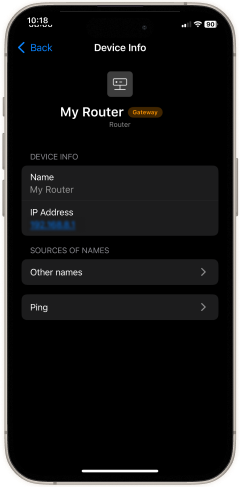
您也可以 ping 清單中的裝置來驗證其是否可達。若要使用此功能,請在 iPhone 或 iPad 上開啟 NetSpot,輕按「裝置發現」磁貼,等待幾秒鐘掃描完成,然後輕按任意裝置即可查看其詳細資訊。這樣可以輕鬆查看誰在使用您的頻寬,並快速標記未知客戶端,此功能在免費的 iOS 應用程式中可用。
NetSpot Wi-Fi 監視器 Will
- 監控無線網路
- 監控任何規模的 WiFi 網路
- 監控您的 WLAN 網路
- 視覺化並監控 WLAN 網點
- 掃描 Wi-Fi 並監控其覆蓋範圍
- 作為您首選的 WiFi 監控器
所以,我們推薦

NetSpot
常見問題
如何監控您的無線網路?
要使用 NetSpot 監控您的網路,您需要執行以下操作:
- 載入您區域的平面圖。
- 使用主動掃描查看實際連接速度。
- 現在通過在不同點測量來監控您的網路。
- 進行盡可能多的測量,但至少要進行三次,以建構您區域的熱圖。
- 在左側的網路列表中,只勾選當前掃描的網路。
- 研究熱圖,對比測量數據以查看網路連接的變化。
為什麼使用 NetSpot 來監控 WiFi 網路?
使用 NetSpot 監控無線網路非常簡單,因為它提供了許多工具來繪製 WiFi 覆蓋圖,並幫助您識別網路的優缺點。您將獲得有關訊號強度、訊號與噪聲比、頻道干擾、網路安全等資訊。
匯入地圖後,從受監控區域的一角開始。在地圖上點擊相應的點進行第一次測量。讓 NetSpot 記錄所有數據,然後移動到下一個地點進行相同的操作。您至少需要進行三次掃描以獲取報告,但更多掃描將生成更詳細的報告。
為什麼我需要繪製我的WiFi覆蓋範圍?
建立 WiFi 網路的地圖有助於視覺化覆蓋範圍,並清楚地看到信號強度以及是否有任何嚴重的弱點。
主動掃描和被動掃描有何不同?
被動掃描在不連接到周圍網絡的情況下收集信息,而主動掃描通過傳輸數據來測量實時連接速度。主動掃描對於評估超越信號強度的網絡性能非常有用。
NetSpot 有哪些類型的熱圖?
NetSpot 提供各種熱圖,這些熱圖可視化關鍵的網路指標,例如訊號強度、訊號與雜訊比、干擾水平、接入點數量、覆蓋範圍等。這些熱圖可幫助用戶了解不同區域的 Wi-Fi 效能,並指出弱點區域
如何解讀 Wi-Fi 網站調查的結果?
了解 NetSpot 的熱圖對於網路優化至關重要。暖色(紅色、橙色、黃色)表示強信號,而冷色(藍色、紫色)則表示弱點。噪音或干擾較高的區域需要調整頻道或更好的接入點配置。
我可以使用免費的 iOS 應用程式查看網路上的裝置嗎?
可以。 NetSpot iOS 版包含免費的裝置發現功能。它會掃描您的 Wi-Fi 網絡,並顯示已連接的設備,包括 IP/MAC 位址、可用名稱、廠商/品牌和設備類別,您還可以 ping 設備以驗證其是否可達。這是一種快速發現未知客戶端並了解哪些設備正在佔用頻寬的方法,無需在桌面端進行全面調查。

免費獲取NetSpot
Wi-Fi 現場調查、分析、疑難排解 支援在 MacBook(macOS 11+)或任何安裝標準 802.11be/ax/ac/n/g/a/b 無線網路配接器的筆電(Windows 7/8/10/11)上運行。更多關於 802.11be 支援的資訊可以在這裡查閱。