WiFi速度テストアプリは、MacBook(macOS 11+)または標準的な802.11be/ax/ac/n/g/a/bワイヤレスネットワークアダプタを備えた任意のラップトップ(Windows 7/8/10/11)で動作します。802.11beのサポートについて詳しくはこちらをご覧ください。
NetSpotによるWiFiスピードテスト
正しい方法でWi-Fi速度をテストする方法を学び、実際に速度を向上させましょう。Wi-Fi速度テストの実行方法、ヒートマップの読み方、カバレッジを強化する方法を、macOSおよびWindows用のNetSpotを使って学びましょう ― 高速、正確、かつ再現性があります。
高速ワイヤレスインターネットアクセスの料金を支払っているのに、宣伝されている速度が出ないのは苛立たしいものです。NetSpotを使えば、実際のWi-Fiパフォーマンスをテストし、弱い信号や干渉を見つけ、あなたのISPかネットワークのどちらに問題があるのかを判別できます。
ジャンプ...
NetSpotでWiFiスピードをテストする方法
NetSpotは、迅速な「その場での」スピードチェックと、より詳細なヒートマップベースのテストの両方を行うことができます。
モバイルでは、AndroidはダウンロードとPingによる高速インターネットスピードテストを提供し、iPhone/iPadでは、NetSpotがその場でダウンロード、アップロード、Pingを測定し、過去の結果を保存します。
デスクトップ版では、アクティブスキャニング機能によりWiFi速度を即座にテストできます。アクティブスキャニングは、HTTP、TCP、またはUDP経由でアップロード速度、ダウンロード速度、無線伝送速度をテストします。
そのため、クイックスピードテストを実行するか、詳細なワイヤレス速度測定を行うことができます。新しい調査プロジェクトを作成し、フロアプランを読み込むか描画して、キャリブレーションを行ってください。アクティブスキャンを有効にし、テストしたい接続済みネットワークを選択し、スペースを歩いて測定ポイントを収集します。完了したら、ヒートマップボタンをクリックしてください。
-

フルカバー
効果的で満足度の高いWiFiカバー率をお好みの場所で手に入れましょう。
-

クロスプラットフォーム
全てのMacBookとWindows7/8/10/11のコンピューターでご利用いただけます。

アクティブスキャン中、NetSpot は各サンプリングポイントで速度を計測し、個別のヒートマップを作成します:
- ダウンロード速度のヒートマップは、デバイスがネットワークからデータをどれだけ速く受信できるかを示します。ストリーミングやブラウジングが遅く感じられる場所を特定するのに最適です。
- アップロード速度のヒートマップは、データをどれだけ速くアップロードできるかを強調します。これはビデオ通話、クラウドバックアップ、ファイル共有などで重要です。
- 無線通信速度マップは、デバイスとアクセスポイント間で交渉される生データレートを反映し、実際のインターネットスループットと比べて本来のチャネル容量を理解するのに役立ちます。
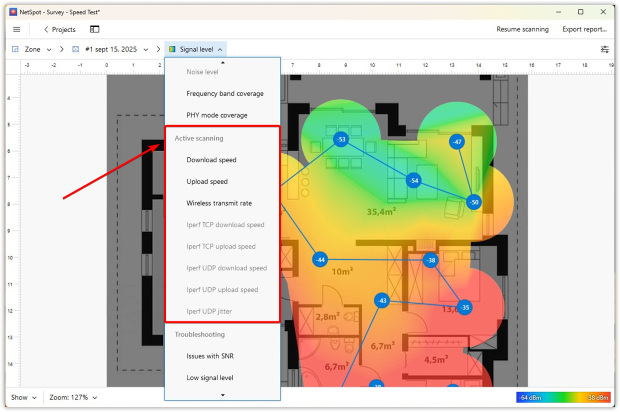
これらのビジュアライゼーションを組み合わせることで、単にWiFiが「速い」かどうかだけでなく、ボトルネックがどこで発生しているのか、またどのようなアクティビティに影響が出ているのかが分かります。
NetSpotは単なる速度測定ツールではありません。テストの実行方法をコントロールできるため、WiFiパフォーマンスをさらに深く掘り下げて分析できます。設定メニューでは、テストパラメータを細かく調整できます。HTTP、TCP、またはUDPのいずれかを選択でき、転送するデータ量も設定できます。この柔軟性により、各プロトコルがネットワークパフォーマンスの異なる側面を際立たせるため、非常に役立ちます:
- HTTPは、ブラウジングやストリーミングなどの日常的なWebトラフィックをシミュレートします。
- TCPは、ダウンロードやファイル同期のような信頼性の高い転送がどのように動作するか、および再送信や確認応答の影響も含めて示します。
- UDPは信頼性のための仕組みを取り除き、純粋なパケットフローを測定することで、VoIPやゲーム、リアルタイムアプリにとって重要な遅延やジッターの問題を明らかにします。
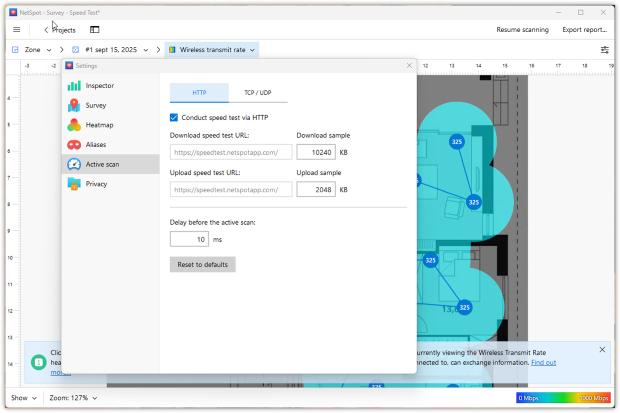
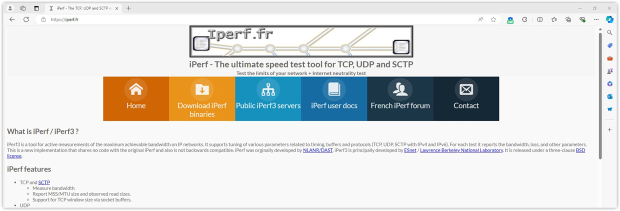
TCPおよびUDPの帯域幅、レイテンシ、ジッターを測定できるため、一般的なインターネット速度テストでは見逃しがちなLAN関連の問題をより簡単に検出できます。
NetSpotはSurveyモードでiperfの結果を個別のヒートマップとして可視化します:
- Iperf TCPダウンロード速度 — あなたのデバイスがTCP経由でどれだけ信頼性高くデータを取得できるかを示し、実際のダウンロードやストリーミングの能力を反映します。
- Iperf TCPアップロード速度 — あなたのデバイスがTCP経由でどれほど迅速にデータをアップストリームできるかを測定し、ファイルのアップロード、バックアップ、ビデオ会議の安定性などに役立ちます。
- Iperf UDPダウンロード速度 — 再送信なしでの生のパケット受信を示し、ネットワークがレイテンシに敏感なトラフィックをどのように処理するかについて洞察を与えます。
- Iperf UDPアップロード速度 — UDPパケットをどれだけ効率的に送信できるかを示し、ゲーム、VoIP、ストリーミング環境において重要です。
- Iperf UDPジッター — パケット配信時間のばらつきを測定します。ジッターが大きい場合は不安定さを示し、ビデオストリームの途切れや通話での音声の歪みの原因となります。
標準的なダウンロード/アップロード速度のヒートマップとは異なり、これらの可視化は、インターネット接続とは独立して、LAN内の2つのエンドポイント間の純粋なパフォーマンスを表します。そのため、特にエンタープライズ環境、メッシュネットワーク展開、または本番導入前にスループットを検証する必要があるあらゆる状況で、非常に価値があります。
NetSpotは、あらゆるレベルのテストに対応したツールを提供します。手軽にスピードチェックを実行したり、ダウンロード、アップロード、送信レートの明確なヒートマップを生成してすぐに弱点ゾーンを特定したりすることもできますし、より詳細なテストが必要な場合は、NetSpotはiperf3と連携してLAN内でプロフェッショナルレベルのスループットテストを実現します。
WiFiスピードを上げる方法
WiFiの速度を知ることは戦いの半分に過ぎません。もう半分の戦いは、WiFi速度を上げる方法を知ることです。異なる部屋にルーターをランダムに動かしたり、アンテナの角度を調整したりすると、驚くような結果が得られる場合もありますが、自分の行動を裏付ける実際のデータが必要です。NetSpotのヒートマップを使うことで、推測ではなく狙い通りに変更を加えられます。
ヒートマップを確認すると、最も信号が弱いエリアは青で、最も強い場所は赤で表示されます。これらの色分けされたビジュアライゼーションによって、パフォーマンスのボトルネックを瞬時に特定できます。信号対雑音比(SNR)ヒートマップなどのさまざまなヒートマップが、信号ノイズの発生源を特定するのに役立ちます。これには、家庭用電化製品、電気配線、蛍光灯、スマートフォンなどが含まれることが多いです。
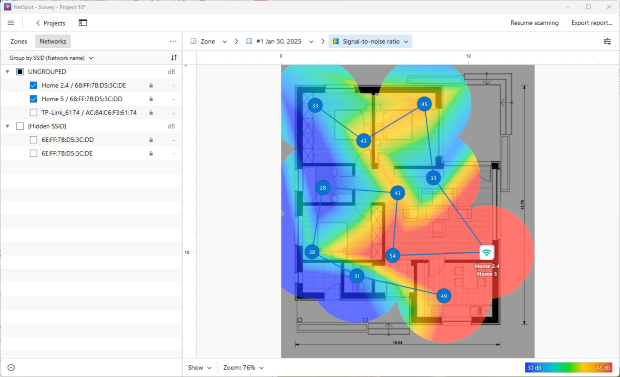
もし信号対雑音比や信号レベルの可視化で大きな青色の領域が表示されている場合は、他の対策を行う前にカバレッジとノイズ対策に集中する必要がある明確なサインです。
ノイズが実際には問題でないことが分かった場合は、単に範囲がより広いルーターやワイヤレスリピーターが必要なだけかもしれません。さらに良いのは、単一バンドのリピーターよりも最新のメッシュWi-Fiシステムを導入することです。エクステンダーは同じチャネルで受信して再送信するため、スループットが半減することが多いですが、メッシュノードは連携し、専用のバックホールを利用することも可能です。
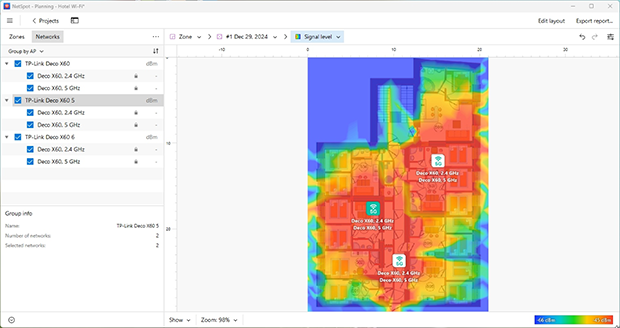
また、NetSpotのプランニングモードを使って、さまざまなアクセスポイントの配置やハードウェアのアップグレードをシミュレーションし、費用をかける前にチェックすることができます。
内蔵の予測エンジンにより、ワイヤレスアクセスポイントの最適な設置場所の選択、アンテナタイプ(全方向性または指向性)のテスト(さらにアンテナの出力や傾きを調整して実際の挙動を再現することも可能)人気メーカーのルーターモデルの比較も容易に行えます。
このレベルのシミュレーションにより、NetSpotのプランニングモードは新しいネットワーク設計や既存ネットワークのアップグレード時に特に便利です。
詳細なエリアマッピングやプランニングに加えて、NetSpotは素早いワイヤレスネットワーク信号の評価にも最適です。インスペクターモードでは、周囲のすべてのワイヤレスネットワークのスナップショットを即座に取得でき、同じチャンネルを使用しているネットワークの数や使用中のセキュリティ、その他多くの有用な情報を確認できます。

個々のネットワークを拡大表示して詳細を確認したり、データをスプレッドシートとしてエクスポートしたりできます。
干渉が原因の場合は、バンドを切り替えてください(対応していれば5GHzまたは6GHzを推奨)し、よりクリアなチャネルを選択してください。2.4GHzの場合は1/6/11に限定し、クリーンなチャネルが選べない場合は、これらのいずれかで完全に重複する方が部分的な重複よりも通常は良いです。

NetSpotの「チャネル」グラフをインスペクターモードで使うと、各チャネルの混雑状況をリアルタイムで確認できます。これは、混雑した周波数を避け、ルーターの再設定時に十分な情報に基づいた判断を行うのに役立ちます。
WiFiスピードテストの仕組みとは
オンラインWiFiスピードテストは一般的に、レイテンシー、ダウンロードスピードとアップロードスピードを測定します。これらの全ての項目は、インターネット接続のパフォーマンスに影響を与えます。
レイテンシー、又はピンは、ウェブブラウザー、音楽ストリーミングアプリやオペレーティングシステムから送ったリクエストにサーバーが返答する時間のことです。レイテンシーはミリ秒単位で測定し、40-70ms以上であれば、時間がかかり過ぎていると思われます。YouTubeのオンライン動画を見ている場合、ブラウザーが滑らかな市長ができるよう、動画の一部をプレロードするため、レイテンシーが高くても、あまり気付くことはありません。しかし、オンラインゲームをしている際、数ミリ秒の遅延で勝負が決まることもあるため、重要になってきます。
ダウンロードとアップロードスピードはその名の通りであり、完全に分かることは滅多にないです。WiFiスピードテストを使って、WiFiスピードを調べる際、クライアント(普通はウェブブラウザー)は複数の接続接点を確立して、データの送受信を行います。リアルタイム転送スピードを使用することで実際のダウンロードやアップロードスピードを計算することができます。
問題は、これらのテストの正確性は様々な要因により左右されます:
- ネットワークアクティビティー — ご存知のように、2160pの動画をYouTubeでストリーミングしている最中に大きなLinuxディストリビューションはあまり楽しくありません。このような極端な状況にしないでも、オンラインWiFiスピードテストの正確性に影響を与えることができます。バックグラウンドのシステムプロセスが使用状況レポートをインタネットで送信され、友達がSkype又はTelegramであなたに連絡したら、自動的にアップデートなどが始まることもあり得ます。
- 電波強度 — ルーターに近づけば近づくほどWiFiスピードの上昇が見込まれます。しかし、一定の場所にいても、WiFi信号の強度が変動することを体験するでしょう。これは、天候の変更、ドアや窓の開け閉め、周辺にある他のWiFiネットワークやその他のことにより影響されていることを意味します。
- 使用状況の頂点 — 同じ場所でWiFiスピードテストサービスを活用する場合、午前3時と午後2時の結果が変動することの心構えが必要になります。これらのテストなどを使用している人数は少なくなく、テストなどをホストしているサーバーの容量に限度があるからです。
結論
NetSpotは初心者からベテランまで全てのレベルに対応したWiFi分析とトラブルシューティングを提供するプロ仕様のアプリです。モダンなユーザーインタフェースは自明であり、簡単かつフルにソフトウェアを活用することが可能です。
だから、私たちのおすすめです

NetSpot
WiFi速度テスト — よくある質問
自分のISPの問題なのか、Wi-Fiの問題なのか、どうやって判断すればよいですか?
まずは有線のベースラインテストを素早く実施してください(ノートパソコン → ルーターをイーサネットで接続)その後、NetSpotで同じ経路をアクティブスキャンで歩きます。もし有線もWi-Fiもどこでも契約プランよりだいぶ低い速度しか出ない場合は、ISP(インターネットサービスプロバイダー)が原因です。有線ではプラン通りの速度が出ているのに、Wi-Fiが特定の部屋で落ちる場合は、問題はカバレッジ、干渉、設置場所などであり、プロバイダーではありません。
オンラインWiFi速度テストの精度に影響を与える要因は何ですか?
オンラインWiFi速度テストの精度は、いくつかの要因によって影響を受けることがあります:
- テスト中のネットワークアクティビティ — アプリのバックグラウンドアップデート、映画のストリーミング、またはSkypeで友人と会話していると、WiFi速度テストの結果に簡単に影響が出ることがあります。
- 信号強度 — この値は、あなたがワイヤレス信号源からどれだけ離れているか、信号の妨げとなる物理的な障害物の有無、またその時点の電波干渉などによって決まります。
- 使用ピーク時 — ネットワーク利用者が最もアクティブな時間帯によって、速度テストの結果が大きく異なる場合があります。
NetSpotでWiFi速度をテストする方法は?
NetSpotのアクティブスキャン機能を使えば、HTTP、TCP、UDP経由でアップロードおよびダウンロード速度や無線送信速度を素早く簡単にテストできます。オンラインのWiFi速度テストとは異なり、NetSpotではテストを実行するためにダウンロードまたはアップロードするデータパケットのサイズを自分で選択できます。これにより、簡単な速度テストから詳細な分析まで柔軟に対応できます。
NetSpotでWiFi速度テストを行うには、接続をテスト」ボタンをクリックし、WiFi設定を確認して新しいWiFiエリア調査プロジェクトを開始します。マップを読み込むか作成し、接続されたネットワークのアクティブスキャンを有効にする」を選択してスキャンを開始してください。
干渉、SNR、SIRは速度とどのように関係していますか?
低い SNR または SIR は、ほとんどの場合スループットの低下として現れます。信号が強く見えても速度が遅い場合は、干渉が原因である可能性が高いです。信号が弱くて速度も遅い場合は、カバレッジや設置場所の問題です。スループットのヒートマップと SNR/SIR を並べて確認することで、原因を特定できます。
VPN、ウイルス対策ソフト、またはバックグラウンドアプリが速度テストに影響を与えますか?
はい。バックアップ、大きなダウンロード、アップデートを一時停止し、テスト前に一時的にVPNを無効にしてください。これにより、結果が安定し再現性が保たれます。
なぜブラウザのスピードテストはNetSpotのアクティブスキャンと結果が一致しないのですか?
ブラウザテストは、近くのサーバーへのある瞬間のみを測定し、バックグラウンドのトラフィックに敏感です。アクティブスキャンは、フロアプランに沿ってダウンロード、アップロード、およびワイヤレス送信速度を記録するため、速度がどこで低下するか、またその原因が信号、干渉、または混雑なのかを正確に把握できます。
公正な読み取りのためには、いくつのテストを実行すべきですか?
少なくとも2回測定してください:1回はルーターの近くで天井値を取得し、もう1回は「遅い」場所で床値を確認します。ピーク時の速度低下を把握するため、後でもう一度繰り返してください。同じ方法、同じデバイス、バックグラウンドでのダウンロードなしで測定することで、結果を比較しやすくなります。

NetSpotを無料で入手する
Wi-Fi サイト サーベイ、分析、トラブルシューティングは、標準的な802.11be/ax/ac/n/g/a/b無線ネットワークアダプタを備えたMacBook(macOS 11+)または任意のラップトップ(Windows 7/8/10/11)で動作します。802.11beのサポートについての詳細はこちらをご覧ください。
オンラインWiFi速度テストの精度に影響を与える可能性のある要因