WiFi-nopeustesti-sovellus toimii MacBookissa (macOS 11+) tai missä tahansa kannettavassa tietokoneessa (Windows 7/8/10/11), jossa on tavallinen 802.11be/ax/ac/n/g/a/b langaton verkkosovitin. Lue lisää 802.11be-tuesta täältä.
WiFi-nopeustesti NetSpotilla
Opi testaamaan Wi-Fi-nopeus oikealla tavalla ja parantamaan sitä. Opi suorittamaan Wi-Fi-nopeustesti, lukemaan lämpökarttoja ja laajentamaan kattavuutta käyttämällä NetSpotia macOS:lle ja Windowsille — nopeasti, tarkasti, toistettavasti.
On turhauttavaa maksaa nopeasta langattomasta internetyhteydestä ja saada huomattavasti mainostettua hitaammat nopeudet. NetSpotin avulla voit testata todellisen Wi-Fi-suorituskyvyn, löytää heikon signaalin ja häiriöt sekä selvittää, johtuuko ongelma palveluntarjoajastasi vai omasta verkostasi.
Siirry kohtaan...
Kuinka testata Wi-Fi-nopeus NetSpotilla
NetSpot antaa sinun tehdä sekä nopeat "paikan päällä" -nopeustestit että syvällisemmät, lämpökarttoihin perustuvat testaukset.
Mobiiililaitteilla Androidissa saat nopean Internet-nopeustestin Lataus- ja Ping-arvoille; iPhonella/iPadilla NetSpot mittaa Lataus-, Lähetys- ja Ping-arvot juuri siinä, missä seisot, ja tallentaa historiallisen tulokset.
Työpöytäversioissa Active Scanning -ominaisuuden avulla voit testata WiFin nopeuden välittömästi. Active Scanning testaa lähetysnopeuden, latausnopeuden ja langattoman siirtonopeuden HTTP:n, TCP:n tai UDP:n kautta.
Voit siis suorittaa joko nopean nopeustestin tai perusteellisen langattoman nopeusmittauksen. Luo uusi Kartoitusprojekti, lataa tai piirrä pohjapiirros ja kalibroi se. Ota käyttöön aktiivinen skannaus, valitse testattava yhdistetty verkko ja kävele tilassa kerätäksesi mittauspisteitä. Kun olet valmis, napsauta Lämpökartat-painiketta.
-

Täysi kattavuus
Saa tehokkain ja täyteläisin WiFi kattavuus koko suunnitellulle alueelle.
-

Ristiin toimiva
Saatavana kaikille MacBookeille tai kannettaville, joissa on Windows 7/8/10/11 asennettuna.

Aktiivisen skannauksen aikana NetSpot mittaa nopeuden jokaisessa otetussa pisteessä ja luo erilliset lämpökartat:
- Latausnopeuden lämpökartta näyttää, kuinka nopeasti laitteesi voi vastaanottaa dataa verkosta — ihanteellinen tunnistamaan alueet, joilla suoratoisto tai selaaminen on hidasta.
- lähetysnopeuden lämpökartta korostaa, kuinka nopeasti voit lähettää dataa takaisin, mikä on tärkeää videopuheluissa, pilvivarmuuskopioissa tai tiedostojen jakamisessa.
- Langattoman siirtotason kartta kuvastaa raakaa tiedonsiirtonopeutta, joka on neuvoteltu laitteesi ja tukiaseman välillä, auttaen ymmärtämään todellisen kanavan kapasiteetin verrattuna varsinaiseen internet-yhteyden nopeuteen.
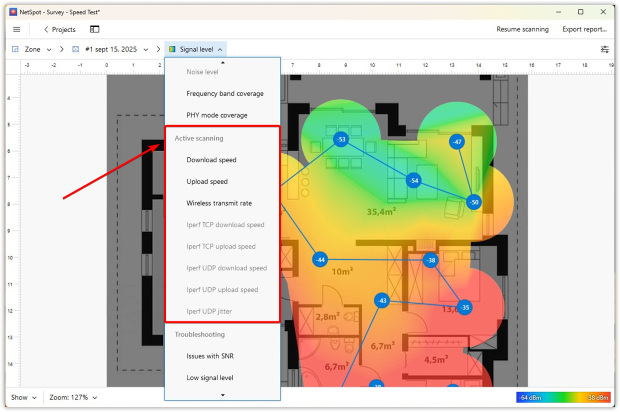
Nämä visualisoinnit paljastavat yhdessä paitsi sen, onko WiFi yleensä “nopea”, myös missä pullonkaulat ilmenevät ja minkä tyyppiseen toimintaan ne vaikuttavat.
NetSpot ei pelkästään mittaa nopeutta — se antaa sinun syventyä WiFi-suorituskykyyn tarjoamalla mahdollisuuden hallita, miten testit suoritetaan. Asetukset-valikossa voit hienosäätää testin parametreja: valitse HTTP-, TCP- tai UDP-protokolla ja määritä, kuinka paljon dataa siirretään. Tämä joustavuus on hyödyllistä, koska kukin protokolla korostaa verkon suorituskyvyn eri osa-alueita:
- HTTP simuloi jokapäiväistä verkkoliikennettä, kuten surffausta ja suoratoistoa.
- TCP näyttää, miten luotettavat siirrot, kuten lataukset tai tiedostojen synkronointi, käyttäytyvät, mukaan lukien uudelleenlähetysten ja kuittauksien vaikutuksen.
- UDP riisuu luotettavuusmekanismit pois mitatakseen raakaa pakettivirtaa, jolloin voidaan paljastaa viive- ja värinäongelmia, jotka ovat kriittisiä puhe-, pelaamis- tai reaaliaikasovelluksille.
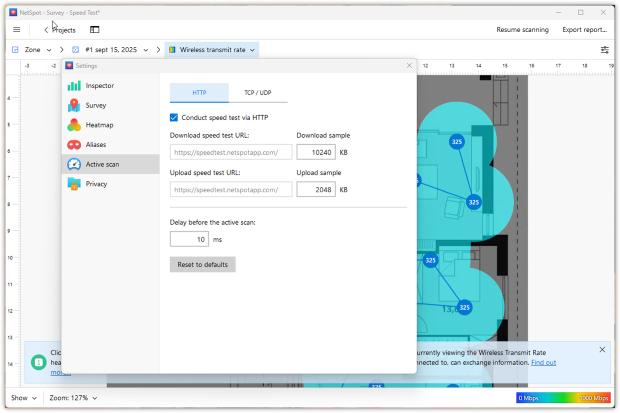
Säätämällä näitä parametreja voit suorittaa joko nopeita kevyitä skannauksia tai yksityiskohtaisia rasitustestejä, jotka jäljittelevät todellisia olosuhteita verkossasi. Tämä joustavuus auttaa havaitsemaan ongelmia, jotka tavallinen verkkonopeustesti saattaa jättää huomaamatta.
Lisätietoja saat tästä oppaasta.
Edistyneille käyttäjille NetSpot tukee integraatiota iperf3:n kanssa, joka on työkalu, jolla voi suorittaa perusteellisia läpivirtaustestejä paikallisessa verkossasi.
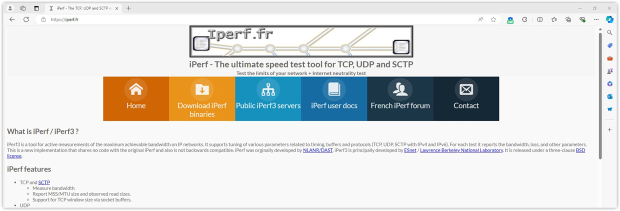
Voit mitata TCP- ja UDP-kaistanleveyttä, viivettä ja värinää (jitter) — mikä helpottaa LAN-verkkoon liittyvien ongelmien havaitsemista, jotka tavallinen internet-nopeustesti saattaa jättää huomaamatta.
NetSpot visualisoi iperf-tulokset Kartoitustilassa erillisinä lämpökarttoina:
- Iperf TCP -latausnopeus — osoittaa, kuinka nopeasti laitteesi voi luotettavasti hakea tietoa TCP:n kautta, mikä kuvastaa todellista lataus- ja suoratoistokapasiteettia.
- Iperf TCP -lähetysnopeus — mittaa, kuinka nopeasti laitteesi voi lähettää tietoa TCP:n kautta ylöspäin, mikä on hyödyllistä tiedostojen lähetyksissä, varmuuskopioissa ja videoneuvotteluiden vakaudessa.
- Iperf UDP -latausnopeus — havainnollistaa raakadatapakettien vastaanottoa ilman uudelleenlähetyksiä ja antaa käsityksen siitä, miten verkkosi käsittelee viiveherkkää liikennettä.
- Iperf UDP -lähetysnopeus — osoittaa, kuinka tehokkaasti UDP-paketit voidaan lähettää verkosta ulospäin, mikä on kriittistä pelaamisessa, VoIP:ssa ja suoratoistossa.
- Iperf UDP -jitter — mittaa vaihtelua pakettien toimitusajoissa. Suuri jitter viittaa epävakauteen, mikä voi aiheuttaa nykimistä videolähetyksissä tai vääristymistä puheluiden äänessä.
Toisin kuin tavalliset lataus- ja lähetysnopeuden lämpökartat, nämä visualisoinnit kuvaavat puhdasta suorituskykyä kahden päätepisteen välillä LAN-verkon sisällä, riippumatta internet-yhteydestäsi. Tämä tekee niistä erityisen arvokkaita yritysratkaisuissa, mesh-verkoissa tai missä tahansa tilanteessa, jossa sinun täytyy varmistaa läpäisykyky ennen käyttöönottoa.
NetSpot tarjoaa työkalut kaiken tasoiseen testaamiseen. Voit toisaalta tehdä nopeat nopeustarkistukset tai luoda selkeät lämpökartat lataus-, lähetys- ja siirtonopeuksille löytääksesi heikot kohdat nopeasti. Toisaalta, jos haluat mennä syvemmälle, NetSpot integroituu iperf3:n kanssa tarjoten ammattitasoista läpäisykykytestausta LAN-verkon sisällä.
Kuinka lisätä Wi-Fi-nopeutta
Sen tietäminen, kuinka nopea WiFi-yhteytesi on, on vasta puolet taistelusta. Toinen puoli taistelua on tietää, kuinka lisätä WiFi-nopeutta. Reitittimen satunnainen siirtely huoneesta toiseen tai antennien kulman säätäminen voi tuottaa vaikuttavia tuloksia, mutta tarvitset todellista dataa tukemaan toimenpiteitäsi. Käytä NetSpotin lämpökarttoja kohdennettujen muutosten tekemiseen arvailun sijaan.
Lämpökarttoja tarkastellessasi alueet, joilla signaali on heikointa, näkyvät sinisenä ja paikat, joissa signaali on vahvinta, on merkitty punaisella. Nämä väreillä koodatut visualisoinnit auttavat sinua heti havaitsemaan suorituskykyyn liittyvät pullonkaulat. Erilaiset lämpökartat, kuten signaali-kohinasuhteen lämpökartta, voivat auttaa tunnistamaan signaalin kohinan lähteitä. Näihin kuuluvat usein kodinkoneet, sähköjohdot, loistevalot ja älypuhelimet.
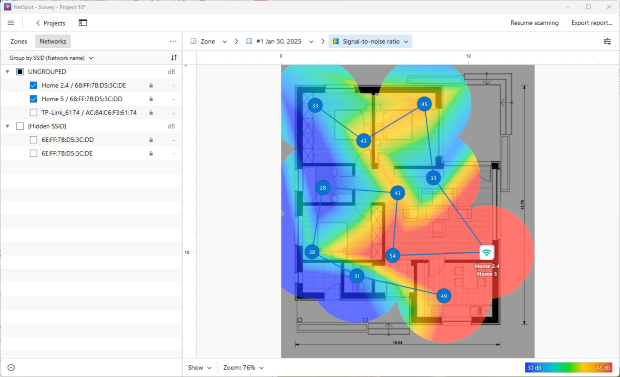
Jos signaali-kohinasuhteen tai signaalitason visualisoinneissa näkyy suuria sinisiä alueita, on se selvä merkki siitä, että kattavuuteen ja kohinaan kannattaa keskittyä ennen muiden muutosten tekemistä.
Jos huomaat, että kohina ei oikeastaan ole ongelma, saatat yksinkertaisesti tarvita reitittimen, jossa on parempi kantama tai langattoman toistimen. Vielä parempi olisi harkita modernia mesh Wi-Fi -järjestelmää yhden taajuusalueen toistimien sijaan: toistimet puolittavat usein läpimenon, koska ne vastaanottavat ja lähettävät samalla kanavalla, kun taas mesh-solmut koordinoivat ja voivat käyttää erillistä backhaul-yhteyttä.
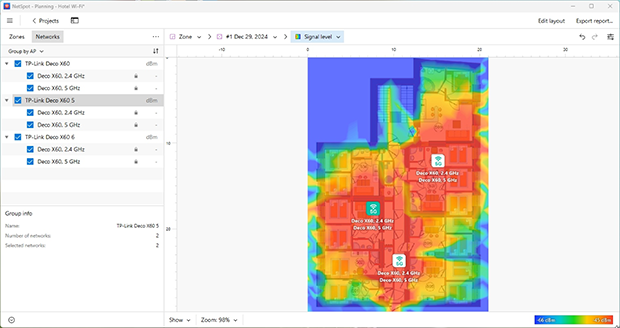
Voit myös käyttää NetSpotin Suunnittelutilaa simuloidaksesi eri tukiasemien sijoittelua ja laitteistopäivityksiä ennen kuin käytät rahaa mihinkään.
Sisäänrakennettu ennakointimoottori auttaa sinua valitsemaan parhaat langattomien tukiasemien paikat, testaamaan erilaisia antennityyppejä — ympärisäteileviä tai suunta-antenneja (ja voit jopa säätää antennin tehoa ja kallistusta todellisen käytöksen mukaisesti) — sekä vertailemaan reititinmalleja laajasta valikoimasta suosittuja valmistajia.
Tämä simulaatiotaso tekee NetSpotin Suunnittelutilasta erityisen hyödyllisen uuden verkon suunnittelussa tai olemassa olevan päivittämisessä.
Tarkan aluemittauksen ja suunnittelun lisäksi NetSpot soveltuu erinomaisesti nopeisiin langattoman verkon signaalin arviointeihin. Inspektoritila ottaa välittömästi kuvakaappauksen kaikista läheisyydessäsi olevista langattomista verkoista, jolloin näet, kuinka moni niistä on samalla kanavalla kanssasi, mitä suojausta ne käyttävät ja paljon muuta hyödyllistä tietoa.

Voit zoomata yksittäisiin verkkoihin nähdäksesi lisää yksityiskohtia tai viedä tiedot taulukkoon.
Kun häiriö on ongelman syy, vaihda taajuusaluetta (suosi 5 GHz tai 6 GHz, jos mahdollista) ja valitse puhtaampia kanavia. 2.4 GHz:llä käytä kanavia 1/6/11; jos puhdasta kanavaa ei ole saatavilla, täysi päällekkäisyys yhdellä näistä on yleensä parempi kuin osittainen päällekkäisyys.

Käytä NetSpotin “Channels”-kaaviota tarkastustilassa seurataaksesi reaaliajassa, kuinka vilkkaita kukin kanava on — tämä auttaa sinua välttämään ruuhkaisia taajuuksia ja tekemään harkittuja päätöksiä, kun määrität reititintäsi uudelleen.
Kuinka Wi-Fi-nopeustestit toimivat
Verkkopohjaiset WiFi-nopeustestit mittaavat yleensä viiveen, latausnopeuden ja lähetysnopeuden. Jokainen näistä testikomponenteista vaikuttaa internet-yhteytesi suorituskykyyn.
Viive eli ping on aika, joka serverillä kestää vastata web-selaimesi, musiikkisovelluksesi tai käyttöjärjestelmäsi lähettämään pyyntöön. Viive mitataan millisekunneissa, ja yli 40-70 ms katsotaan yleensä liian korkeaksi. Jos katsot vain online-videoita YouTubesta, et todennäköisesti huomaa korkeaa viivettä, koska selaimesi lataa automaattisesti osan videosta etukäteen varmistaakseen sujuvan katselukokemuksen. Mutta jos pelaat online-peliä, jopa muutaman millisekunnin viive voi aiheuttaa tappion, koska vastustajillasi on kirjaimellisesti enemmän aikaa reagoida kuin sinulla.
Lataus- ja lähetysnopeudet ovat itsestään selviä mittareita, mutta ne eivät usein kerro koko totuutta. Kun tarkistat WiFi-nopeuden WiFi-nopeustestillä, asiakkaasi (yleensä selain) muodostaa useita yhteyksiä ja alkaa joko vastaanottaa tai lähettää tietolohkoja. Todellisten siirtonopeuksien avulla lasketaan todelliset lataus- ja lähetysnopeudet.
Ongelma on, että näiden testien tarkkuuteen voi vaikuttaa useat eri tekijät:
tekijät, jotka voivat vaikuttaa online WiFi -nopeustestien tarkkuuteen
- Verkon aktiivisuus — Kuten ehkä tiedät, 2160p-videon suoratoistaminen YouTubessa samaan aikaan, kun lataat suurta Linux-jakelua, ei ole hauskaa. Ilman näin äärimmäisiä esimerkkejäkin on helppo vaikuttaa verkossa tehtävien WiFi-nopeustestien tarkkuuteen. Taustalla saattaa käynnistyä järjestelmäprosessi, joka saa käyttöjärjestelmän lähettämään käyttötietoja internetin kautta, kaveri voi laittaa viestiä Skypessä tai Telegramissa, tai automaattinen päivitys saattaa käynnistyä.
- Signaalin voimakkuus — On selvää, että mitä lähempänä olet reititintäsi, sitä nopeampia WiFi-nopeuksia voit odottaa saavasi. Mutta vaikka pysyisit samassa paikassa, tulet väistämättä huomaamaan, että WiFi-signaalin voimakkuus vaihtelee. Tähän voi vaikuttaa esimerkiksi sään muuttuminen, ovien ja ikkunoiden aukeaminen ja sulkeutuminen sekä muiden lähistöllä olevien WiFi-verkkojen aiheuttamat häiriöt.
- Käyttöpiikit — Jos käytät WiFi-nopeustestipalvelua, jonka palvelimet sijaitsevat aikavyöhykkeelläsi, varaudu erilaisiin tuloksiin kello 3 yöllä verrattuna kello 14 iltapäivällä. Et ole ainoa, joka käyttää näitä testejä, ja niitä isännöivien palvelimien kapasiteetti on myös rajallinen.
Johtopäätös
NetSpot on monipuolinen, ammattimainen WiFi-analyysi- ja vianmääritystyökalu niin kokeneille käyttäjille kuin aloittelijoillekin. Sen nykyaikainen käyttöliittymä on itseohjautuva, joten ohjelmiston täysipainoinen käyttö on vaivatonta.
SIIS SUOSITTELEMME

NetSpot
WiFi-nopeustesti — Usein kysytyt kysymykset
Kuinka tiedän, onko ongelma internet-palveluntarjoajassani vai Wi-Fi-yhteydessäni?
Suorita ensin nopea langallinen vertailutesti (kannettava → reititin Ethernetin kautta). Kulje sitten sama reitti NetSpotilla käyttäen aktiivista skannausta. Jos sekä langalliset että Wi-Fi-nopeudet jäävät selvästi alle liittymäsi nopeuden kaikkialla, ongelma viittaa internet-palveluntarjoajaan. Jos langallinen yhteys saavuttaa liittymäsi nopeuden, mutta Wi-Fi-nopeus laskee tietyissä huoneissa, kyse on kattavuudesta, häiriöistä tai laitteiden sijoittelusta — ei palveluntarjoajasta.
Mikä voi vaikuttaa online WiFi -nopeustestien tarkkuuteen?
Online WiFi-nopeustestien tarkkuuteen voivat vaikuttaa useat tekijät:
- Verkon käyttö testin aikana — taustalla tapahtuva sovelluksen päivitys, elokuvan suoratoisto tai keskustelu ystävän kanssa Skypessä voivat helposti vaikuttaa WiFi-nopeustestin tuloksiin.
- Signaalin voimakkuus — tämä arvo riippuu siitä, kuinka kaukana olet langattoman signaalin lähteestä, sekä fyysisistä esteistä signaalin tiellä ja hetkellisestä radiotaajuushäiriöstä.
- Käyttöhuiput — riippuen siitä, milloin verkon käyttäjät ovat aktiivisimmillaan, nopeustestin tulokset voivat vaihdella huomattavasti.
Kuinka testata WiFi-nopeus NetSpotilla?
NetSpotin Aktiivinen skannaus -ominaisuuden avulla voit nopeasti ja helposti testata lataus- ja lähetysnopeuksia sekä langattoman lähetysnopeuden HTTP:n, TCP:n tai UDP:n kautta. Toisin kuin verkkopohjaiset WiFi-nopeustestit, NetSpot antaa sinun itse päättää, minkä kokoisia datapaketteja lataat tai lähetät testejä varten. Tämä antaa sinulle joustavuutta suorittaa joko nopea nopeustesti tai syvällisempi analyysi.
Suorittaaksesi WiFi-nopeustestin NetSpotilla, napsauta Testaa yhteys -painiketta, varmista WiFi-asetuksesi ja aloita uusi WiFi-alueen kartoitusprojekti. Lataa tai luo karttasi, valitse "Ota käyttöön liitetyn verkon aktiivinen skannaus" ja aloita skannaus.
Miten interferenssi, SNR ja SIR liittyvät nopeuteen?
Heikko SNR tai SIR ilmenee lähes aina alhaisempana läpäisykykynä. Jos signaali näyttää vahvalta mutta nopeudet ovat heikot, syynä on todennäköisesti häiriö. Jos signaali on heikko ja nopeudet ovat alhaiset, kyseessä on peitto-/sijaintiongelma. Tarkastele läpäisykykykarttoja rinnakkain SNR/SIR:n kanssa syyn tunnistamiseksi.
Vaikuttavatko VPN:t, virustorjuntaohjelmat tai taustasovellukset nopeustesteihin?
Kyllä. Keskeytä varmuuskopiot, suuret lataukset ja päivitykset sekä poista VPN käytöstä tilapäisesti ennen testausta. Näin tulokset pysyvät vakaina ja toistettavina.
Miksi selaimen nopeustestit eivät ole samaa mieltä NetSpotin aktiivisen skannauksen kanssa?
Selainitestit mittaavat yhden hetken läheiselle palvelimelle ja ovat herkkiä taustaliikenteelle. Aktiivinen skannaus kirjaa lataus-, lähetys- ja langattoman lähetyksen nopeudet pohjapiirroksenne mukaan, jotta näet tarkalleen, missä nopeudet laskevat ja johtuuko se signaalista, häiriöstä vai ruuhkasta.
Kuinka monta testiä minun pitäisi suorittaa saadakseni oikeudenmukaisen lukeman?
Tee vähintään kaksi mittausta: yksi reitittimen lähellä saadaksesi kattotason ja yksi “hitaan” alueesi kohdalla lattiatason näkemiseksi. Toista myöhemmin päivällä huippuaikojen hidastumisten havaitsemiseksi. Yhtenäinen menetelmä, sama laite ja ei taustalatauksia tekevät tuloksista vertailukelpoisia.

Hanki NetSpot ilmaiseksi
Wi-Fi-sivustojen kartoitus, analysointi, vianmääritys toimii MacBookilla (macOS 11+) tai millä tahansa kannettavalla tietokoneella (Windows 7/8/10/11), jossa on standardi 802.11be/ax/ac/n/g/a/b langaton verkkosovitin. Lue lisää 802.11be-tuesta täältä.