最佳頻道盡在您指尖
掃描附近的網路,找出最不擁擠的 WiFi 頻道,立即提升您的連線品質。

選擇最佳的 WiFi 頻道是發揮 WiFi 最大效能的關鍵,我們將說明如何使用 NetSpot WiFi 頻道掃描器 來達成這個目標。







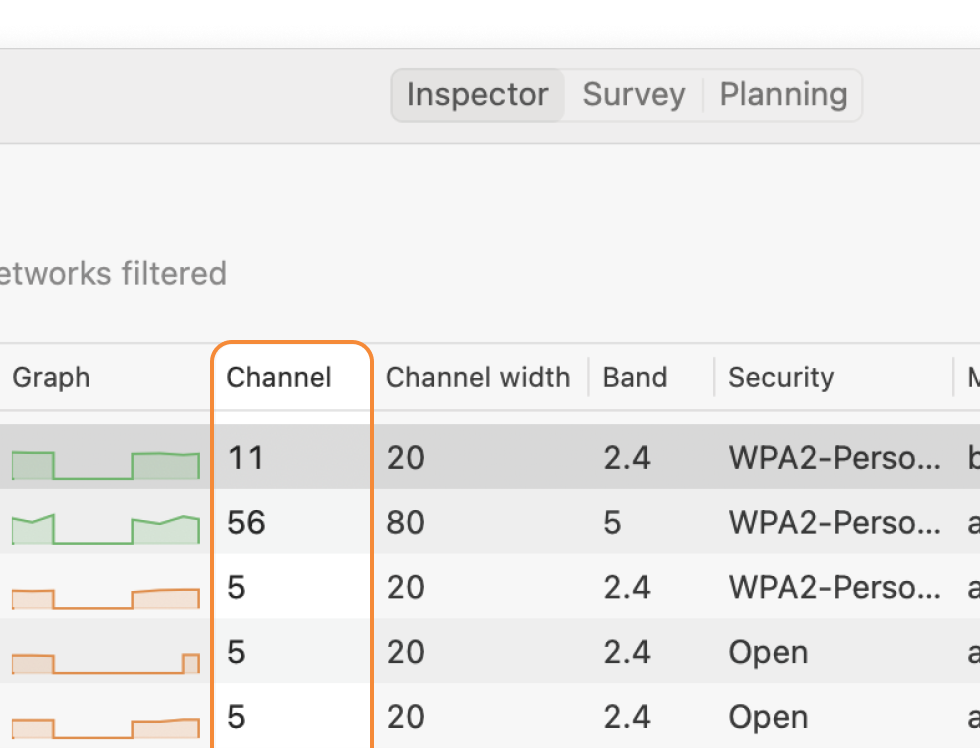
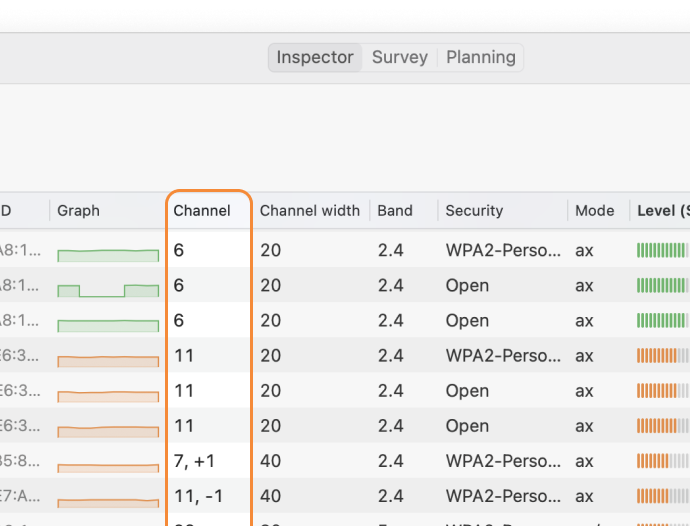
啟動 NetSpot 並確保已選擇檢查員模式。檢查員模式不僅讓您看到有關網路的詳細資訊,包括頻道、頻道寬度、頻率頻帶以及其他重要的網路特性。這個總覽有助於您找出最佳頻道,以最小化干擾。
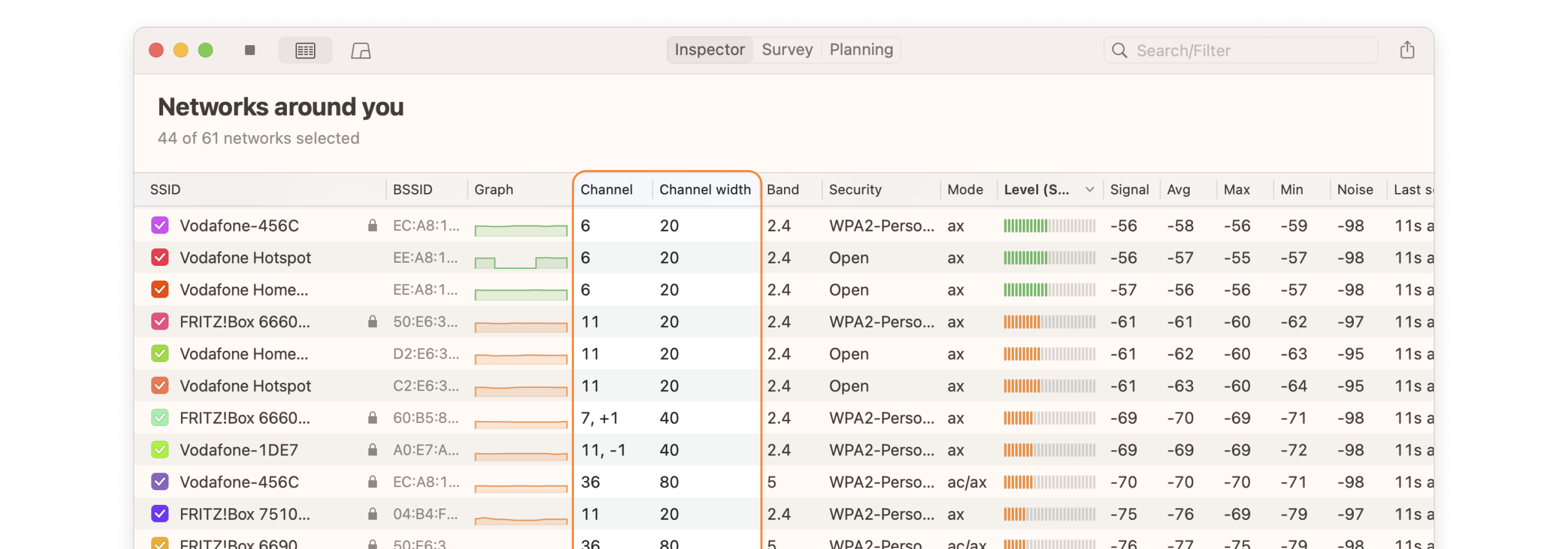
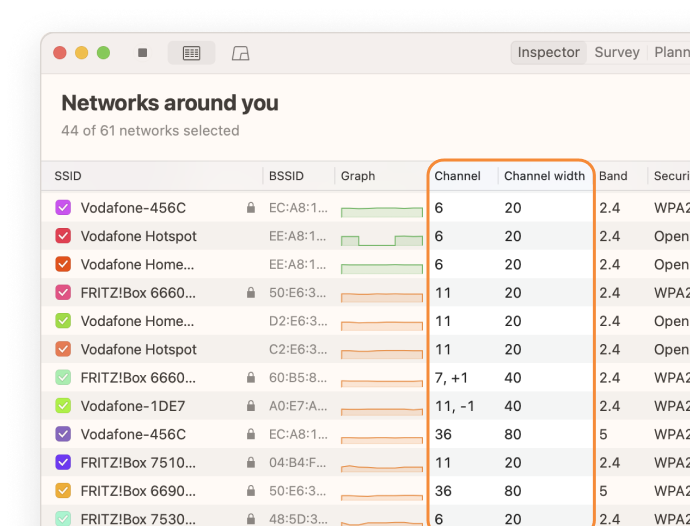
排序功能有助於快速找到最佳的頻道或識別出有問題的網路。這對於不想花時間手動分析長長網路清單的使用者特別有用。您也可以依照訊號強度或頻段進行排序,讓您全面了解您的網路環境。
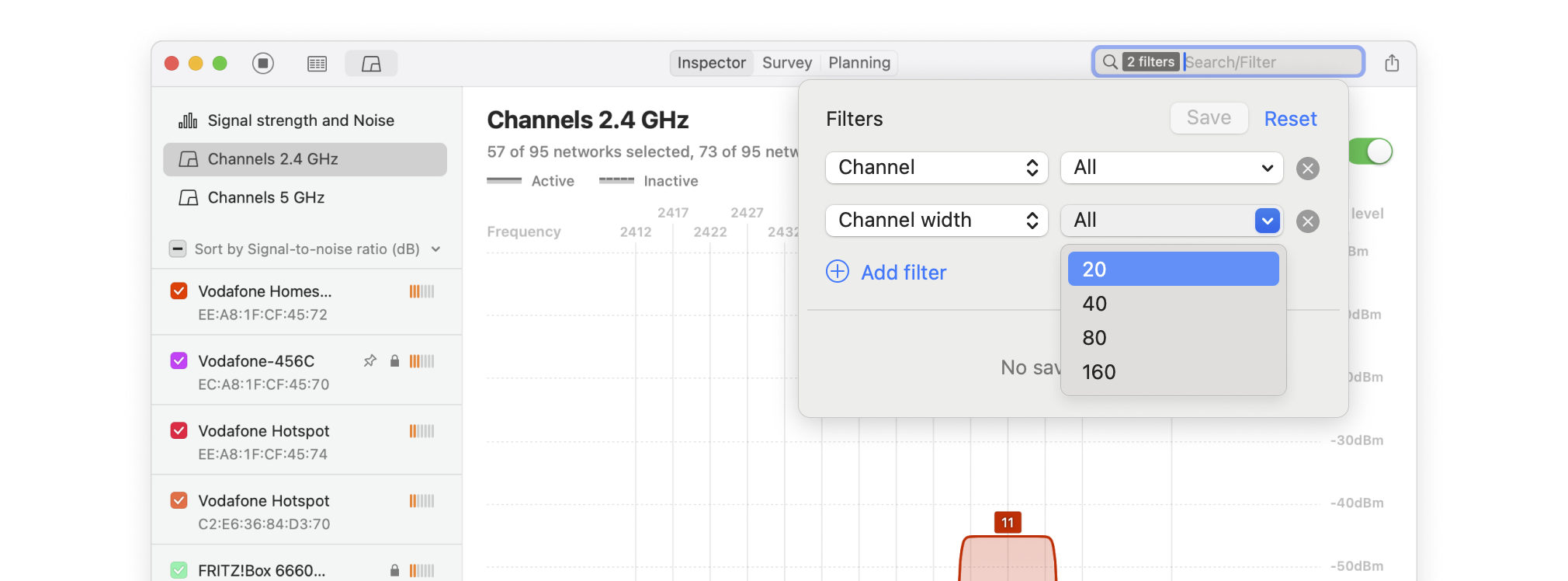
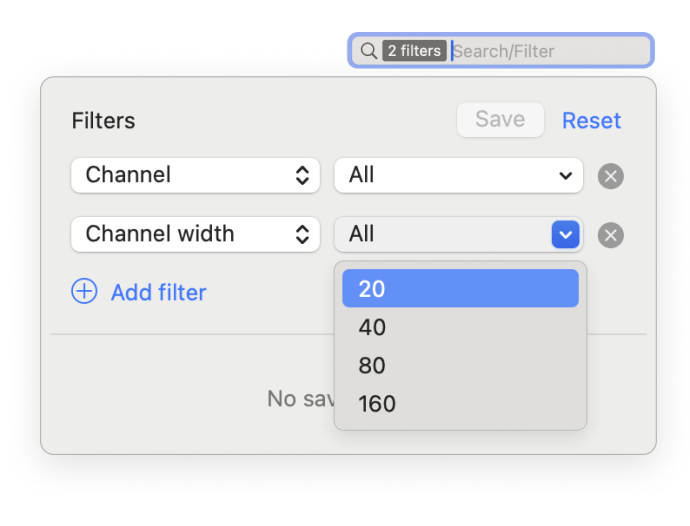
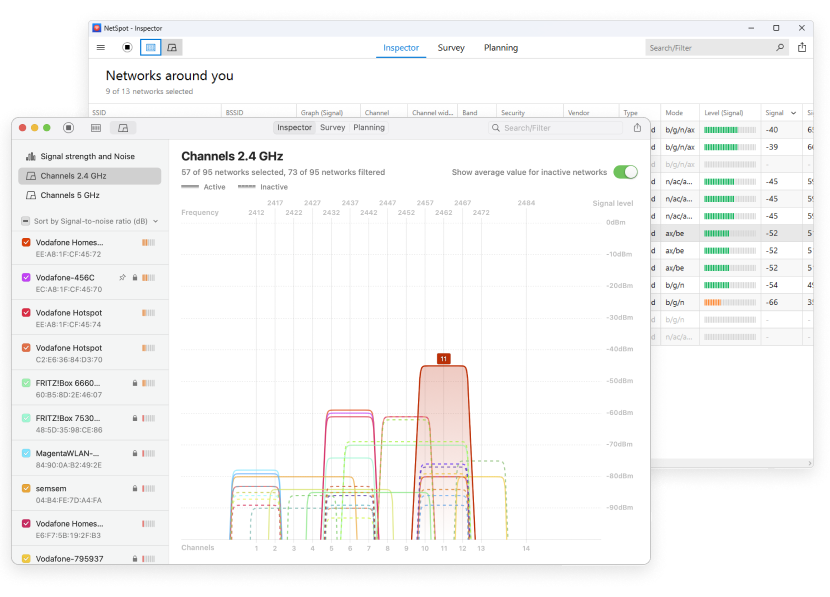
選擇您想要分析的所有 WiFi 網路。點擊應用程式視窗左上方的「訊號強度與雜訊圖表」按鈕。切換至 2.4 GHz、5 GHz 或 6 GHz 頻道標籤,以查看哪些網路是重疊的。頻道重疊圖是一個非常有價值的工具,可以以視覺化方式呈現哪些網路正在競爭相同的頻道。
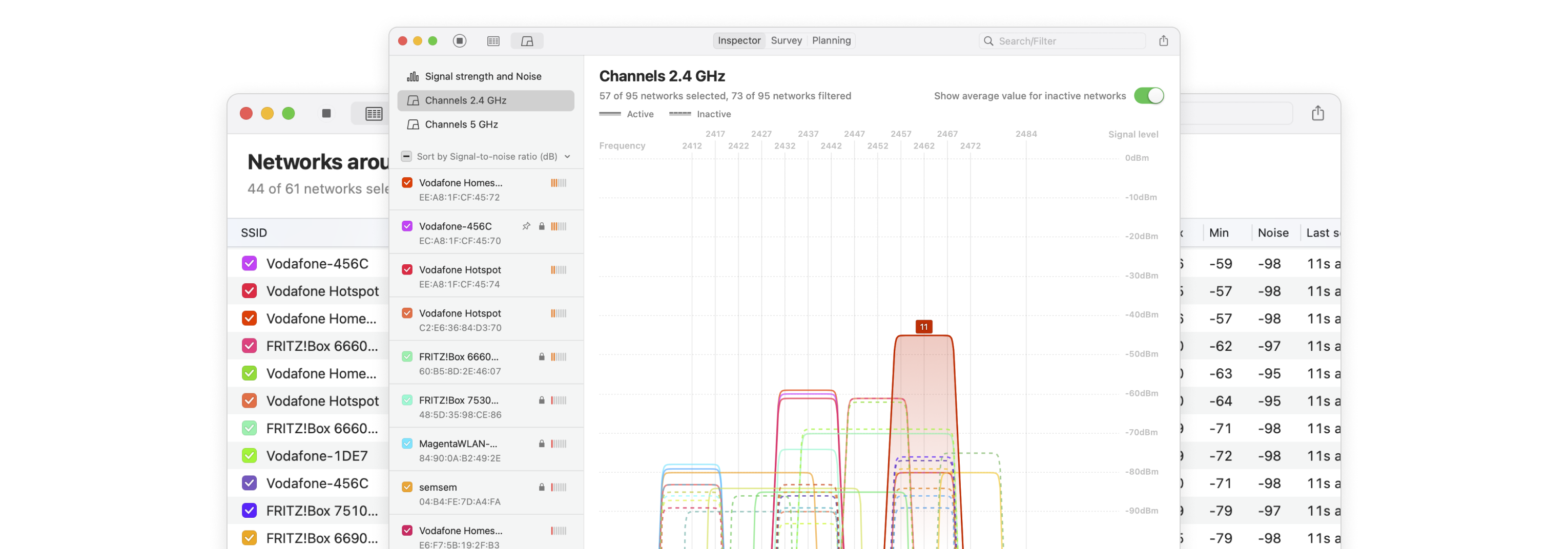
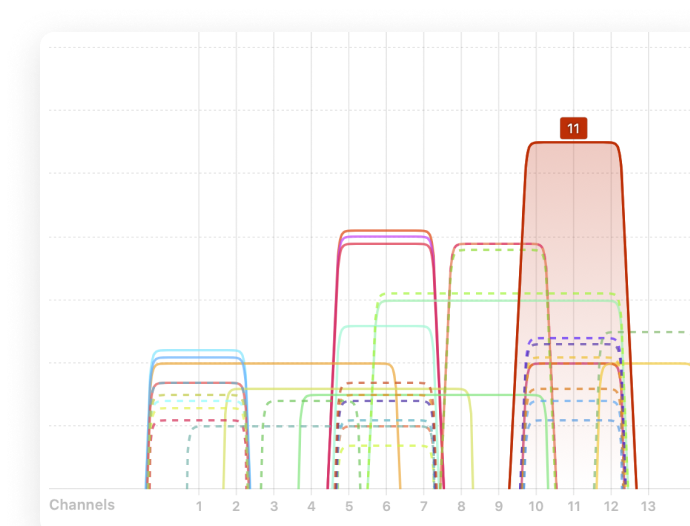

掃描附近的網路,找出最不擁擠的 WiFi 頻道,立即提升您的連線品質。
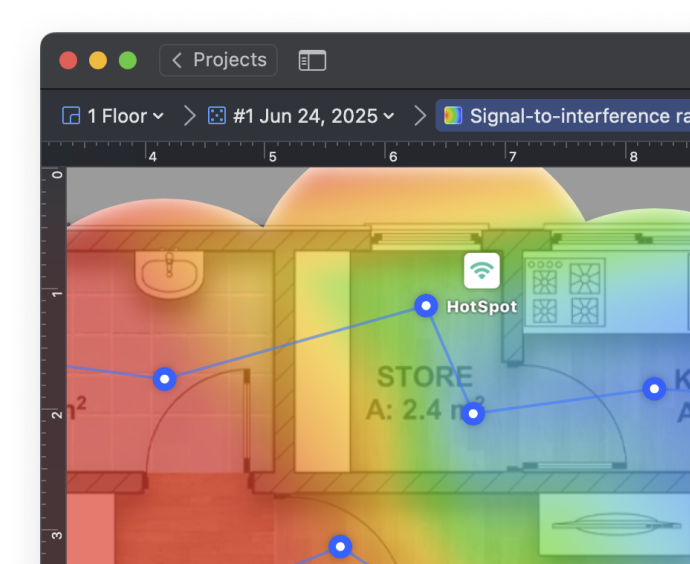
將 NetSpot 切換到調查模式,開始在您的空間內收集資料。調查模式會立即用彩色編碼熱點圖標註您的平面圖,讓您一眼就能看出每個頻道的主控區域,哪裡頻道重疊,哪裡訊號減弱—讓您能在幾秒鐘內輕鬆評估整個調查區域的頻道重疊情況。
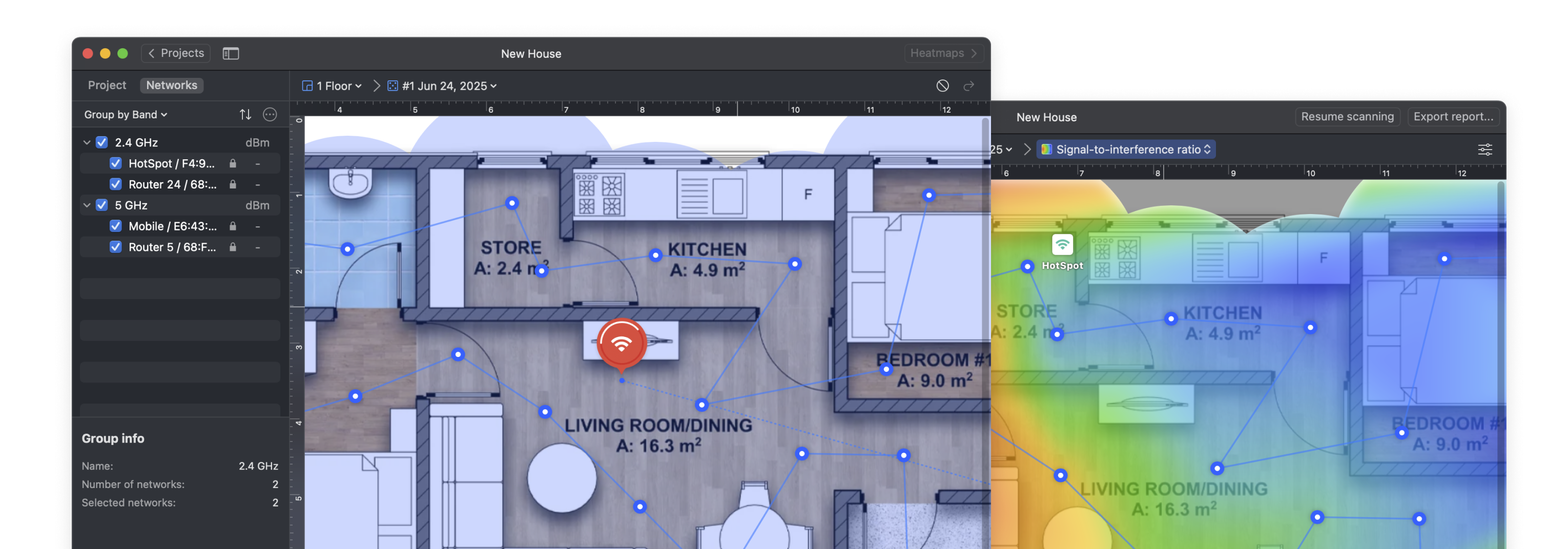
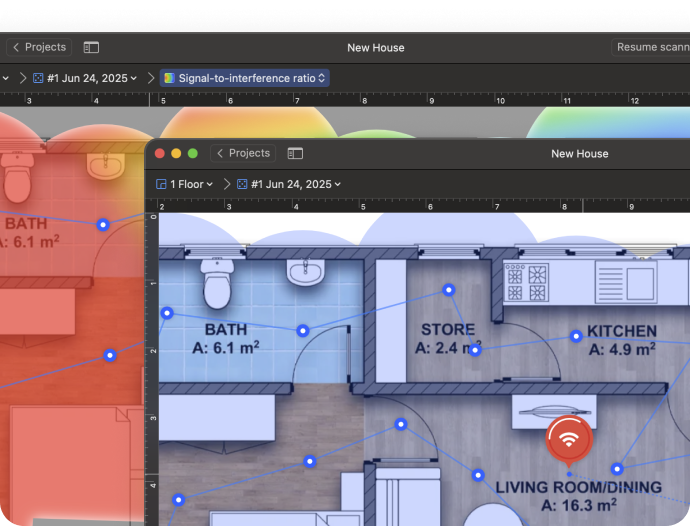
訊號與干擾比(SIR)熱點圖 是偵測 WiFi 頻道重疊最有效的方法之一。它可以直觀顯示您的訊號與附近使用相同或相鄰頻道的網路間的競爭情況。紅色到黃色等暖色區域表示您的 Wi-Fi 信號在該處比附近的信號更強,而淺青到深藍色區域則顯示干擾可能為連線帶來問題。
這張熱點圖可以讓您輕鬆發現頻道重疊對連線品質造成的影響。
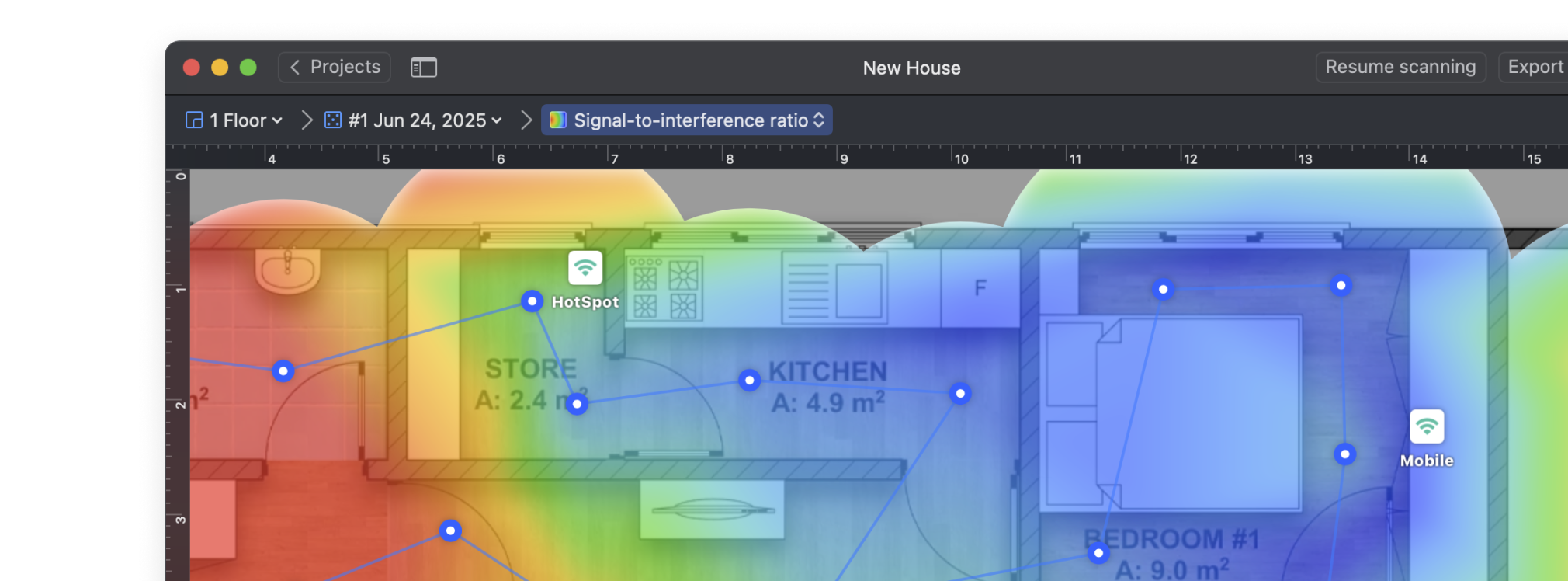
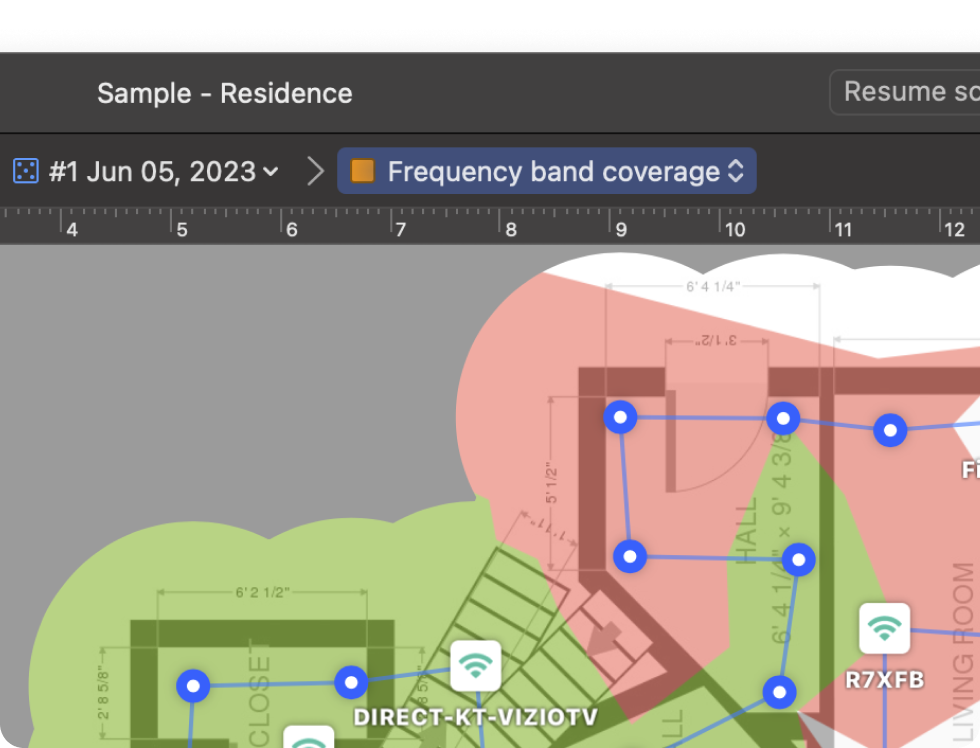
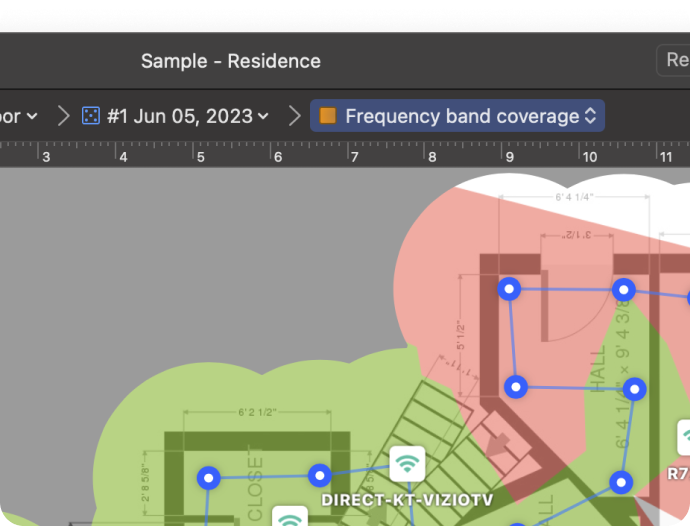
頻段覆蓋熱點圖顯示每個頻率頻段(2.4 GHz、5 GHz 或 6 GHz)在您的空間中可用的位置。它能幫助您查看哪個頻段在每個房間提供最佳覆蓋率。
如果某一個頻段顯示覆蓋範圍較弱或斷續,切換到另一個頻段或從較不擁擠的頻段選擇頻道,能提升效能。
疑難排解 SIR 熱區圖顯示您的 WiFi 訊號受重疊通道影響的位置,就像標準的訊號與干擾比(SIR)檢視一樣。不過在這裡,您可以自訂臨界值來定義什麼是可接受、警告或危急的 SIR 水平。
地圖採用簡化的三色方案—綠色、黃色和紅色—以突顯訊號乾淨、干擾適中或嚴重重疊的區域。這讓您更容易專注於真正的問題區域。
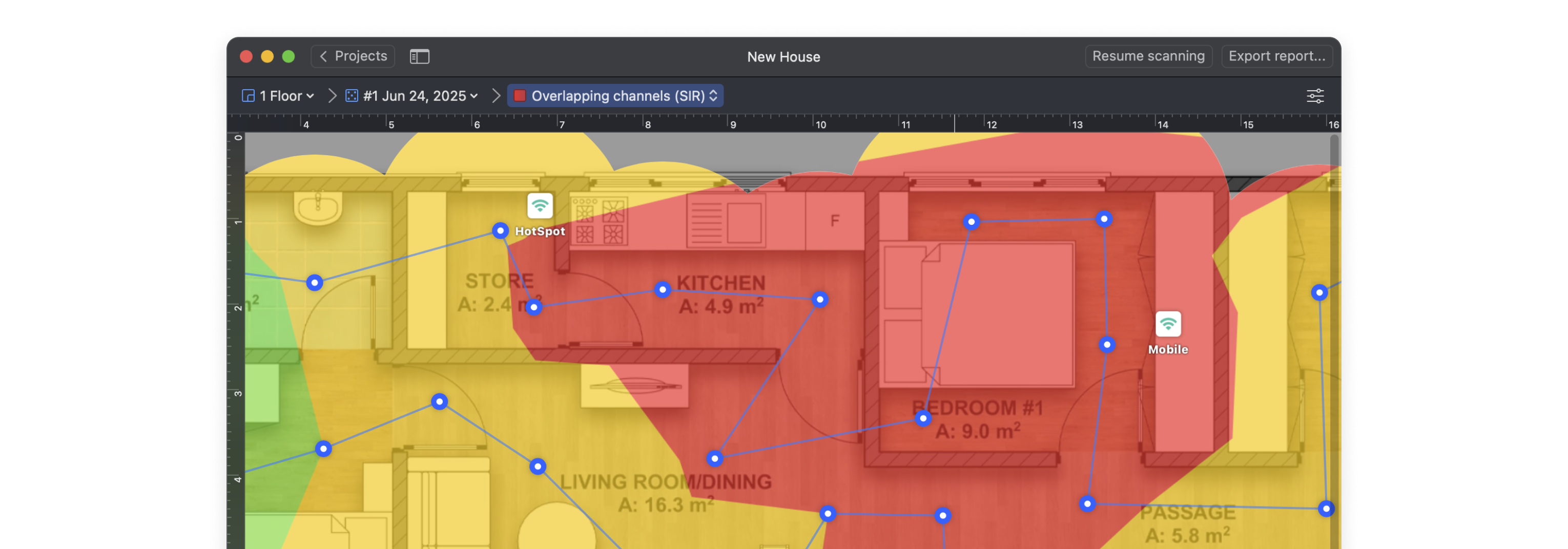
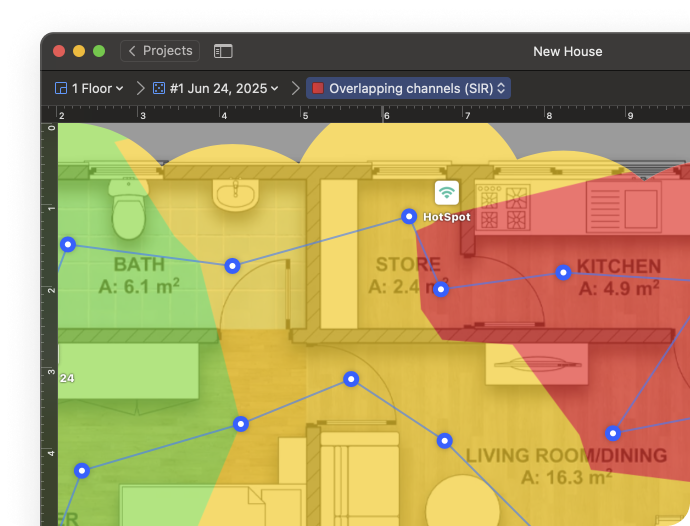
多種視覺化熱點圖讓您全面掌握網路涵蓋範圍及干擾情況,協助排解問題。
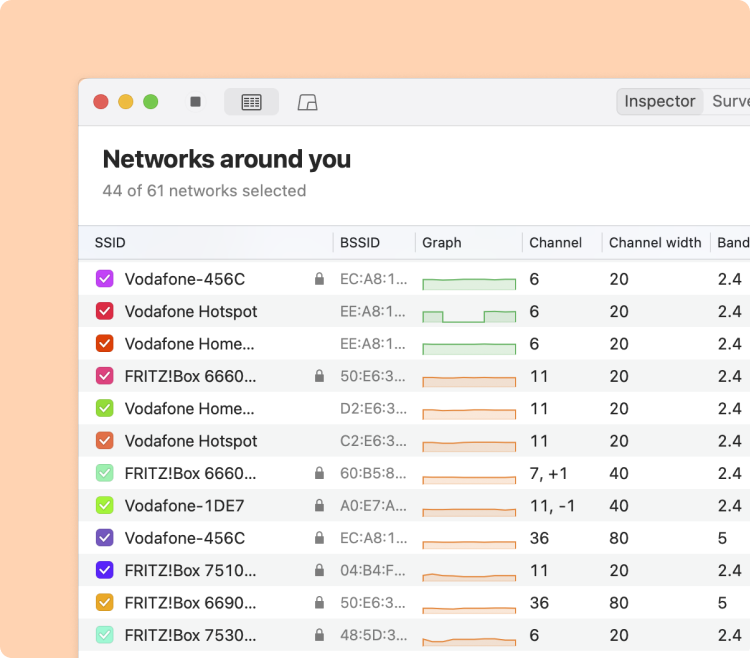
在 2.4 GHz 頻段中,只有第 1、6 和 11 頻道不會重疊。請選擇人最少的那一個頻道。如果三個頻道都很忙,則選擇和附近訊號最強的網路相同的頻道—完全重疊可讓裝置依循 CSMA/CA 原則,輪流使用而不會發生碰撞。若部分重疊,則會造成干擾,因為訊號會被視為雜訊處理。
5 GHz 和 6 GHz 頻段提供更多不重疊的頻道,且通常較少人使用。為了減少干擾,請選擇附近網路較少且訊號強度(RSSI)較低的頻道。在環境繁忙時,使用較窄的頻寬(20 或 40 MHz)也能提升穩定性。
NetSpot 的頻道掃描器可即時顯示 2.4、5 和 6 GHz 各頻段的頻道使用情況,幫助你找出壅塞位置並選擇干擾最小的最佳 WiFi 頻道。
更多選擇正確 WiFi 頻道的方法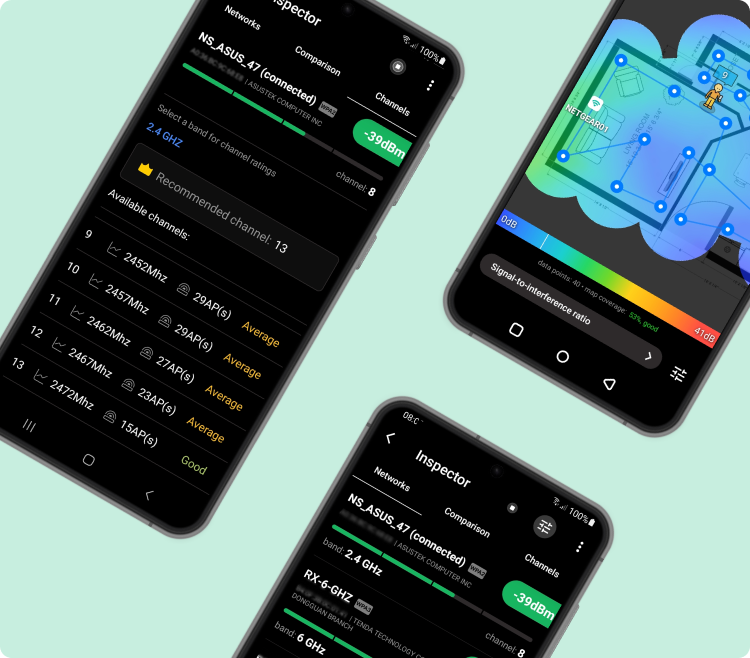
掃描附近的 WiFi 網路,直接在您的 Android 裝置或 Chromebook 上找到最清晰的頻道。
NetSpot 呈現哪些頻道已過載、每個訊號的強度,以及附近網路是否干擾到您的網路。您可即時洞察 2.4 GHz、5 GHz,甚至 6 GHz 頻段的使用情況—讓您可以切換至最佳可用頻道並減少干擾。
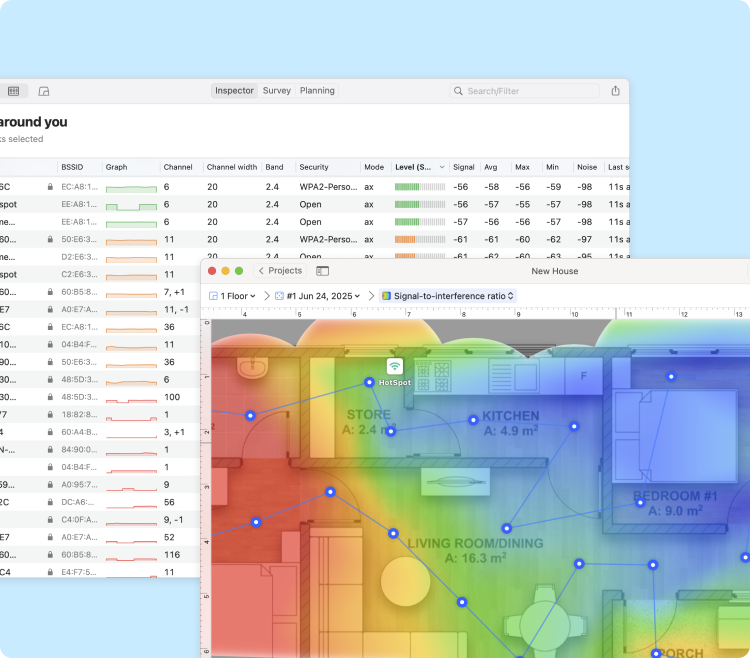
NetSpot 是終極的 WiFi 頻道掃描器,能在幾秒鐘內揭示擁擠的頻段,讓你鎖定最安靜的通道,保持網路全速運行。
無論你是在修復網速變慢、設置新路由器,還是優化訊號覆蓋範圍,NetSpot 都能提供你一次到位的工具。
在本節中,我們將盡力回答您關於 WiFi 頻道掃描最常見的問題
WiFi 頻道掃描器可以偵測所有附近的無線網路,顯示它們所使用的頻道,並協助你選擇較少干擾的頻道以避免干擾。像 NetSpot 這樣的工具,讓這一流程變得直觀又簡單—即使是初學者也能輕鬆上手。
NetSpot 會分析周圍的網路並標示出干擾最少的頻道。內建的頻道圖表和智慧建議可以根據即時資料,協助你選擇最清晰的頻道。
是的,NetSpot 支援在相容裝置上WiFi 6E掃描。如果您的硬體能存取 6 GHz 頻段,NetSpot 會顯示所有 6 GHz 網路及其頻道使用情況。
使用 NetSpot 的 SIR 熱點圖和頻道圖來偵測重疊的網路。選擇非重疊頻道(例如 2.4 GHz 的 1、6 或 11)或如果可用,切換到 5 GHz/6 GHz 頻段。如果沒有乾淨的頻道,完全重疊會比部分重疊來得好。
每隔幾週進行一次頻道掃描是個好主意—特別是如果你住在公寓或人口密集的地區。附近的網路可能會在沒有通知的情況下改變,定期掃描可以幫助你及早發現干擾,並保持連線速度快且穩定。
