WiFi hız testi uygulaması, bir MacBook'ta (macOS 11+) veya standart 802.11be/ax/ac/n/g/a/b kablosuz ağ adaptörüne sahip herhangi bir dizüstü bilgisayarda (Windows 7/8/10/11) çalışır. 802.11be desteği hakkında daha fazla bilgi için buraya tıklayın.
NetSpot ile WiFi Hız Testi
Wi-Fi hızını doğru şekilde nasıl test edeceğinizi ve gerçekten nasıl artıracağınızı öğrenin. Bir Wi-Fi hız testi nasıl yapılır, ısı haritaları nasıl okunur ve kapsama alanı NetSpot ile macOS ve Windows'ta nasıl artırılır öğrenin — hızlı, doğru, tekrarlanabilir.
Yüksek hızlı kablosuz internet erişimi için ödeme yapıp vaat edilen hızları alamamak sinir bozucu. NetSpot ile gerçek WiFi performansını test edebilir, zayıf sinyal ve parazitleri bulabilir ve suçlunun internet servis sağlayıcınız mı yoksa kendi ağınız mı olduğunu belirleyebilirsiniz.
Atla...
NetSpot ile Wi-Fi Hızını Nasıl Test Edebilirsiniz
NetSpot, hem hızlı "anında" hız kontrolleri yapmanıza hem de daha derin, ısı haritası tabanlı testler gerçekleştirmenize olanak tanır.
Mobilde, Android size hızlı bir İnternet Hız Testi sunar; İndirme ve Ping ölçer; iPhone/iPad'de ise NetSpot, tam durduğunuz yerde İndirme, Karşıya Yükleme ve Ping ölçümlerini yapar ve geçmiş sonuçları kaydeder.
Masaüstü sürümlerinde ise, Aktif Tarama özelliği sayesinde WiFi hızını anında test edebilirsiniz. Aktif Tarama; yükleme hızı, indirme hızı ve kablosuz aktarım hızını HTTP, TCP veya UDP üzerinden test eder.
Bu nedenle, hızlı bir hız testi yapabilir veya ayrıntılı bir kablosuz hız ölçümü gerçekleştirebilirsiniz. Yeni bir Anket projesi oluşturun, kat planınızı yükleyin veya çizin ve kalibre edin. Aktif Taramayı etkinleştirin, test etmek istediğiniz bağlı ağı seçin, ardından ölçüm noktalarını toplamak için alanda dolaşın. İşiniz bittiğinde, Isı Haritaları butonuna tıklayın.
-

Tam kapsama
Planlanan alan boyunca en verimli ve kapsamlı WiFi kapsama alanını elde edin.
-

Çapraz platform
Herhangi bir MacBook veya Windows 7/8/10/11 yüklü herhangi bir dizüstü bilgisayar için mevcut.

Aktif Tarama sırasında, NetSpot her örneklenen noktada hızı ölçer ve ayrı ayrı ısı haritaları oluşturur:
- İndirme hızı ısı haritası, cihazınızın ağdan verileri ne kadar hızlı alabileceğini gösterir — bu, yayın veya gezinmenin yavaş olduğu alanları tespit etmek için idealdir.
- Yükleme hızı ısı haritası, verileri ne kadar hızlı gönderebileceğinizi vurgular; bu, video aramaları, bulut yedeklemeleri veya dosya paylaşımı için önemlidir.
- Kablosuz iletim hızı haritası, cihazınız ile erişim noktası arasında yapılan ham veri aktarım hızını gösterir ve gerçek kanal kapasitesi ile mevcut internet hızını anlamanıza yardımcı olur.
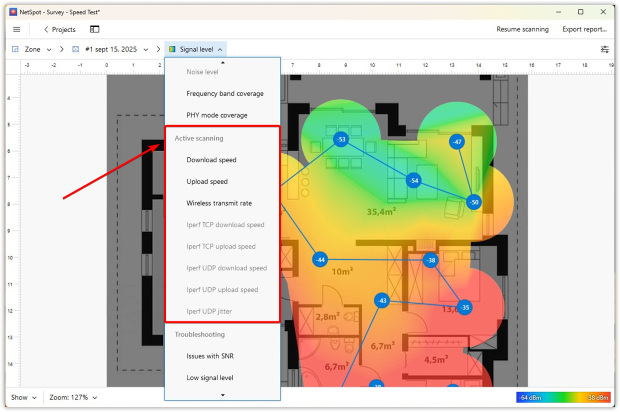
Bu görselleştirmeler birlikte, WiFi’nızın genel olarak “hızlı” olup olmadığını değil, aynı zamanda darboğazların nerede ortaya çıktığını ve hangi tür aktiviteleri etkilediğini de gösterir.
NetSpot sadece hızı ölçmekle kalmaz — testlerin nasıl yürütüleceği konusunda size kontrol vererek WiFi performansını daha derinlemesine incelemenizi sağlar. Tercihler menüsünde, test parametrelerini ince ayar yapabilirsiniz: HTTP, TCP veya UDP arasında seçim yapabilir ve ne kadar veri aktarılacağını belirleyebilirsiniz. Bu esneklik faydalıdır çünkü her bir protokol ağ performansının farklı yönlerini öne çıkarır:
- HTTP web tarama ve yayın izleme gibi günlük internet trafiğini simüle eder.
- TCP dosya indirme veya eşitleme gibi güvenilir aktarımların nasıl davrandığını, yeniden iletimlerin ve onayların etkisi dahilinde gösterir.
- UDP güvenilirlik mekanizmalarını ortadan kaldırarak ham paket akışını ölçer ve VoIP, oyun veya gerçek zamanlı uygulamalar için kritik olan gecikme ve titreme sorunlarını ortaya çıkarır.
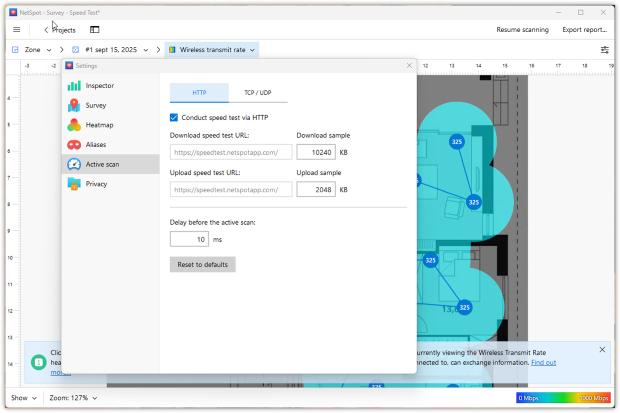
Bu parametreleri ayarlayarak, hızlı ve hafif taramalar yapabilir veya ağınızda gerçek koşulları taklit eden ayrıntılı stres testleri gerçekleştirebilirsiniz. Bu esneklik, tipik bir çevrimiçi hız testinin gözden kaçırabileceği sorunları tespit etmenize yardımcı olur.
Daha fazla bilgi için bu rehbere bakın.
Gelişmiş kullanıcılar için, NetSpot yerel ağınızda kapsamlı veri akış testi yapan bir yardımcı program olan iperf3 ile entegrasyonu destekler.
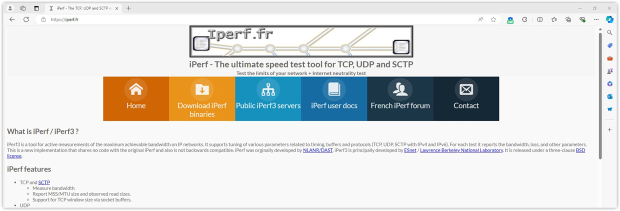
TCP ve UDP bant genişliğini, gecikme süresini ve jitter'ı ölçebilirsiniz — böylece tipik bir internet hız testinin gözden kaçırabileceği LAN ile ilgili sorunları tespit etmek daha kolay hale gelir.
NetSpot, iperf sonuçlarını Anket modunda ayrı ısı haritaları olarak görselleştirir:
- Iperf TCP indirme hızı — Cihazınızın TCP üzerinden veriyi ne kadar hızlı ve güvenilir şekilde çekebileceğini gösterir; gerçek dünya indirme ve akış kapasitesini yansıtır.
- Iperf TCP yükleme hızı — Cihazınızın verileri TCP üzerinden yukarıya ne kadar hızlı gönderebileceğini ölçer, dosya yüklemeleri, yedeklemeler ve video konferans kararlılığı için kullanışlıdır.
- Iperf UDP indirme hızı — Yeniden iletim olmadan ham paket alımını gösterir, ağınızın gecikmeye duyarlı trafiği nasıl işlediği hakkında fikir verir.
- Iperf UDP yükleme hızı — UDP paketlerinin ne kadar verimli gönderilebildiğini gösterir, oyun, VoIP ve akış senaryoları için kritiktir.
- Iperf UDP jitter — Paket iletim sürelerindeki varyasyonu ölçer. Yüksek jitter, kararsızlık olduğunu gösterir; bu, video akışlarında kesintiye veya aramalarda bozuk seslere neden olabilir.
Standart indirme ve yükleme hızı ısı haritalarından farklı olarak, bu görselleştirmeler internet bağlantınızdan bağımsız olarak LAN'ınızdaki iki uç arasında saf performansı gösterir. Bu, özellikle kurumsal ortamlarda, mesh kurulumlarında veya canlıya geçmeden önce veri akışını doğrulamanız gereken herhangi bir durumda çok değerli olur.
NetSpot size her seviyede test için araç sunar. Bir yandan, hızlı hız kontrolleri yapabilir ya da indirme, yükleme ve iletim oranı için net ısı haritaları oluşturarak zayıf alanları hemen tespit edebilirsiniz. Diğer yandan, daha derine inmeniz gerekiyorsa, NetSpot iperf3 ile entegre olarak LAN içinde profesyonel düzeyde veri akışı testi sağlar.
Wi-Fi Hızını Nasıl Artırabilirsiniz
WiFi hızınızın ne kadar hızlı olduğunu bilmek savaşın sadece yarısıdır. Savaşın diğer yarısı ise WiFi hızını nasıl artıracağınızı bilmektir. Farklı yönlendiricinizi odalar arasında rastgele taşımak veya antenlerin açısını ayarlamaya çalışmak etkileyici sonuçlar verebilir, ancak yaptıklarınızı destekleyecek gerçek verilere ihtiyacınız vardır. Tahmin etmek yerine NetSpot ısı haritalarını kullanarak hedefli değişiklikler yapın.
Isı haritalarını incelediğinizde, en zayıf sinyalin olduğu alanlar mavi renkte, en güçlü sinyalin olduğu yerler ise kırmızı renkte görünecektir. Bu renk kodlu görselleştirmeler, performans darboğazlarını anında tespit etmenize yardımcı olur. Sinyal-Gürültü Oranı ısı haritası gibi çeşitli ısı haritaları, sinyal gürültüsünün kaynaklarını tanımlamanıza yardımcı olabilir. Bunlar çoğunlukla ev aletleri, elektrik kabloları, floresan lambalar ve akıllı telefonlar gibi cihazları içerir.
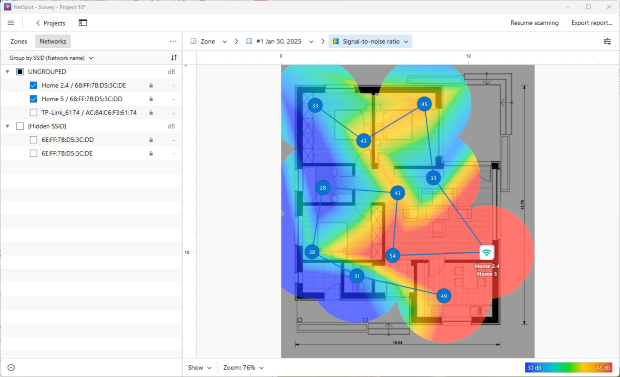
Eğer Sinyal-gürültü oranı veya Sinyal seviyesi görselleştirmelerinde büyük mavi alanlar görüyorsanız, bu durum başka bir değişiklik yapmadan önce kapsama alanı ve gürültüye odaklanmanız gerektiğinin açık bir göstergesidir.
Eğer gürültünün gerçekten bir sorun olmadığını keşfederseniz, sadece daha iyi kapsama alanına sahip bir yönlendiriciye veya bir kablosuz tekrarlayıcıya ihtiyacınız olabilir. Daha da iyisi, tek bantlı tekrarlayıcılar yerine modern bir mesh Wi-Fi sistemi düşünün: Genişleticiler genellikle aynı kanaldan alıp ilettikleri için veri aktarım hızını yarıya indirirler, oysa mesh düğümleri koordineli çalışır ve özel bir geri taşıma kanalı (backhaul) kullanabilirler.
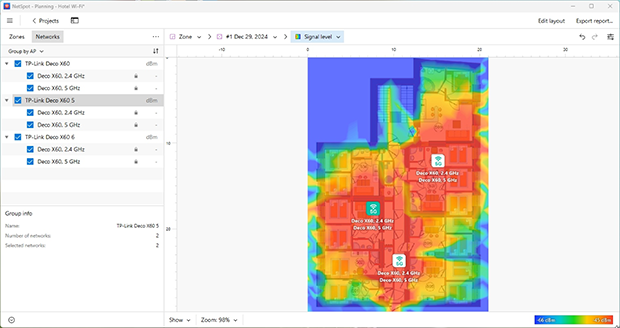
Ayrıca NetSpot’ın Planlama Modu’nu kullanarak, farklı AP konumlandırmalarını ve donanım yükseltmelerini simüle edebilirsiniz ve böylece para harcamadan önce en iyi çözümü bulabilirsiniz.
Dahili öngörü motoru, kablosuz erişim noktaları için en iyi yerleri seçmenize, farklı anten tiplerini test etmenize — omnidirectional veya directional (ve hatta gerçek dünya davranışını yansıtmak için anten gücü ve açısını bile ayarlayabilirsiniz) — ve popüler üreticilerin geniş ürün yelpazesi içinden yönlendirici modellerini karşılaştırmanıza yardımcı olur.
Bu düzeydeki simülasyon, NetSpot’un Planlama Modu’nu yeni bir ağ tasarlarken veya mevcut olanı yükseltirken özellikle faydalı kılar.
Detaylı alan haritalaması ve planlamanın yanı sıra, NetSpot hızlı kablosuz ağ sinyal değerlendirmeleri için de mükemmeldir. Denetçi Modu, çevrenizdeki tüm kablosuz ağların anında bir anlık görüntüsünü alır ve böylece kaç tanesinin sizinle aynı kanalda olduğunu, hangi güvenlik önlemlerini kullandıklarını ve bir dizi diğer faydalı bilgiyi görmenizi sağlar.

Bireysel ağlara yaklaşarak daha fazla ayrıntı görüntüleyebilir veya verileri bir tablo olarak dışa aktarabilirsiniz.
Parazit sorunun kaynağıysa, bant değiştirin (destekleniyorsa 5 GHz veya 6 GHz tercih edin) ve daha temiz kanallar seçin. 2,4 GHz'de 1/6/11 kanallarında kalın; temiz bir kanal yoksa, bu kanallardan birinde tam çaprazlama, genellikle kısmi çaprazlamadan daha iyidir.

NetSpot’un “Kanallar” grafiğini Denetçi Modu’nda kullanarak her kanalın ne kadar yoğun olduğunu gerçek zamanlı olarak takip edebilirsiniz — bu da tıkanık frekanslardan kaçınmanıza ve yönlendiricinizi yeniden yapılandırırken bilinçli kararlar vermenize yardımcı olur.
Wi-Fi Hız Testleri Nasıl Çalışır
Çevrimiçi WiFi hız testleri genellikle gecikme süresi, indirme hızı ve yükleme hızını ölçer. Bu test bileşenlerinin her biri, internet bağlantınızın performansını etkiler.
Gecikme süresi veya ping, bir sunucunun web tarayıcınız, bir müzik akış uygulaması ya da işletim sistemi tarafından gönderilen bir isteğe yanıt vermesinin ne kadar sürdüğünü gösterir. Gecikme süresi milisaniye cinsinden ölçülür ve genellikle 40-70 ms'nin üzerindeki değerler çok yüksek kabul edilir. Yalnızca YouTube’da çevrimiçi video izliyorsanız, web tarayıcınız otomatik olarak videonun bir bölümünü önceden yüklediğinden yüksek gecikmeleri muhtemelen fark etmezsiniz ve sorunsuz bir izleme deneyimi yaşarsınız. Ancak çevrim içi bir oyun oynuyorsanız, birkaç fazla milisaniyelik gecikmeler bile bir maçı kaybetmenize neden olabilir, çünkü rakipleriniz sizin üzerinizde gerçek anlamda daha fazla tepki süresine sahip olur.
İndirme ve yükleme hızları çok fazla açıklama gerektirmeyen ölçümlerdir, ancak genellikle tüm hikayeyi anlatmazlar. WiFi hız testlerini kullanarak WiFi hızını kontrol ettiğinizde, istemciniz (genellikle bir web tarayıcısı) birden fazla bağlantı kurar ve veri parçalarını göndermeye veya almaya başlar. Gerçek zamanlı aktarım hızına dayanarak gerçek indirme ve yükleme hızları hesaplanır.
Sorun şu ki, bu testlerin doğruluğu çeşitli faktörlerden etkilenebilir:
çevrimiçi WiFi hız testlerinin doğruluğunu etkileyebilecek faktörler
- Ağ etkinliği — Bildiğiniz gibi, YouTube’da 2160p bir video izlemeye çalışırken aynı anda büyük bir Linux dağıtımı indirmenin pek keyifli olmadığı aşikâr. Böyle uç örneklere gitmeden bile, çevrim içi WiFi hız testlerinin doğruluğunu etkilemek çok kolaydır. Arka planda çalışan bir sistem işlemi tetiklenip işletim sisteminizin kullanım raporlarını internete göndermesine neden olabilir, bir arkadaşınız Skype veya Telegram üzerinden mesaj atabilir, otomatik bir güncelleme başlayabilir.
- Sinyal gücü — Yönlendiricinize ne kadar yakınsanız, o kadar hızlı WiFi hızları bekleyebilirsiniz, bunu söylemeye gerek yok. Ancak aynı yerde kalsanız bile, WiFi sinyal gücünüzün dalgalandığını kaçınılmaz olarak göreceksiniz. Bunun nedeni hava koşullarındaki değişimler, kapı ve pencerelerin açılıp kapanması ve çevrenizdeki diğer WiFi ağlarının neden olduğu parazit gibi birçok faktör olabilir.
- Kullanım yoğunluğu — Eğer zaman diliminize sahip sunucuları olan bir WiFi hız testi hizmeti kullanıyorsanız, gece 3’te ve öğleden sonra 2’de farklı sonuçlar görmeye hazırlıklı olun. Bu testleri kullanan tek kişi siz değilsiniz ve bu testlere ev sahipliği yapan sunucuların da sınırlı kapasitesi vardır.
Sonuç
NetSpot, hem deneyimli kullanıcılar hem de tam acemiler için çok yönlü, profesyonel bir WiFi analiz ve sorun giderme aracıdır. Modern kullanıcı arayüzü, kendiliğinden anlaşılır olup, yazılımı tam potansiyeliyle kullanmayı zahmetsiz hale getirir.
ÖYLEYSE, TAVSİYE EDİYORUZ

NetSpot
WiFi Hız Testi — SSS
Bunun internet servis sağlayıcım mı yoksa Wi-Fi’m mı olduğunu nasıl anlarım?
Önce hızlı bir kablolu temel test yapın (laptop → router üzerinden Ethernet ile). Ardından NetSpot’ta Aktif Tarama ile aynı yolu yürüyün. Eğer hem kablolu hem de Wi-Fi hızlarınız her yerde planınızın oldukça altında kalıyorsa, bu ISP’ye işaret eder. Kablolu bağlantı planınıza ulaşıyor ancak Wi-Fi belirli odalarda düşüyorsa, sorun kapsama alanı, parazit veya yerleşimde — sağlayıcıda değil.
Online WiFi hız testlerinin doğruluğunu etkileyebilecek faktörler nelerdir?
Çevrimiçi WiFi hız testlerinin doğruluğu birkaç faktörden etkilenebilir:
- Test sırasında ağ etkinliği — bir uygulamanın arka planda güncellenmesi, bir film yayını yapmak veya Skype’ta bir arkadaşınızla konuşmak WiFi hız testi sonuçlarını kolayca etkileyebilir.
- Sinyal gücü — bu değer, kablosuz sinyal kaynağından ne kadar uzakta olduğunuza, sinyalin önündeki fiziksel engellere ve o anda mevcut radyo parazitine bağlıdır.
- Kullanım yoğunlukları — ağ kullanıcılarının en aktif olduğu zamana bağlı olarak, hız testi size çok farklı sonuçlar verebilir.
NetSpot ile WiFi Hızını Nasıl Test Edersiniz?
NetSpot’ın Aktif Tarama özelliği ile HTTP, TCP veya UDP üzerinden yükleme ve indirme hızlarını ve kablosuz iletim oranını hızlı ve kolay bir şekilde test edebilirsiniz. Çevrimiçi WiFi hız testlerinden farklı olarak, NetSpot testleri gerçekleştirmek için hangi boyutta veri paketlerinin indirileceğine veya yükleneceğine sizin karar vermenize olanak tanır. Bu da size ister hızlı bir hız testi yapma, ister daha derinlemesine bir analiz gerçekleştirme esnekliği sağlar.
NetSpot ile bir WiFi hız testi yapmak için, Test Bağlantısı düğmesine tıklayın, WiFi ayarlarınızı doğrulayın ve yeni bir WiFi alanı araştırma projesi başlatın. Haritanızı yükleyin veya oluşturun, “Bağlı ağın aktif taramasını etkinleştir” seçeneğini seçin ve taramayı başlatın.
Parazit, SNR ve SIR hız ile nasıl ilişkilidir?
Zayıf SNR veya SIR neredeyse her zaman daha düşük veri aktarım hızı olarak ortaya çıkar. Eğer sinyal güçlü görünüyor fakat hızlar düşükse, büyük olasılıkla parazit vardır. Eğer sinyal zayıf ve hızlar düşükse, bu bir kapsama/konumlandırma problemidir. Nedeni belirlemek için veri aktarım haritalarını SNR/SIR ile yan yana inceleyin.
VPN’ler, antivirüs veya arka planda çalışan uygulamalar hız testlerini etkiler mi?
Evet. Test yapmadan önce yedeklemeleri, büyük indirmeleri ve güncellemeleri duraklatın, VPN'i geçici olarak devre dışı bırakın. Bu, sonuçların istikrarlı ve tekrarlanabilir olmasını sağlar.
Neden tarayıcı hız testleri NetSpot'un Aktif Taraması ile aynı sonucu vermiyor?
Tarayıcı testleri, yakın bir sunucuya tek bir anı ölçer ve arka plandaki trafiğe karşı hassastır. Aktif Tarama, kat planınız boyunca indirme, yükleme ve kablosuz iletim hızını kaydeder, böylece hızların tam olarak nerede düştüğünü ve bunun sinyal, parazit veya yoğunluktan mı kaynaklandığını görebilirsiniz.
Adil bir okuma için kaç test yapmalıyım?
En az iki kez ölçüm yapın: biri router'ın yanında tavan hızını görmek için, diğeri ise “yavaş” noktanızda taban hızını görmek için. Yoğun saatlerdeki yavaşlamaları yakalamak için günün ilerleyen saatlerinde tekrarlayın. Tutarlı bir yöntem, aynı cihaz ve arka planda indirme olmadan yapılan testler sonuçların karşılaştırılabilir olmasını sağlar.

NetSpot'u Ücretsiz Alın
Wi-Fi Site Surveys, Analiz, Sorun Giderme bir MacBook (macOS 11+) veya standart bir 802.11be/ax/ac/n/g/a/b kablosuz ağ adaptörüne sahip herhangi bir dizüstü bilgisayarda (Windows 7/8/10/11) çalışır. 802.11be desteği hakkında daha fazla bilgi için burayı okuyun.