La aplicación de prueba de velocidad WiFi funciona en un MacBook (macOS 11+) o en cualquier portátil (Windows 7/8/10/11) con un adaptador de red inalámbrica estándar 802.11be/ax/ac/n/g/a/b. Lea más sobre el soporte 802.11be aquí.
Test de velocidad WiFi con NetSpot
Aprende cómo probar la velocidad del Wi-Fi de la manera correcta y realmente aumentarla. Aprende cómo realizar una prueba de velocidad de Wi-Fi, leer mapas de calor y mejorar la cobertura usando NetSpot para macOS y Windows — rápido, preciso y repetible.
Pagar por un acceso a internet inalámbrico de alta velocidad y no obtener las velocidades anunciadas es frustrante. Con NetSpot, puedes probar el rendimiento real de tu Wi-Fi, encontrar señales débiles e interferencias, y determinar si la culpa es de tu proveedor de internet o de tu red.
Salta a...
Cómo probar la velocidad de Wi-Fi con NetSpot
NetSpot te permite realizar tanto comprobaciones rápidas de velocidad "en el lugar" como pruebas más profundas basadas en mapas de calor.
En dispositivos móviles, Android te ofrece una prueba rápida de velocidad de Internet con descarga y Ping; en iPhone/iPad, NetSpot mide la descarga, la carga y el ping justo donde te encuentras y guarda los resultados históricos.
En las versiones de escritorio, la función de Escaneo Activo te permite probar la velocidad WiFi al instante. El Escaneo Activo prueba la velocidad de carga, la velocidad de descarga y la tasa de transmisión inalámbrica a través de HTTP, TCP o UDP.
De este modo, puedes realizar una prueba de velocidad rápida o una medición inalámbrica de velocidad en profundidad. Crea un nuevo proyecto de encuesta, carga o dibuja tu plano de planta y calíbralo. Activa el Escaneo Activo, selecciona la red conectada que deseas probar y luego recorre el espacio para recoger puntos de medición. Cuando termines, haz clic en el botón de Mapas de Calor.
-

Cobertura total
Obtenga la cobertura WiFi más eficiente y con más volumen en todo el espacio planificado.
-

Multiplataforma
Disponible para cualquier MacBook o portátil con Windows 7/8/10/11 a bordo.

Durante el escaneo activo, NetSpot mide la velocidad en cada punto muestreado y crea mapas de calor separados:
- El mapa de calor de velocidad de descarga muestra qué tan rápido puede tu dispositivo recibir datos de la red, ideal para detectar áreas donde la transmisión o navegación puede ser lenta.
- El mapa de calor de velocidad de carga resalta qué tan rápido puedes enviar datos de regreso, lo cual es importante para videollamadas, copias de seguridad en la nube o compartir archivos.
- El mapa de tasa de transmisión inalámbrica refleja la tasa de datos “en bruto” negociada entre tu dispositivo y el punto de acceso, ayudándote a entender la capacidad real del canal versus el rendimiento real de Internet.
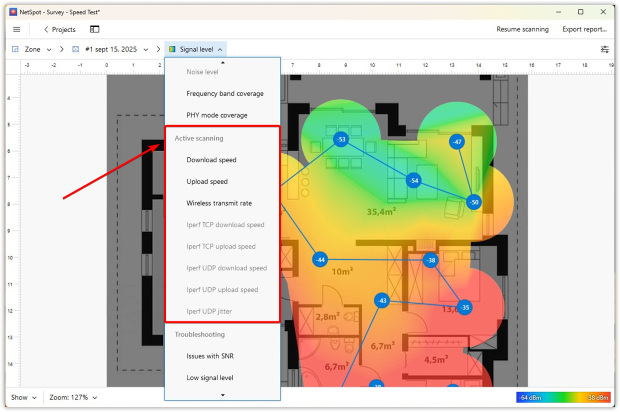
Juntas, estas visualizaciones revelan no solo si tu WiFi es “rápido” en general, sino también dónde aparecen los cuellos de botella y qué tipo de actividad se ve afectada.
NetSpot no solo mide la velocidad, sino que te permite profundizar en el rendimiento de tu WiFi dándote control sobre cómo se realizan las pruebas. En el menú de Preferencias, puedes ajustar los parámetros de las pruebas: elegir entre HTTP, TCP o UDP y establecer cuántos datos se deben transferir. Esta flexibilidad es útil porque cada protocolo resalta diferentes aspectos del rendimiento de la red:
- HTTP simula el tráfico web cotidiano, como la navegación y el streaming.
- TCP muestra cómo se comportan las transferencias fiables como descargas o sincronización de archivos, incluido el impacto de retransmisiones y confirmaciones.
- UDP elimina los mecanismos de fiabilidad para medir el flujo bruto de paquetes, revelando problemas de latencia y fluctuación que son críticos para VoIP, juegos o aplicaciones en tiempo real.
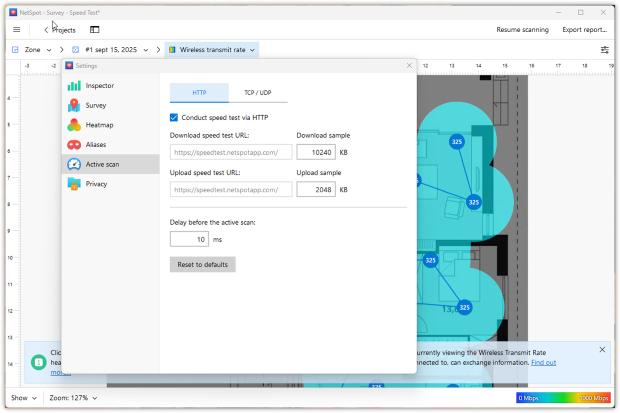
Al ajustar estos parámetros, puedes realizar escaneos rápidos y ligeros o pruebas de esfuerzo detalladas que imitan condiciones reales en tu red. Esta flexibilidad te ayuda a detectar problemas que una prueba de velocidad en línea típica podría pasar por alto.
Para obtener más información, consulta esta guía.
Para usuarios avanzados, NetSpot admite la integración con iperf3, una utilidad que realiza pruebas exhaustivas de ancho de banda en tu red local.
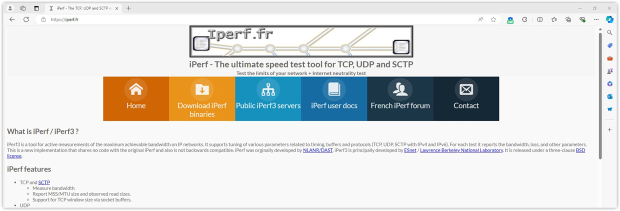
Puedes medir el ancho de banda, la latencia y el jitter de TCP y UDP, lo que facilita la detección de problemas relacionados con la LAN que una prueba de velocidad de internet típica podría pasar por alto.
NetSpot visualiza los resultados de iperf en el modo Encuesta como mapas de calor separados:
- Velocidad de descarga TCP de Iperf — muestra qué tan rápido tu dispositivo puede recibir datos de forma fiable a través de TCP, reflejando la capacidad real de descarga y transmisión.
- Velocidad de subida TCP de Iperf — mide qué tan rápido tu dispositivo puede enviar datos a través de TCP, útil para subidas de archivos, copias de seguridad y la estabilidad de videoconferencias.
- Velocidad de descarga UDP de Iperf — ilustra la recepción de paquetes sin retransmisiones, ofreciendo información sobre cómo tu red maneja tráfico sensible a la latencia.
- Velocidad de subida UDP de Iperf — resalta cuán eficientemente se pueden enviar paquetes UDP, fundamental para juegos, VoIP y escenarios de streaming.
- Jitter UDP de Iperf — mide la variación en los tiempos de entrega de los paquetes. Un valor alto de jitter indica inestabilidad, lo que puede causar interrupciones en transmisiones de video o audio distorsionado en llamadas.
A diferencia de los mapas de calor estándar de velocidad de descarga y subida, estas visualizaciones representan el rendimiento puro entre dos puntos internos de tu LAN, independiente de tu conexión a internet. Esto las hace especialmente valiosas en configuraciones empresariales, implementaciones de malla, o en cualquier situación donde necesites validar el rendimiento antes de poner en marcha la red.
NetSpot te ofrece herramientas para todos los niveles de prueba. Por un lado, puedes realizar comprobaciones rápidas de velocidad o generar mapas de calor claros para descarga, subida y velocidad de transmisión para detectar zonas débiles de inmediato. Por otro lado, si necesitas profundizar, NetSpot se integra con iperf3 para ofrecer pruebas de rendimiento de nivel profesional dentro de tu LAN.
Cómo aumentar la velocidad de Wi-Fi
Saber qué tan rápido es tu WiFi es solo la mitad de la batalla. La otra mitad es saber cómo aumentar la velocidad del WiFi. Mover al azar tu router entre habitaciones o intentar ajustar el ángulo de las antenas puede dar resultados impresionantes, pero necesitas tener datos reales que respalden lo que estás haciendo. Usa los mapas de calor de NetSpot para hacer cambios específicos en lugar de adivinar.
Cuando revisas los mapas de calor, las áreas con la señal más débil aparecerán en azul y los lugares con la señal más fuerte estarán marcados en rojo. Estas visualizaciones codificadas por colores te ayudan a detectar instantáneamente los cuellos de botella en el rendimiento. Diversos mapas de calor, como el mapa de calor de la relación señal-ruido, pueden ayudarte a identificar fuentes de ruido en la señal. Estas a menudo incluyen electrodomésticos, cables eléctricos, luces fluorescentes y teléfonos inteligentes.
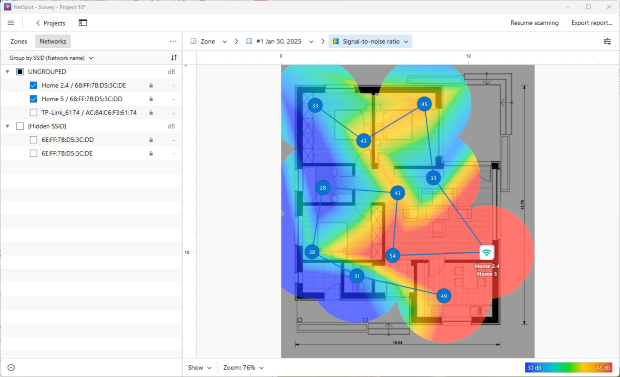
Si las visualizaciones de la relación señal-ruido o del nivel de señal muestran grandes áreas azules, es una señal clara de que debes centrarte en la cobertura y el ruido antes de cambiar cualquier otra cosa.
Si descubres que el ruido realmente no es un problema, simplemente podrías necesitar un router con mejor alcance o un repetidor inalámbrico. Mejor aún, considera un sistema Wi-Fi de malla moderno en lugar de repetidores de banda única: los extensores suelen reducir a la mitad el rendimiento porque reciben y retransmiten en el mismo canal, mientras que los nodos de malla se coordinan y pueden usar una conexión dedicada de retorno.
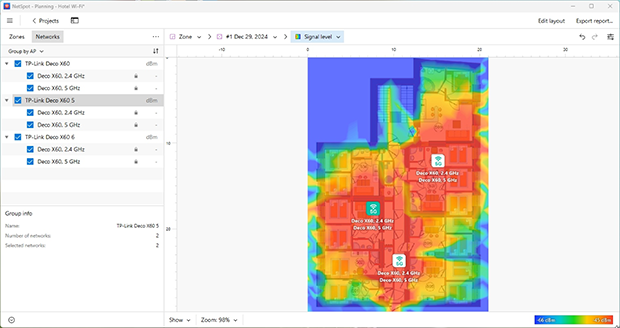
También puedes usar el Modo de Planificación de NetSpot para simular diferentes ubicaciones de puntos de acceso y mejoras de hardware antes de gastar un solo centavo.
El motor predictivo integrado te ayuda a elegir las mejores ubicaciones para los puntos de acceso inalámbrico, probar diferentes tipos de antena — omnidireccional o direccional (e incluso ajustar la potencia y la inclinación de la antena para reflejar el comportamiento real) — y comparar modelos de routers de una amplia selección de fabricantes populares.
Este nivel de simulación hace que el Modo de Planificación de NetSpot sea especialmente útil al diseñar una nueva red o actualizar una existente.
Además del mapeo detallado de áreas y la planificación, NetSpot también es excelente para evaluaciones rápidas de la señal de redes inalámbricas. El Modo Inspector toma instantáneamente una instantánea de todas las redes inalámbricas en tu área circundante, permitiéndote ver cuántas de ellas están en el mismo canal que tú, qué tipo de seguridad están utilizando y una gran cantidad de otra información útil.

Puedes acercar las redes individuales para mostrar más detalles o exportar los datos como una hoja de cálculo.
Cuando la interferencia es la causa, cambia de banda (prefiere 5 GHz o 6 GHz donde estén disponibles) y elige canales más despejados. En 2.4 GHz usa solo los canales 1/6/11; si no hay un canal limpio disponible, la superposición total en uno de estos generalmente es mejor que la superposición parcial.

Utiliza el gráfico de “Canales” de NetSpot en el Modo Inspector para rastrear en tiempo real qué tan ocupado está cada canal; esto te ayuda a evitar frecuencias congestionadas y tomar decisiones informadas al reconfigurar tu router.
¿Cómo funcionan las pruebas de velocidad Wi-Fi?
Las pruebas de velocidad WiFi en línea generalmente miden la latencia, velocidad de descarga y velocidad de subida. Cada uno de estos componentes de prueba afecta el rendimiento de su conexión a Internet.
La latencia, o ping, es el tiempo que tarda un servidor en responder a una solicitud enviada por su navegador web, una aplicación de transmisión de música o un sistema operativo. La latencia se mide en milisegundos, y cuando está sobre 40-70ms se considera generalmente demasiado alta. Si sólo está viendo vídeos en línea en YouTube, es poco probable que note latencias altas porque su navegador web pre-carga automáticamente una parte del video para ofrecer una experiencia de visualización perfecta. Pero si está jugando un juego en línea, incluso unos pocos milisegundos adicionales de demora pueden hacer que pierda un partido porque sus oponentes tendrán más tiempo para responder que usted.
Las velocidades de descarga y carga son medidas que se explican a sí mismas y que rara vez cuentan la historia completa. Cuando comprueba la velocidad WiFi mediante las pruebas de velocidad WiFi, su cliente (normalmente un explorador web) establece varias conexiones y empieza a enviar o recibir trozos de datos. Utilizando la velocidad de transferencia en tiempo real, se calculan las velocidades reales de descarga y carga.
El problema es que la precisión de estas pruebas puede verse afectada por diversos factores:
- Actividad en red — Como usted sabrá, tratar de transmitir un video de 2160p en YouTube mientras se descarga una gran distribución de Linux no es divertido. Incluso sin llegar a tales extremos, es fácil influir en la precisión de las pruebas de velocidad WiFi en línea. Un proceso de sistema de fondo puede provocar que su sistema operativo envíe informes de uso a través de Internet, un amigo puede enviarle un mensaje a través de Skype o Telegram, una actualización automática puede comenzar.
- Intensidad de señal — No hace falta decir que cuanto más cerca esté de su enrutador, más rápidas serán las velocidades WiFi. Pero incluso cuando se queda en el mismo lugar, inevitablemente verá las oscilaciones en la Intensidad de la señal de WiFi. Esto puede ser causado por los cambios de tiempo, por la interferencia causada por otras redes WiFi en su área, también influye si las ventanas y puertas están abiertas o cerradas, entre otras cosas.
- Picos de uso — Si utiliza un servicio de test de velocidad WiFi con servidores en su zona horaria, prepárese para ver resultados diferentes a las 3 a.m. que a las 2 p.m. Usted no es la única persona que realiza estas pruebas, y los servidores también tienen capacidad limitada.
Conclusión
NetSpot es un versátil y profesional análisis de WiFi y herramienta de solución de problemas para usuarios experimentados y principiantes totales. Su interfaz de usuario moderna es clara, por lo que es fácil utilizar el software a su máximo potencial.
POR LO TANTO, RECOMENDAMOS

NetSpot
Prueba de velocidad de WiFi — Preguntas frecuentes
¿Cómo sé si es mi proveedor de internet o mi Wi-Fi?
Primero realiza una prueba rápida por cable (portátil → router mediante Ethernet). Luego recorre el mismo trayecto en NetSpot con un Escaneo Activo. Si tanto las velocidades por cable como por Wi-Fi se quedan muy por debajo de lo que ofrece tu plan en todas partes, eso apunta al ISP. Si la conexión por cable alcanza la velocidad de tu plan pero el Wi-Fi baja en ciertas habitaciones, el problema está en la cobertura, interferencias o ubicación, no en el proveedor.
¿Qué puede influir en la precisión de las pruebas de velocidad de WiFi en línea?
La precisión de las pruebas de velocidad de WiFi en línea puede verse afectada por varios factores:
- Actividad de red durante la prueba: una actualización en segundo plano de una aplicación, ver una película en streaming o hablar con un amigo por Skype puede afectar fácilmente los resultados de una prueba de velocidad de WiFi.
- La intensidad de la señal: este valor depende de lo lejos que estés de la fuente de señal inalámbrica, así como de los obstáculos físicos en el camino de la señal y la interferencia de radio existente en ese momento.
- Picos de uso: dependiendo de cuándo los usuarios de la red estén más activos, la prueba de velocidad puede darte resultados dramáticamente diferentes.
¿Cómo probar la velocidad de WiFi con NetSpot?
Con la función de Escaneo Activo de NetSpot, puedes probar rápida y fácilmente las velocidades de carga y descarga, así como la tasa de transmisión inalámbrica a través de HTTP, TCP o UDP. A diferencia de las pruebas de velocidad WiFi en línea, NetSpot te permite decidir qué tamaño de paquetes de datos descargar o subir para realizar las pruebas. Esto te da la flexibilidad de realizar una prueba de velocidad rápida o un análisis más profundo.
Para realizar una prueba de velocidad WiFi con NetSpot, haz clic en el botón Probar Conexión, verifica la configuración de tu WiFi y comienza un nuevo proyecto de estudio de área WiFi. Carga o crea tu mapa, selecciona “Habilitar escaneo activo de la red conectada” y comienza el escaneo.
¿Cómo se relacionan la interferencia, la SNR y la SIR con la velocidad?
Un SNR o SIR bajo casi siempre se manifiesta como un menor rendimiento. Si la señal parece fuerte pero las velocidades disminuyen, probablemente se deba a interferencias. Si la señal es débil y las velocidades son bajas, es un problema de cobertura o ubicación. Consulta los mapas de calor de rendimiento junto con el SNR/SIR para identificar la causa.
¿Las VPN, los antivirus o las aplicaciones en segundo plano alteran las pruebas de velocidad?
Sí. Pausa las copias de seguridad, las descargas grandes y las actualizaciones, y desactiva temporalmente la VPN antes de hacer la prueba. Así los resultados serán estables y repetibles.
¿Por qué las pruebas de velocidad en el navegador no coinciden con el escaneo activo de NetSpot?
Las pruebas de navegador miden un solo momento hacia un servidor cercano y son sensibles al tráfico de fondo. El Escaneo Activo registra la velocidad de descarga, subida y transmisión inalámbrica a lo largo de tu plano, para que veas exactamente dónde bajan las velocidades y si se debe a la señal, interferencias o congestión.
¿Cuántas pruebas debo realizar para una lectura justa?
Haz al menos dos pasadas: una cerca del router para obtener el valor máximo, y otra en tu zona “lenta” para ver el mínimo. Repite más tarde en el día para detectar caídas en horas pico. Usa un método consistente, el mismo dispositivo y sin descargas en segundo plano para que los resultados sean comparables.

Obtenga NetSpot Gratis
Encuestas de sitio Wi-Fi, análisis y solución de problemas se ejecuta en un MacBook (macOS 11+) o cualquier laptop (Windows 7/8/10/11) con un adaptador de red inalámbrico estándar 802.11be/ax/ac/n/g/a/b. Lea más sobre el soporte 802.11be aquí.
factores que pueden influir en la precisión de las pruebas de velocidad WiFi en línea