Die beste WiFi-/WLAN-Analyzer-App
Optimieren Sie Ihr WLAN mit der NetSpot WiFi Analyzer App
Eine leistungsfähige WLAN-Analyse-App, wie der NetSpot WiFi Analyzer, kann Ihr engster Verbündeter sein, um Ihr WLAN-Netzwerk für bessere Leistung zu optimieren und alle Arten von WLAN-Problemen zu beheben. Wir erklären Ihnen in diesem Artikel alles, was Sie darüber wissen müssen.
NetSpot hilft Ihnen, Störungen in drahtlosen Netzwerken zu analysieren und die besten Kanäle für Ihre Access Points auszuwählen. Damit können Sie ganz einfach einen detaillierten Bericht mit einer vollständigen Aufschlüsselung Ihres WLAN-Status erstellen.
Springen zu...
Was ist ein WiFi Analyzer?
Könnten Sie die Aktivität von WLAN-Netzwerken mit dem Auge sehen, wären Sie vermutlich davon erstaunt, wie viele WLAN-Signale in Reichweite sind. In dicht besiedelten Gebieten ist die Nachfrage nach WLAN-Konnektivität so groß, dass es erhebliche Probleme mit Signalstörungen gibt, die zu Verlangsamungen und Verbindungsabbrüchen führen können.
Um Probleme mit Signalstörungen zu lösen, müssen Sie die Aktivität der WLAN-Netzwerke irgendwie sichtbar machen — und hier kommen WiFi Analyzer bzw. WLAN Analyzer ins Spiel. So weit, so gut, aber was ist ein WiFi Analyzer? Gute Frage!
WiFi Analyzer Apps, auch WiFi Channel Analyzer genannt, sind Software für WLAN-Analyse und gleichen unsere Unfähigkeit aus, WLAN-Signale mit dem Auge zu sehen, indem sie alle wichtigen Informationen darüber visuell zugänglich darstellen.
Mit einem geeigneten WiFi Analyzer, ob kostenlos oder kostenpflichtig, können Sie nicht nur Daten über 2,4-GHz- und 5-GHz-Signale sammeln, sondern auch zum relativ neu eingeführten 6-GHz-Frequenzbereich. Die gesammelten Informationen lassen sich sofort in leicht verständliche Grafiken, Diagramme und Heatmaps umwandeln. WiFi Analyzer lassen sich mit fast jedem WLAN-fähigen Laptop, Tablet oder Smartphone und ohne besondere Kenntnisse nutzen.
Was tut ein WiFi Analyzer?
Ein WiFi Analyzer zeigt Ihnen die WLAN-Aktivität in Ihrer Umgebung an, indem er das Funkspektrum untersucht, in dem die WLAN-Signale ausgestrahlt werden. Die modernsten Router nutzen derzeit drei Frequenzbänder: das 2,4-GHz-Band, das 5-GHz-Band und das neueste 6-GHz-Band, das erst vor wenigen Jahren eingeführt wurde.
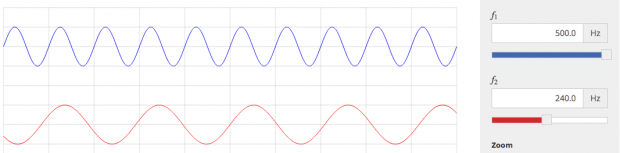
Das 2,4-GHz-Band wird schon viel länger verwendet als das 5-GHz-Band, wodurch es in dicht besiedelten Gebieten oft überlastet ist. Es bietet jedoch eine größere Reichweite als das 5-GHz-Band, dessen Hauptvorteil höhere Datenübertragungsraten sind. Das 6-GHz-Band ist sogar noch besser: Es hat praktisch keine Störungen und deutlich mehr offene Kanäle, wodurch es ideal für umfangreiche Inhalte und den stabilen Betrieb einer großen Anzahl von Geräten gleichzeitig ist.
Durch die Analyse der 2,4-GHz- und 5-GHz-Bänder lassen sich Informationen über alle derzeit sendenden Zugangspunkte sammeln, die sich in der Reichweite des Geräts befinden, auf dem Sie Ihren kostenlosen WiFi Analyzer nutzen, wie z. B. auf einem Windows-Laptop oder MacBook.
Die besten kostenlosen WiFi Analyzer Apps helfen Ihnen dabei, die gesammelten Informationen sinnvoll zu nutzen. Sie können sie für eine Vielzahl diverser Zwecke verwenden, von denen wir einige später in diesem Artikel besprechen. Einige kostenlose WLAN-Analyse-Apps für Windows und Mac können sogar ein bestimmtes Netzwerk eingrenzen und seine Abdeckung auf einer Karte visualisieren, indem sie Daten aus verschiedenen Teilen des abgedeckten Gebiets zusammenführen.
Einführung in WiFi Analyzer für Mac
Es gibt viele WiFi Analyzer für Mac, aus denen die Nutzer von Apple-Computern wählen können. Hier sind einige Merkmale, die alle besten WiFi Analyzer Apps für Mac teilen:
- Intuitive Bedienbarkeit: Mac-Nutzer sind an ausgeklügelte Software-Apps gewöhnt, die intuitiv und leicht zu bedienen sind, obwohl sie zusätzlich zu grundlegenden WLAN-Analysefunktionen viele erweiterte Funktionen bieten.

- Hohe Genauigkeity: Selbst kostenlose Apps zur WLAN-Analyse für Mac sind Ihre Zeit und Ihren Festplattenspeicher nicht wert, wenn sie keine äußerst präzisen Ergebnisse liefern. Unpräzise Apps sollte man unbedingt vermeiden, denn sie führen Sie leicht in die Irre und verschlimmern WLAN-Probleme oft noch.

- Erweiterte Funktionen: Erweiterte Funktionen: Sogar macOS enthält ein grundlegendes WiFi Analyzer-Dienstprogramm, das wichtige Informationen über WLAN-Netzwerke in der Nähe liefert. Nur die besten WiFi Analyzer Mac Apps gehen jedoch noch einen Schritt weiter und erstellen detaillierte Signal-Heatmaps, visualisieren den WLAN-Kanal und mehr.

Mehr über die besten WiFi Analyzer Mac Apps inklusive NetSpot lesen Sie später im Artikel.
Den besten WLAN Analyzer für Windows auswählen
Eine einfache Online-Suche fördert Dutzende kostenpflichtige und kostenloser WiFi Analyzer Windows Apps zutage. Woher weiß man also, welche den Download wert sind? Bei der Auswahl der besten WiFi Analyzer Windows Apps empfehlen wir:
- Apps vermeiden, die sich nicht mehr in Entwicklung befinden: Seit der ersten Veröffentlichung des Windows-Betriebssystems gab es unzählige Windows WiFi Analyzer, deren Entwickler das Interesse an ihnen verloren haben und stattdessen an anderen Projekten weiterarbeiten. WLAN Analyzer, die sich nicht mehr in aktiver Entwicklung befinden, sollte man meiden, da ihre Kompatibilität mit den neuesten WLAN Standards mit Sicherheit eingeschränkt ist.

- Bereit sein, für Qualität zu zahlen: Kostenlose WiFi Analyzer PC-Apps können überraschend leistungsfähig sein, bieten aber selten die gleiche Kombination aus Schliff und Funktionsumfang wie ihre kostenpflichtigen Gegenstücke. Wer regelmäßig WLAN-Analysen machen oder nicht viel Zeit verschwenden möchte, um gute Ergebnisse zu erzielen, dem empfehlen wir dringend, für eine der besten Premium WiFi Analyzer Windows-Apps zu bezahlen.

- Auf Nutzerbewertungen achten: Bewertungen von Nutzern sind die beste Quelle für unvoreingenommene Informationen über Window WiFi Analyzer und deren Leistung, Anwenderfreundlichkeit und andere Eigenschaften.

Ein WLAN Analyzer für Windows, der auf jedem Laptop mit Windows 7/8/10/11 läuft und mit jedem 802.11-Netzwerk funktioniert, ist NetSpot. Und das ist nur ein Grund, warum er auf so vielen Listen der besten Windows WLAN Apps auftaucht.
Lohnt sich ein WiFi Analyzer für Android?
Android-Smartphones und Android-Tablets haben seit der Veröffentlichung von Android 1.0, der ersten kommerziellen Version des mobilen Betriebssystems im Jahr 2008 einen langen Weg zurückgelegt. Heute rühmen sich sogar preiswerte Geräte einer schnellen WLAN-Konnektivität und der Fähigkeit, komplexe Apps, wie z.B. WLAN bzw. WiFi Analyzer Apps, auszuführen.
Da das Android-Betriebssystem auf Linux basiert und offen konzipiert ist, können Softwareentwickler seine Möglichkeiten voll ausschöpfen, wenn sie alles von einfachen Spielen bis hin zu den besten WiFi Analyzer Apps für Android entwickeln.
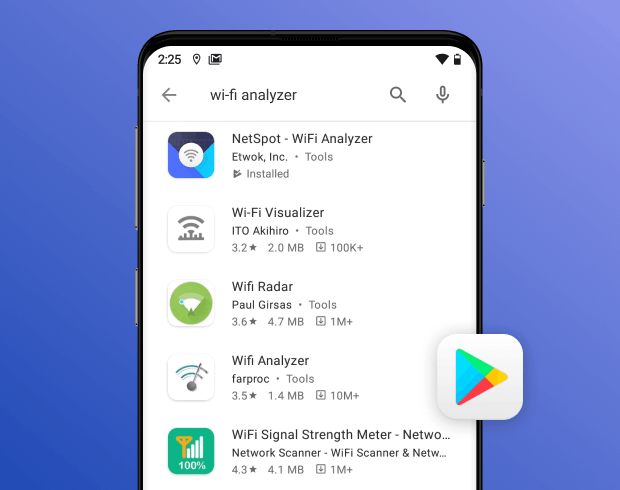
In der Tat bieten einige der besten WLAN Analyzer Apps für Android, wie beispielsweise NetSpot, viele der gleichen Funktionen und Möglichkeiten wie ihre Desktop-Pendants. Sie können detaillierte Informationen über fast alle Netzwerke anzeigen, Überlappungen von WLAN-Kanälen erkennen und sogar Daten zur Erstellung von Signal-Heatmaps sammeln.
NetSpot verfügt außerdem über einen integrierten Planungsmodus, mit dem Sie die drahtlose Abdeckung simulieren, verschiedene Platzierungen von Zugangspunkten testen und Hardware-Optionen bewerten können — alles in einer virtuellen Umgebung, bevor Sie physische Änderungen vornehmen oder Einkäufe tätigen.
Für normale Heimanwender können die besten WLAN bzw. WiFi Analyzer Apps für Android die Arbeit erledigen, ohne dass allzu viele Wünsche offen bleiben. Profis sollten ihre Mac- und Windows-Analyzer wohl noch nicht ganz aufgeben, aber auch sie können viel gewinnen, wenn sie eine Analyzer App auf ihrem Android-Gerät installieren.
Gibt es gute WiFi-Analyzer für iOS?
Ja, es gibt gute iOS WLAN Analyzer, aber selbst die besten WiFi Analyzer Apps für iPhone bieten nicht dieselben Funktionen und Möglichkeiten wie WiFi Analyzer für Windows, Mac und Android.
Das liegt daran, dass iOS ein extrem restriktives mobiles Betriebssystem ist und Softwareentwickler nicht auf alle seine Komponenten zugreifen dürfen, was sie zum Beispiel daran hindert, ohne Zubehör von Drittanbietern Echtzeitinformationen zur Erstellung von WLAN-Heatmaps zu sammeln.
NetSpot für iOS bietet ein praktisches Ping-Tool, das die Netzwerklatenz zu großen Webdiensten von Ihrem aktuellen Standort aus messen und visualisieren kann. Sie können problemlos zusätzliche Websites, Webhosts und IP-Adressen anpingen.
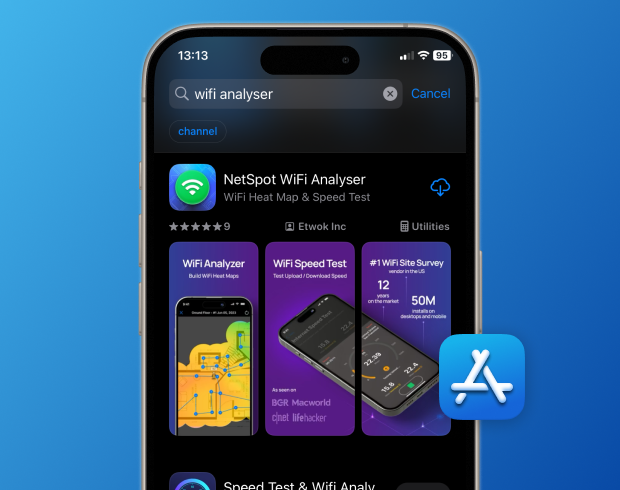
Die NetSpot-App für iOS ist überraschend unkompliziert und funktioniert sowohl auf dem iPhone als auch auf dem iPad gleichermaßen gut. Sie bietet außerdem einen praktischen Internet-Geschwindigkeitstest. Sie misst sofort Ihre Download- und Upload-Geschwindigkeiten sowie die Latenz Ihrer Internetverbindung (Ping).
Sie sollten aber nicht zögern, andere WLAN bzw. WiFi Analyzer für iPad und iPhone zu erkunden, da jeder einen etwas anderen Funktionsumfang bietet.
Brauche ich einen WiFi Spectrum Analyzer?
Ein WiFi Spectrum Analyzer bzw. WLAN-Spektrum-Analyzer ist eine Softwareanwendung, die alle Aktivitäten im WLAN-Spektrum (bestehend aus dem 2,4-GHz-, 5-GHz- und jetzt auch dem 6-GHz-Frequenzband) sichtbar macht.
Da das WLAN-Spektrum nur ein Teil im größeren Funkfrequenzspektrum ist, gibt es viele potenzielle Quellen für Signalstörungen, die es negativ beeinflussen können, darunter große Küchengeräte, schnurlose Telefone, drahtlose Sicherheitskameras, Babyphone und Bluetooth-Geräte.
Mit einem WLAN Spektrum Analyzer können Sie die Aktivität von HF-emittierenden Geräten in einem Diagramm sehen, das den Einfluss dieser Geräte deutlich macht.
Die WLAN-Spektrumanalyse kann Ihnen auch sagen, welche WLAN-Kanäle am meisten genutzt werden, sodass Sie ganz einfach den Kanal auswählen können, der am wenigsten belegt ist.
Früher war die Durchführung einer WLAN-Spektrumanalyse kompliziert, weil man spezielle Ausrüstung benötigte, aber diese Zeiten sind vorbei. Heute kann ein kostenloser WiFi Spectrum Analyzer wie NetSpot die Anforderungen von Privatanwendern und Profis problemlos erfüllen und nichts hindert Sie daran, die WLAN-Analyse einmal auszuprobieren.
Wie verwendet man WiFi Analyzer Apps?
Um eine WLAN bzw. WiFi Analyzer App zu verwenden, muss man kein Experte für WLAN-Netzwerke sein. Die meisten WLAN-Analyse-Apps werden von normalen Menschen verwendet, die ihre Verbindungsqualität aufrechterhalten und Probleme schnell erkennen wollen, die sie daran hindern, Videos im Internet anzusehen, Online-Spiele zu spielen, im Internet zu surfen oder sogar E-Mails zu versenden.
Natürlich nutzen auch Profis, deren Job es ist, komplexe Unternehmensnetzwerke einzurichten und mehrere Etagen nahtlos mit einem starken WLAN-Signal abzudecken, WiFi Analyzer Apps. Wichtig ist jedoch, dass alle Funktionen moderner WLAN-Analyse-Apps wie NetSpot für Anfänger und Profis gleichermaßen zugänglich sind.
Auch wenn Sie mit Ihrem WLAN vollkommen zufrieden sind, lohnt es sich, spezialisierte Analyzer-Apps genauer anzusehen — es besteht immer die Möglichkeit, einen Weg zu finden, Ihre Verbindung zu verbessern. In Ihrem Zuhause kann es kleine Bereiche mit schwachem Signal geben, sogenannte „Funklöcher“, die Sie vielleicht gar nicht bemerken, weil Probleme nur gelegentlich auftreten.
Und wenn Ihr Internet spürbar langsam ist oder die Verbindung ständig abbricht, kann eine App wie diese Ihnen helfen, eine genaue Diagnose zu stellen: Sie zeigt den Signalpegel und Störungen deutlich an, sodass Sie verstehen können, was genau das Netzwerk beeinträchtigt.
Wenn Sie sich in einer dicht besiedelten Umgebung wie einem Wohngebäude oder Büro befinden, können Wi-Fi-Kanäle überlastet werden, was zu Störungen führt. Ein Wi-Fi-Analyzer kann Ihnen helfen, den besten Kanal zu finden, um Störungen zu verringern und die Konnektivität zu verbessern.
Darüber hinaus, wenn Sie mehrere Smart-Geräte verwenden, ist eine stabile und zuverlässige Wi-Fi-Verbindung unerlässlich. Ein Wi-Fi-Analyzer ermöglicht es Ihnen, Ihr Netzwerk zu optimieren, um eine gleichmäßige Konnektivität für alle Ihre Smart-Geräte sicherzustellen, Totzonen zu minimieren und Netzwerkabbrüche zu reduzieren.
Welche Informationen zeigt eine WLAN bzw. WiFi Analyzer App an?
WLAN-Analyse-Apps wie NetSpot liefern eine Fülle nützlicher Informationen, die bei der Fehlersuche und der Verbesserung der Abdeckung, Kapazität und Leistung Ihres Netzwerks helfen. Hier eine kleine Auswahl dessen, was NetSpot erfassen kann:
- SSID: Einfach ausgedrückt ist das der Netzwerkname. Es ist derselbe Name, nach dem Sie in der Liste der verfügbaren Verbindungen auf Ihrem Smartphone oder Laptop suchen.
- BSSID: Das ist der „Pass“ eines bestimmten Access Points. Es ist eine eindeutige Kennung (meist identisch mit der MAC-Adresse), die hilft, einen Router von einem anderen zu unterscheiden, selbst wenn sie denselben Namen haben.
- Signalpegel: Gemessen in dBm (Dezibel-Milliwatt). Es ist ein scheinbarer Widerspruch: Die Werte sind negativ, und je näher die Zahl an null liegt, desto besser. Zum Beispiel sind -30 dBm praktisch das Optimum der Signalstärke.
- Signal-Rausch-Verhältnis (SNR): Zeigt, wie viel stärker Ihr Netzwerksignal im Vergleich zum Hintergrundrauschen ist. Je höher dieser Wert, desto stabiler Ihre Verbindung.
- Band: Der Analyzer zeigt Ihnen, welche Frequenz der Router nutzt — 2,4 GHz (bietet eine bessere Reichweite, ist aber meist überfüllt), 5 GHz (ist schneller und „sauberer“ bei moderater Reichweite) und 6 GHz (Wi‑Fi 6E/7) (ist typischerweise die am wenigsten überlastete Option mit der geringsten Latenz, hat jedoch die kürzeste Reichweite und kommt am schlechtesten durch Wände).
- Kanal: Das ist ein sehr wichtiges Merkmal. Sie sehen, welche Kanäle in Ihrem Zuhause durch Nachbarn überlastet sind und welche frei sind. Diese Visualisierung ermöglicht es Ihnen, sofort zu bestimmen, auf welche „Spur“ Ihr Router wechseln sollte, um Engpässe zu vermeiden.
- Sicherheit: Offene oder schlecht gesicherte Netzwerke sind Sicherheitslücken. Die App hebt solche Schwachstellen hervor, damit Sie umgehend Maßnahmen ergreifen können.
- Anbieter: Nicht alle Marken setzen sich gleichermaßen für den Schutz ihrer Geräte ein. Es ist hilfreich, die Hersteller aller Router zu kennen, die in der Nähe Funkwellen aussenden.
- Rauschen: Das ist der Störpegel durch Nicht‑Wi‑Fi‑Geräte, wie Mikrowellen, Babyphones, Bluetooth‑Lautsprecher und smarte Gadgets. Diese Geräte erzeugen ein unsichtbares „Brummen“, das das Internet stört.
- PHY-Modus: Zeigt den verwendeten Standard (802.11 a/b/g/n/ac/ax/be). Wenn der Access Point ältere Protokolle verwendet, ist er nicht nur langsam, sondern unterstützt wahrscheinlich auch keine modernen Datenverschlüsselungsstandards.
Mit einem so detaillierten Überblick zur Hand hören Sie auf zu raten und sehen genau, wo Sie Einstellungen anpassen müssen, um das Maximum aus Ihrem WLAN herauszuholen.
So verwenden Sie NetSpot als Wi-Fi-Analysator
NetSpot WiFi Analyzer ist eine leistungsstarke Analysetool-Software, die Ihnen dabei hilft, Ihr WiFi-Netzwerk für die beste Performance zu optimieren. Es bietet Einblicke wie die Auswahl des Wi-Fi-Kanals, erkennt verborgene Netzwerke und ermöglicht es Ihnen sogar, Heatmaps zu erstellen, um genau zu sehen, wo Ihre Abdeckung stark oder schwach ist.
Mit NetSpot erhalten Sie einen vollständigen Überblick über Ihre Wi-Fi-Umgebung, sodass Sie Probleme mit Netzstörungen verstehen und beheben können. Lassen Sie uns eintauchen, warum ein WiFi-Analyzer unerlässlich ist und wie NetSpot einen großen Unterschied für Ihre Gesamt-Wi-Fi-Erfahrung machen kann.
NetSpot ist kompatibel mit den neuesten Standards, einschließlich Wi-Fi 6 und Wi-Fi 6E. Diese aktualisierten Standards bieten Zugang zum 6-GHz-Frequenzband, das weit weniger überlastet ist als die üblichen 2,4-GHz- und 5-GHz-Bänder, was zu höherer Bandbreite und geringerer Latenz führt.
Auch wenn Ihre Geräte nach älteren Standards wie 802.11ac oder 802.11n arbeiten, kann NetSpot Ihnen bei der Auswahl des besten Wi-Fi-Kanals helfen, um die Stabilität und Geschwindigkeit Ihres Netzwerks zu verbessern.
Analysieren Sie Ihr Wi-Fi-Netzwerk in Echtzeit mit dem Inspector-Modus von NetSpot
Der Inspector-Modus von NetSpot bietet umfassende Echtzeitdaten zu nahegelegenen Wi-Fi-Netzwerken, sodass Sie Netzwerkparameter aktiv überwachen und Probleme schnell erkennen können.

Die Hauptschnittstelle präsentiert eine Tabelle mit wichtigen Netzwerkdetails wie SSID, BSSID, Band, Kanal und Kanalbreite, Frequenz, Signalstärke und mehr. Diese Informationen haben wir weiter oben bereits ausführlicher behandelt. Diese Informationen geben Einblicke in die Kanalüberlastung und helfen Ihnen, bessere Entscheidungen zur Optimierung der Netzwerkleistung zu treffen.
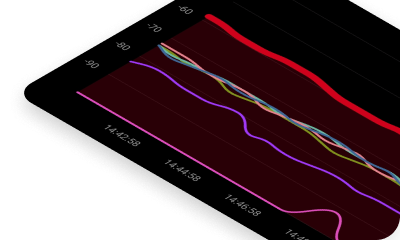
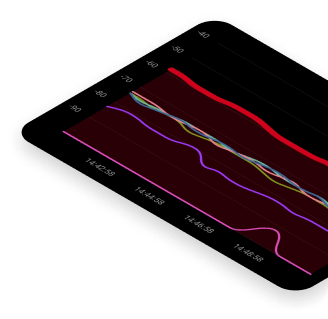
Der Inspektor-Modus in NetSpot bietet ebenfalls Diagramme, die die Signalstärke verschiedener Netzwerke über die Zeit verfolgen.
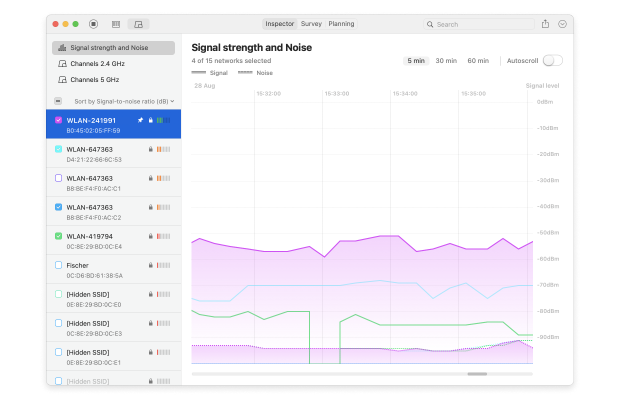
Diese Funktion ist ideal, um die Signalstabilität zu überwachen und festzustellen, wann die Signalqualität zu sinken beginnt. Häufige Abfälle des Signalpegels könnten auf Hardwareprobleme oder Interferenzen hinweisen.
Kanalgrafiken ermöglichen es Ihnen, visuell zu analysieren, wie Netzwerke über Kanäle verteilt sind. Sie zeigen sofort, welche Kanäle überfüllt sind und wo Überlappungen zu Interferenzen führen könnten.
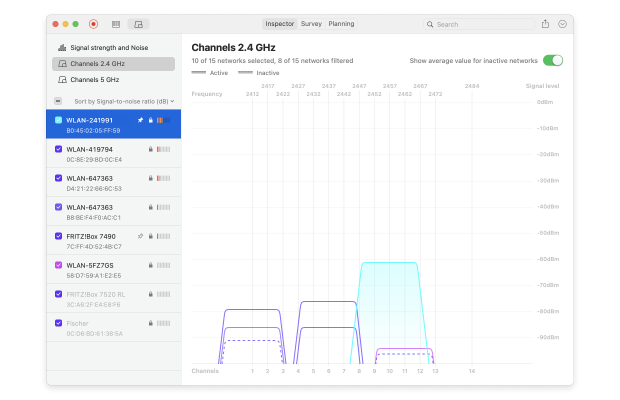
Die Wahl eines weniger überlasteten Kanals kann die Wi-Fi-Stabilität und die Verbindungsgeschwindigkeit erheblich verbessern. Zusätzlich ermöglicht die Möglichkeit, Netzwerke nach Kanalbreite zu filtern, eine detailliertere Analyse der Überlastung, was intelligentere Netzwerk-Anpassungen ermöglicht.
NetSpot beinhaltet auch Filteroptionen, die die Netzwerkanalyse schneller und effizienter machen. Wie auf dem Bildschirm gezeigt, können Sie Netzwerke nach Parametern wie Band, Signalstärke, Sicherheit und Modus filtern.
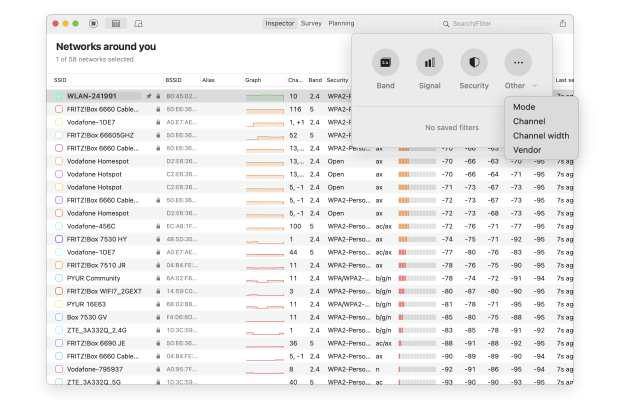
Beispielsweise ermöglicht das Filtern nach Kanalbreite, sich auf Netzwerke mit spezifischen Bandbreiten zu konzentrieren, wie 20 MHz oder breitere Bänder. Dies hilft Ihnen, schnell zu erkennen, welche Netzwerke Störungen verursachen könnten, sodass Sie Ihre Wi-Fi-Einstellungen feinabstimmen können, um die Verbindungsqualität zu verbessern und Überlastungen zu reduzieren.
Erstellen Sie Wi-Fi-Heatmaps für eine bessere Abdeckung im Umfragemodus
Eine der herausragenden Funktionen von NetSpot sind Wi-Fi-Heatmaps, die es Ihnen ermöglichen, die Abdeckungsqualität Ihres Wi-Fi-Netzwerks zu Hause oder im Büro zu visualisieren und zu beurteilen. Diese Heatmaps werden im Umfragemodus erstellt und bieten wertvolle Einblicke in die Signalverteilung, Bandüberlastung und Kanalüberlappung, die Ihnen helfen, Ihr Netzwerk für eine bessere Abdeckung und Stabilität zu optimieren.
Durch Befolgen dieser einfachen Schritte können Sie wertvolle Einblicke in Ihre drahtlose Umgebung gewinnen und fundierte Entscheidungen zur Verbesserung der Konnektivität treffen.
So analysieren Sie Ihre WiFi-Abdeckung mit dem NetSpot Wi-Fi Analyzer:
Schritt 1

Einen Grundriss hochladen
NetSpot öffnen und einen Grundriss des Bereichs hochladen, den Sie analysieren möchten.
Dies wird als Grundlage für die Erstellung einer genauen Wi-Fi-Heatmap dienen.
Schritt 2

Das Standortgutachten abschließen
Schließen Sie die Analyse des Standorts ab, indem Sie die Anweisungen in der NetSpot Wissensdatenbank nutzen: Wie starte ich meine WLAN-Analyse?
Die Umfrage ermöglicht es Ihnen, Daten zur Signalstärke und Netzstörungen im gesamten Gebiet zu sammeln.
Schritt 3

Analyse der Heatmap
Analysiere die angezeigte Signal-Rausch-Verhältnis-Wärmekarte. Achte auf Bereiche in Dunkelblau und Lila, die eine schwache Signalabdeckung anzeigen.
Diese Bereiche repräsentieren Wi-Fi-Totzonen, in denen die Abdeckung unzureichend ist und verbessert werden könnte.
Schritt 4
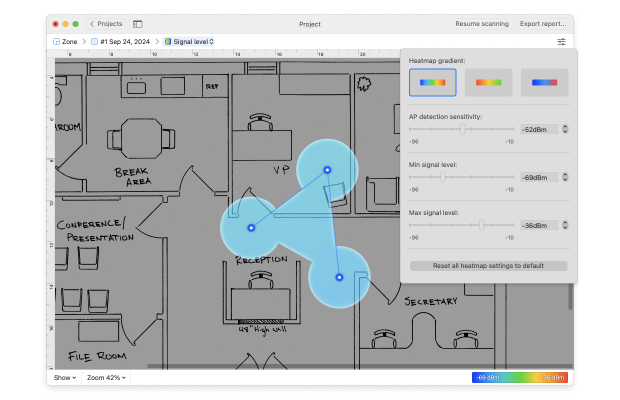
Die Wi-Fi Heatmap anpassen
Passen Sie die Signal-zu-Rauschen-Heatmap an, indem Sie die minimalen und maximalen Signalvariablen auf den Schiebereglern im Popup-Menü der Visualisierungskonfiguration.
Sie können auch die Erkennungsnähe des AP einstellen, um Ihre Ergebnisse zu verfeinern und die genaueste Visualisierung der Wi-Fi-Abdeckung zu erhalten.
Schritt 5
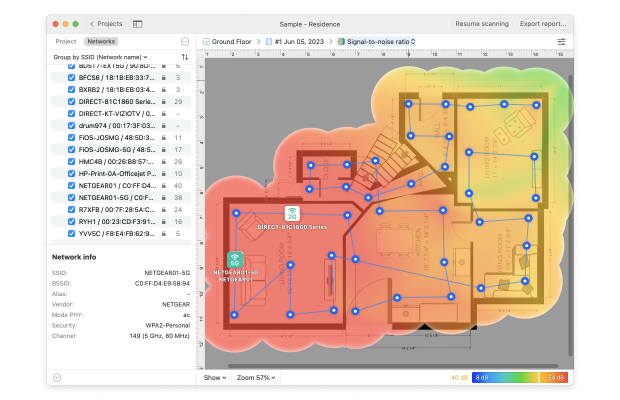
Ansehen der WLAN-Heatmap nach Netzwerk
SNR-Heatmap für bestimmtes Netzwerk ansehen, falls gewünscht. Zur Schalttafel links von der Heatmap gehen und die Häkchen neben den Namen der Netzwerke, die nicht angezeigt werden sollen, entfernen.
Dies hilft dabei, sich auf die Optimierung der Leistung Ihres primären Netzwerks zu konzentrieren.
Schritt 6
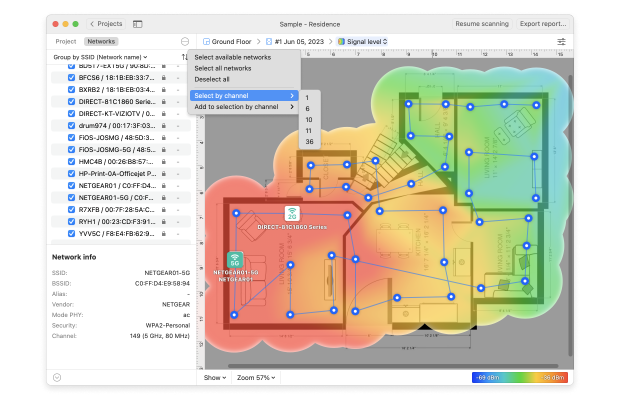
Mit Fokus auf einem bestimmten Kanal optimieren
Mit NetSpot können Sie bei der Anzeige einer WiFi Heatmap einen bestimmten Kanal auswählen, um die Konfiguration Ihres Routers zu optimieren. Einfach auf den kleinen Kreis mit den drei horizontalen Punkten klicken und dann das Menü „Nach Kanal auswählen“ wählen. Dort wählen Sie einen beliebigen verfügbaren Kanal aus.
Dies ist besonders nützlich in dicht besiedelten Umgebungen mit vielen sich überlappenden Netzwerken.
Schritt 7
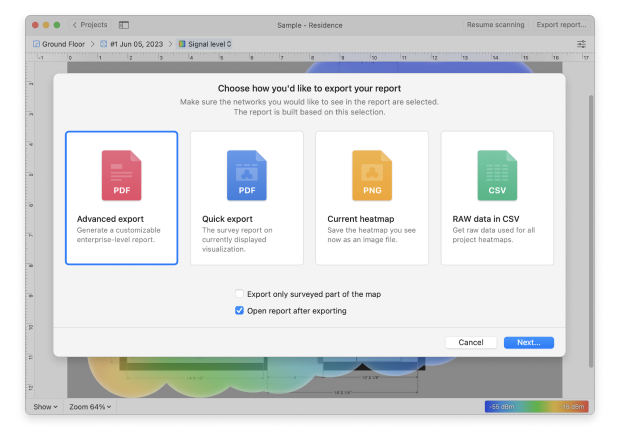
Die Wi-Fi Heatmap exportieren
Exportieren Sie Ihre SNR-Heatmaps als PDF, indem Sie den Export-Button oben im NetSpot-Fenster anklicken.
Auf diese Weise können Sie eine Aufzeichnung Ihrer Analyse behalten und für die fortlaufende Netzwerkoptimierung nutzen.
Schritt 8

Analysiere weiterhin dein kabelloses Netzwerk
Machen Sie mit der Analyse Ihres WLAN-Netzwerks weiter, indem Sie andere Berichte aus dem Drop-Down-Menü in der unteren Werkzeugleiste des NetSpot-Fensters auswählen.
Andere WLAN-Analyzer-Berichte sind u. a. Signalpegel, Verhältnis von Signal-zu-Interferenzen, Rauschpegel und Menge von Zugangspunkten (Access Points, APs), Download- und Upload-Raten, Wireless-Übertragungsrate und Fehlerbehebung. Exportieren Sie zusätzliche Heatmaps nach Bedarf.
Sobald Sie alle Ihre Heatmaps exportiert haben, ist es leicht, Ihr WLAN zu analysieren und die optimale Konfiguration für Ihre WLAN-Zugangspunkte zu identifizieren. Mit keinem anderen Wireless-Analyzer können Sie so schnell und einfach Ihr Netzwerk vollständig abbilden.
NetSpot ist die beste kostenlose WLAN-Analyse-App für Windows und macOS, weil sie professionelle WLAN-Analysen für alle zugänglich macht. Mit der Desktop-Version von NetSpot können Sie im Handumdrehen alle wichtigen Informationen über WLAN-Netzwerke in der Nähe sammeln und interaktive Heatmaps mit detaillierten Informationen zur Abdeckung erstellen.
-

Inspector-Modus
Verschafft Echtzeit-Einblicke in die umgebenden WLAN-Netzwerke.
-

Survey-Modus
Bietet eine umfassende, kartenbasierte Analyse der Leistung Ihres WLAN-Netzwerks.
-

Planungsmodus
Ermöglicht es Ihnen, das Layout und die Abdeckung Ihres WLAN-Netzwerks zu simulieren und zu planen.

Sowohl die Windows- als auch die macOS-Version von NetSpot können Sie mit gewissen Einschränkungen kostenlos herunterladen und nutzen. Kostenpflichtige Lizenzen sind als einmalige Käufe erhältlich, sodass Sie sich keine Gedanken über wiederkehrende Abonnementgebühren machen müssen.
In bestimmten Situationen kann es praktisch sein, WLAN-Netzwerke mit einem mobilen Gerät wie Ihrem Handy zu analysieren. Aus diesem Grund ist NetSpot auch als kostenloser WiFi-Analyzer für Android.
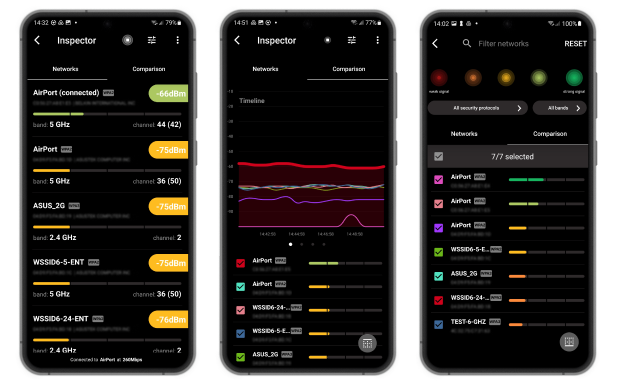
Die Verwendung von NetSpot auf Ihrem Smartphone ist genauso einfach wie die Verwendung auf einem Laptop – ganz ohne besondere Kenntnisse.

NetSpot Free WiFi Analyzer und Scanner wird es tun
- Scannen und analysieren Sie Ihr drahtloses Netzwerk
- Helfen Sie dabei, AP-Informationen wie Frequenz ba zu analysieren
- Analysieren Sie ein WiFi-Netzwerk auf Signalstärke und Rauschen
- Visualisieren und analysieren Sie den WLAN-Standort
- Scannen, visualisieren und analysieren Sie WiFi-Abdeckung
- Dient als einfache, aber leistungsstarke kostenlose WiFi-Analyzer-App
ALSO EMPFEHLEN WIR

NetSpot
Die WLAN Analyzer App NetSpot läuft auf einem MacBook (macOS 11+) oder jedem Laptop (Windows 7/8/10/11) mit einem Standard 802.11be/ax/ac/n/g/a/b drahtlosen Netzwerkadapter. Weitere Informationen zur 802.11be-Unterstützung finden Sie hier.
Kostenloser WLAN / WiFi Analyzer — FAQ
Wie starte ich meine erste WLAN Site Survey?
Um Ihre erste WiFi Survey mit NetSpot zu starten, tun Sie Folgendes:
- Starten Sie NetSpot und navigieren Sie zum Tab „Survey“.
- Wählen Sie „Neue Survey erstellen“ aus.
- Geben Sie einen Namen und eine Beschreibung für Ihre WLAN Site Survey ein. Erstellen Sie dann entweder eine Karte des Gebiets, das Sie vermessen möchten, oder laden Sie eine Karte aus einer Datei hoch.
- Beginnen Sie mit dem Scannen, indem Sie Ihren aktuellen Standort auf der Karte markieren. Sobald Sie Ihre erste Messung vorgenommen haben, gehen Sie zu einer anderen Position und fahren so fort, bis die gesamte Karte abgedeckt ist.
- Klicken Sie auf die Schaltfläche „Heatmaps“, um die Ergebnisse anzuzeigen und zu analysieren.
Wie analysiere ich eine WLAN / WiFi Heatmap?
Wenn Sie die Heatmap des Signal-Rausch-Verhältnisses analysieren, achten Sie auf dunkelblaue und violette Bereiche. Dies sind Bereiche mit potenziell schlechter Abdeckung.
Wie kann ich mein WLAN-Netzwerk mit NetSpot analysieren?
Mit NetSpot können Sie eine umfassende Heatmap Ihres WLAN-Gebiets erstellen. Die Heatmap zeigt Ihnen visuell die Bereiche mit mangelhafter Abdeckung. Über 20 Typen von Visualisierungen helfen Ihnen, Ihre Abdeckung anhand verschiedener Parameter zu analysieren. Sie können die Heatmap nach einem bestimmten Netzwerk oder WLAN-Kanal analysieren. Sie können auch alle in Ihrem Gebiet verfügbaren Netzwerke untersuchen oder zukünftige WLAN-Einrichtungen planen.
Was ist der beste kostenlose WLAN / WiFi Analyzer?
NetSpot sticht als beste kostenlose WLAN-Analyse-App für Windows, Mac und Mobilgeräte hervor, weil der NetSpot WiFi Analyzer professionelle Funktionen mit einer benutzerfreundlichen Oberfläche kombiniert und damit für normale Heimanwender und Netzwerkadministratoren gleichermaßen geeignet ist.
Gibt es eine kostenlose WLAN / WiFi App, die funktioniert?
Ja, es gibt viele kostenlose WiFi Analyzer bzw. WLAN-Analyse-Apps, mit denen Sie sowohl 2,4 GHz-, 5 GHz- und in einigen Fällen sogar 6 GHz-Signale analysieren können – aber nicht alle sind gleich gut oder einfach zu bedienen. Einige liefern sogar ungenaue Messwerte. Deshalb sollten Sie immer die beste kostenlose WLAN / WiFi Analyzer App nutzen, die es für Ihr Betriebssystem gibt.
Welche ist die beste WiFi-Analyzer-App?
NetSpot ist eine der besten verfügbaren Apps zur Wi-Fi-Analyse. Es bietet leistungsstarke Funktionen wie Inspektor- und Umfragemodus, mit denen Sie Wi-Fi-Heatmaps erstellen, Signalparameter visualisieren und Kanalüberlastung überwachen können. Mit Unterstützung der neuesten Standards wie Wi-Fi 6 und Wi-Fi 6E ist NetSpot eine ausgezeichnete Wahl für diejenigen, die die Leistung ihres Wi-Fi-Netzwerks analysieren und verbessern möchten.
Was tut ein WLAN / WiFi Analyzer?
Ein WLAN / WiFi Analyzer sammelt Daten über drahtlose Aktivitäten in den Bändern 2,4 GHz, 5 GHz und den neueren 6 GHz. Die besten WLAN Analyzer ermöglichen es, die Konfiguration und den Status von drahtlosen Netzwerken in der Nähe zu sehen, detaillierte Heatmaps der Abdeckung zu erstellen und sogar zukünftig bereitzustellende WLAN-Netzwerke zu simulieren.
Wofür wird ein WiFi-Analyzer verwendet?
Ein Wi-Fi-Analyzer ist ein Werkzeug, das entwickelt wurde, um Ihr Wi-Fi-Netzwerk zu analysieren und zu optimieren. Es hilft Ihnen, überlastete Kanäle, Bereiche mit schwacher Signalstärke, Interferenzquellen und die allgemeine Signalverteilung in Ihrem Abdeckungsbereich zu identifizieren. Die Verwendung eines Wi-Fi-Analyzers wie NetSpot kann die Netzwerkstabilität verbessern und die Verbindungsgeschwindigkeit erhöhen, indem sichergestellt wird, dass Ihr Netzwerk für optimale Leistung eingerichtet ist.
So sehen Sie, welcher Kanal das WLAN Ihres Nachbarn verwendet?
Mit NetSpot können Sie ganz einfach sehen, welche Kanäle von umliegenden Netzwerken genutzt werden, sodass Sie die am wenigsten überlasteten Kanäle für Ihren eigenen Router auswählen können, um Interferenzen zu reduzieren. Im Inspektor-Modus zeigt NetSpot eine Tabelle mit den Kanälen, Frequenzen und Kanälenbreiten aller erkannten Netzwerke an, was die Auswahl des optimalen Kanals für Ihr Netzwerk vereinfacht.
Wie überprüfe ich die Signalstärke meines Wi-Fi?
NetSpot macht es einfach, die Signalstärke Ihres Netzwerks anhand von Grafiken und Heatmaps zu überprüfen. Im Inspektor-Modus können Sie Signaländerungen im Laufe der Zeit verfolgen, während der Survey-Modus Ihnen ermöglicht, eine Wi-Fi-Heatmap zu erstellen, die die Abdeckung und Signalstärke in Ihrem gesamten Raum visualisiert. Diese detaillierte Ansicht vereinfacht die Analyse und Optimierung Ihres Wi-Fi-Netzwerks.

Holen Sie sich NetSpot Kostenlos
Wi-Fi-Site-Surveys, Analysen, Fehlerbehebungen laufen auf einem MacBook (macOS 11+) oder jedem Laptop (Windows 7/8/10/11) mit einem Standard 802.11be/ax/ac/n/g/a/b drahtlosen Netzwerkadapter. Lesen Sie hier mehr über die Unterstützung für 802.11be hier.
alle Funktionen moderner WLAN Analyzer Apps wie NetSpot sind für Anfänger und Profis gleichermaßen zugänglich