WiFi-hastighedstest-app kører på en MacBook (macOS 11+) eller enhver bærbar computer (Windows 7/8/10/11) med en standard 802.11be/ax/ac/n/g/a/b trådløs netværksadapter. Læs mere om 802.11be support her.
WiFi-hastighedstest med NetSpot
Lær hvordan du tester Wi-Fi-hastighed på den rigtige måde og faktisk forbedrer den. Lær hvordan du udfører en Wi-Fi-hastighedstest, læser heatmaps og forbedrer dækningen ved hjælp af NetSpot til macOS og Windows — hurtigt, præcist, gentageligt.
At betale for hurtig trådløs internetadgang uden at få de annoncerede hastigheder er frustrerende. Med NetSpot kan du teste den reelle Wi-Fi-ydeevne, finde svagt signal og interferens og afgøre, om det er din internetudbyder eller dit netværk, der er skyld i problemerne.
Spring til...
Sådan tester du Wi-Fi-hastighed med NetSpot
NetSpot lader dig både lave hurtige “on-the-spot” hastighedstests og mere dybdegående, heatmap-baserede målinger.
På mobil giver Android dig en hurtig Internethastighedstest med Download og Ping; på iPhone/iPad måler NetSpot Download, Upload og Ping præcis der, hvor du står, og gemmer historiske resultater.
I desktopversioner lader Active Scanning-funktionen dig teste WiFi-hastighed med det samme. Active Scanning tester uploadhastighed, downloadhastighed og trådløs overførselshastighed via HTTP, TCP eller UDP.
Som sådan kan du enten udføre en hurtig hastighedstest eller en dybdegående trådløs hastighedsmåling. Opret et nyt undersøgelsesprojekt, indlæs eller tegn din plantegning og kalibrér den. Aktiver Aktiv Scanning, vælg det tilsluttede netværk, du vil teste, og gå derefter rundt i området for at indsamle målepunkter. Når du er færdig, skal du klikke på Heatmaps-knappen.
-

Fuld dækning
Få den mest effektive og fyldige WiFi-dækning i hele det planlagte område.
-

Tværplatform
Tilgængelig for enhver MacBook eller enhver bærbar computer med Windows 7/8/10/11.

Under Aktiv Scanning måler NetSpot hastigheden på hvert prøvetagningspunkt og opbygger separate varmekort:
- Downloadhastighed-varmekortet viser, hvor hurtigt din enhed kan modtage data fra netværket — ideelt til at opdage områder, hvor streaming eller browsing vil føles langsom.
- Uploadhastighed-varmekortet fremhæver, hvor hurtigt du kan sende data tilbage, hvilket er vigtigt for videoopkald, cloud-backups eller fildeling.
- Trådløs overførselshastighed-kortet viser den rå datahastighed, der er forhandlet mellem din enhed og adgangspunktet, hvilket hjælper dig med at forstå den reelle kanalkapacitet i forhold til den faktiske internetgennemstrømning.
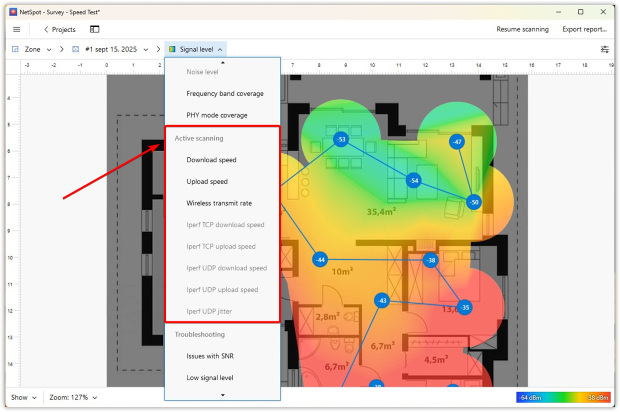
Sammen afslører disse visualiseringer ikke kun, om dit WiFi generelt er “hurtigt”, men også hvor flaskehalse opstår, og hvilken type aktivitet de påvirker.
NetSpot måler ikke kun hastighed — det lader dig dykke dybere ned i WiFi-ydeevnen ved at give dig kontrol over, hvordan tests udføres. I Præferencer-menuen kan du finjustere testparametre: vælg mellem HTTP, TCP eller UDP, og angiv, hvor meget data der skal overføres. Denne fleksibilitet er nyttig, fordi hver protokol fremhæver forskellige aspekter af netværksydelse:
- HTTP simulerer almindelig webtrafik såsom browsing og streaming.
- TCP viser, hvordan pålidelige overførsler som downloads eller filsynkronisering opfører sig, inklusive virkningen af retransmissioner og kvitteringer.
- UDP fjerner pålidelighedsmekanismer for at måle den rå datapakkeflow, hvilket afslører latenstid og jitter-problemer, der er afgørende for VoIP, gaming eller realtidsapps.
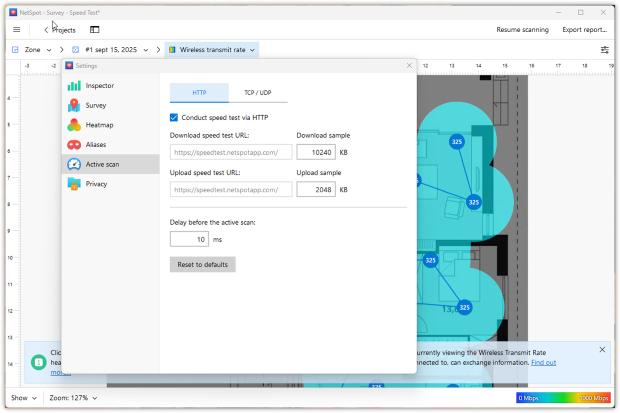
Ved at justere disse parametre kan du enten køre hurtige, letvægts-scan eller detaljerede stresstests, der efterligner reelle forhold på dit netværk. Denne fleksibilitet hjælper dig med at opdage problemer, som en typisk online hastighedstest måske overser.
For mere information, se denne vejledning.
For avancerede brugere understøtter NetSpot integration med iperf3, et værktøj der foretager dybdegående gennemløbstests på dit lokale netværk.
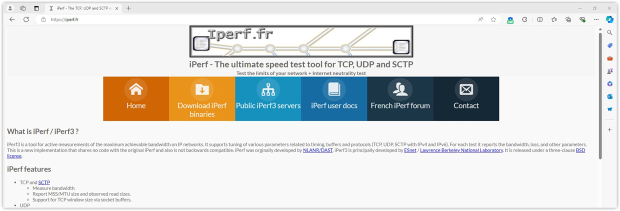
Du kan måle TCP og UDP båndbredde, latenstid og jitter — hvilket gør det lettere at opdage LAN-relaterede problemer, som en typisk internethastighedstest måske overser.
NetSpot visualiserer iperf-resultater i Survey-tilstand som separate varmekort:
- Iperf TCP downloadhastighed — viser, hvor hurtigt din enhed pålideligt kan hente data via TCP, hvilket afspejler den reelle download- og streamingkapacitet.
- Iperf TCP uploadhastighed — måler, hvor hurtigt din enhed kan sende data opstrøms via TCP, nyttigt til filuploads, backup og stabilitet i videokonferencer.
- Iperf UDP downloadhastighed — illustrerer modtagelse af rå pakker uden retransmissioner og giver indsigt i, hvordan dit netværk håndterer trafik med lav latenstid.
- Iperf UDP uploadhastighed — fremhæver, hvor effektivt UDP-pakker kan sendes ud, hvilket er kritisk for gaming, VoIP og streaming-scenarier.
- Iperf UDP jitter — måler variationen i pakkernes leveringstid. Høj jitter indikerer ustabilitet, hvilket kan medføre hakken i videostreams eller forvrænget lyd i opkald.
I modsætning til standard varmekort for download- og uploadhastighed, repræsenterer disse visualiseringer den rene ydeevne mellem to endepunkter indenfor dit LAN, uafhængigt af din internetforbindelse. Dette gør dem særligt værdifulde i virksomhedsmiljøer, mesh-installationer eller enhver situation, hvor du skal validere throughput før idriftsættelse.
NetSpot giver dig værktøjer til test på alle niveauer. På den ene side kan du foretage hurtige hastighedstests eller generere tydelige varmekort over download-, upload- og overførselshastighed for straks at identificere svage zoner. På den anden side, hvis du har brug for at gå mere i dybden, integrerer NetSpot med iperf3 for at levere professionel throughput-testning i dit LAN.
Sådan øger du Wi-Fi-hastigheden
At vide hvor hurtig din WiFi er, er kun halvdelen af kampen. Den anden halvdel af kampen er at vide hvordan man øger WiFi-hastigheden. At flytte din router tilfældigt mellem rum eller forsøge at justere antennernes vinkel kan give imponerende resultater, men du har brug for faktiske data til at understøtte det, du gør. Brug NetSpot varmekort til at foretage målrettede ændringer i stedet for at gætte.
Når du gennemgår varmekortene, vil områder med det svageste signal fremstå i blå, og steder med det stærkeste signal være markeret rødt. Disse farvekodede visualiseringer hjælper dig med øjeblikkeligt at identificere flaskehalse i ydeevnen. Forskellige varmekort, såsom Signal-til-Støj-forhold varmekortet, kan hjælpe dig med at identificere kilder til signalstøj. Disse omfatter ofte husholdningsapparater, elektriske ledninger, lysstofrør og smartphones.
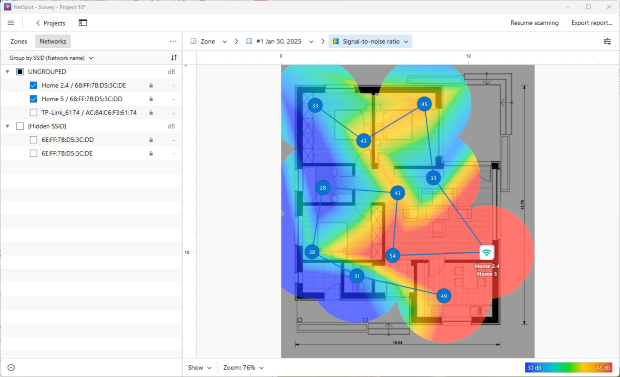
Hvis visualiseringerne af signal-støj-forholdet eller signalkraft viser store blå områder, er det et klart tegn på, at du bør fokusere på dækning og støj, før du ændrer noget andet.
Hvis du opdager, at støj ikke rigtig er et problem, har du måske blot brug for en router med bedre rækkevidde eller en trådløs repeater. Endnu bedre, overvej et moderne mesh Wi-Fi-system i stedet for enkeltbånds-repeatere: forstærkere halverer ofte gennemstrømningen, fordi de modtager og videresender på samme kanal, mens mesh-noder koordinerer og kan bruge dedikeret bagkæde.
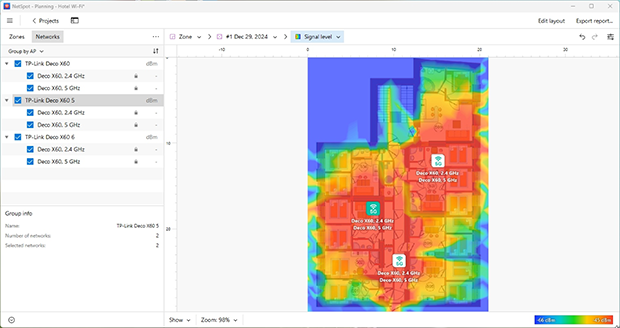
Du kan også bruge NetSpot's Planlægningsmodus til at simulere forskellige placeringer af adgangspunkter og hardwareopgraderinger, før du bruger en krone.
Den indbyggede forudsigelsesmotor hjælper dig med at vælge de bedste placeringer for trådløse adgangspunkter, teste forskellige antennetyper — omnidirektionelle eller retningsbestemte (og endda justere antennestyrke og -hældning for at afspejle virkelig opførsel) — samt sammenligne routermodeller fra et bredt udvalg af populære producenter.
Dette niveau af simulering gør NetSpot’s Planlægningsmodus særligt nyttig, når du skal designe et nyt netværk eller opgradere et eksisterende.
Udover detaljeret områdemapping og planlægning er NetSpot også fremragende til hurtige vurderinger af trådløse netværkssignaler. Inspector Mode tager øjeblikkeligt et øjebliksbillede af alle trådløse netværk i dit nærområde, så du kan se, hvor mange af dem der er på samme kanal som dig, hvilken sikkerhed de bruger, og en masse anden nyttig information.

Du kan zoome ind på individuelle netværk for at vise flere detaljer eller eksportere dataene som et regneark.
Når interferens er årsagen, skal du skifte frekvensbånd (foretræk 5 GHz eller 6 GHz hvor det er understøttet) og vælge renere kanaler. På 2,4 GHz bør du holde dig til 1/6/11; hvis der ikke er en ren kanal tilgængelig, er fuld overlapning på en af disse normalt bedre end delvis overlapning.

Brug NetSpot's “Kanaler”-graf i Inspektørtilstand til at spore, hvor travl hver kanal er i realtid — det hjælper dig med at undgå overfyldte frekvenser og træffe informerede beslutninger, når du omkonfigurerer din router.
Hvordan fungerer Wi-Fi hastighedstest
Online WiFi-hastighedstest måler normalt latenstid, downloadhastighed og uploadhastighed. Hver af disse testkomponenter påvirker ydelsen af din internetforbindelse.
Latenstid, eller ping, er den tid, det tager for en server at svare på en anmodning sendt af din webbrowser, en musikstreaming-app eller operativsystemet. Latenstid måles i millisekunder, og alt over 40-70 ms betragtes normalt som for højt. Hvis du blot ser onlinevideoer på YouTube, vil du sandsynligvis ikke bemærke høje latenstider, fordi din webbrowser automatisk forudindlæser en del af videoen for at give en jævn seeroplevelse. Men hvis du spiller et onlinespil, kan selv få ekstra millisekunders forsinkelse få dig til at tabe en kamp, fordi dine modstandere bogstaveligt talt får mere tid til at reagere end dig.
Download- og uploadhastigheder er selvforklarende målinger, som sjældent fortæller hele historien. Når du tjekker WiFi-hastigheden med WiFi-hastighedstest, opretter din klient (normalt en webbrowser) flere forbindelser og begynder enten at sende eller modtage datastykker. Ved at bruge den aktuelle overførselshastighed beregnes de faktiske download- og uploadhastigheder.
Problemet er, at nøjagtigheden af disse tests kan blive påvirket af flere faktorer:
faktorer, der kan påvirke nøjagtigheden af online WiFi-hastighedstests
- Netværksaktivitet — Som du måske ved, er det ikke sjovt at forsøge at streame en 2160p-video på YouTube, mens du downloader en stor Linux-distribution. Selv uden at gå til sådanne ekstremer, er det let at påvirke nøjagtigheden af online WiFi-hastighedstest. En systemproces i baggrunden kan blive aktiveret og få dit operativsystem til at sende brugsrapporter over internettet, en ven kan skrive til dig på Skype eller Telegram, en automatisk opdatering kan starte.
- Signalstyrke — Det siger sig selv, at jo tættere du er på din router, desto hurtigere WiFi-hastigheder kan du forvente. Men selv når du bliver på samme sted, vil du uundgåeligt se din WiFi-signalstyrke svinge. Dette kan skyldes ændringer i vejret, døre og vinduer der åbnes og lukkes, og forstyrrelser forårsaget af andre WiFi-netværk i dit område, blandt andet.
- Brugstoppe — Hvis du bruger en WiFi-hastighedstesttjeneste med servere i din tidszone, skal du forvente at se forskellige resultater kl. 3 om natten sammenlignet med kl. 14 om dagen. Du er ikke den eneste, der bruger disse tests, og serverne der hoster dem har også begrænset kapacitet.
Konklusion
NetSpot er et alsidigt, professionelt WiFi-analyse- og fejlfindingsværktøj for både erfarne brugere og komplette begyndere. Dets moderne brugergrænseflade er selvforklarende, hvilket gør det let at udnytte softwaren fuldt ud.
SÅ, VI ANBEFALER

NetSpot
WiFi-hastighedstest — Ofte stillede spørgsmål
Hvad kan påvirke nøjagtigheden af online WiFi-hastighedstests?
Nøjagtigheden af online WiFi-hastighedstest kan påvirkes af flere faktorer:
- Netværksaktivitet under testen — en baggrundsopdatering af en app, streaming af en film eller en samtale med en ven på Skype kan nemt påvirke resultaterne af en WiFi-hastighedstest.
- Signaltstyrke — denne værdi afhænger af, hvor langt du er fra en trådløs signal-kilde, samt af de fysiske forhindringer i signalets vej og den aktuelle radiointerferens på tidspunktet.
- Brugertoppe — afhængigt af hvornår netværksbrugere er mest aktive, kan hastighedstesten give dig markant forskellige resultater.
Hvordan kan jeg finde ud af, om det er min internetudbyder eller mit Wi-Fi?
Kør først en hurtig kablet baseline (laptop → router via Ethernet). Gå derefter samme rute i NetSpot med Aktiv Scanning. Hvis både kablede og Wi-Fi-hastigheder ligger langt under din plan overalt, peger det på internetudbyderen (ISP). Hvis det kablede netværk rammer din plan, men Wi-Fi falder i visse rum, skyldes det dækning, interferens eller placering — ikke udbyderen.
Sådan tester du WiFi-hastighed med NetSpot?
Med NetSpots Aktive Scanning-funktion kan du hurtigt og nemt teste upload- og download-hastigheder samt den trådløse overførselshastighed via HTTP, TCP eller UDP. I modsætning til online WiFi-hastighedstest lader NetSpot dig vælge, hvilken størrelse datapakker du vil downloade eller uploade til at udføre testene. Dette giver dig fleksibiliteten til enten at udføre en hurtig hastighedstest eller en dybere analyse.
For at udføre en WiFi-hastighedstest med NetSpot skal du klikke på Test Connection-knappen, bekræfte dine WiFi-indstillinger og starte et nyt projekt til WiFi-områdeundersøgelse. Indlæs eller opret dit kort, vælg "Aktivér aktiv scanning af det tilsluttede netværk," og start scanningen.
Hvordan hænger interferens, SNR og SIR sammen med hastighed?
Dårlig SNR eller SIR viser sig næsten altid som lavere gennemstrømning. Hvis signalet ser stærkt ud, men hastighederne er lave, er der sandsynligvis interferens. Hvis signalet er svagt og hastighederne lave, er det et dækning-/placeringsproblem. Læs gennemstrømningsvarmekort side om side med SNR/SIR for at finde årsagen.
Påvirker VPN’er, antivirus eller baggrundsapps hastighedstestene?
Ja. Sæt sikkerhedskopier, store downloads og opdateringer på pause, og deaktiver midlertidigt VPN, før du tester. Det holder resultaterne stabile og gentagelige.
Hvorfor stemmer browser-hastighedstest ikke overens med NetSpots aktive scanning?
Browsertests måler et enkelt øjeblik til en nærliggende server og er følsomme over for baggrundstrafik. Aktiv scanning logger download-, upload- og trådløs overførselshastighed langs din plantegning, så du præcist kan se, hvor hastighederne falder, og om det skyldes signal, interferens eller overbelastning.
Hvor mange tests bør jeg køre for en retfærdig læsning?
Lav mindst to målinger: én tæt på routeren for at måle maksimumshastigheden, og én på dit "langsomme" sted for at se minimumshastigheden. Gentag senere på dagen for at fange tidspunkter med nedsat hastighed i myldretiden. En konsekvent metode, samme enhed og ingen baggrundsdownload gør resultaterne sammenlignelige.

Hent Netspot gratis
Wi-Fi Site Surveys, Analyse, Fejlfinding kører på en MacBook (macOS 11+) eller enhver bærbar computer (Windows 7/8/10/11) med en standard 802.11be/ax/ac/n/g/a/b trådløs netværksadapter. Læs mere om 802.11be support her.