WiFi hastighetstest app körs på en MacBook (macOS 11+) eller vilken laptop som helst (Windows 7/8/10/11) med en standard 802.11be/ax/ac/n/g/a/b trådlös nätverksadapter. Läs mer om 802.11be-stöd här.
WiFi-hastighetstest med NetSpot
Lär dig hur du testar Wi-Fi-hastighet på rätt sätt och faktiskt förbättrar den. Lär dig hur du genomför ett Wi-Fi-hastighetstest, läser värmekartor och ökar täckningen med NetSpot för macOS och Windows — snabbt, exakt, repeterbart.
Att betala för snabb trådlös internetåtkomst och inte få de utlovade hastigheterna är frustrerande. Med NetSpot kan du testa verklig Wi-Fi-prestanda, hitta svag signal och störningar samt avgöra om det är din internetleverantör eller ditt nätverk som är orsaken.
Hoppa till...
Hur man testar Wi-Fi-hastighet med NetSpot
NetSpot låter dig göra både snabba ”på platsen”-hastighetskontroller och djupare, värmekartbaserade tester.
På mobil ger Android dig ett snabbt Internet Speed Test med Nedladdning och Ping; på iPhone/iPad mäter NetSpot Nedladdning, Uppladdning och Ping precis där du står och sparar historiska resultat.
I skrivbordsversionerna låter funktionen Aktiv Skanning dig testa WiFi-hastighet på ett ögonblick. Aktiv Skanning testar uppladdningshastighet, nedladdningshastighet och trådlös överföringshastighet via HTTP, TCP eller UDP.
Därför kan du antingen utföra ett snabbt hastighetstest eller en djupgående trådlös hastighetsmätning. Skapa ett nytt undersökningsprojekt, ladda upp eller rita din planritning och kalibrera den. Aktivera Aktiv Skanning, välj det anslutna nätverk du vill testa och gå sedan runt i området för att samla in mätpunkter. När du är klar, klicka på knappen Värmekartor.
-

Fullständig täckning
Få den mest effektiva och omfattande WiFi-täckningen i hela det planerade utrymmet.
-

Plattformsoberoende
Tillgänglig för valfri MacBook eller valfri bärbar dator med Windows 7/8/10/11 ombord.

Under Aktiv skanning mäter NetSpot hastigheten vid varje samplat punkt och skapar separata värmekartor:
- Nedladdningshastighet-värmekartan visar hur snabbt din enhet kan ta emot data från nätverket — perfekt för att upptäcka områden där streaming eller surfning kan kännas långsam.
- Uppladdningshastighet-värmekartan belyser hur snabbt du kan skicka tillbaka data, vilket är viktigt för videosamtal, molnbackup eller fildelning.
- Trådlös överföringshastighet-kartan återspeglar den råa datahastigheten som förhandlats mellan din enhet och accesspunkten, vilket hjälper dig att förstå den faktiska kanalkapaciteten jämfört med verklig internethastighet.
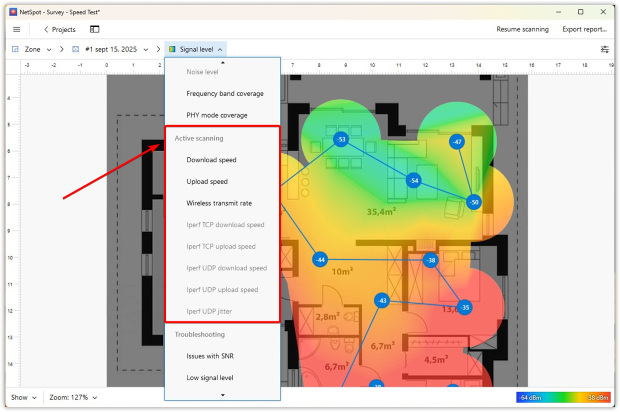
Tillsammans avslöjar dessa visualiseringar inte bara om ditt WiFi är “snabbt” i allmänhet, utan också var flaskhalsar uppstår och vilken typ av aktivitet de påverkar.
NetSpot mäter inte bara hastighet — det låter dig fördjupa dig i WiFi-prestanda genom att ge dig kontroll över hur tester genomförs. I menyn Inställningar kan du finjustera testparametrar: välj mellan HTTP, TCP eller UDP, och ange hur mycket data som ska överföras. Denna flexibilitet är användbar eftersom varje protokoll belyser olika aspekter av nätverksprestanda:
- HTTP simulerar vardaglig webbtrafik såsom surfning och streaming.
- TCP visar hur tillförlitliga överföringar som nedladdningar eller filsynkronisering uppför sig, inklusive effekterna av återöverföringar och bekräftelser.
- UDP tar bort tillförlitlighetsmekanismer för att mäta rå datapaketflöde, vilket avslöjar latens- och jitterproblem som är avgörande för VoIP, spel eller realtidsapplikationer.
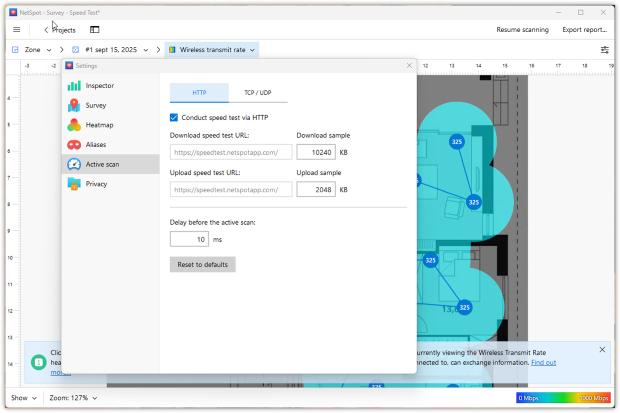
Genom att justera dessa parametrar kan du köra snabba, lättviktiga skanningar eller detaljerade stresstester som efterliknar verkliga förhållanden i ditt nätverk. Denna flexibilitet hjälper dig att upptäcka problem som ett vanligt onlinetest av hastighet kan missa.
För mer information, se denna guide.
För avancerade användare stöder NetSpot integration med iperf3, ett verktyg som utför djupgående genomströmningstester över ditt lokala nätverk.
Du kan mäta TCP- och UDP-bandbredd, latens och jitter – vilket gör det enklare att upptäcka LAN-relaterade problem som ett vanligt internethastighetstest kan missa.
NetSpot visualiserar iperf-resultat i Undersökningsläge som separata värmekartor:
- Iperf TCP-nedladdningshastighet – visar hur snabbt din enhet pålitligt kan ta emot data över TCP, vilket återspeglar verklig nedladdnings- och streamingkapacitet.
- Iperf TCP-uppladdningshastighet – mäter hur snabbt din enhet kan skicka data uppströms via TCP, användbart för filuppladdningar, säkerhetskopior och stabilitet vid videomöten.
- Iperf UDP-nedladdningshastighet – illustrerar obehandlad pakettmottagning utan omöverföringar och ger insikt i hur ditt nätverk hanterar latenskänslig trafik.
- Iperf UDP-uppladdningshastighet – visar hur effektivt UDP-paket kan skickas ut, vilket är avgörande för spel, VoIP och streaming.
- Iperf UDP-jitter – mäter variationen i paketleveranstider. Hög jitter indikerar instabilitet, vilket kan orsaka hackig video eller förvrängd ljudkvalitet vid samtal.
Till skillnad från vanliga värmekartor för nedladdnings- och uppladdningshastighet, representerar dessa visualiseringar den rena prestandan mellan två slutpunkter inom ditt LAN, oberoende av din internetanslutning. Detta gör dem särskilt värdefulla i företagsmiljöer, mesh-nätverk eller i alla situationer där du behöver validera genomströmningen innan driftstart.
NetSpot ger dig verktyg för alla nivåer av testning. Du kan snabbt köra hastighetskontroller eller skapa tydliga värmekartor för nedladdning, uppladdning och överföringshastighet för att omedelbart upptäcka svaga zoner. Om du behöver gå djupare integreras NetSpot med iperf3 för att leverera professionella prestandatester inom ditt LAN.
Hur man ökar Wi-Fi-hastigheten
Att veta hur snabb din WiFi är, är bara halva jobbet. Den andra halvan är att veta hur du ökar WiFi-hastigheten. Att slumpmässigt flytta din router mellan olika rum eller försöka justera antennernas vinkel kan ge imponerande resultat, men du behöver ha faktisk data som stöd för vad du gör. Använd NetSpot-värmekartor för att göra riktade förändringar istället för att gissa.
När du granskar värmekartorna kommer områden med svagast signal att visas i blått och platser med starkast signal att markeras i rött. Dessa färgkodade visualiseringar hjälper dig att omedelbart upptäcka flaskhalsar i prestandan. Olika värmekartor, såsom Signal-till-brus-förhållande-värmekartan, kan hjälpa dig att identifiera källor till signalbrus. Dessa inkluderar ofta hushållsapparater, elkablar, lysrör och smartphones.
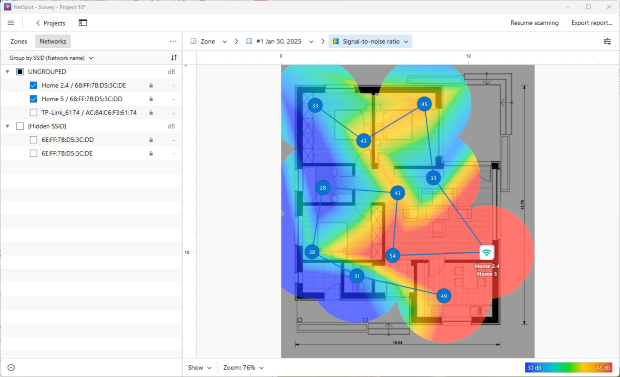
Om visualiseringarna för signal-till-brusförhållande eller signallnivå visar stora blå områden är det ett tydligt tecken på att fokusera på täckning och brus innan du ändrar något annat.
Om du upptäcker att brus inte är ett verkligt problem kan du helt enkelt behöva en router med bättre räckvidd eller en trådlös repeater. Ännu bättre är att överväga ett modernt mesh Wi-Fi-system istället för enkelbandiga repeaters: förlängare halverar ofta genomströmningen eftersom de tar emot och skickar vidare på samma kanal, medan mesh-noder samordnar och kan använda en dedikerad backhaul.
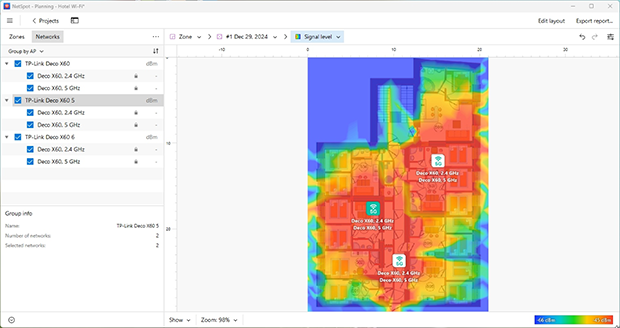
Du kan även använda NetSpots planeringsläge för att simulera olika placeringar av accesspunkter och hårdvaruuppgraderingar innan du spenderar en krona.
Den inbyggda prediktiva motorn hjälper dig att välja de bästa platserna för trådlösa accesspunkter, testa olika antenntyper — rundstrålande eller riktade (och till och med justera antennens effekt och lutning för att återspegla verkligt beteende) — samt jämföra routermodeller från ett brett urval av populära tillverkare.
Den här nivån av simulering gör NetSpots planeringsläge särskilt användbart vid utformning av ett nytt nätverk eller uppgradering av ett befintligt.
Förutom detaljerad områdeskartering och planering, är NetSpot också utmärkt för snabba bedömningar av trådlösa nätverkssignaler. Inspektörsläget tar omedelbart en ögonblicksbild av alla trådlösa nätverk i ditt närområde, vilket låter dig se hur många av dem som använder samma kanal som du, vilken säkerhet de har och en mängd annan användbar information.

Du kan zooma in på enskilda nätverk för att visa mer information eller exportera datan som ett kalkylblad.
När störning är orsaken, byt band (föredra 5 GHz eller 6 GHz där det stöds) och välj renare kanaler. På 2,4 GHz, håll dig till 1/6/11; om en ren kanal inte är tillgänglig är full överlappning på en av dessa oftast bättre än partiell överlappning.

Använd NetSpots “Kanaler”-graf i Inspektörsläget för att följa hur upptagen varje kanal är i realtid — det hjälper dig att undvika överbelastade frekvenser och fatta välgrundade beslut när du konfigurerar om din router.
Hur fungerar Wi-Fi-hastighetstester
Online WiFi-hastighetstest mäter vanligtvis latens, nedladdningshastighet och uppladdningshastighet. Var och en av dessa testkomponenter påverkar prestandan på din internetanslutning.
Latens, eller ping, är den tid det tar för en server att svara på en begäran som skickats från din webbläsare, en musikstreamingapp eller operativsystem. Latens mäts i millisekunder, och allt över 40-70 ms anses vanligtvis vara för högt. Om du bara tittar på videor online på YouTube, märker du troligtvis inte av hög latens eftersom din webbläsare automatiskt förladdar en del av videon för att leverera en smidig tittarupplevelse. Men om du spelar ett onlinespel kan även några extra millisekunder försening göra att du förlorar en match, eftersom dina motståndare bokstavligen får mer tid att reagera än du.
Nedladdnings- och uppladdningshastigheter är självförklarande mått som sällan berättar hela historien. När du testar WiFi-hastighet med hjälp av WiFi-hastighetstest, etablerar din klient (vanligtvis en webbläsare) flera anslutningar och börjar antingen sända eller ta emot datadelar. Med hjälp av den faktiska överföringshastigheten i realtid beräknas den verkliga nedladdnings- och uppladdningshastigheten.
Problemet är att noggrannheten i dessa tester kan påverkas av flera faktorer:
faktorer som kan påverka noggrannheten hos online WiFi-hastighetstester
- Nätverksaktivitet — Som du kanske vet är det ingen höjdare att försöka streama en 2160p-video på YouTube samtidigt som du laddar ner en stor Linux-distribution. Även utan att gå till sådana extremer är det lätt att påverka noggrannheten i onlinetester av WiFi-hastighet. En process i bakgrunden kan startas och få ditt operativsystem att skicka användningsrapporter över internet, en vän kan skicka ett meddelande till dig på Skype eller Telegram, eller en automatisk uppdatering kan sätta igång.
- Signalstyrka — Det säger sig självt att ju närmare du är din router, desto snabbare WiFi-hastigheter kan du förvänta dig. Men även när du står kvar på samma plats kommer du oundvikligen att se din WiFi-signalstyrka variera. Detta kan orsakas av förändringar i vädret, dörrar och fönster som öppnas och stängs, samt störningar från andra WiFi-nätverk i ditt område, bland annat.
- Belastningstoppar — Om du använder en WiFi-hastighetstjänst med servrar i din tidszon, var beredd på att se olika resultat kl. 03:00 än kl. 14:00. Du är inte den enda som använder dessa tester, och de servrar som är värdar för dem har också begränsad kapacitet.
Slutsats
NetSpot är ett mångsidigt, professionellt WiFi-analys- och felsökningsverktyg för både erfarna användare och totala nybörjare. Dess moderna användargränssnitt är självförklarande, vilket gör det enkelt att använda mjukvaran till dess fulla potential.
SÅ, VI REKOMMENDERAR

NetSpot
WiFi-hastighetstest — Vanliga frågor
Hur testar man WiFi-hastighet med NetSpot?
Med NetSpots funktion för aktiv skanning kan du snabbt och enkelt testa uppladdnings- och nedladdningshastighet samt trådlös överföringshastighet via HTTP, TCP eller UDP. Till skillnad från onlinebaserade WiFi-hastighetstester låter NetSpot dig välja vilken storlek på datapaket du vill ladda ner eller ladda upp för att genomföra testerna. Detta ger dig flexibiliteten att antingen utföra ett snabbt hastighetstest eller en djupare analys.
För att utföra ett WiFi-hastighetstest med NetSpot, klicka på Testa Anslutning-knappen, verifiera dina WiFi-inställningar och starta ett nytt WiFi-områdessurveyprojekt. Ladda din karta eller skapa en ny, välj “Aktivera aktiv skanning av det anslutna nätverket,” och börja skanna.
Hur kan jag se om det är min internetleverantör eller mitt WiFi?
Kör först en snabb trådbunden baslinje (laptop → router via Ethernet). Gå sedan samma väg i NetSpot med Aktiv Scanning. Om både trådbundna och Wi-Fi-hastigheter är långt under din plan överallt, pekar det på internetleverantören. Om trådbundet når din plan men Wi-Fi sjunker i vissa rum handlar det om täckning, störningar eller placering – inte leverantören.
Vad kan påverka noggrannheten hos online WiFi-hastighetstester?
Noggrannheten hos online WiFi-hastighetstester kan påverkas av flera faktorer:
- Nätverksaktivitet under testet — en bakgrundsuppdatering av en app, strömning av en film eller ett samtal med en vän på Skype kan enkelt påverka resultaten av ett WiFi-hastighetstest.
- Signalstyrka — detta värde beror på hur långt bort du är från en trådlös signal källa, liksom på de fysiska hinder som är i vägen för signalen och aktuell radiointerferens för tillfället.
- Användningstoppar — beroende på när nätverksanvändarna är som mest aktiva kan hastighetstestet ge dig dramatiskt olika resultat.
Hur hänger störningar, SNR och SIR ihop med hastighet?
Dålig SNR eller SIR visar sig nästan alltid som lägre genomströmning. Om signalen ser stark ut men hastigheterna är låga, är det troligtvis störningar. Om signalen är svag och hastigheterna är låga, är det ett täcknings-/placeringsproblem. Läs genomströmningsvärmekartor sida vid sida med SNR/SIR för att identifiera orsaken.
Påverkar VPN, antivirus eller bakgrundsappar hastighetstester?
Ja. Pausa säkerhetskopieringar, stora nedladdningar och uppdateringar, och inaktivera tillfälligt VPN innan du testar. Det gör resultaten stabila och upprepningsbara.
Varför stämmer inte webbläsarens hastighetstest överens med NetSpots aktiva skanning?
Webbläsartester mäter ett enskilt ögonblick till en närliggande server och är känsliga för bakgrundstrafik. Aktiv skanning loggar nedladdnings-, uppladdnings- och trådlösa överföringshastigheter längs din ritning, så att du exakt kan se var hastigheterna sjunker och om det beror på signal, störningar eller överbelastning.
Hur många tester bör jag köra för en rättvis avläsning?
Gör minst två mätningar: en nära routern för att få takvärdet, och en på din “långsamma” plats för att se golvvärdet. Upprepa senare under dagen för att fånga upp nedgångar under rusningstid. Samma metod, samma enhet och inga bakgrundsnedladdningar gör resultaten jämförbara.

Skaffa NetSpot gratis
Wi-Fi-webbenkäter, analys, felsökning körs på en MacBook (macOS 11+) eller någon bärbar dator (Windows 7/8/10/11) med en standard 802.11be/ax/ac/n/g/a/b trådlös nätverksadapter. Läs mer om stödet för 802.11be här.