Η εφαρμογή δοκιμής ταχύτητας WiFi λειτουργεί σε MacBook (macOS 11+) ή οποιοδήποτε φορητό υπολογιστή (Windows 7/8/10/11) με έναν τυπικό ασύρματο προσαρμογέα δικτύου 802.11be/ax/ac/n/g/a/b. Διαβάστε περισσότερα για την υποστήριξη 802.11be εδώ.
Δοκιμή Ταχύτητας WiFi με το NetSpot
Μάθετε πώς να ελέγχετε την ταχύτητα του Wi-Fi με τον σωστό τρόπο και να την αυξήσετε πραγματικά. Μάθετε πώς να εκτελείτε ένα τεστ ταχύτητας Wi-Fi, να διαβάζετε heatmaps και να ενισχύετε την κάλυψη χρησιμοποιώντας το NetSpot για macOS και Windows — γρήγορα, με ακρίβεια και επαναληψιμότητα.
Η πληρωμή για γρήγορη ασύρματη πρόσβαση στο διαδίκτυο χωρίς να λαμβάνετε τις διαφημιζόμενες ταχύτητες είναι εξοργιστική. Με το NetSpot, μπορείτε να δοκιμάσετε την πραγματική απόδοση του Wi-Fi, να εντοπίσετε αδύναμο σήμα και παρεμβολές, και να καθορίσετε αν ευθύνεται ο πάροχος υπηρεσιών διαδικτύου (ISP) ή το δίκτυό σας.
Μετάβαση σε...
Πώς να δοκιμάσετε την ταχύτητα Wi-Fi με το NetSpot
Το NetSpot σας επιτρέπει να κάνετε τόσο γρήγορους ελέγχους ταχύτητας “επί τόπου” όσο και πιο διεξοδικές δοκιμές με βάση heatmaps.
Σε κινητές συσκευές, το Android σας δίνει μια γρήγορη δοκιμή ταχύτητας Internet με Λήψη (Download) και Ping· σε iPhone/iPad, το NetSpot μετρά Λήψη, Μεταφόρτωση (Upload) και Ping ακριβώς εκεί που στέκεστε και αποθηκεύει τα ιστορικά αποτελέσματα.
Στις εκδόσεις για υπολογιστή, η λειτουργία Active Scanning σάς επιτρέπει να ελέγξετε την ταχύτητα WiFi στη στιγμή. Η λειτουργία Active Scanning δοκιμάζει το ρυθμό μεταφόρτωσης, λήψης και μετάδοσης ασύρματου σήματος μέσω HTTP, TCP ή UDP.
Ως εκ τούτου, μπορείτε είτε να πραγματοποιήσετε ένα γρήγορο τεστ ταχύτητας είτε μια εις βάθος μέτρηση ασύρματης ταχύτητας. Δημιουργήστε ένα νέο έργο Έρευνας, φορτώστε ή σχεδιάστε το σχέδιο ορόφου σας και βαθμονομήστε το. Ενεργοποιήστε την Ενεργή Σάρωση, επιλέξτε το συνδεδεμένο δίκτυο που θέλετε να δοκιμάσετε και στη συνέχεια περπατήστε στον χώρο για να συλλέξετε σημεία μέτρησης. Όταν τελειώσετε, κάντε κλικ στο κουμπί Θερμικών Χαρτών.
-

Πλήρης κάλυψη
Αποκτήστε την πιο αποτελεσματική και πλήρη κάλυψη WiFi σε όλο τον προγραμματισμένο χώρο.
-

Διαπλατφορμικός
Διαθέσιμο για οποιοδήποτε MacBook ή οποιοδήποτε φορητό υπολογιστή με Windows 7/8/10/11.

Κατά τη διάρκεια της Ενεργής Σάρωσης, το NetSpot μετράει την ταχύτητα σε κάθε σημείο δειγματοληψίας και δημιουργεί ξεχωριστούς θερμικούς χάρτες:
- Ο θερμικός χάρτης ταχύτητας λήψης δείχνει πόσο γρήγορα μπορεί η συσκευή σας να λαμβάνει δεδομένα από το δίκτυο — ιδανικός για να εντοπίζετε περιοχές όπου το streaming ή το σερφάρισμα θα είναι αργό.
- Ο θερμικός χάρτης ταχύτητας αποστολής επισημαίνει πόσο γρήγορα μπορείτε να στέλνετε δεδομένα πίσω, κάτι που είναι σημαντικό για βιντεοκλήσεις, δημιουργία αντιγράφων ασφαλείας στο cloud ή διαμοιρασμό αρχείων.
- Ο χάρτης ταχύτητας ασύρματης μετάδοσης αντικατοπτρίζει τον ακατέργαστο ρυθμό δεδομένων που διαπραγματεύεται η συσκευή σας με το σημείο πρόσβασης, βοηθώντας σας να κατανοήσετε τη πραγματική χωρητικότητα του καναλιού σε σύγκριση με τη πραγματική ταχύτητα διαδικτύου.
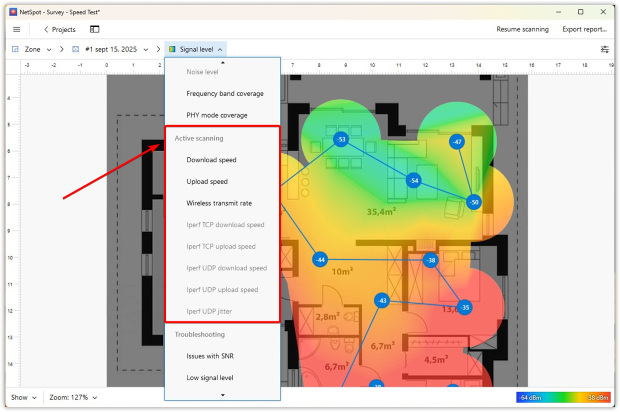
Μαζί, αυτές οι οπτικοποιήσεις αποκαλύπτουν όχι μόνο αν το WiFi σας είναι “γρήγορο” γενικά, αλλά και πού εμφανίζονται τα σημεία συμφόρησης και τι είδους δραστηριότητα επηρεάζουν.
Το NetSpot δεν μετρά μόνο την ταχύτητα — σας επιτρέπει να εμβαθύνετε περισσότερο στην απόδοση του WiFi δίνοντάς σας τον έλεγχο στον τρόπο διεξαγωγής των δοκιμών. Στο μενού Προτιμήσεων, μπορείτε να ρυθμίσετε με ακρίβεια τις παραμέτρους δοκιμής: να επιλέξετε ανάμεσα σε HTTP, TCP ή UDP και να ορίσετε πόσα δεδομένα θα μεταφερθούν. Αυτή η ευελιξία είναι χρήσιμη επειδή κάθε πρωτόκολλο αναδεικνύει διαφορετικές πτυχές της απόδοσης του δικτύου:
- HTTP προσομοιώνει καθημερινή κίνηση ιστού όπως πλοήγηση και streaming.
- TCP δείχνει πώς συμπεριφέρονται αξιόπιστες μεταφορές όπως λήψεις ή συγχρονισμός αρχείων, συμπεριλαμβανομένης της επίδρασης των επαναμεταδόσεων και των επιβεβαιώσεων.
- UDP αφαιρεί τους μηχανισμούς αξιοπιστίας για να μετρήσει την ακατέργαστη ροή πακέτων, αποκαλύπτοντας θέματα καθυστέρησης και jitter που είναι κρίσιμα για VoIP, παιχνίδια ή εφαρμογές σε πραγματικό χρόνο.
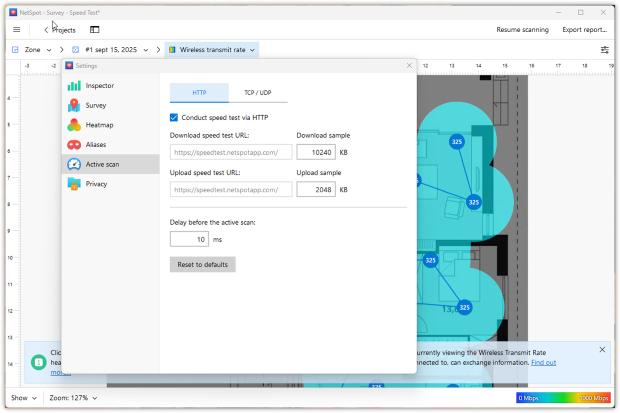
Ρυθμίζοντας αυτές τις παραμέτρους, μπορείτε να εκτελείτε είτε γρήγορους ελαφριούς ελέγχους είτε λεπτομερείς δοκιμές αντοχής που προσομοιώνουν πραγματικές συνθήκες στο δίκτυό σας. Αυτή η ευελιξία σας βοηθά να εντοπίσετε προβλήματα που μια τυπική διαδικτυακή δοκιμή ταχύτητας μπορεί να παραβλέψει.
Για περισσότερες πληροφορίες, δείτε αυτόν τον οδηγό.
Για προχωρημένους χρήστες, το NetSpot υποστηρίζει ενσωμάτωση με το iperf3, ένα εργαλείο που πραγματοποιεί εις βάθος έλεγχο ταχύτητας μεταφοράς δεδομένων στο τοπικό σας δίκτυο.
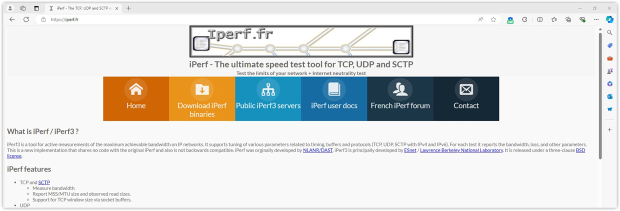
Μπορείτε να μετρήσετε το εύρος ζώνης TCP και UDP, την καθυστέρηση (latency) και το jitter — διευκολύνοντας τον εντοπισμό προβλημάτων που σχετίζονται με το τοπικό δίκτυο (LAN) τα οποία ένας τυπικός έλεγχος ταχύτητας διαδικτύου μπορεί να παραβλέψει.
Το NetSpot απεικονίζει τα αποτελέσματα του iperf στη λειτουργία Survey ως χωριστούς θερμικούς χάρτες:
- Ταχύτητα λήψης TCP μέσω Iperf — δείχνει πόσο γρήγορα η συσκευή σας μπορεί να τραβήξει αξιόπιστα δεδομένα μέσω TCP, αντανακλώντας την πραγματική ικανότητα λήψης και ροής.
- Ταχύτητα αποστολής TCP μέσω Iperf — μετρά πόσο γρήγορα η συσκευή σας μπορεί να στείλει δεδομένα πάνω από TCP, χρήσιμο για αποστολή αρχείων, δημιουργία αντιγράφων ασφαλείας και σταθερότητα σε βιντεοκλήσεις.
- Ταχύτητα λήψης UDP μέσω Iperf — εικονίζει τη λήψη ακατέργαστων πακέτων χωρίς επαναμεταδόσεις, προσφέροντας πληροφορίες για το πώς το δίκτυό σας διαχειρίζεται την κίνηση που είναι ευαίσθητη στην καθυστέρηση.
- Ταχύτητα αποστολής UDP μέσω Iperf — αναδεικνύει πόσο αποδοτικά μπορούν να αποσταλούν πακέτα UDP, κρίσιμο για gaming, VoIP και σενάρια μετάδοσης (streaming).
- Iperf UDP jitter — μετρά τη διακύμανση στους χρόνους παράδοσης πακέτων. Υψηλό jitter δηλώνει αστάθεια, η οποία μπορεί να προκαλέσει διακοπές σε βίντεο ή παραμορφωμένο ήχο σε κλήσεις.
Σε αντίθεση με τους τυπικούς θερμικούς χάρτες ταχύτητας λήψης και αποστολής, αυτές οι απεικονίσεις αντιπροσωπεύουν την καθαρή απόδοση ανάμεσα σε δύο τερματικά σημεία εντός του LAN σας, ανεξάρτητα από τη σύνδεση στο διαδίκτυο. Αυτό τις καθιστά ιδιαίτερα πολύτιμες σε επιχειρηματικά περιβάλλοντα, αναπτύξεις mesh ή σε κάθε περίπτωση που θέλετε να επιβεβαιώσετε την ταχύτητα πριν ζήσετε πραγματική χρήση.
Το NetSpot σας προσφέρει εργαλεία για κάθε επίπεδο δοκιμής. Από τη μία, μπορείτε να εκτελέσετε γρήγορους ελέγχους ταχύτητας ή να δημιουργήσετε καθαρούς θερμικούς χάρτες για λήψη, αποστολή και ρυθμό μετάδοσης ώστε να εντοπίσετε αδύναμες ζώνες άμεσα. Από την άλλη, εάν χρειάζεστε πιο εις βάθος ανάλυση, το NetSpot ενσωματώνεται με το iperf3 για να παρέχει επαγγελματικού επιπέδου δοκιμές απόδοσης στο τοπικό σας δίκτυο (LAN).
Πώς να αυξήσετε την ταχύτητα του Wi-Fi
Το να ξέρετε πόσο γρήγορο είναι το WiFi σας είναι μόνο η μισή μάχη. Η άλλη μισή μάχη είναι να ξέρετε πώς να αυξήσετε την ταχύτητα του WiFi. Η τυχαία μετακίνηση του δρομολογητή σας μεταξύ δωματίων ή η προσπάθεια προσαρμογής της γωνίας των κεραιών μπορεί να αποδώσει εντυπωσιακά αποτελέσματα, αλλά θα πρέπει να έχετε ουσιαστικά δεδομένα που να υποστηρίζουν τις ενέργειές σας. Χρησιμοποιήστε τα heatmaps του NetSpot για να κάνετε στοχευμένες αλλαγές αντί να μαντεύετε.
Όταν εξετάζετε τα heatmaps, οι περιοχές με το αδύναμο σήμα θα εμφανίζονται με μπλε χρώμα, ενώ τα σημεία με το ισχυρότερο σήμα θα σημειώνονται με κόκκινο. Αυτές οι απεικονίσεις με χρωματικό κώδικα βοηθούν στην άμεση εντόπιση στενωμάτων απόδοσης. Διάφορα heatmaps, όπως το heatmap του Λόγου Σήματος προς Θόρυβο (Signal-to-Noise Ratio), μπορούν να σας βοηθήσουν να εντοπίσετε πηγές θορύβου του σήματος. Αυτές συχνά περιλαμβάνουν οικιακές συσκευές, ηλεκτρικά καλώδια, λαμπτήρες φθορισμού και smartphones.
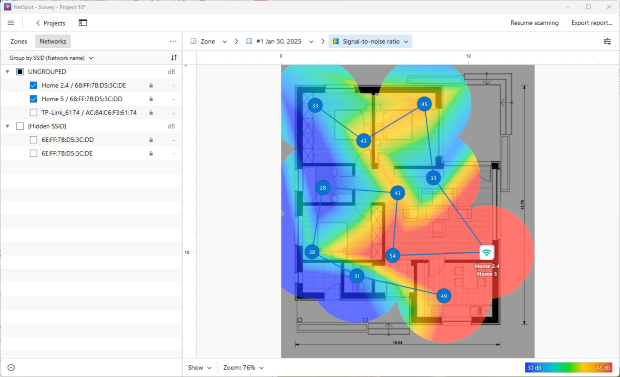
Εάν οι απεικονίσεις του λόγου σήματος προς θόρυβο ή του επιπέδου σήματος εμφανίζουν μεγάλες μπλε περιοχές, αυτό είναι ξεκάθαρο σημάδι ότι πρέπει να εστιάσετε στην κάλυψη και στον θόρυβο πριν αλλάξετε οτιδήποτε άλλο.
Εάν διαπιστώσετε ότι ο θόρυβος δεν αποτελεί πραγματικά πρόβλημα, ίσως απλά χρειάζεστε έναν δρομολογητή με καλύτερη εμβέλεια ή έναν ενισχυτή ασύρματου σήματος. Ακόμα καλύτερα, σκεφτείτε ένα σύγχρονο σύστημα mesh Wi-Fi αντί για απλούς ενισχυτές single-band: οι ενισχυτές συχνά μειώνουν στο μισό τη διαμεταγωγή επειδή λαμβάνουν και αναμεταδίδουν στο ίδιο κανάλι, ενώ οι κόμβοι mesh συντονίζονται μεταξύ τους και μπορούν να χρησιμοποιούν αποκλειστική επιστροφή δεδομένων (backhaul).
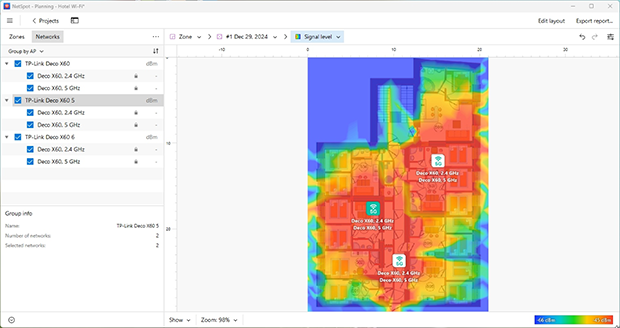
Μπορείτε επίσης να χρησιμοποιήσετε τη Λειτουργία Σχεδιασμού του NetSpot για να προσομοιώσετε διαφορετικές τοποθετήσεις AP και αναβαθμίσεις υλικού πριν ξοδέψετε οποιοδήποτε ποσό.
Η ενσωματωμένη προβλεπτική μηχανή σας βοηθά να επιλέξετε τα καλύτερα σημεία για σημεία πρόσβασης, να δοκιμάσετε διαφορετικούς τύπους κεραιών — ομοιοκατευθυντικές ή κατευθυντικές (και να ρυθμίσετε ακόμη και την ισχύ και γωνία κλίσης της κεραίας ώστε να αντικατοπτρίζει τη συμπεριφορά στον πραγματικό κόσμο) — και να συγκρίνετε μοντέλα δρομολογητών από μια ευρεία επιλογή δημοφιλών κατασκευαστών.
Αυτό το επίπεδο προσομοίωσης καθιστά τη Λειτουργία Σχεδιασμού του NetSpot ιδιαίτερα χρήσιμη όταν σχεδιάζετε ένα νέο δίκτυο ή αναβαθμίζετε ένα υπάρχον.
Εκτός από την αναλυτική χαρτογράφηση περιοχής και τον σχεδιασμό, το NetSpot είναι επίσης εξαιρετικό για γρήγορες αξιολογήσεις σήματος ασύρματου δικτύου. Η λειτουργία Inspector λαμβάνει αμέσως ένα στιγμιότυπο όλων των ασύρματων δικτύων στην περιοχή σας, επιτρέποντάς σας να δείτε πόσα από αυτά βρίσκονται στο ίδιο κανάλι με εσάς, ποια ασφάλεια χρησιμοποιούν, καθώς και πλήθος άλλων χρήσιμων πληροφοριών.

Μπορείτε να κάνετε ζουμ σε μεμονωμένα δίκτυα για να δείτε περισσότερες λεπτομέρειες ή να εξάγετε τα δεδομένα ως υπολογιστικό φύλλο.
Όταν η παρεμβολή είναι η αιτία, αλλάξτε ζώνες (προτιμήστε 5 GHz ή 6 GHz όπου υποστηρίζεται) και επιλέξτε καθαρότερα κανάλια. Στα 2,4 GHz μείνετε στα 1/6/11· αν δεν υπάρχει καθαρό κανάλι, η πλήρης επικάλυψη σε ένα από αυτά είναι συνήθως καλύτερη από τη μερική επικάλυψη.

Χρησιμοποιήστε το γράφημα “Κανάλια” του NetSpot στη Λειτουργία Επιθεώρησης για να παρακολουθείτε σε πραγματικό χρόνο πόσο απασχολημένο είναι κάθε κανάλι — σας βοηθά να αποφεύγετε τα συμφραζόμενα συχνότητας και να λαμβάνετε ενημερωμένες αποφάσεις όταν επαναρυθμίζετε τον δρομολογητή σας.
Πώς λειτουργούν τα τεστ ταχύτητας Wi-Fi
Οι διαδικτυακές δοκιμές ταχύτητας WiFi συνήθως μετρούν την καθυστέρηση (latency), την ταχύτητα λήψης (download speed) και την ταχύτητα αποστολής (upload speed). Κάθε ένα από αυτά τα στοιχεία της δοκιμής επηρεάζει την απόδοση της σύνδεσής σας στο διαδίκτυο.
Η καθυστέρηση (latency), ή ping, είναι ο χρόνος που απαιτείται για να απαντήσει ένας διακομιστής σε ένα αίτημα που στάλθηκε από το πρόγραμμα περιήγησης ιστού, μια εφαρμογή ροής μουσικής ή το λειτουργικό σύστημα. Η καθυστέρηση μετράται σε χιλιοστά του δευτερολέπτου και οτιδήποτε πάνω από 40-70ms θεωρείται συνήθως πολύ υψηλό. Αν απλώς παρακολουθείτε διαδικτυακά βίντεο στο YouTube, δύσκολα θα παρατηρήσετε υψηλές καθυστερήσεις, επειδή το πρόγραμμα περιήγησης σας προφορτώνει αυτόματα ένα μέρος του βίντεο για να προσφέρει ομαλή εμπειρία προβολής. Αλλά αν παίζετε κάποιο διαδικτυακό παιχνίδι, ακόμη και λίγα επιπλέον χιλιοστά του δευτερολέπτου καθυστέρησης μπορεί να σας κάνουν να χάσετε, επειδή οι αντίπαλοί σας θα έχουν κυριολεκτικά περισσότερο χρόνο να ανταποκριθούν από εσάς.
Οι ταχύτητες λήψης και αποστολής είναι μετρήσεις αυτονόητες που σπάνια λένε ολόκληρη την ιστορία. Όταν ελέγχετε την ταχύτητα WiFi χρησιμοποιώντας δοκιμές ταχύτητας WiFi, ο πελάτης σας (συνήθως ένα πρόγραμμα περιήγησης ιστού) δημιουργεί πολλαπλές συνδέσεις και αρχίζει είτε να στέλνει είτε να λαμβάνει τμήματα δεδομένων. Χρησιμοποιώντας την ταχύτητα μεταφοράς σε πραγματικό χρόνο, υπολογίζονται οι πραγματικές ταχύτητες λήψης και αποστολής.
Το πρόβλημα είναι ότι η ακρίβεια αυτών των δοκιμών μπορεί να επηρεαστεί από διάφορους παράγοντες:
παράγοντες που μπορεί να επηρεάσουν την ακρίβεια των διαδικτυακών τεστ ταχύτητας WiFi
- Δραστηριότητα δικτύου — Όπως ίσως γνωρίζετε, η προσπάθεια να κάνετε streaming ένα βίντεο 2160p στο YouTube ενώ ταυτόχρονα κατεβάζετε μια μεγάλη διανομή Linux δεν είναι διασκεδαστική. Ακόμη και χωρίς να φτάσουμε σε τέτοιες ακρότητες, είναι εύκολο να επηρεάσουμε την ακρίβεια των online τεστ ταχύτητας WiFi. Μια διεργασία συστήματος στο παρασκήνιο μπορεί να ενεργοποιηθεί και να προκαλέσει στο λειτουργικό σύστημα την αποστολή αναφορών χρήσης μέσω διαδικτύου, ένας φίλος μπορεί να σας στείλει μήνυμα μέσω Skype ή Telegram, μια αυτόματη ενημέρωση μπορεί να ξεκινήσει.
- Ισχύς σήματος — Είναι αυτονόητο ότι όσο πιο κοντά βρίσκεστε στον δρομολογητή σας, τόσο πιο γρήγορες ταχύτητες WiFi μπορείτε να περιμένετε. Αλλά ακόμα κι αν παραμείνετε στο ίδιο σημείο, αναπόφευκτα θα δείτε την ισχύ σήματος WiFi να μεταβάλλεται. Αυτό μπορεί να οφείλεται σε αλλαγές στον καιρό, στο άνοιγμα και κλείσιμο θυρών και παραθύρων, καθώς και σε παρεμβολές που προκαλούνται από άλλα δίκτυα WiFi στη περιοχή σας, μεταξύ άλλων παραγόντων.
- Ώρες αιχμής χρήσης — Εάν χρησιμοποιείτε μια υπηρεσία τεστ ταχύτητας WiFi με διακομιστές στη δική σας ζώνη ώρας, ετοιμαστείτε να δείτε διαφορετικά αποτελέσματα στις 3 π.μ. σε σύγκριση με τις 2 μ.μ. Δεν είστε το μόνο άτομο που χρησιμοποιεί αυτά τα τεστ, και οι διακομιστές που τα φιλοξενούν έχουν επίσης περιορισμένη χωρητικότητα.
Συμπέρασμα
Το NetSpot είναι ένα ευέλικτο, επαγγελματικό εργαλείο ανάλυσης WiFi και αντιμετώπισης προβλημάτων τόσο για έμπειρους χρήστες όσο και για αρχάριους. Η σύγχρονη διεπαφή χρήστη είναι αυτονόητη, κάνοντας τη χρήση του λογισμικού πανεύκολη και πλήρως αξιοποιήσιμη.
ΕΠΟΜΕΝΩΣ, ΣΥΣΤΗΝΟΥΜΕ

NetSpot
Δοκιμή Ταχύτητας WiFi — Συχνές Ερωτήσεις
Πώς μπορώ να καταλάβω αν φταίει ο πάροχος μου ή το Wi-Fi μου;
Κάνε πρώτα ένα γρήγορο τεστ μέσω ενσύρματης σύνδεσης (laptop → router μέσω Ethernet). Έπειτα, ακολούθησε την ίδια διαδρομή στο NetSpot με Ενεργή Σάρωση. Αν τόσο οι ενσύρματες όσο και οι ασύρματες ταχύτητες είναι αρκετά κάτω από το πακέτο σου παντού, το πρόβλημα είναι μάλλον στον ISP. Αν η ενσύρματη πιάνει το πακέτο σου αλλά το Wi-Fi πέφτει σε συγκεκριμένα δωμάτια, τότε πρόκειται για θέμα κάλυψης, παρεμβολών ή τοποθέτησης — όχι του παρόχου.
Τι μπορεί να επηρεάσει την ακρίβεια των διαδικτυακών δοκιμών ταχύτητας WiFi;
Η ακρίβεια των διαδικτυακών δοκιμών ταχύτητας WiFi μπορεί να επηρεαστεί από μερικούς παράγοντες:
- Δραστηριότητα στο δίκτυο κατά τη διάρκεια της δοκιμής — μια ενημέρωση εφαρμογής στο παρασκήνιο, η ροή μιας ταινίας ή μια συνομιλία με έναν φίλο στο Skype μπορεί εύκολα να επηρεάσει τα αποτελέσματα μιας δοκιμής ταχύτητας WiFi.
- Ισχύς σήματος — αυτή η τιμή εξαρτάται από το πόσο μακριά βρίσκεστε από την πηγή του ασύρματου σήματος, καθώς και από τα φυσικά εμπόδια που παρεμβάλλονται στο σήμα και την τρέχουσα ραδιοπαρεμβολή τη δεδομένη στιγμή.
- Ώρες αιχμής χρήσης — ανάλογα με το πότε οι χρήστες του δικτύου είναι πιο ενεργοί, η δοκιμή ταχύτητας μπορεί να σας δώσει δραματικά διαφορετικά αποτελέσματα.
Πώς να μετρήσετε την ταχύτητα WiFi με το NetSpot;
Με τη λειτουργία Ενεργής Σάρωσης του NetSpot, μπορείτε να δοκιμάσετε γρήγορα και εύκολα τις ταχύτητες upload και download, καθώς και τον ρυθμό μετάδοσης ασύρματου δικτύου μέσω HTTP, TCP ή UDP. Σε αντίθεση με online δοκιμές ταχύτητας WiFi, το NetSpot σας επιτρέπει να επιλέξετε το μέγεθος των πακέτων δεδομένων που θα κάνετε λήψη ή αποστολή για τις δοκιμές. Αυτό σας δίνει την ευελιξία να πραγματοποιήσετε είτε μια γρήγορη δοκιμή ταχύτητας, είτε μια πιο εις βάθος ανάλυση.
Για να εκτελέσετε μια δοκιμή ταχύτητας WiFi με το NetSpot, κάντε κλικ στο κουμπί Test Connection, ελέγξτε τις ρυθμίσεις WiFi και ξεκινήστε ένα νέο έργο σάρωσης περιοχής WiFi. Φορτώστε ή δημιουργήστε τον χάρτη σας, επιλέξτε «Ενεργοποίηση ενεργούς σάρωσης του συνδεδεμένου δικτύου» και ξεκινήστε τη σάρωση.
Πώς σχετίζονται οι παρεμβολές, το SNR και το SIR με την ταχύτητα;
Κακή SNR ή SIR εμφανίζεται σχεδόν πάντα ως χαμηλότερη απόδοση. Αν το σήμα φαίνεται ισχυρό αλλά οι ταχύτητες πέφτουν, πιθανότατα υπάρχει παρεμβολή. Αν το σήμα είναι αδύναμο και οι ταχύτητες χαμηλές, πρόκειται για πρόβλημα κάλυψης ή τοποθέτησης. Διαβάστε τους χάρτες θερμότητας της απόδοσης παράλληλα με τους SNR/SIR για να εντοπίσετε την αιτία.
Επηρεάζουν τα VPN, τα antivirus ή οι εφαρμογές που τρέχουν στο παρασκήνιο τα τεστ ταχύτητας;
Ναι. Διακόψτε τα αντίγραφα ασφαλείας, μεγάλες λήψεις και ενημερώσεις και απενεργοποιήστε προσωρινά το VPN πριν από τη δοκιμή. Αυτό διατηρεί τα αποτελέσματα σταθερά και επαναλήψιμα.
Γιατί οι δοκιμές ταχύτητας του προγράμματος περιήγησης διαφέρουν από το Ενεργό Σκανάρισμα του NetSpot;
Οι δοκιμές του προγράμματος περιήγησης μετρούν μια μεμονωμένη στιγμή προς έναν κοντινό διακομιστή και είναι ευαίσθητες στην κυκλοφορία παρασκηνίου. Η Ενεργή Σάρωση καταγράφει ταχύτητα λήψης, αποστολής και ασύρματης μετάδοσης κατά μήκος του σχεδίου ορόφου σας, ώστε να βλέπετε ακριβώς πού μειώνονται οι ταχύτητες και αν αυτό οφείλεται σε σήμα, παρεμβολές ή συμφόρηση.
Πόσες δοκιμές πρέπει να εκτελέσω για μια δίκαιη ανάγνωση;
Κάντε τουλάχιστον δύο περάσματα: ένα κοντά στο router για να μετρήσετε το μέγιστο και ένα στο “αργό” σας σημείο για να δείτε το ελάχιστο. Επαναλάβετε αργότερα μέσα στη μέρα για να καταγράψετε τυχόν επιβραδύνσεις στις ώρες αιχμής. Σταθερή μέθοδος, ίδια συσκευή και χωρίς λήψεις στο παρασκήνιο καθιστούν τα αποτελέσματα συγκρίσιμα.

Κατεβάστε το NetSpot δωρεάν
Έρευνες, Ανάλυση και Αντιμετώπιση Προβλημάτων Wi-Fi λειτουργούν σε MacBook (macOS 11+) ή σε οποιοδήποτε laptop (Windows 7/8/10/11) με έναν τυπικό ασύρματο προσαρμογέα δικτύου 802.11be/ax/ac/n/g/a/b. Διαβάστε περισσότερα για την υποστήριξη 802.11be εδώ.