تطبيق اختبار سرعة WiFi يعمل على ماك بوك (macOS 11+) أو أي لابتوب (Windows 7/8/10/11) مع محول شبكة لاسلكية معيار 802.11be/ax/ac/n/g/a/b. اقرأ المزيد عن دعم 802.11be هنا.
اختبار سرعة الواي فاي مع NetSpot
تعلم كيفية اختبار سرعة الواي فاي بالطريقة الصحيحة وزيادتها فعلياً. تعرف على كيفية إجراء اختبار سرعة الواي فاي، وقراءة خرائط التغطية الحرارية، وتعزيز التغطية باستخدام NetSpot لنظامي macOS وWindows — سريع، دقيق، وقابل للتكرار.
دفعك مقابل الحصول على اتصال إنترنت لاسلكي عالي السرعة دون الحصول على السرعات المعلن عنها أمر محبط للغاية. مع NetSpot، يمكنك اختبار الأداء الفعلي لشبكة Wi-Fi، واكتشاف ضعف الإشارة والتداخل، وتحديد ما إذا كان مزود خدمة الإنترنت أو شبكتك هو السبب في المشكلة.
انتقل إلى...
كيفية اختبار سرعة الواي فاي باستخدام NetSpot
يتيح لك NetSpot القيام بفحوصات سرعة سريعة "في الحال" وكذلك اختبارات أعمق تعتمد على خرائط الحرارة.
على الأجهزة المحمولة، يمنحك نظام أندرويد اختبار سرعة إنترنت سريع مع التنزيل والبنج (Ping)؛ وعلى أجهزة iPhone/iPad، يقيس NetSpot سرعة التنزيل والتحميل والبنج (Ping) في مكان وقوفك ويحفظ النتائج التاريخية.
في إصدارات سطح المكتب، تتيح لك ميزة الفحص النشط اختبار سرعة الواي فاي فورًا. يختبر الفحص النشط معدل التحميل، ومعدل التنزيل، ومعدل النقل اللاسلكي عبر HTTP أو TCP أو UDP.
وبالتالي، يمكنك إما إجراء اختبار سرعة سريع أو قياس سرعة لاسلكية متعمق. أنشئ مشروع مسح جديد، وقم بتحميل أو رسم مخطط الطابق الخاص بك ومعايرته. فعّل الفحص النشط، واختر الشبكة المتصلة التي تريد اختبارها، ثم تجول في المساحة لجمع نقاط القياس. عند الانتهاء، انقر على زر الخرائط الحرارية.
-

تغطية كاملة
احصل على تغطية WiFi الأكثر كفاءة وكاملة في جميع أنحاء المساحة المخطط لها.
-

متعدد المنصات
متوفر لأي MacBook أو لأي لاب توب يعمل بنظام Windows 7/8/10/11.

خلال الفحص النشط، يقوم NetSpot بقياس السرعة في كل نقطة مأخوذة وبناء خرائط حرارية منفصلة:
- خريطة حرارية لـسرعة التحميل توضح مدى سرعة تلقي جهازك للبيانات من الشبكة — مثالية لتحديد المناطق التي قد يكون فيها البث أو التصفح بطيئًا.
- خريطة حرارية لـسرعة الرفع تبرز مدى سرعة إرسال البيانات من جهازك، وهو ما يهم في مكالمات الفيديو، النسخ الاحتياطي السحابي، أو مشاركة الملفات.
- خريطة معدل نقل البيانات اللاسلكية تعكس معدل البيانات الخام المتفق عليه بين جهازك ونقطة الوصول، مما يساعدك على فهم السعة الحقيقية للقناة مقارنة بسرعة الإنترنت الفعلية.
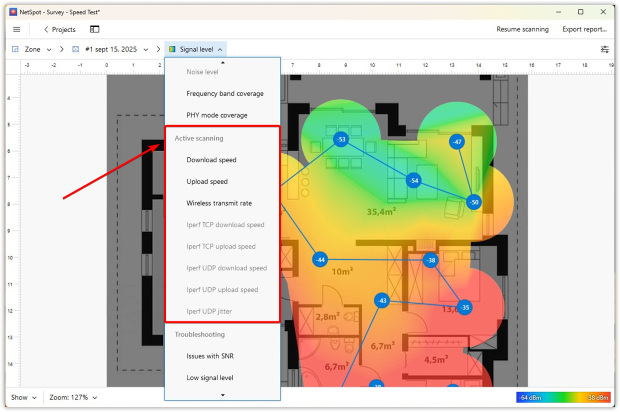
معًا، تكشف هذه التصويرات البيانية ليس فقط ما إذا كان الواي فاي لديك "سريعًا" بشكل عام، بل أيضًا أماكن ظهور نقاط الاختناق ونوع الأنشطة التي تؤثر فيها.
لا يقتصر دور NetSpot على قياس السرعة فقط — بل يسمح لك بالتعمق أكثر في أداء الواي فاي من خلال منحك التحكم في كيفية إجراء الاختبارات. في قائمة التفضيلات، يمكنك ضبط معايير الاختبار بدقة: اختر بين HTTP أو TCP أو UDP، وحدد حجم البيانات التي يجب نقلها. تعد هذه المرونة مفيدة لأن كل بروتوكول يبرز جوانب مختلفة من أداء الشبكة:
- HTTP يحاكي حركة المرور اليومية للويب مثل التصفح والبث.
- TCP يوضح كيفية تصرف عمليات النقل الموثوقة مثل التنزيلات أو مزامنة الملفات، بما في ذلك تأثير إعادة الإرسال والتأكيدات.
- UDP يزيل آليات الموثوقية لقياس تدفق الحزم الخام، كاشفًا عن مشاكل التأخير والتذبذب التي تعد حاسمة للمكالمات عبر الإنترنت (VoIP)، والألعاب، أو التطبيقات الفورية.
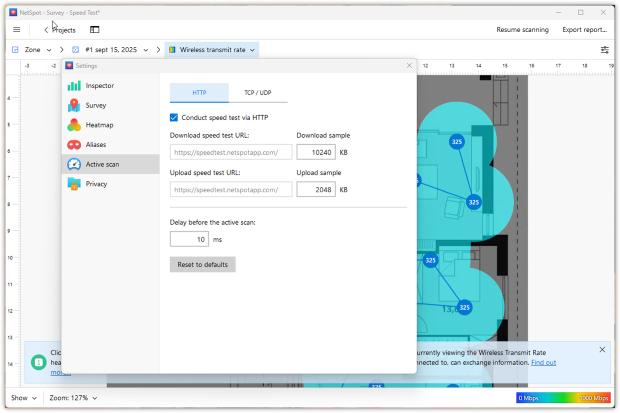
من خلال ضبط هذه المعلمات، يمكنك إجراء عمليات مسح سريعة وخفيفة أو اختبارات إجهاد مفصلة تحاكي الظروف الحقيقية على شبكتك. تساعدك هذه المرونة على اكتشاف المشكلات التي قد يغفلها اختبار سرعة الإنترنت التقليدي.
لمزيد من المعلومات، اطلع على هذا الدليل.
للمستخدمين المتقدمين، يدعم NetSpot التكامل مع iperf3، وهي أداة تقوم بإجراء اختبارات نقل بيانات معمقة عبر شبكتك المحلية.
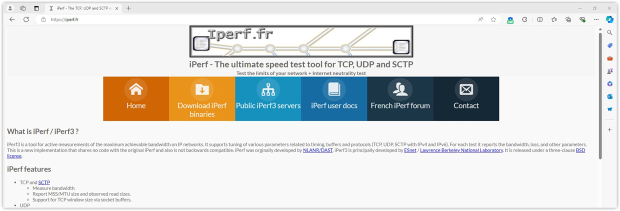
يمكنك قياس عرض نطاق TCP وUDP، بالإضافة إلى قياس الكمون والتذبذب (الجتر) — مما يسهل اكتشاف المشكلات المتعلقة بالشبكة المحلية LAN والتي قد يغفل عنها اختبار سرعة الإنترنت التقليدي.
يعرض NetSpot نتائج iperf في وضع المسح (Survey mode) على شكل خرائط حرارية منفصلة:
- سرعة تنزيل TCP عبر Iperf — تُظهر مدى سرعة تحميل جهازك للبيانات بشكل موثوق عبر بروتوكول TCP، مما يعكس قدرة التنزيل والبث الفعليتين.
- سرعة رفع TCP عبر Iperf — تقيس مدى سرعة إرسال جهازك للبيانات عبر TCP إلى الأعلى، وهو أمر مفيد لتحميل الملفات، النسخ الاحتياطية، واستقرار مكالمات الفيديو.
- سرعة تنزيل UDP عبر Iperf — توضح استقبال الرزم الخام دون إعادة الإرسال، مما يوفر رؤية حول كيفية تعامُل شبكتك مع حركة المرور الحساسة للكمون.
- سرعة رفع UDP عبر Iperf — تبرز مدى كفاءة إرسال رزم UDP للخارج، وهو أمر بالغ الأهمية للألعاب، VoIP، وسيناريوهات البث الحي.
- تذبذب UDP عبر Iperf — يقيس التغير في أوقات تسليم الرزم. التذبذب العالي يدل على عدم استقرار، ما قد يتسبب في تقطع الفيديو أو تشويه الصوت أثناء المكالمات.
على عكس خرائط الحرارة التقليدية الخاصة بسرعة التنزيل والرفع، تمثل هذه التصورات الأداء النقي بين نقطتين ضمن شبكتك المحلية LAN، بغض النظر عن اتصال الإنترنت الخارجي. ويجعل ذلك لها قيمة خاصة في إعدادات الشركات، أو الشبكات المتشابكة، أو أي حالة تحتاج فيها للتحقق من السعة قبل التشغيل الفعلي.
يوفر لك NetSpot أدوات لكل مستوى من الاختبار. فمن ناحية، يمكنك إجراء فحوصات سرعة سريعة أو توليد خرائط حرارية واضحة للتنزيل والرفع ومعدل الإرسال لاكتشاف المناطق الضعيفة فوراً. ومن ناحية أخرى، إذا كنت بحاجة للمزيد من التعمق، يدمج NetSpot مع iperf3 ليقدم اختبارات إنتاجية عالية المستوى داخل شبكتك المحلية.
كيفية زيادة سرعة الواي فاي
معرفة مدى سرعة شبكة الواي فاي لديك هو نصف المعركة فقط. النصف الآخر من المعركة هو معرفة كيفية زيادة سرعة الواي فاي. قد يؤدي نقل الراوتر الخاص بك بشكل عشوائي بين الغرف أو محاولة تعديل زاوية الهوائيات إلى نتائج مذهلة، ولكنك بحاجة إلى بيانات فعلية تدعم ما تفعله. استخدم خرائط الحرارة في NetSpot لإجراء تغييرات مستهدفة بدلاً من التخمين.
عند مراجعتك للخرائط الحرارية، ستظهر المناطق التي تحتوي على أضعف إشارة باللون الأزرق والأماكن التي تحتوي على أقوى إشارة باللون الأحمر. تساعدك هذه التصورات اللونية في تحديد اختناقات الأداء على الفور. يمكن أن تساعدك خرائط الحرارة المختلفة، مثل خريطة نسبة الإشارة إلى الضوضاء، في تحديد مصادر التشويش على الإشارة. وغالباً ما تشمل هذه الأجهزة المنزلية، والأسلاك الكهربائية، والمصابيح الفلورية، والهواتف الذكية.
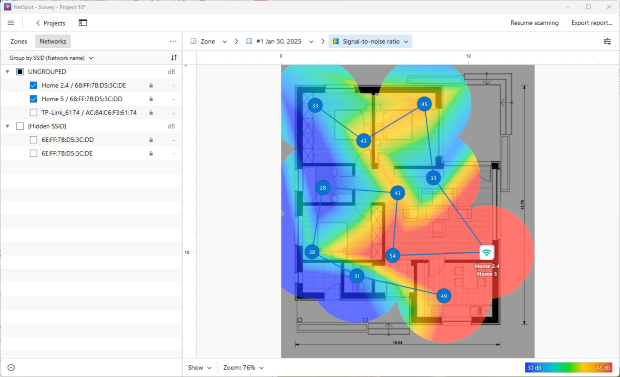
إذا أظهرت تصورات نسبة الإشارة إلى الضوضاء أو مستوى الإشارة مساحات زرقاء كبيرة، فهذا مؤشر واضح على ضرورة التركيز على التغطية وتقليل الضوضاء قبل تغيير أي شيء آخر.
إذا اكتشفت أن الضوضاء ليست مشكلة حقيقية، فقد تحتاج ببساطة إلى جهاز توجيه (راوتر) ذو نطاق أفضل أو مكرر لاسلكي. والأفضل من ذلك، التفكير في نظام واي فاي مشبك (Mesh Wi-Fi) حديث بدلاً من المكررات أحادية النطاق: الممددات غالباً ما تقلل سرعة النقل إلى النصف لأنها تستقبل وتعادل الإشارة على نفس القناة، في حين أن عقد الشبكة المشبكية تتناسق فيما بينها ويمكن أن تستخدم قناة خلفية مخصصة.
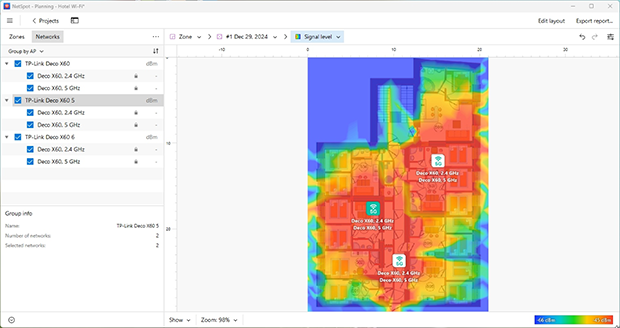
يمكنك أيضاً استخدام وضع التخطيط في NetSpot لـمحاكاة أوضاع مختلفة لوضع نقاط الوصول وترقية الأجهزة قبل أن تنفق أي أموال.
يساعدك المحرك التنبؤي المدمج في اختيار أفضل المواقع لنقاط الوصول اللاسلكية، واختبار أنواع مختلفة من الهوائيات — متعددة الاتجاهات أو أحادية الاتجاه (بل ويمكنك أيضاً ضبط قوة الهوائي وزاوية ميله لتعكس السلوك الواقعي) — ومقارنة موديلات أجهزة التوجيه من مجموعة واسعة من الشركات المصنعة الشهيرة.
هذا المستوى من المحاكاة يجعل وضع التخطيط في NetSpot مفيداً بشكل خاص عند تصميم شبكة جديدة أو تحديث شبكة حالية.
بالإضافة إلى رسم خرائط المناطق التفصيلية والتخطيط، يُعد NetSpot أيضًا ممتازًا للتقييمات السريعة لإشارة الشبكات اللاسلكية. يلتقط وضع المفتش لمحة فورية عن جميع الشبكات اللاسلكية في منطقتك المحيطة، مما يسمح لك برؤية عدد الشبكات التي تستخدم نفس القناة التي تستخدمها، وما هي وسائل الأمان التي تعتمدها، والكثير من المعلومات المفيدة الأخرى.

يمكنك التكبير على شبكات فردية لعرض مزيد من التفاصيل أو تصدير البيانات كجدول بيانات.
عندما تكون التداخلات هي السبب، قم بتبديل النطاقات (يفضل 5 جيجاهرتز أو 6 جيجاهرتز حيثما كان ذلك مدعومًا) واختر القنوات الأنظف. على 2.4 جيجاهرتز، التزم بالقنوات 1/6/11؛ إذا لم تكن هناك قناة نظيفة متاحة، فعادةً ما يكون التداخل الكامل على إحدى هذه القنوات أفضل من التداخل الجزئي.

استخدم رسم "القنوات" في وضع الفحص في NetSpot لتتبع مدى ازدحام كل قناة في الوقت الفعلي — فهذا يساعدك على تجنب الترددات المزدحمة واتخاذ قرارات مستنيرة عند إعادة تكوين جهاز التوجيه الخاص بك.
كيف تعمل اختبارات سرعة الواي فاي
اختبارات سرعة الواي فاي عبر الإنترنت تقيس عادة زمن الانتقال، وسرعة التحميل، وسرعة الرفع. كل عنصر من هذه العناصر يؤثر على أداء اتصال الإنترنت الخاص بك.
زمن الانتقال، أو البينغ، هو الوقت الذي يستغرقه الخادم للاستجابة لطلب مرسل من متصفح الويب الخاص بك أو تطبيق بث الموسيقى أو نظام التشغيل. يتم قياس زمن الانتقال بالمللي ثانية، وأي قيمة تتجاوز 40-70 مللي ثانية تعتبر عادة مرتفعة جدًا. إذا كنت تشاهد مقاطع الفيديو عبر الإنترنت فقط على يوتيوب، فمن غير المحتمل أن تلاحظ زمن انتقال مرتفع لأن متصفح الإنترنت يقوم تلقائيًا بتحميل جزء من الفيديو لضمان تجربة مشاهدة سلسة. ولكن إذا كنت تلعب لعبة عبر الإنترنت، حتى بضع مللي ثواني إضافية من التأخير قد تتسبب بخسارتك للمباراة لأن خصومك سيكون لديهم حرفيًا وقت أكثر للرد منك.
سرعات التحميل والرفع هي مقاييس واضحة نادرًا ما تروي القصة كاملة. عند فحص سرعة الواي فاي باستخدام اختبارات سرعة الواي فاي، يقوم العميل (عادة متصفح الويب) بإنشاء عدة اتصالات ويبدأ في إرسال أو استقبال أجزاء من البيانات. ومن خلال سرعة النقل في الوقت الفعلي، يتم حساب سرعات التحميل والرفع الفعلية.
المشكلة هي أن دقة هذه الاختبارات يمكن أن تتأثر بعدة عوامل:
العوامل التي يمكن أن تؤثر على دقة اختبارات سرعة الواي فاي عبر الإنترنت
- النشاط الشبكي — كما قد تعلم، محاولة بث فيديو بدقة 2160p على يوتيوب أثناء تنزيل توزيعة لينكس كبيرة ليست ممتعة. حتى دون اللجوء إلى مثل هذه الحالات القصوى، من السهل التأثير على دقة اختبارات سرعة الواي فاي على الإنترنت. قد يتم تشغيل عملية نظام في الخلفية وتتسبب في إرسال نظام التشغيل تقارير استخدام عبر الإنترنت، أو قد يرسل لك صديق رسالة على سكايب أو تيليجرام، أو قد يبدأ تحديث تلقائي.
- قوة الإشارة — من البديهي أنه كلما اقتربت من جهاز التوجيه الخاص بك، زادت سرعة الواي فاي التي يمكنك توقعها. ولكن حتى عندما تبقى في نفس المكان، سترى حتماً قوة إشارة الواي فاي تتغير. يمكن أن يكون هذا بسبب تغيرات الطقس، وفتح وإغلاق الأبواب والنوافذ، والتداخل الناجم عن شبكات الواي فاي الأخرى في منطقتك، وغيرها من العوامل.
- فترات الذروة في الاستخدام — إذا كنت تستخدم خدمة اختبار سرعة الواي فاي مع خوادم في منطقتك الزمنية، استعد لرؤية نتائج مختلفة في الساعة الثالثة صباحاً مقارنة بالساعة الثانية ظهراً. أنت لست الشخص الوحيد الذي يستخدم هذه الاختبارات، والخوادم التي تستضيفها لديها أيضاً قدرة محدودة.
الختام
NetSpot هو أداة تحليل واي فاي متعددة الاستخدامات وأداة لاستكشاف الأخطاء وإصلاحها للمستخدمين المحترفين والمبتدئين على حد سواء. واجهته الحديثة سهلة الفهم، مما يجعل من السهل استخدام البرنامج بكامل إمكانياته.
إذًا، نوصي

NetSpot
اختبار سرعة الواي فاي — الأسئلة الشائعة
كيف أعرف إذا كانت المشكلة من مزود خدمة الإنترنت أو من شبكة الواي فاي؟
ابدأ أولاً باختبار الأداء السلكي السريع (الكمبيوتر المحمول → الموجه عبر إيثرنت). ثم سر في نفس المسار في NetSpot مع الفحص النشط. إذا كانت سرعات الاتصال السلكي والواي فاي أقل بكثير من خطتك في كل مكان، فهذا يشير إلى مشكلة في مزود خدمة الإنترنت. إذا وصلت السرعة السلكية إلى خطتك لكن سرعة الواي فاي تنخفض في غرف معينة، فأنت تواجه مشكلة في التغطية أو التداخل أو موقع الأجهزة — وليس المزود.
ما الذي يمكن أن يؤثر على دقة اختبارات سرعة الواي فاي عبر الإنترنت؟
يمكن أن تتأثر دقة اختبارات سرعة الواي فاي عبر الإنترنت بعدة عوامل:
- النشاط الشبكي أثناء الاختبار — قد يؤدي تحديث تطبيق في الخلفية أو بث فيلم أو التحدث مع صديق على سكايب بسهولة إلى التأثير على نتائج اختبار سرعة الواي فاي.
- قوة الإشارة — تعتمد هذه القيمة على مدى بُعدك عن مصدر الإشارة اللاسلكية، وكذلك على العقبات المادية التي تعترض طريق الإشارة والتداخلات الراديوية الحالية في تلك اللحظة.
- أوقات الذروة — حسب الأوقات التي يكون فيها مستخدمو الشبكة أكثر نشاطًا، قد يعطيك اختبار السرعة نتائج مختلفة بشكل كبير.
كيفية اختبار سرعة الواي فاي باستخدام NetSpot؟
باستخدام ميزة الفحص النشط في NetSpot، يمكنك بسرعة وسهولة اختبار سرعات الرفع والتنزيل، بالإضافة إلى معدل الإرسال اللاسلكي عبر HTTP أو TCP أو UDP. على عكس اختبارات سرعة WiFi عبر الإنترنت، يتيح لك NetSpot تحديد حجم حزم البيانات التي تريد تنزيلها أو رفعها لإجراء الاختبارات. يمنحك هذا مرونة إما في إجراء اختبار سرعة سريع أو تحليل أعمق.
لإجراء اختبار سرعة WiFi باستخدام NetSpot، انقر على زر اختبار الاتصال، وتحقق من إعدادات WiFi الخاصة بك وابدأ مشروع مسح منطقة WiFi جديد. قم بتحميل أو إنشاء خريطتك، ثم اختر "تمكين الفحص النشط للشبكة المتصلة"، وابدأ الفحص.
كيف يرتبط التداخل، ونسبة الإشارة إلى الضوضاء (SNR)، ونسبة الإشارة إلى التداخل (SIR) بالسرعة؟
ضعف نسبة الإشارة إلى الضوضاء (SNR) أو SIR يظهر غالبًا على شكل انخفاض في معدل النقل. إذا بدت الإشارة قوية لكن السرعات منخفضة، فغالبًا ما يكون السبب هو التداخل. إذا كانت الإشارة ضعيفة والسرعات منخفضة، فالمشكلة في التغطية أو موضع الجهاز. اقرأ خرائط معدل النقل الحراري جنبًا إلى جنب مع SNR/SIR لتحديد السبب بدقة.
هل تقوم شبكات VPN أو برامج مكافحة الفيروسات أو التطبيقات في الخلفية بتشويه نتائج اختبارات السرعة؟
نعم. قم بإيقاف النسخ الاحتياطية، والتنزيلات الكبيرة، والتحديثات مؤقتًا، وعطّل الـ VPN مؤقتًا قبل الاختبار. ذلك يحافظ على استقرار النتائج وقابليتها للتكرار.
لماذا تختلف اختبارات سرعة المتصفح عن المسح النشط في NetSpot؟
تقيس اختبارات المتصفح لحظة واحدة فقط إلى خادم قريب، وهي حساسة لحركة المرور في الخلفية. يسجل الفحص النشط معدلات التنزيل والتحميل والإرسال اللاسلكي على مخطط الطابق لديك، حتى تتمكن من رؤية المكان الذي تنخفض فيه السرعة بالضبط وما إذا كان السبب هو الإشارة أو التداخل أو الازدحام.
كم عدد الاختبارات التي يجب أن أجريها لتحقيق قراءة عادلة؟
قم بإجراء مرورين على الأقل: واحد بالقرب من جهاز التوجيه للحصول على الحد الأعلى، وواحد في منطقتك "البطيئة" لمعرفة الحد الأدنى. كرر ذلك لاحقًا خلال اليوم لرصد التباطؤ في أوقات الذروة. استخدام طريقة ثابتة، نفس الجهاز، وعدم وجود تنزيلات في الخلفية يجعل النتائج قابلة للمقارنة.

احصل على NetSpot مجانا
استطلاعات مواقع Wi-Fi، التحليل، استكشاف الأخطاء وإصلاحها يعمل على MacBook (macOS 11+) أو أي لابتوب (Windows 7/8/10/11) مع محول شبكة لاسلكية قياسي 802.11be/ax/ac/n/g/a/b. اقرأ المزيد عن دعم 802.11be هنا.