Aplicativo de teste de velocidade WiFi funciona em um MacBook (macOS 11+) ou em qualquer laptop (Windows 7/8/10/11) com um adaptador de rede sem fio padrão 802.11be/ax/ac/n/g/a/b. Leia mais sobre o suporte ao 802.11be aqui.
Teste de Velocidade WiFi com o NetSpot
Aprenda como testar a velocidade do Wi-Fi da maneira correta e realmente aumentá-la. Aprenda como realizar um teste de velocidade do Wi-Fi, ler mapas de calor e ampliar a cobertura usando o NetSpot para macOS e Windows — rápido, preciso e repetível.
Pagar por um acesso à internet sem fio de alta velocidade e não obter as velocidades anunciadas é frustrante. Com o NetSpot, você pode testar o desempenho real do Wi-Fi, encontrar sinais fracos e interferências, e determinar se a culpa é do seu provedor de internet ou da sua própria rede.
Pule para...
Como Testar a Velocidade Wi-Fi com o NetSpot
O NetSpot permite que você faça verificações rápidas de velocidade “no local” e testes mais aprofundados baseados em mapas de calor.
No celular, o Android oferece um Teste Rápido de Velocidade da Internet com Download e Ping; no iPhone/iPad, o NetSpot mede Download, Upload e Ping exatamente onde você está e salva os resultados históricos.
Nas versões para desktop, o recurso de Varredura Ativa permite testar a velocidade do WiFi instantaneamente. A Varredura Ativa testa a taxa de upload, taxa de download e taxa de transmissão sem fio via HTTP, TCP ou UDP.
Assim, você pode realizar um teste rápido de velocidade ou uma medição detalhada da velocidade sem fio. Crie um novo projeto de Pesquisa, carregue ou desenhe sua planta baixa e calibre-a. Habilite a Varredura Ativa, selecione a rede conectada que deseja testar e, em seguida, caminhe pelo espaço para coletar pontos de medição. Quando terminar, clique no botão Mapas de Calor.
-

Cobertura total
Obtenha a cobertura WiFi mais eficiente e abrangente por todo o espaço planejado.
-

Plataforma Cruzada
Disponível para MacBook ou qualquer laptop com Windows 7/8/10/11.k

Durante a Varredura Ativa, o NetSpot mede a velocidade em cada ponto amostrado e constrói mapas de calor separados:
- O mapa de calor de velocidade de download mostra quão rapidamente seu dispositivo pode receber dados da rede — ideal para identificar áreas onde o streaming ou a navegação serão lentos.
- O mapa de calor de velocidade de upload destaca a rapidez com que você pode enviar dados, o que é importante para chamadas de vídeo, backups na nuvem ou compartilhamento de arquivos.
- O mapa de taxa de transmissão sem fio reflete a taxa de dados bruta negociada entre seu dispositivo e o ponto de acesso, ajudando você a entender a capacidade real do canal em comparação com a taxa de transferência real da internet.
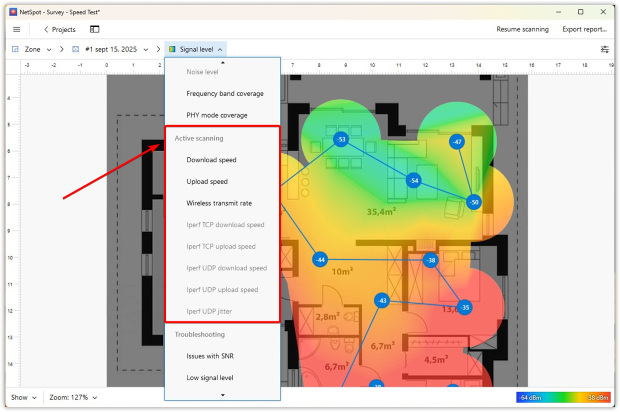
Juntas, essas visualizações revelam não apenas se o seu WiFi é “rápido” de modo geral, mas onde aparecem gargalos e que tipo de atividade eles afetam.
O NetSpot não mede apenas a velocidade — ele permite que você aprofunde a análise do desempenho do WiFi ao oferecer controle sobre como os testes são realizados. No menu de Preferências, você pode ajustar detalhadamente os parâmetros do teste: escolher entre HTTP, TCP ou UDP, e definir quanta quantidade de dados deve ser transferida. Essa flexibilidade é útil porque cada protocolo destaca diferentes aspectos do desempenho da rede:
- HTTP simula o tráfego típico da web, como navegação e streaming.
- TCP mostra como transferências confiáveis, como downloads ou sincronização de arquivos, se comportam, incluindo o impacto de retransmissões e confirmações de recebimento.
- UDP elimina mecanismos de confiabilidade para medir o fluxo bruto de pacotes, revelando problemas de latência e jitter que são críticos para VoIP, jogos ou aplicativos em tempo real.
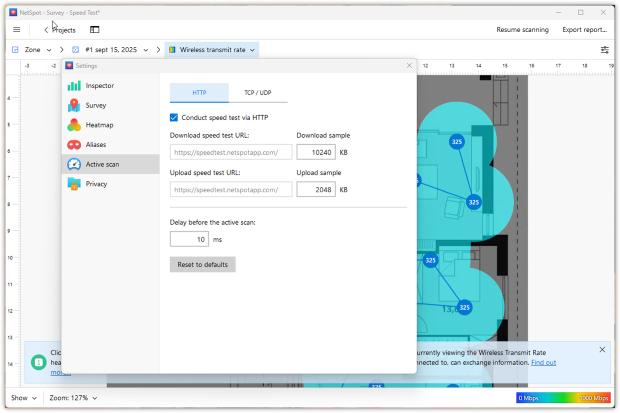
Ao ajustar esses parâmetros, você pode realizar desde varreduras rápidas e leves até testes de estresse detalhados que imitam as condições reais da sua rede. Essa flexibilidade ajuda a detectar problemas que um teste de velocidade online típico pode não identificar.
Para mais informações, consulte este guia.
Para usuários avançados, o NetSpot oferece integração com o iperf3, uma ferramenta que realiza testes aprofundados de vazão em sua rede local.
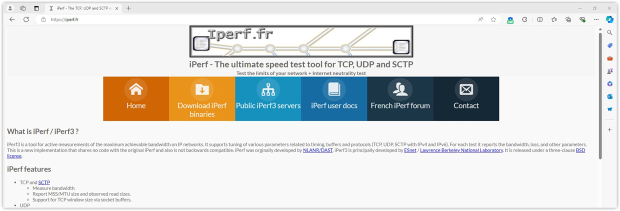
Você pode medir largura de banda TCP e UDP, latência e jitter — facilitando a detecção de problemas relacionados à LAN que um teste de velocidade de internet típico pode não captar.
O NetSpot visualiza os resultados do iperf no modo Survey como mapas de calor separados:
- Velocidade de download TCP do Iperf — mostra quão rápido seu dispositivo pode baixar dados de forma confiável via TCP, refletindo a capacidade real de download e streaming.
- Velocidade de upload TCP do Iperf — mede quão rapidamente seu dispositivo pode enviar dados upstream via TCP, útil para uploads de arquivos, backups e estabilidade em videoconferências.
- Velocidade de download UDP do Iperf — ilustra a recepção bruta de pacotes sem retransmissões, dando uma visão de como sua rede lida com tráfego sensível à latência.
- Velocidade de upload UDP do Iperf — destaca quão eficientemente pacotes UDP podem ser enviados, fundamental para jogos, VoIP e cenários de streaming.
- Jitter UDP do Iperf — mede a variação nos tempos de entrega dos pacotes. Jitter elevado indica instabilidade, que pode causar cortes em transmissões de vídeo ou áudio distorcido em chamadas.
Diferentemente dos mapas de calor padrão de download e upload, essas visualizações representam o desempenho puro entre dois pontos finais dentro da sua LAN, independentemente da sua conexão com a internet. Isso as torna especialmente valiosas em ambientes empresariais, implantações mesh ou em qualquer situação onde seja necessário validar a largura de banda antes de entrar em operação.
O NetSpot oferece ferramentas para todos os níveis de teste. Por um lado, você pode realizar verificações rápidas de velocidade ou gerar mapas de calor claros para download, upload e taxa de transmissão, identificando zonas fracas imediatamente. Por outro lado, se precisar de uma análise mais profunda, o NetSpot integra-se ao iperf3 para fornecer testes de desempenho em nível profissional dentro da sua LAN.
Como Aumentar a Velocidade Wi-Fi
Saber quão rápido é o seu WiFi é apenas metade da batalha. A outra metade é saber como aumentar a velocidade do WiFi. Mover o seu roteador aleatoriamente entre diferentes cômodos ou tentar ajustar o ângulo das antenas pode trazer resultados impressionantes, mas você precisa de dados reais para apoiar o que está fazendo. Use os mapas de calor do NetSpot para fazer alterações direcionadas em vez de adivinhar.
Ao analisar os mapas de calor, as áreas com o sinal mais fraco aparecerão em azul e os locais com o sinal mais forte estarão marcados em vermelho. Essas visualizações codificadas por cores ajudam você a identificar instantaneamente gargalos de desempenho. Vários mapas de calor, como o mapa de calor de Relação Sinal-Ruído, podem ajudar a identificar fontes de ruído no sinal. Estas geralmente incluem eletrodomésticos, fios elétricos, luzes fluorescentes e smartphones.
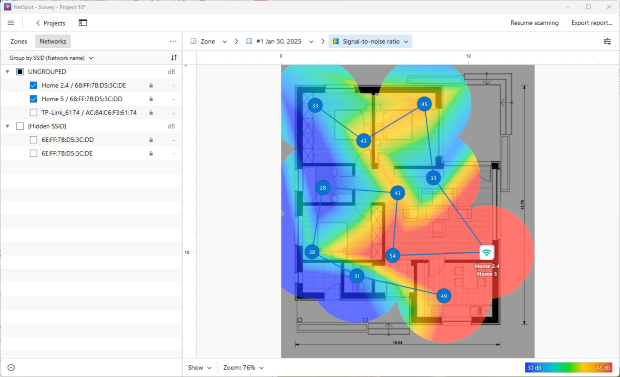
Se as visualizações da relação sinal-ruído ou do nível de sinal mostrarem grandes áreas azuis, é um sinal claro de que deve focar primeiro na cobertura e no ruído antes de mudar qualquer outra coisa.
Se você descobrir que o ruído realmente não é um problema, talvez só precise de um roteador com melhor alcance ou de um repetidor sem fio. Melhor ainda, considere um sistema Wi-Fi mesh moderno em vez de repetidores single-band: os extensores frequentemente reduzem o throughput pela metade porque recebem e retransmitem no mesmo canal, enquanto os nodes mesh se coordenam e podem usar backhaul dedicado.
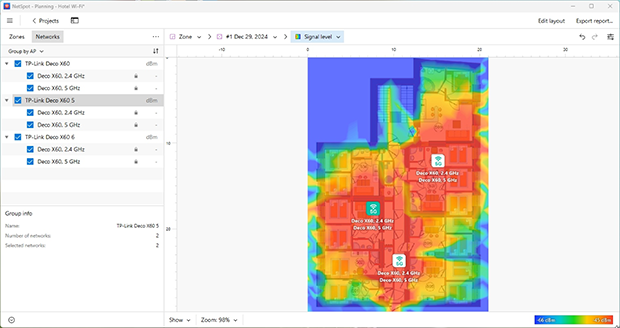
Você também pode usar o Modo de Planejamento do NetSpot para simular diferentes posicionamentos de AP e upgrades de hardware antes de gastar qualquer dinheiro.
O mecanismo preditivo integrado ajuda você a escolher as melhores localizações para pontos de acesso sem fio, testar diferentes tipos de antena — omnidirecional ou direcional (e até ajustar potência e inclinação da antena para refletir o comportamento real) — e comparar modelos de roteadores de uma ampla seleção de fabricantes populares.
Esse nível de simulação torna o Modo de Planejamento do NetSpot especialmente útil ao projetar uma nova rede ou atualizar uma existente.
Além do mapeamento detalhado de áreas e planejamento, o NetSpot também é excelente para avaliações rápidas do sinal de redes sem fio. O Modo Inspetor faz instantaneamente um instantâneo de todas as redes sem fio na sua área, permitindo que você veja quantas delas estão no mesmo canal que você, qual segurança estão usando e uma série de outras informações úteis.

Você pode dar zoom em redes individuais para exibir mais detalhes ou exportar os dados como uma planilha.
Quando a interferência é a causa, troque de faixa (prefira 5 GHz ou 6 GHz quando disponíveis) e escolha canais mais limpos. No 2,4 GHz, mantenha-se nos canais 1/6/11; se não houver um canal limpo disponível, uma sobreposição total em um desses geralmente é melhor do que sobreposição parcial.

Use o gráfico de “Canais” do NetSpot no Modo Inspetor para acompanhar em tempo real o quão ocupado está cada canal — isso ajuda você a evitar frequências congestionadas e tomar decisões informadas ao reconfigurar seu roteador.
Como Funcionam os Testes de Velocidade Wi-Fi
Os testes de velocidade WiFi online geralmente medem a latência, a velocidade de download e a velocidade de upload. Cada um desses componentes afeta o desempenho de sua conexão com a internet.
Latência, ou ping, é o tempo que um servidor leva para responder a uma solicitação enviada por um navegador Web, um aplicativo de streaming de música ou por um sistema operacional. A latência é medida em milissegundos e qualquer coisa acima de 40-70ms geralmente é considerada alta demais. Se você está apenas assistindo vídeos online no YouTube, é provável que você não note a latência porque o seu navegador automaticamente pré-carrega uma parte do vídeo para oferecer uma experiência de visualização sem travamentos. Mas se você estiver jogando um jogo online, mesmo alguns milissegundos adicionais de atraso podem fazer com que você perca uma partida, pois os seus adversários literalmente terão mais tempo para responder do que você.
As velocidades de download e upload são medições autoexplicativas que raramente contam a história completa. Quando você verifica a velocidade Wi-Fi realizando testes de velocidade Wi-Fi, seu cliente (geralmente um navegador da web) estabelece várias conexões e começa a enviar e receber partes de dados. Usando a velocidade de transferência em tempo real, as velocidades reais de download e upload são calculadas.
O problema é que a precisão desses testes pode ser influenciada por vários fatores:
- Atividade de rede — Como você deve saber, tentar assistir um vídeo com 2160p no YouTube enquanto baixa uma grande distribuição de Linux não é divertido. Mesmo sem precisar chegarmos a tais extremos, é fácil influenciar a precisão dos testes de velocidade WiFi online. Um processo do sistema em segundo plano pode desencadear e fazer com que seu sistema operacional envie relatórios de uso através da internet, um amigo pode enviar mensagem no Skype ou no Telegram, uma atualização automática pode estar sendo feita.
- Força do sinal — Não é preciso dizer que quanto mais perto você estiver do seu roteador, mais rápida é a velocidade do Wi-Fi. Mas, mesmo que você fica sempre no mesmo lugar, você inevitavelmente verá a força do seu sinal WiFi variar. Isso pode ser causado pelas mudanças no clima, aberturas e fechamento de portas e janelas, interferências causadas por outras redes WiFi em sua área, entre outras coisas.
- Picos de uso — Se você usa um serviço de teste de velocidade Wi-Fi com servidores em seu fuso horário, prepare-se para ver resultados diferentes às 3 da manhã e às 2 da tarde. Você não é a única pessoa a usar esses testes, sem falar que os servidores que os hospedam também possuem capacidade limitada.
Conclusione
O NetSpot é uma ferramenta versátil e profissional de análise WiFi e solução de problemas para usuários experientes e iniciantes. A interface de usuário moderna dele é autoexplicativa, fazendo com que seja muito simples utilizar o potencial total do software.
PORTANTO, NÓS RECOMENDAMOS

NetSpot
Teste de Velocidade WiFi — Perguntas Frequentes
Como posso saber se é meu provedor de internet ou meu WiFi?
Primeiro, faça um teste rápido com conexão cabeada (laptop → roteador via Ethernet). Depois, percorra o mesmo caminho no NetSpot com verificação ativa. Se tanto as velocidades cabeadas quanto as de Wi-Fi estiverem bem abaixo do seu plano em todos os lugares, isso indica um problema com o provedor de internet. Se a conexão cabeada atinge a velocidade do seu plano, mas o Wi-Fi cai em certos cômodos, o problema está na cobertura, interferência ou posicionamento — e não no provedor.
O que pode influenciar a precisão dos testes de velocidade de Wi-Fi online?
A precisão dos testes de velocidade de Wi-Fi online pode ser influenciada por alguns fatores:
- Atividade na rede durante o teste — uma atualização em segundo plano de um aplicativo, assistir a um filme em streaming ou conversar com um amigo no Skype pode facilmente afetar os resultados de um teste de velocidade de Wi-Fi.
- Força do sinal — esse valor depende de quão longe você está da fonte do sinal sem fio, assim como dos obstáculos físicos no caminho do sinal e da interferência de rádio no momento.
- Picos de uso — dependendo de quando os usuários da rede estão mais ativos, o teste de velocidade pode lhe oferecer resultados drasticamente diferentes.
Como testar a velocidade do WiFi com o NetSpot?
Com o recurso de Varredura Ativa do NetSpot, você pode testar rápida e facilmente as velocidades de upload e download, bem como a taxa de transmissão sem fio via HTTP, TCP ou UDP. Ao contrário dos testes de velocidade de Wi-Fi online, o NetSpot permite que você decida o tamanho dos pacotes de dados para baixar ou enviar durante os testes. Isso lhe dá a flexibilidade de realizar um teste de velocidade rápido ou uma análise mais profunda.
Para realizar um teste de velocidade Wi-Fi com o NetSpot, clique no botão Testar Conexão, verifique suas configurações de Wi-Fi e inicie um novo projeto de levantamento de área Wi-Fi. Carregue ou crie seu mapa, selecione “Habilitar varredura ativa da rede conectada” e inicie a varredura.
Como interferência, SNR e SIR se relacionam com a velocidade?
SNR ou SIR ruins quase sempre se manifesta como uma taxa de transferência mais baixa. Se o sinal parece forte, mas as velocidades caem, é provável que haja interferência. Se o sinal está fraco e as velocidades são baixas, é um problema de cobertura/posicionamento. Analise os mapas de calor de throughput lado a lado com SNR/SIR para identificar a causa.
VPNs, antivírus ou aplicativos em segundo plano distorcem os testes de velocidade?
Sim. Pause os backups, grandes downloads e atualizações, e desative temporariamente a VPN antes de testar. Isso mantém os resultados estáveis e reproduzíveis.
Por que os testes de velocidade do navegador discordam da Varredura Ativa do NetSpot?
Os testes de navegador medem um único momento até um servidor próximo e são sensíveis ao tráfego em segundo plano. A Varredura Ativa registra a taxa de download, upload e transmissão sem fio ao longo da sua planta, para que você veja exatamente onde as velocidades caem e se isso é devido ao sinal, interferência ou congestionamento.
Quantos testes devo executar para uma leitura justa?
Faça pelo menos duas medições: uma perto do roteador para obter o valor máximo e outra no seu ponto “lento” para ver o valor mínimo. Repita mais tarde no dia para identificar quedas de velocidade nos horários de pico. Método consistente, mesmo dispositivo e sem downloads em segundo plano tornam os resultados comparáveis.

Adquira o NetSpot de Graça
Pesquisas de Site Wi-Fi, Análise, Solução de Problemas funcionam em um MacBook (macOS 11+) ou qualquer laptop (Windows 7/8/10/11) com um adaptador de rede sem fio padrão 802.11be/ax/ac/n/g/a/b. Leia mais sobre o suporte ao 802.11be aqui.
fatores que podem influenciar na precisão dos testes de velocidade WiFi online