Aplikacja do testu prędkości WiFi działa na MacBooku (macOS 11+) lub dowolnym laptopie (Windows 7/8/10/11) z standardowym adapterem sieci bezprzewodowej 802.11be/ax/ac/n/g/a/b. Przeczytaj więcej o wsparciu 802.11be tutaj.
Test prędkości WiFi za pomocą NetSpot
Dowiedz się, jak prawidłowo przetestować prędkość Wi-Fi i naprawdę ją zwiększyć. Naucz się, jak przeprowadzić test prędkości Wi-Fi, czytać mapy cieplne i zwiększać zasięg, używając NetSpot dla macOS i Windows — szybko, dokładnie, powtarzalnie.
Płacenie za szybki bezprzewodowy dostęp do internetu i nieosiąganie reklamowanych prędkości jest frustrujące. Dzięki NetSpot możesz przetestować rzeczywistą wydajność Wi-Fi, znaleźć słaby sygnał i zakłócenia oraz określić, czy winny jest twój dostawca internetu, czy też twoja sieć.
Przejdź do...
Jak przetestować prędkość Wi-Fi za pomocą NetSpot
NetSpot pozwala na wykonanie zarówno szybkich testów prędkości „na miejscu”, jak i głębszych testów opartych na mapach cieplnych.
Na urządzeniach mobilnych, Android oferuje szybki test prędkości Internetu z pomiarem pobierania i pingu; na iPhonie/iPadzie, NetSpot mierzy pobieranie, wysyłanie i ping dokładnie tam, gdzie się znajdujesz, zapisując wyniki historyczne.
W wersjach desktopowych funkcja Aktywnego Skanowania pozwala natychmiast przetestować prędkość WiFi. Aktywne Skanowanie testuje szybkość wysyłania, pobierania oraz bezprzewodowy wskaźnik transmisji za pomocą HTTP, TCP lub UDP.
W związku z tym możesz wykonać szybki test prędkości lub szczegółowy pomiar prędkości sieci bezprzewodowej. Utwórz nowy projekt Ankiety, załaduj lub narysuj plan piętra i skalibruj go. Włącz Skanowanie Aktywne, wybierz połączoną sieć, którą chcesz przetestować, a następnie przejdź się po przestrzeni, aby zebrać punkty pomiarowe. Po zakończeniu kliknij przycisk Mapy Cieplne.
-

Pełne pokrycie
Uzyskaj najbardziej wydajne i wszechstronne pokrycie Wi-Fi na całej planowanej przestrzeni.
-

Wieloplatformowy
Dostępny dla każdego MacBooka lub dowolnego laptopa z systemem Windows 7/8/10/11.

Podczas aktywnego skanowania NetSpot mierzy prędkość w każdym punktcie pomiarowym i tworzy oddzielne mapy ciepła:
- Mapa ciepła prędkości pobierania pokazuje, jak szybko Twoje urządzenie może odbierać dane z sieci — idealne do wykrywania miejsc, w których przesyłanie strumieniowe lub przeglądanie będą odczuwalnie wolniejsze.
- Mapa ciepła prędkości wysyłania podkreśla, jak szybko możesz wysyłać dane z powrotem, co ma znaczenie przy rozmowach wideo, kopiach zapasowych w chmurze czy udostępnianiu plików.
- Mapa prędkości transmisji bezprzewodowej odzwierciedla surową prędkość danych uzgodnioną pomiędzy Twoim urządzeniem a punktem dostępowym, pomagając zrozumieć realną pojemność kanału w porównaniu do rzeczywistego transferu internetowego.
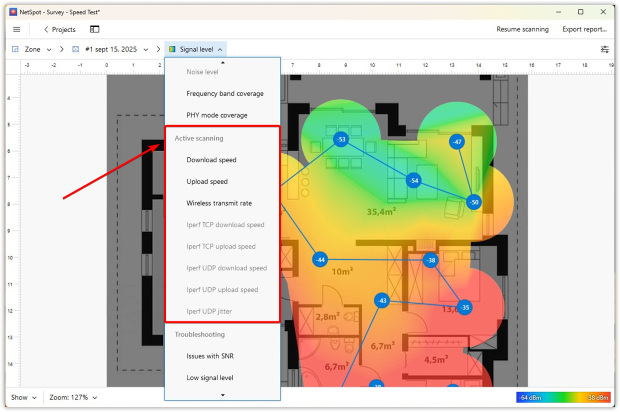
Razem te wizualizacje ukazują nie tylko, czy Twoje WiFi jest ogólnie „szybkie”, ale także gdzie pojawiają się wąskie gardła i jaki rodzaj aktywności jest nimi dotknięty.
NetSpot nie tylko mierzy prędkość — pozwala głębiej analizować wydajność WiFi, dając Ci kontrolę nad przebiegiem testów. W menu Preferencje możesz precyzyjnie dostroić parametry testu: wybrać protokół HTTP, TCP lub UDP oraz ustalić, ile danych ma zostać przesłanych. Ta elastyczność jest przydatna, ponieważ każdy protokół uwidacznia inne aspekty wydajności sieci:
- HTTP symuluje codzienny ruch internetowy, taki jak przeglądanie stron czy streaming.
- TCP pokazuje, jak zachowują się niezawodne transfery, takie jak pobieranie lub synchronizacja plików, uwzględniając wpływ retransmisji i potwierdzeń.
- UDP pozbawia mechanizmów niezawodności, pozwalając zmierzyć surowy przepływ pakietów, ujawniając opóźnienia i jitter kluczowe dla VoIP, gier czy aplikacji czasu rzeczywistego.
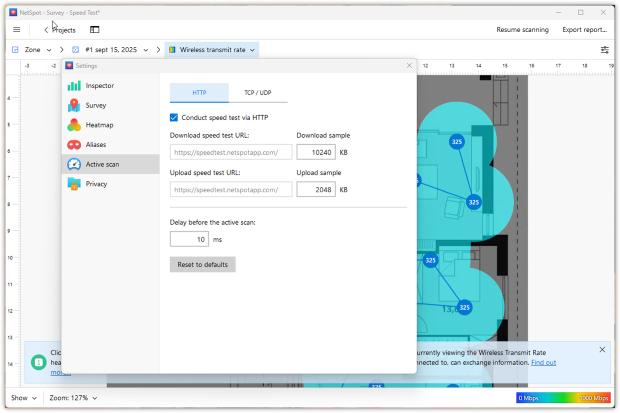
Dostosowując te parametry, możesz przeprowadzać zarówno szybkie, lekkie skanowania, jak i szczegółowe testy obciążeniowe, które symulują rzeczywiste warunki w Twojej sieci. Ta elastyczność pozwala wykryć problemy, które typowy internetowy test prędkości może przeoczyć.
Aby uzyskać więcej informacji, zobacz ten przewodnik.
Dla zaawansowanych użytkowników NetSpot obsługuje integrację z iperf3, narzędziem umożliwiającym dogłębne testowanie przepustowości w Twojej sieci lokalnej.
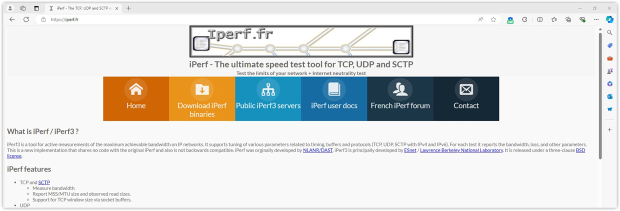
Możesz mierzyć przepustowość, opóźnienia i jitter dla TCP i UDP — co ułatwia wykrywanie problemów związanych z siecią LAN, które mogą zostać pominięte przez typowy test prędkości internetu.
NetSpot wizualizuje wyniki iperf w trybie Survey jako osobne mapy cieplne:
- Prędkość pobierania Iperf TCP — pokazuje, jak szybko Twoje urządzenie może niezawodnie pobierać dane przez TCP, odzwierciedlając realną wydajność pobierania i streamingowania.
- Prędkość wysyłania Iperf TCP — mierzy, jak szybko Twoje urządzenie może wysyłać dane przez TCP, co jest przydatne przy przesyłaniu plików, tworzeniu kopii zapasowych i stabilności wideokonferencji.
- Prędkość pobierania Iperf UDP — ilustruje odbiór surowych pakietów bez retransmisji, dając wgląd w to, jak Twoja sieć radzi sobie z ruchem wrażliwym na opóźnienia.
- Prędkość wysyłania Iperf UDP — ukazuje, jak efektywnie można wysyłać pakiety UDP, co jest kluczowe w sytuacjach takich jak gry, VoIP i streaming.
- Iperf UDP jitter — mierzy zmienność czasów dostarczania pakietów. Wysoki jitter wskazuje na niestabilność, która może powodować zacięcia obrazu wideo lub zniekształcenia dźwięku podczas rozmów.
W przeciwieństwie do standardowych map cieplnych downloadu i uploadu, te wizualizacje przedstawiają czystą wydajność pomiędzy dwoma punktami końcowymi w Twojej sieci LAN, niezależnie od połączenia internetowego. Czyni je to szczególnie cennymi w środowiskach korporacyjnych, wdrożeniach sieci mesh lub w każdej sytuacji, gdy trzeba potwierdzić przepustowość przed uruchomieniem sieci.
NetSpot dostarcza narzędzi na każdym poziomie testowania. Z jednej strony możesz przeprowadzić szybkie testy prędkości lub wygenerować czytelne mapy cieplne pobierania, wysyłania i prędkości transmisji, by natychmiast wychwycić słabe strefy. Z drugiej strony, jeśli potrzebujesz głębszej analizy, NetSpot integruje się z iperf3, by zapewnić profesjonalne testowanie przepustowości wewnątrz Twojej sieci LAN.
Jak zwiększyć prędkość Wi-Fi
Wiedza o tym, jak szybkie jest Twoje WiFi, to tylko połowa sukcesu. Druga połowa polega na tym, jak zwiększyć prędkość WiFi. Przypadkowe przenoszenie routera między pokojami lub próba ustawienia anten pod różnym kątem może przynieść imponujące rezultaty, ale musisz mieć prawdziwe dane, które potwierdzą Twoje działania. Użyj map ciepła NetSpot, aby wprowadzać ukierunkowane zmiany zamiast zgadywać.
Podczas przeglądania map ciepła obszary z najsłabszym sygnałem pojawiają się w kolorze niebieskim, a miejsca z najsilniejszym sygnałem zaznaczone są na czerwono. Te wizualizacje z użyciem kolorów pomagają natychmiast zlokalizować wąskie gardła wydajności. Różnorodne mapy ciepła, takie jak mapa stosunku sygnału do szumu, mogą pomóc zidentyfikować źródła zakłóceń sygnału. Zazwyczaj należą do nich urządzenia gospodarstwa domowego, przewody elektryczne, lampy fluorescencyjne oraz smartfony.
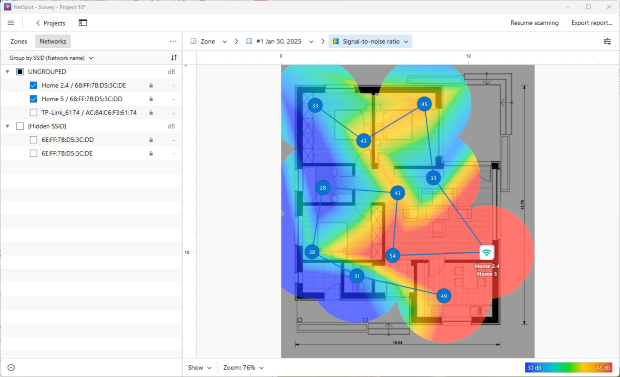
Jeśli wizualizacje stosunku sygnału do szumu lub poziomu sygnału pokazują duże niebieskie obszary, to wyraźny sygnał, by skupić się najpierw na pokryciu i zakłóceniach, zanim zaczniesz zmieniać cokolwiek innego.
Jeśli odkryjesz, że zakłócenia nie stanowią naprawdę problemu, możesz po prostu potrzebować routera o większym zasięgu lub bezprzewodowego wzmacniacza sygnału. Jeszcze lepszym rozwiązaniem będzie nowoczesny system Wi-Fi w topologii mesh zamiast jednokanałowych wzmacniaczy sygnału: wzmacniacze często zmniejszają przepustowość o połowę, ponieważ odbierają i retransmitują na tym samym kanale, podczas gdy węzły mesh współpracują ze sobą i mogą korzystać z dedykowanego połączenia zwrotnego.
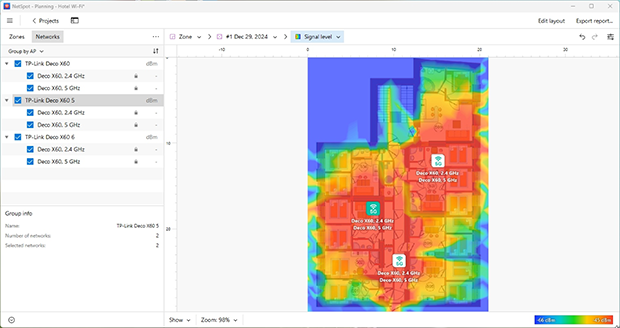
Możesz także użyć Trybu Planowania NetSpot, aby zasymulować różne rozmieszczenia punktów dostępowych i modernizacje sprzętu, zanim wydasz choćby złotówkę.
Wbudowany silnik predykcyjny pomaga wybrać najlepsze lokalizacje dla punktów dostępowych Wi-Fi, testować różne typy anten — dookólnych lub kierunkowych (a nawet dostosować moc i pochylenie anteny, aby odzwierciedlić rzeczywiste zachowanie) — oraz porównać modele routerów spośród szerokiego wyboru popularnych producentów.
Ten poziom symulacji sprawia, że Tryb Planowania w NetSpot jest szczególnie przydatny podczas projektowania nowej sieci lub modernizacji istniejącej.
Oprócz szczegółowego mapowania obszaru i planowania, NetSpot świetnie sprawdza się także w szybkich ocenach sygnału sieci bezprzewodowych. Tryb Inspektora natychmiast wykonuje migawkę wszystkich sieci bezprzewodowych w Twojej okolicy, pozwalając Ci zobaczyć, ile z nich korzysta z tego samego kanału co Ty, jakiego zabezpieczenia używają oraz wiele innych przydatnych informacji.

Możesz przybliżyć poszczególne sieci, aby wyświetlić więcej szczegółów lub wyeksportować dane jako arkusz kalkulacyjny.
Gdy zakłócenia są przyczyną problemu, przełącz się na inne pasmo (preferuj 5 GHz lub 6 GHz, jeśli są obsługiwane) i wybierz czystsze kanały. W paśmie 2,4 GHz korzystaj z kanałów 1/6/11; jeśli nie ma dostępnego czystego kanału, pełne nakładanie się na jednym z nich jest zwykle lepsze niż częściowe nakładanie się.

Użyj wykresu „Kanały” w trybie Inspektora NetSpot, aby na bieżąco śledzić, jak bardzo zajęty jest każdy kanał — pomoże Ci to unikać zatłoczonych częstotliwości i podejmować świadome decyzje podczas rekonfiguracji routera.
Jak działają testy prędkości Wi-Fi
Internetowe testy prędkości WiFi zazwyczaj mierzą opóźnienie, prędkość pobierania oraz prędkość wysyłania. Każdy z tych elementów testu wpływa na wydajność twojego połączenia internetowego.
Opóźnienie, czyli ping, to czas, jaki potrzebuje serwer, aby odpowiedzieć na żądanie wysłane przez twoją przeglądarkę internetową, aplikację do strumieniowania muzyki lub system operacyjny. Opóźnienie mierzy się w milisekundach i wszystko powyżej 40-70 ms jest zazwyczaj uważane za zbyt wysokie. Jeśli oglądasz po prostu filmy online na YouTube, raczej nie zauważysz wysokich opóźnień, ponieważ twoja przeglądarka automatycznie wstępnie ładuje część filmu, aby zapewnić płynne odtwarzanie. Jednak podczas gry online nawet kilka dodatkowych milisekund opóźnienia może sprawić, że przegrasz rozgrywkę, ponieważ twoi przeciwnicy będą mieli dosłownie więcej czasu na reakcję niż ty.
Prędkości pobierania i wysyłania to samoobjaśniające się parametry, które jednak rzadko oddają pełen obraz sytuacji. Kiedy sprawdzasz prędkość WiFi za pomocą testów prędkości, twój klient (zazwyczaj przeglądarka internetowa) nawiązuje wiele połączeń i zaczyna wysyłać lub odbierać fragmenty danych. Na podstawie rzeczywistej prędkości transferu obliczane są prawdziwe prędkości pobierania i wysyłania.
Problem polega na tym, że na dokładność tych testów może wpływać kilka czynników:
czynniki, które mogą mieć wpływ na dokładność internetowych testów prędkości WiFi
- Aktywność sieciowa — Jak zapewne wiesz, próba strumieniowania wideo 2160p na YouTube podczas pobierania dużej dystrybucji Linuksa nie należy do najprzyjemniejszych. Nawet bez takich ekstremalnych sytuacji łatwo wpłynąć na dokładność internetowych testów prędkości WiFi. W tle może uruchomić się proces systemowy i spowodować przesyłanie raportów dotyczących użycia przez system operacyjny, ktoś może napisać do Ciebie na Skype lub Telegramie, może rozpocząć się automatyczna aktualizacja.
- Siła sygnału — Oczywistym jest, że im bliżej routera się znajdujesz, tym szybszych prędkości WiFi możesz się spodziewać. Jednak nawet pozostając w tym samym miejscu, nieuchronnie zauważysz, że siła sygnału WiFi się zmienia. Może to być spowodowane zmianami pogody, otwieraniem i zamykaniem drzwi lub okien, a także zakłóceniami powodowanymi przez inne sieci WiFi w okolicy, między innymi.
- Godziny szczytu — Jeśli korzystasz z usługi testowania prędkości WiFi z serwerami znajdującymi się w Twojej strefie czasowej, przygotuj się na różne wyniki o 3:00 w nocy niż o 14:00. Nie jesteś jedyną osobą korzystającą z tych testów, a serwery je obsługujące również mają ograniczoną pojemność.
Podsumowanie
NetSpot to wszechstronne, profesjonalne narzędzie do analizy WiFi i rozwiązywania problemów zarówno dla doświadczonych użytkowników, jak i całkowitych początkujących. Jego nowoczesny interfejs użytkownika jest intuicyjny, co sprawia, że korzystanie z oprogramowania jest niezwykle łatwe i pozwala w pełni wykorzystać jego możliwości.
Zatem, polecamy

NetSpot
Test prędkości WiFi — Najczęściej zadawane pytania
Jak mogę sprawdzić, czy to wina mojego dostawcy internetu, czy mojego Wi-Fi?
Najpierw przeprowadź szybki test połączenia przewodowego (laptop → router przez Ethernet). Następnie przejdź tę samą trasę w NetSpot z aktywnym skanowaniem. Jeśli zarówno prędkości przewodowe, jak i Wi-Fi są znacznie niższe od Twojego pakietu wszędzie, wskazuje to na problem po stronie dostawcy internetu. Jeśli połączenie przewodowe osiąga prędkość Twojego pakietu, ale Wi-Fi spada w niektórych pomieszczeniach, problem dotyczy zasięgu, zakłóceń lub rozmieszczenia — a nie dostawcy.
Co może wpływać na dokładność testów prędkości WiFi online?
Dokładność internetowych testów prędkości WiFi może być wpływana przez kilka czynników:
- Aktywność sieci podczas testu — aktualizacja aplikacji w tle, oglądanie filmu lub rozmowa z przyjacielem na Skype mogą łatwo wpłynąć na wyniki testu prędkości WiFi.
- Siła sygnału — ta wartość zależy od odległości od źródła sygnału bezprzewodowego, fizycznych przeszkód na drodze sygnału oraz aktualnych zakłóceń radiowych.
- Szczyty użytkowania — w zależności od tego, kiedy użytkownicy sieci są najbardziej aktywni, test prędkości może dać zupełnie różne wyniki.
Jak przetestować prędkość WiFi za pomocą NetSpot?
Dzięki funkcji Aktywnego Skanowania w NetSpot możesz szybko i łatwo przetestować prędkości wysyłania i pobierania, a także szybkość transmisji bezprzewodowej za pomocą HTTP, TCP lub UDP. W przeciwieństwie do internetowych testów prędkości WiFi, NetSpot pozwala wybrać rozmiar pakietów danych, które mają być pobrane lub wysłane w celu wykonania testów. Daje Ci to elastyczność – możesz wykonać szybki test prędkości lub przeprowadzić głębszą analizę.
Aby przeprowadzić test prędkości WiFi za pomocą NetSpot, kliknij przycisk Testuj połączenie, sprawdź ustawienia WiFi i rozpocznij nowy projekt pomiaru obszaru WiFi. Załaduj lub utwórz swoją mapę, zaznacz „Włącz aktywne skanowanie połączonej sieci” i rozpocznij skanowanie.
Jak zakłócenia, SNR i SIR mają się do prędkości?
Słabe SNR lub SIR niemal zawsze objawiają się niższą przepustowością. Jeśli sygnał wydaje się mocny, ale prędkości spadają, to prawdopodobnie występują zakłócenia. Jeśli sygnał jest słaby i prędkości są niskie, to problem dotyczy zasięgu lub umiejscowienia. Przeglądaj mapy cieplne przepustowości równolegle z SNR/SIR, aby precyzyjnie określić przyczynę.
Czy VPN-y, programy antywirusowe lub aplikacje działające w tle zniekształcają testy prędkości?
Tak. Wstrzymaj kopie zapasowe, duże pobierania i aktualizacje oraz tymczasowo wyłącz VPN przed testowaniem. To zapewnia stabilność i powtarzalność wyników.
Dlaczego testy szybkości przeglądarki różnią się od Aktywnego Skanowania w NetSpot?
Testy przeglądarkowe mierzą pojedynczy moment do pobliskiego serwera i są wrażliwe na ruch w tle. Aktywne skanowanie rejestruje prędkość pobierania, wysyłania i transmisji bezprzewodowej na Twoim planie piętra, dzięki czemu dokładnie widzisz, gdzie spadają prędkości i czy jest to spowodowane sygnałem, zakłóceniami czy przeciążeniem.
Ile testów powinienem przeprowadzić, aby uzyskać wiarygodny odczyt?
Wykonaj co najmniej dwa pomiary: jeden blisko routera, aby sprawdzić maksymalną prędkość, oraz jeden w swoim „wolnym” miejscu, aby zobaczyć minimalną prędkość. Powtórz później tego samego dnia, aby wykryć spowolnienia w godzinach szczytu. Spójna metoda, to samo urządzenie i brak pobierania w tle sprawią, że wyniki będą porównywalne.

Pobierz NetSpot za darmo
Badania lokalizacji Wi-Fi, analiza, rozwiązywanie problemów działa na komputerze MacBook (macOS 11+) lub dowolnym laptopie (Windows 7/8/10/11) ze standardowym adapterem sieci bezprzewodowej 802.11be/ax/ac/n/g/a/b. Więcej o wsparciu 802.11be przeczytasz tutaj.