WiFi hastighetstest-app kjører på en MacBook (macOS 11+) eller hvilken som helst bærbar datamaskin (Windows 7/8/10/11) med en standard 802.11be/ax/ac/n/g/a/b trådløs nettverksadapter. Les mer om 802.11be-støtten her.
WiFi-hastighetstest med NetSpot
Lær hvordan du tester Wi-Fi-hastigheten på riktig måte og faktisk øker den. Lær hvordan du kjører en Wi-Fi-hastighetstest, leser varmekart og forbedrer dekningen ved å bruke NetSpot for macOS og Windows — raskt, nøyaktig, repeterbart.
Å betale for høyhastighets trådløs internettilgang uten å få de annonserte hastighetene er frustrerende. Med NetSpot kan du teste faktisk Wi-Fi-ytelse, finne svake signaler og forstyrrelser, og avgjøre om det er internettleverandøren eller nettverket ditt som er årsaken.
Hopp til...
Hvordan teste Wi-Fi-hastighet med NetSpot
NetSpot lar deg gjøre både raske "på-stedet" hastighetssjekker og grundigere, heatmap-baserte tester.
På mobil gir Android deg en rask Internett-hastighetstest med nedlasting og Ping; på iPhone/iPad måler NetSpot nedlasting, opplasting og ping akkurat der du står, og lagrer historiske resultater.
I desktopversjoner lar funksjonen Aktiv skanning deg teste WiFi-hastigheten på et øyeblikk. Aktiv skanning tester opplastingshastighet, nedlastingshastighet og trådløs overføringshastighet via HTTP, TCP eller UDP.
Du kan derfor enten utføre en rask hastighetstest eller en grundig trådløs hastighetsmåling. Opprett et nytt undersøkelsesprosjekt, last opp eller tegn din plantegning og kalibrer den. Aktiver aktiv skanning, velg det tilkoblede nettverket du vil teste, og gå deretter rundt i området for å samle målepunkter. Når du er ferdig, klikker du på varmekart-knappen.
-

Full dekning
Få den mest effektive og fullverdige WiFi-dekningen i hele det planlagte området.
-

Plattformuavhengig
Tilgjengelig for enhver MacBook eller hvilken som helst bærbar datamaskin med Windows 7/8/10/11 ombord.

Under Aktiv Skanning måler NetSpot hastigheten på hvert prøvetakingspunkt og lager separate varmekart:
- Nedlastingshastighet-varmekartet viser hvor raskt enheten din kan motta data fra nettverket — ideelt for å oppdage områder hvor strømming eller surfing vil føles tregt.
- Opplastingshastighet-varmekartet fremhever hvor raskt du kan sende data tilbake, noe som er viktig for videosamtaler, skylagring eller fildeling.
- Trådløs overføringshastighet-kartet reflekterer den rå datahastigheten som er forhandlet mellom enheten din og tilgangspunktet, og hjelper deg å forstå kanalens faktiske kapasitet versus faktisk internetthastighet.
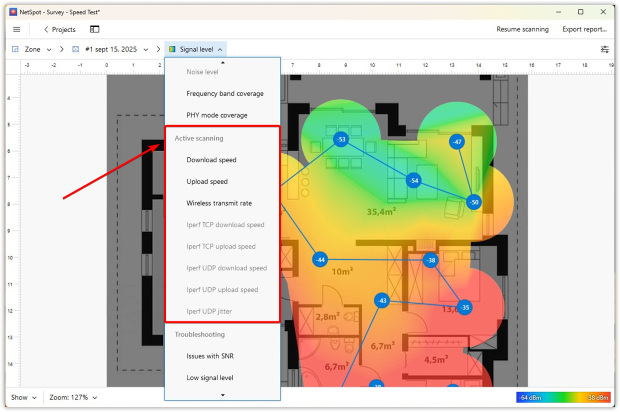
Sammen avslører disse visualiseringene ikke bare om WiFi-en din generelt er “rask”, men også hvor flaskehalsene oppstår og hvilken type aktivitet de påvirker.
NetSpot måler ikke bare hastighet — den lar deg gå dypere inn i WiFi-ytelsen ved å gi deg kontroll over hvordan testene kjøres. I Preferanse-menyen kan du finjustere testparametere: velg mellom HTTP, TCP eller UDP, og angi hvor mye data som skal overføres. Denne fleksibiliteten er nyttig fordi hver protokoll fremhever ulike aspekter ved nettverksytelsen:
- HTTP simulerer daglig nett-trafikk som surfing og strømming.
- TCP viser hvordan pålitelige overføringer som nedlastinger eller filsynkronisering oppfører seg, inkludert effekten av overføringsforsøk og bekreftelser.
- UDP fjerner pålitelighetsmekanismer for å måle rå pakkeflyt, og avslører forsinkelses- og jitterproblemer som er avgjørende for VoIP, gaming eller sanntids-apper.
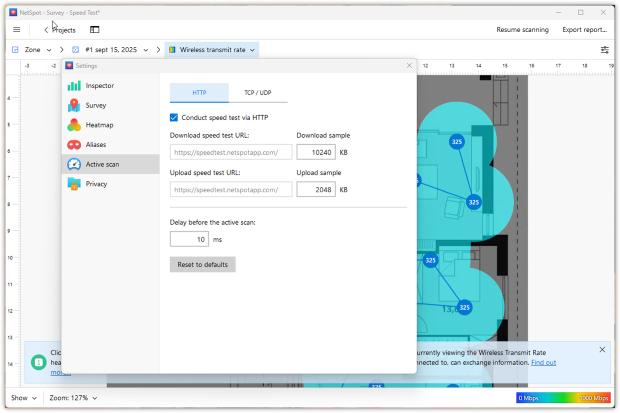
Ved å justere disse parameterne kan du kjøre enten raske lettvektsskanninger eller detaljerte stresstester som etterligner reelle forhold på nettverket ditt. Denne fleksibiliteten hjelper deg å oppdage problemer som en typisk online hastighetstest kanskje overser.
For mer informasjon, se denne guiden.
For avanserte brukere støtter NetSpot integrasjon med iperf3, et verktøy som utfører grundig gjennomstrømningstesting på ditt lokale nettverk.
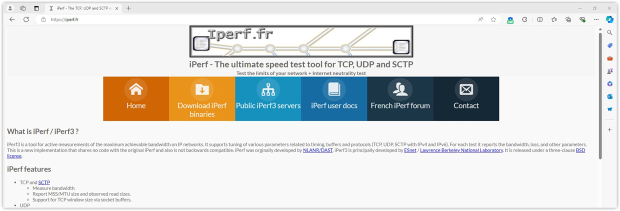
Du kan måle TCP- og UDP-båndbredde, ventetid (latency) og jitter — noe som gjør det lettere å oppdage LAN-relaterte problemer som en vanlig hastighetstest for internett kanskje ikke fanger opp.
NetSpot visualiserer iperf-resultater i Undersøkelsesmodus som separate varmekart:
- Iperf TCP nedlastingshastighet — viser hvor raskt enheten din pålitelig kan hente data over TCP, og gjenspeiler reell nedlastings- og strømme-kapasitet.
- Iperf TCP opplastingshastighet — måler hvor raskt enheten din kan sende data oppstrøms via TCP, nyttig for filopplastinger, sikkerhetskopiering og videokonferansers stabilitet.
- Iperf UDP nedlastingshastighet — illustrerer rå pakke-mottak uten retransmisjoner, og gir innsikt i hvordan nettverket ditt håndterer trafikk som er sensitiv for forsinkelser.
- Iperf UDP opplastingshastighet — fremhever hvor effektivt UDP-pakker kan sendes ut, noe som er kritisk for gaming, VoIP og strømming.
- Iperf UDP jitter — måler variasjonen i leveringstid for pakker. Høy jitter indikerer ustabilitet, noe som kan forårsake hakkete videostrømmer eller forvrengt lyd ved samtaler.
I motsetning til vanlige nedlastings- og opplastingshastighets-varmekart, representerer disse visualiseringene den rene ytelsen mellom to endepunkter inne i ditt lokale nettverk, uavhengig av internettforbindelsen. Dette gjør dem spesielt verdifulle i bedriftssammenheng, mesh-utrullinger, eller enhver situasjon der du må verifisere gjennomstrømning før du går live.
NetSpot gir deg verktøy for alle nivåer av testing. På den ene siden kan du kjøre raske hastighetstester eller lage tydelige varmekart for nedlasting, opplasting og overføringshastighet for å oppdage svake soner med en gang. På den andre siden, hvis du trenger å gå dypere, integreres NetSpot med iperf3 for å levere profesjonell gjennomstrømningstesting i ditt lokale nettverk.
Hvordan øke Wi-Fi-hastigheten
Å vite hvor raskt ditt WiFi er, er bare halve jobben. Den andre halvdelen er å vite hvordan du øker WiFi-hastigheten. Å flytte ruteren tilfeldig mellom rom eller prøve å justere vinkelen på antennene kan gi imponerende resultater, men du trenger faktiske data for å støtte det du gjør. Bruk NetSpot-varmekart for å gjøre målrettede endringer i stedet for å gjette.
Når du gjennomgår varmekartene, vil områder med svakest signal vises i blått og steder med sterkest signal markert rødt. Disse fargekodede visualiseringene hjelper deg å umiddelbart oppdage flaskehalser for ytelse. Ulike varmekart, som Signal-til-støy-forhold varmekartet, kan hjelpe deg å identifisere kilder til signalstøy. Dette inkluderer ofte husholdningsapparater, elektriske ledninger, lysrør og smarttelefoner.
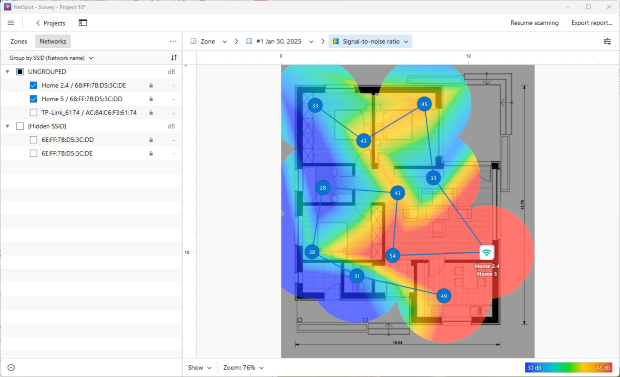
Hvis visualiseringene for signal-støy-forhold eller signalkraft viser store blå områder, er det et tydelig tegn på at du bør fokusere på dekning og støy før du endrer noe annet.
Hvis du oppdager at støy egentlig ikke er et problem, trenger du kanskje bare en ruter med bedre rekkevidde eller en trådløs repeater. Enda bedre, vurder et moderne mesh Wi-Fi-system i stedet for enkle repeatere med én båndbredde: forsterkere halverer ofte gjennomstrømningen fordi de mottar og videresender på samme kanal, mens mesh-noder koordinerer og kan bruke dedikert bakkanal.
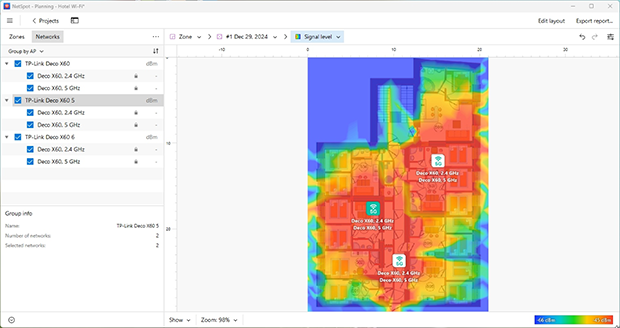
Du kan også bruke NetSpots planleggingsmodus til å simulere ulike plasseringer av tilgangspunkter og maskinvareoppgraderinger før du bruker penger.
Den innebygde prediktive motoren hjelper deg med å velge de beste plasseringene for trådløse tilgangspunkter, teste ulike antennetyper — rundstrålende eller retningsbestemt (og til og med justere antennekraft og -vinkel for å gjenspeile virkelighetsnær oppførsel) — og sammenligne rutermodeller fra et bredt utvalg av populære produsenter.
Dette nivået av simulering gjør NetSpots planleggingsmodus spesielt nyttig når du designer et nytt nettverk eller oppgraderer et eksisterende.
I tillegg til detaljert områdekartlegging og planlegging, er NetSpot også utmerket for raske vurderinger av trådløs nettverkssignal. Inspektørmodus tar umiddelbart et øyeblikksbilde av alle trådløse nettverk i nærområdet, slik at du kan se hvor mange av dem som er på samme kanal som deg, hvilken sikkerhet de bruker, og en rekke annen nyttig informasjon.

Du kan zoome inn på individuelle nettverk for å vise flere detaljer eller eksportere dataene som et regneark.
Når interferens er årsaken, bytt frekvensbånd (foretrekk 5 GHz eller 6 GHz der det støttes) og velg renere kanaler. På 2,4 GHz bør du holde deg til 1/6/11; hvis en ren kanal ikke er tilgjengelig, er full overlapping på en av disse vanligvis bedre enn delvis overlapping.

Bruk NetSpot sitt “Kanaler”-diagram i Inspektørmodus for å spore hvor travle de ulike kanalene er i sanntid — det hjelper deg å unngå overbelastede frekvenser og ta informerte beslutninger når du konfigurerer ruteren på nytt.
Hvordan fungerer Wi-Fi-hastighetstester
Online WiFi-hastighetstester måler vanligvis ventetid (latency), nedlastingshastighet og opplastingshastighet. Hver av disse testkomponentene påvirker ytelsen til internettforbindelsen din.
Latens, eller ping, er tiden det tar for en server å svare på en forespørsel sendt av nettleseren din, en musikkstrømmeapp eller operativsystemet. Latens måles i millisekunder, og alt over 40-70 ms regnes vanligvis som for høyt. Hvis du bare ser på videoer på YouTube, vil du sannsynligvis ikke merke høy latens fordi nettleseren automatisk for-laster en del av videoen for å gi en jevn visningsopplevelse. Men hvis du spiller et nettholdig spill, kan selv noen ekstra millisekunder forsinkelse føre til at du taper en runde, fordi motstanderne dine bokstavelig talt får mer tid til å reagere enn deg.
Nedlastings- og opplastingshastigheter er selvforklarende målinger, men de forteller sjelden hele historien. Når du sjekker WiFi-hastighet med WiFi-hastighetstester, oppretter klienten din (vanligvis en nettleser) flere tilkoblinger og begynner enten å sende eller motta data. Ved å bruke den faktiske overføringshastigheten i sanntid, kalkuleres de reelle nedlastings- og opplastingshastighetene.
Problemet er at nøyaktigheten av disse testene kan påvirkes av flere faktorer:
faktorer som kan påvirke nøyaktigheten til netthastighetstester for WiFi
- Nettverksaktivitet — Som du kanskje vet, er det ingen fornøyelse å prøve å strømme en 2160p-video på YouTube samtidig som du laster ned en stor Linux-distribusjon. Selv uten å gå til slike ytterligheter, er det lett å påvirke nøyaktigheten til nettbaserte WiFi-hastighetstester. En bakgrunnsprosess i systemet kan bli utløst og føre til at operativsystemet ditt sender bruksrapporter over internett, en venn kan sende deg en melding på Skype eller Telegram, eller en automatisk oppdatering kan starte.
- Signalkvalitet — Det sier seg selv at jo nærmere du er ruteren din, desto raskere WiFi-hastigheter kan du forvente. Men selv om du blir på samme sted, vil du uunngåelig se at WiFi-signalstyrken svinger. Dette kan skyldes endringer i været, dører og vinduer som åpnes og lukkes, og forstyrrelser fra andre WiFi-nettverk i området ditt, blant annet.
- Brukstopper — Hvis du bruker en WiFi-hastighetstesttjeneste med servere i din tidssone, må du forvente ulike resultater kl. 03.00 enn kl. 14.00. Du er ikke den eneste som bruker disse testene, og serverne som hoster dem har også begrenset kapasitet.
Konklusjon
NetSpot er et allsidig, profesjonelt WiFi-analyse- og feilsøkingsverktøy for både erfarne brukere og nybegynnere. Det moderne brukergrensesnittet er selvforklarende, noe som gjør det enkelt å bruke programvaren til sitt fulle potensial.
SÅ, VI ANBEFALER

NetSpot
WiFi-hastighetstest — Vanlige spørsmål
Hvordan finner jeg ut om det er min internettleverandør eller Wi-Fi-en min?
Kjør først en rask kablet baseline (laptop → ruter via Ethernet). Gå deretter samme rute i NetSpot med Aktiv Skanning. Hvis både kablede og Wi-Fi-hastigheter ligger godt under abonnementsnivået ditt overalt, peker det mot internettleverandøren. Hvis kablet forbindelse når abonnementsnivået, men Wi-Fi faller i enkelte rom, gjelder det dekning, interferens eller plassering — ikke leverandøren.
Hva kan påvirke nøyaktigheten til online WiFi-hastighetstester?
Nøyaktigheten av online WiFi-hastighetstester kan påvirkes av flere faktorer:
- Nettverksaktivitet under testen — en bakgrunnsoppdatering av en app, strømming av en film, eller en samtale med en venn på Skype kan lett påvirke resultatene av en WiFi-hastighetstest.
- Signalstyrke — denne verdien avhenger av hvor langt unna du er fra en trådløs signalkilde, samt fysiske hindringer i signalets vei og nåværende radiointerferens på tidspunktet.
- Brukstopper — avhengig av når nettverkets brukere er mest aktive, kan hastighetstesten gi deg dramatisk forskjellige resultater.
Hvordan teste WiFi-hastigheten med NetSpot?
Med NetSpots funksjon for aktiv skanning kan du raskt og enkelt teste opplastings- og nedlastingshastigheter, samt trådløs overføringshastighet via HTTP, TCP eller UDP. I motsetning til nettbaserte WiFi-hastighetstester lar NetSpot deg bestemme hvilken størrelse datapakker som skal lastes ned eller lastes opp for å utføre testene. Dette gir deg fleksibiliteten til enten å utføre en rask hastighetstest eller en grundigere analyse.
For å utføre en WiFi-hastighetstest med NetSpot, klikk på Test Connection-knappen, verifiser WiFi-innstillingene dine og start et nytt WiFi-områdekartleggingsprosjekt. Last inn eller opprett kartet ditt, velg “Aktiver aktiv skanning av det tilkoblede nettverket” og start skanningen.
Hvordan henger interferens, SNR og SIR sammen med hastighet?
Dårlig SNR eller SIR viser seg nesten alltid som lavere gjennomstrømming. Hvis signalet ser sterkt ut, men hastighetene er lave, er det sannsynligvis forstyrrelser. Hvis signalet er svakt og hastighetene er lave, er det et deknings-/plasmeringsproblem. Les gjennomstrømmings-varmekart side om side med SNR/SIR for å finne årsaken.
Påvirker VPN-er, antivirus eller bakgrunnsapper hastighetstester?
Ja. Sett pause på sikkerhetskopier, store nedlastinger og oppdateringer, og deaktiver VPN midlertidig før testing. Det gir stabile og repeterbare resultater.
Hvorfor er det uenighet mellom nettleserens hastighetstester og NetSpots aktive skanning?
Nettlesertester måler et enkelt øyeblikk til en nærliggende server og er følsomme for bakgrunnstrafikk. Aktiv skanning logger nedlastnings-, opplastnings- og trådløs overføringshastighet langs plantegningen din, slik at du ser nøyaktig hvor hastighetene faller og om det skyldes signal, forstyrrelser eller overbelastning.
Hvor mange tester bør jeg kjøre for en rettferdig lesning?
Gjør minst to målinger: én nær ruteren for å finne maksimumshastigheten, og én på ditt “trege” sted for å se minimumshastigheten. Gjenta senere på dagen for å fange opp eventuelle nedganger i rushtiden. Konsistent metode, samme enhet og ingen bakgrunnsnedlastinger gjør resultatene sammenlignbare.

Få NetSpot gratis
Wi-Fi Stedskartlegging, Analysering, Feilsøking kjører på en MacBook (macOS 11+) eller en hvilken som helst bærbar PC (Windows 7/8/10/11) med en standard 802.11be/ax/ac/n/g/a/b trådløs nettverksadapter. Les mer om støtten for 802.11be her.