WiFi-snelheidstest-app werkt op een MacBook (macOS 11+) of elke laptop (Windows 7/8/10/11) met een standaard 802.11be/ax/ac/n/g/a/b draadloze netwerkadapter. Lees meer over de 802.11be-ondersteuning hier.
WiFi-snelheidstest met NetSpot
Leer hoe je de Wi-Fi-snelheid op de juiste manier test en deze daadwerkelijk verhoogt. Leer hoe je een Wi-Fi-snelheidstest uitvoert, heatmaps leest en de dekking verbetert met NetSpot voor macOS en Windows — snel, nauwkeurig, reproduceerbaar.
Betalen voor snelle draadloze internettoegang en niet de geadverteerde snelheden behalen is frustrerend. Met NetSpot kun je de werkelijke Wi-Fi-prestaties testen, zwakke signalen en interferentie opsporen, en bepalen of jouw internetprovider of jouw netwerk de oorzaak is.
Ga naar...
Hoe test je de wifi-snelheid met NetSpot
NetSpot laat je zowel snelle "on-the-spot" snelheidstests uitvoeren als diepgaande tests gebaseerd op heatmaps.
Op mobiel geeft Android je een snelle Internetsnelheidstest met Download en Ping; op iPhone/iPad meet NetSpot Download, Upload en Ping precies waar je staat en slaat historische resultaten op.
In de desktopversies kun je met de functie Actief Scannen direct de WiFi-snelheid testen. Actief Scannen test upload-snelheid, download-snelheid en draadloze transmissiesnelheid via HTTP, TCP of UDP.
U kunt dus ofwel een snelle snelheidstest uitvoeren, of een diepgaande draadloze snelheidsmeting doen. Maak een nieuw Survey-project aan, laad of teken uw plattegrond en kalibreer deze. Schakel Actieve Scanning in, selecteer het verbonden netwerk dat u wilt testen, en loop vervolgens door de ruimte om meetpunten te verzamelen. Wanneer u klaar bent, klikt u op de Heatmaps-knop.
-

Volledige dekking
Verkrijg de meest efficiënte en volledig dekkende WiFi-dekking in de geplande ruimte.
-

Cross-platform
Beschikbaar voor elke MacBook of elke laptop met Windows 7/8/10/11 aan boord.

Tijdens Actief Scannen meet NetSpot de snelheid op elk bemonsterd punt en maakt afzonderlijke heatmaps:
- De downloadsnelheid heatmap toont hoe snel je apparaat data van het netwerk kan ontvangen — ideaal om gebieden te identificeren waar streamen of surfen traag aanvoelt.
- De uploadsnelheid heatmap geeft aan hoe snel je data kunt terugsturen, wat belangrijk is voor videogesprekken, cloud back-ups of het delen van bestanden.
- De draadloze overdrachtssnelheid kaart laat het ruwe gegevensoverdrachtsnelheid zien die is onderhandeld tussen je apparaat en het toegangspunt, waardoor je het werkelijke kanaalcapaciteit kunt vergelijken met de feitelijke internetsnelheid.
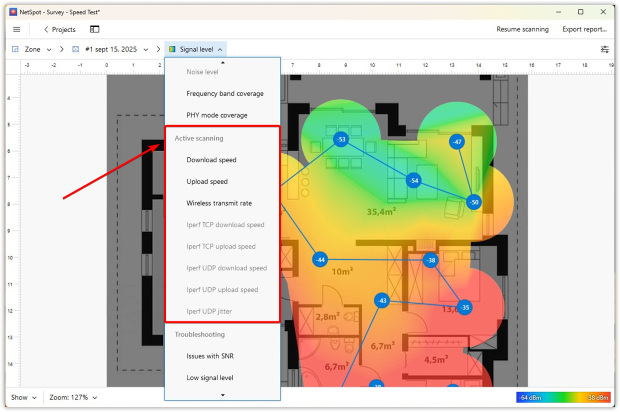
Samen onthullen deze visualisaties niet alleen of je WiFi over het algemeen “snel” is, maar ook waar knelpunten optreden en welk soort activiteit ze beïnvloeden.
NetSpot meet niet alleen de snelheid — het stelt je in staat dieper in de WiFi-prestaties te duiken door je controle te geven over hoe tests worden uitgevoerd. In het Voorkeurenmenu kun je testparameters verfijnen: kies tussen HTTP, TCP of UDP en stel in hoeveel data er moet worden overgedragen. Deze flexibiliteit is handig omdat elk protocol verschillende aspecten van netwerkprestaties benadrukt:
- HTTP simuleert dagelijks webverkeer zoals browsen en streamen.
- TCP toont hoe betrouwbare overdrachten zoals downloads of het synchroniseren van bestanden zich gedragen, inclusief het effect van retransmissies en bevestigingen.
- UDP haalt betrouwbaarheidsmechanismen weg om de ruwe pakketstroom te meten, wat latentie- en jitterproblemen blootlegt die van cruciaal belang zijn voor VoIP, gamen of real-time apps.
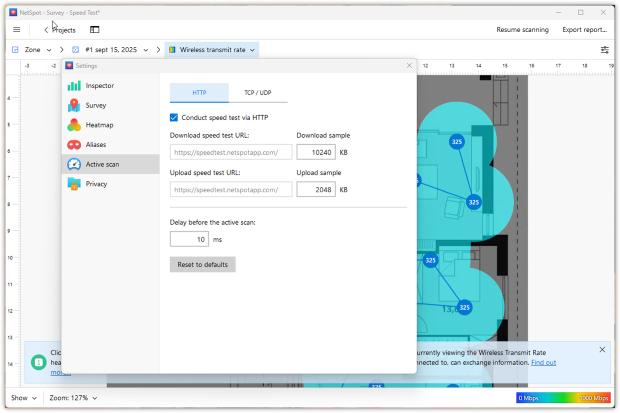
Door deze parameters aan te passen, kun je zowel snelle, lichte scans uitvoeren als gedetailleerde stresstests die echte omstandigheden op je netwerk nabootsen. Deze flexibiliteit helpt je om problemen te detecteren die een typische online snelheidstest mogelijk mist.
Voor meer informatie, bekijk deze gids.
Voor gevorderde gebruikers ondersteunt NetSpot integratie met iperf3, een hulpmiddel dat uitgebreide doorvoertests uitvoert binnen je lokale netwerk.
U kunt de bandbreedte, latentie en jitter van TCP en UDP meten — waardoor het eenvoudiger wordt om LAN-gerelateerde problemen te detecteren die een standaard internetsnelheidstest mogelijk mist.
NetSpot visualiseert iperf-resultaten in Survey-modus als afzonderlijke heatmaps:
- Iperf TCP downloadsnelheid — toont hoe snel uw apparaat betrouwbaar data kan binnenhalen via TCP, wat de werkelijke download- en streamingcapaciteit weerspiegelt.
- Iperf TCP uploadsnelheid — meet hoe snel uw apparaat data upstream kan sturen via TCP, handig voor het uploaden van bestanden, back-ups en de stabiliteit van videoconferenties.
- Iperf UDP downloadsnelheid — laat de ruwe pakketontvangst zonder hertransmissies zien, wat inzicht geeft in hoe uw netwerk latentiegevoelige verkeer verwerkt.
- Iperf UDP uploadsnelheid — laat zien hoe efficiënt UDP-pakketten kunnen worden verzonden, essentieel voor gaming-, VoIP- en streamingtoepassingen.
- Iperf UDP jitter — meet de variatie in pakketaflevertijden. Hoge jitter duidt op instabiliteit, wat kan leiden tot haperingen in videostreams of vervormd geluid tijdens gesprekken.
In tegenstelling tot standaard heatmaps voor download- en uploadsnelheid, vertegenwoordigen deze visualisaties de pure prestatie tussen twee eindpunten binnen uw LAN, onafhankelijk van uw internetverbinding. Dit maakt ze bijzonder waardevol in zakelijke omgevingen, mesh-installaties of elke situatie waarin u de doorvoersnelheid wilt valideren voordat u live gaat.
NetSpot biedt u tools voor elk testniveau. Enerzijds kunt u snelle snelheidstesten uitvoeren of duidelijke heatmaps voor download-, upload- en transportsnelheden genereren om zwakke plekken direct te signaleren. Anderzijds, als u dieper wilt gaan, integreert NetSpot met iperf3 voor doorvoertests van professioneel niveau binnen uw LAN.
Hoe de Wi-Fi-snelheid verhogen
Weten hoe snel je WiFi is, is slechts de helft van de strijd. De andere helft is weten hoe je de WiFi-snelheid kunt verhogen. Het willekeurig verplaatsen van je router tussen verschillende kamers of het proberen aanpassen van de hoek van de antennes kan indrukwekkende resultaten opleveren, maar je hebt feitelijke gegevens nodig om te ondersteunen wat je doet. Gebruik NetSpot-heatmaps om gerichte aanpassingen te maken in plaats van te gokken.
Wanneer je de heatmaps bekijkt, zullen gebieden met het zwakste signaal blauw worden weergegeven en plaatsen met het sterkste signaal rood worden gemarkeerd. Deze kleurgecodeerde visualisaties helpen je prestatieknelpunten direct te herkennen. Verschillende heatmaps, zoals de Signaal-ruisverhouding heatmap, kunnen je helpen bronnen van signaalruis te identificeren. Deze omvatten vaak huishoudelijke apparaten, elektrische bedrading, tl-verlichting en smartphones.
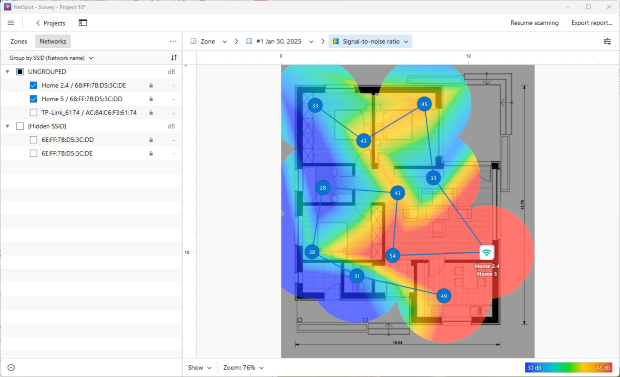
Als de visualisaties van de signaal-ruisverhouding of het signaalniveau grote blauwe gebieden laten zien, is dat een duidelijk teken om je eerst te richten op dekking en ruis voordat je iets anders verandert.
Als je ontdekt dat ruis eigenlijk geen probleem is, heb je misschien gewoon een router nodig met een beter bereik of een draadloze repeater. Nog beter is om te overwegen een modern mesh-wifi-systeem te gebruiken in plaats van single-band repeaters: extenders halveren vaak de doorvoersnelheid omdat ze op hetzelfde kanaal ontvangen en opnieuw verzenden, terwijl mesh-nodes coördineren en een speciale backhaul kunnen gebruiken.
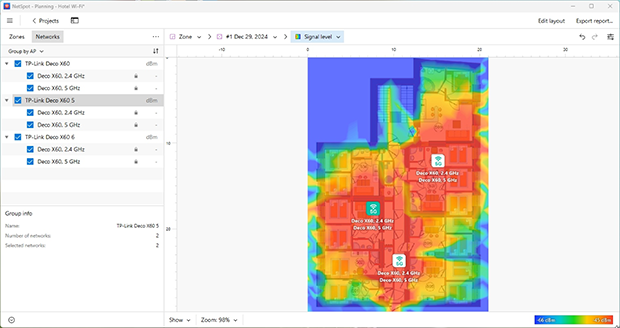
Je kunt ook de Planningsmodus van NetSpot gebruiken om verschillende AP-plaatsingen en hardware-upgrades te simuleren voordat je geld uitgeeft.
De ingebouwde voorspellende engine helpt je bij het kiezen van de beste locaties voor draadloze toegangspunten, het testen van verschillende antennetypes — omnidirectioneel of directioneel (en zelfs het aanpassen van het antennevermogen en de helling om realistisch gedrag te weerspiegelen) — en het vergelijken van routermodellen uit een ruime selectie van populaire fabrikanten.
Dit niveau van simulatie maakt de Planningsmodus van NetSpot bijzonder nuttig bij het ontwerpen van een nieuw netwerk of het upgraden van een bestaand netwerk.
Naast gedetailleerde gebiedskaartlegging en planning, is NetSpot ook uitstekend geschikt voor snelle beoordelingen van het draadloze netwerk. De Inspectormodus maakt direct een momentopname van alle draadloze netwerken in uw omgeving, zodat u kunt zien hoeveel er op hetzelfde kanaal zitten als u, welke beveiliging ze gebruiken, en een heleboel andere nuttige informatie.

U kunt inzoomen op individuele netwerken om meer details weer te geven of de gegevens exporteren als een spreadsheet.
Wanneer interferentie de boosdoener is, schakel dan van band (geef de voorkeur aan 5 GHz of 6 GHz waar ondersteund) en kies schonere kanalen. Blijf op 2,4 GHz bij 1/6/11; als er geen schoon kanaal beschikbaar is, is volledige overlap op een van deze meestal beter dan gedeeltelijke overlap.

Gebruik het “Kanalen”-diagram van NetSpot in Inspectormodus om in realtime bij te houden hoe druk elk kanaal is — dit helpt je om overbelaste frequenties te vermijden en weloverwogen beslissingen te nemen bij het opnieuw configureren van je router.
Hoe werken Wi-Fi-snelheidstests
Online WiFi-snelheidstests meten meestal de latentie, downloadsnelheid en uploadsnelheid. Elk van deze testonderdelen beïnvloedt de prestaties van je internetverbinding.
Latentie, of ping, is de tijd die een server nodig heeft om te reageren op een verzoek dat door je webbrowser, een muziekstreaming-app of het besturingssysteem is verzonden. Latentie wordt gemeten in milliseconden, en alles boven de 40-70ms wordt meestal als te hoog beschouwd. Als je alleen online video's op YouTube kijkt, zal je hoge latentie waarschijnlijk niet merken omdat je webbrowser automatisch een deel van de video vooraf laadt om een soepele kijkervaring te bieden. Maar als je een online game speelt, kunnen zelfs een paar extra milliseconden vertraging ervoor zorgen dat je een wedstrijd verliest omdat je tegenstanders letterlijk meer tijd hebben om te reageren dan jij.
Download- en uploadsnelheden zijn voor zichzelf sprekende metingen die zelden het volledige verhaal vertellen. Wanneer je de WiFi-snelheid controleert met WiFi-snelheidstests, maakt je client (meestal een webbrowser) meerdere verbindingen en begint vervolgens data te verzenden of te ontvangen. Op basis van de realtime overdrachtssnelheid worden de daadwerkelijke download- en uploadsnelheden berekend.
Het probleem is dat de nauwkeurigheid van deze tests door verschillende factoren beïnvloed kan worden:
factoren die de nauwkeurigheid van online WiFi-snelheidstests kunnen beïnvloeden
- Netwerkactiviteit — Zoals je misschien weet, is het geen pretje om een 2160p-video op YouTube te streamen terwijl je tegelijkertijd een grote Linux-distributie downloadt. Zelfs zonder zulke extreme situaties is het makkelijk om de nauwkeurigheid van online WiFi-snelheidstests te beïnvloeden. Een achtergrondproces van het systeem kan starten en ervoor zorgen dat je besturingssysteem gebruiksrapporten via het internet verzendt, een vriend kan je een bericht sturen via Skype of Telegram, of een automatische update kan beginnen.
- Signaalsterkte — Het spreekt voor zich dat hoe dichter je bij je router bent, hoe hogere WiFi-snelheden je kunt verwachten. Maar zelfs als je op dezelfde plek blijft, zul je onvermijdelijk je WiFi-signaalsterkte zien schommelen. Dit kan worden veroorzaakt door veranderingen in het weer, het openen en sluiten van deuren en ramen, en interferentie door andere WiFi-netwerken in je omgeving, naast andere factoren.
- Piekuren in gebruik — Als je een WiFi-snelheidstest gebruikt met servers in jouw tijdzone, wees dan voorbereid op andere resultaten om 3 uur 's nachts dan om 2 uur 's middags. Je bent niet de enige die deze tests gebruikt, en de servers die ze hosten hebben ook een beperkte capaciteit.
Conclusie
NetSpot is een veelzijdige, professionele WiFi-analyse- en probleemoplossingstool voor zowel ervaren gebruikers als absolute beginners. De moderne gebruikersinterface spreekt voor zich, waardoor het moeiteloos is om de software optimaal te gebruiken.
DAAROM RADEN WIJ AAN

NetSpot
WiFi Snelheidstest — Veelgestelde vragen
Hoe kom ik erachter of het aan mijn internetprovider of mijn wifi ligt?
Voer eerst een snelle bekabelde baseline uit (laptop → router via Ethernet). Loop daarna hetzelfde pad in NetSpot met Actieve Scanning. Als zowel bekabelde als wifi-snelheden overal ruim onder je abonnement blijven, wijst dat op de internetprovider (ISP). Als bekabeld wel je abonnement haalt maar wifi in bepaalde kamers inzakt, heb je te maken met dekking, interferentie of plaatsing — niet met de provider.
Beïnvloeden VPN’s, antivirusprogramma’s of apps op de achtergrond de snelheidstests?
Ja. Pauzeer back-ups, grote downloads en updates, en schakel tijdelijk de VPN uit voordat je test. Dat houdt de resultaten stabiel en herhaalbaar.
Wat kan de nauwkeurigheid van online WiFi-snelheidstests beïnvloeden?
De nauwkeurigheid van online WiFi-snelheidstests kan door een paar factoren worden beïnvloed:
- Netwerkactiviteit tijdens de test — een achtergrondupdate van een app, het streamen van een film, of praten met een vriend op Skype kan de resultaten van een WiFi-snelheidstest gemakkelijk beïnvloeden.
- Signaalsterkte — deze waarde hangt af van hoe ver je van een draadloze signaalbron bent, evenals van de fysieke obstakels tussen het signaal en de huidige radio-interferentie op dat moment.
- Piekgebruik — afhankelijk van wanneer netwerkgebruikers het meest actief zijn, kan de snelheidstest je aanzienlijk verschillende resultaten geven.
Hoe test je de WiFi-snelheid met NetSpot?
Met de Active Scanning-functie van NetSpot kun je snel en eenvoudig de upload- en downloadsnelheden testen, evenals de draadloze transmissiesnelheid via HTTP, TCP of UDP. In tegenstelling tot online WiFi-snelheidstests laat NetSpot je zelf bepalen welke grootte datapakketten je wilt downloaden of uploaden om de tests uit te voeren. Dit geeft je de flexibiliteit om ofwel een snelle snelheidstest uit te voeren, of een diepgaandere analyse.
Om een WiFi-snelheidstest uit te voeren met NetSpot, klik je op de knop 'Verbinding testen', controleer je je WiFi-instellingen en start je een nieuw WiFi-gebiedsonderzoekproject. Laad of maak je kaart, selecteer “Activeer actieve scan van het verbonden netwerk” en begin met scannen.
Hoe verhouden interferentie, SNR en SIR zich tot snelheid?
Slechte SNR of SIR komt bijna altijd tot uiting als lagere doorvoersnelheid. Als het signaal sterk lijkt maar de snelheid laag is, is er waarschijnlijk sprake van interferentie. Als het signaal zwak is en de snelheid laag, is het een dekking-/plaatsingsprobleem. Bekijk doorvoersnelheids-heatmaps naast SNR/SIR om de oorzaak te achterhalen.
Waarom komen browsersnelheidstests niet overeen met de Actieve Scanning van NetSpot?
Browser tests meten een enkel moment naar een nabijgelegen server en zijn gevoelig voor achtergrondverkeer. Actief Scannen registreert download-, upload- en draadloze transmissiesnelheid op uw plattegrond, zodat u precies ziet waar de snelheden dalen en of het signaalsterkte, interferentie of congestie betreft.
Hoeveel tests moet ik uitvoeren voor een eerlijke beoordeling?
Doe minstens twee metingen: één dichtbij de router om het maximum te meten, en één op je “langzame” plek om het minimum te zien. Herhaal dit later op de dag om vertragingen tijdens piekuren vast te leggen. Consistente methode, hetzelfde apparaat en geen achtergrond-downloads maken de resultaten vergelijkbaar.

Ontvang NetSpot gratis
Wi-Fi Site Survey's, Analyse, Probleemoplossing draait op een MacBook (macOS 11+) of elke laptop (Windows 7/8/10/11) met een standaard 802.11be/ax/ac/n/g/a/b draadloze netwerkadapter. Lees meer over de ondersteuning van 802.11be hier.