אפליקציית בדיקת מהירות WiFi פועלת על MacBook (macOS 11+) או כל מחשב נייד (Windows 7/8/10/11) עם מתאם רשת אלחוטית סטנדרטי 802.11be/ax/ac/n/g/a/b. קרא עוד על תמיכת 802.11be כאן.
בדיקת מהירות WiFi עם NetSpot
למדו איך לבדוק את מהירות ה-Wi-Fi בצורה הנכונה ואפילו לשפר אותה. למדו כיצד לבצע בדיקת מהירות Wi-Fi, לקרוא מפות חום ולהגביר את הכיסוי באמצעות NetSpot עבור macOS ו-Windows — מהיר, מדויק וחוזר על עצמו.
לתשלום עבור גישה לאינטרנט אלחוטי מהיר ולא לקבל את המהירויות המובטחות זה מתסכל. עם NetSpot, תוכל לבדוק את ביצועי ה-Wi-Fi האמיתיים, לגלות אזורים עם אות חלש והתערבות, ולקבוע האם ה-ISP שלך או הרשת שלך אשמים.
קפוץ אל...
כיצד לבדוק מהירות Wi-Fi עם NetSpot
NetSpot מאפשר לך לבצע בדיקות מהירות "במקום" מהירות וגם בדיקות מעמיקות יותר המבוססות על מפת חום.
בנייד, אנדרואיד מספק בדיקת מהירות אינטרנט מהירה עם בדיקת הורדה ופינג; באייפון/אייפד, NetSpot מודד מהירות הורדה, העלאה ופינג בדיוק במקום בו אתה נמצא ושומר תוצאות היסטוריות.
בגרסאות הדסקטופ, תכונת הסריקה האקטיבית מאפשרת לך לבדוק את מהירות ה-WiFi באופן מיידי. סריקה אקטיבית בודקת את קצב ההעלאה, קצב ההורדה וקצב השידור האלחוטי דרך HTTP, TCP או UDP.
לכן, תוכל לבצע בדיקת מהירות מהירה או מדידת מהירות אלחוטית מעמיקה. צור פרויקט סקר חדש, טען או שרטט את תוכנית הקומה שלך וכייל אותה. הפעל סריקה אקטיבית, בחר את הרשת שאליה אתה מחובר שברצונך לבדוק, ואז הסתובב בחלל כדי לאסוף נקודות מדידה. כשסיימת, לחץ על כפתור המפות החמות.
-

כיסוי מלא
קבל את הכיסוי היעיל והרחב ביותר של WiFi בכל השטח המתוכנן.
-

הפעלה רוחבית-פלטפורמות
זמין עבור כל MacBook או כל מחשב נייד עם Windows 7/8/10/11.

במהלך סריקה אקטיבית, NetSpot מודד את המהירות בכל נקודה מדגמית ובונה מפת חום נפרדת:
- מפת חום של מהירות ההורדה מציגה עד כמה מהר המכשיר שלך יכול לקבל נתונים מהרשת — אידיאלי לזיהוי אזורים שבהם הסטרימינג או הגלישה יהיו איטיים.
- מפת חום של מהירות ההעלאה מדגישה כמה מהר אתה יכול לשלוח נתונים חזרה, דבר שחשוב לשיחות וידאו, גיבוי לענן או שיתוף קבצים.
- מפת קצב השידור האלחוטי משקפת את קצב הנתונים הגולמי שנקבע בין המכשיר שלך לנקודת הגישה, ועוזרת לך להבין את קיבולת הערוץ האמיתית לעומת קצב הגלישה בפועל באינטרנט.
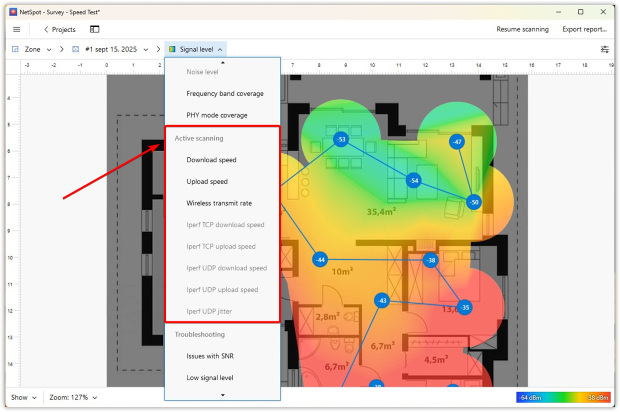
יחד, הוויזואליזציות הללו מגלות לא רק אם ה-WiFi שלך "מהיר" באופן כללי, אלא גם איפה מופיעים צווארי בקבוק ואילו סוגי פעילויות הם משפיעים.
NetSpot לא רק מודד מהירות — הוא מאפשר לך להעמיק בביצועי ה-WiFi על ידי שליטה באופן ביצוע הבדיקות. בתפריט ההעדפות, תוכל לכוונן את פרמטרי הבדיקה: לבחור בין HTTP, TCP או UDP, ולקבוע כמה נתונים יועברו. גמישות זו שימושית כי כל פרוטוקול מדגיש היבטים שונים של ביצועי הרשת:
- HTTP מדמה תעבורת רשת יומיומית כמו גלישה וסטרימינג.
- TCP מראה כיצד העברות אמינות כגון הורדות או סנכרון קבצים מתנהגות, כולל השפעת שידורים חוזרים ואישורים.
- UDP מסיר מנגנוני אמינות כדי למדוד את זרימת החבילות הגולמית, ולחשוף בעיות שיהוי וריצוד קריטיות עבור VoIP, משחקים או אפליקציות בזמן אמת.
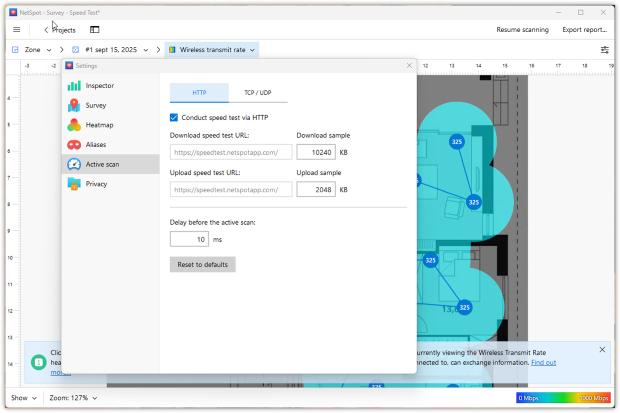
על ידי התאמת הפרמטרים הללו, תוכל להריץ סריקות מהירות וקלות או בדיקות מאמץ מפורטות המדמות תנאים אמיתיים ברשת שלך. גמישות זו עוזרת לך לגלות בעיות שמבחן מהירות אינטרנט רגיל עלול לפספס.
למידע נוסף, ראה מדריך זה.
למשתמשים מתקדמים, NetSpot תומך בשילוב עם iperf3, כלי שמבצע בדיקות עומק של קצב העברת נתונים ברשת המקומית שלך.
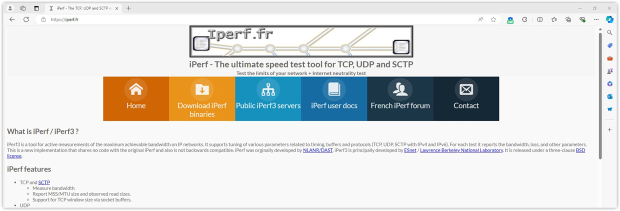
באפשרותך למדוד רוחב פס, שיהוי וג'יטר של TCP ו-UDP — מה שמקל על זיהוי בעיות הקשורות לרשת המקומית (LAN) שבדיקת מהירות אינטרנט רגילה עלולה להחמיץ.
NetSpot מציג את תוצאות iperf במצב סיור (Survey) כמפת חום נפרדת:
- מהירות הורדה של Iperf TCP — מציגה עד כמה המכשיר שלך מסוגל למשוך נתונים באופן אמין בפרוטוקול TCP, המשקפת את יכולת ההורדה והסטרימינג האמיתית.
- מהירות העלאה של Iperf TCP — מודדת עד כמה המכשיר שלך דוחף נתונים במעלה הזרם דרך TCP, שימושי להעלאת קבצים, גיבויים ויציבות בשיחות וידאו.
- מהירות הורדה של Iperf UDP — ממחישה קבלה גולמית של מנות נתונים ללא שליחה מחודשת, ומספקת תובנה לאופן שבו הרשת שלך מתמודדת עם תעבורת זמן אמת הרגישה לשיהוי.
- מהירות העלאה של Iperf UDP — מדגישה עד כמה מנות UDP נשלחות ביעילות, קריטי למשחקים, VoIP ותסריטי סטרימינג.
- ג'יטר של Iperf UDP — מודד את השונות בזמני הגעת המנות. ג'יטר גבוה מצביע על חוסר יציבות, מה שיכול לגרום לקטיעות בזרמי וידאו או לעיוות בשיחה קולית.
בניגוד למפות חום רגילות של מהירות הורדה והעלאה, ההדמיות הללו מציגות את הביצועים הטהורים בין שתי נקודות קצה בתוך הרשת המקומית שלך, ללא תלות בחיבור האינטרנט. זה הופך אותן למשמעותיות במיוחד בסביבות ארגוניות, פריסות רשת מרושתות (mesh), או בכל מצב שבו יש צורך לאמת קצב עבודה לפני הפעלה בפועל.
NetSpot מספק לך כלים לכל רמת בדיקה. מצד אחד, אתה יכול לבצע בדיקות מהירות מהירות או להפיק מפות חום ברורות עבור הורדה, העלאה וקצב שידור כדי לאתר אזורים חלשים במהירות. מצד שני, במידת הצורך, NetSpot משתלב עם iperf3 כדי לספק בדיקות ביצועים מקצועיות בתוך הרשת המקומית שלך.
כיצד להגדיל את מהירות ה-Wi-Fi
לדעת כמה מהיר ה-WiFi שלך זה רק חצי מהמאבק. החצי השני הוא לדעת כיצד להגדיל את מהירות ה-WiFi. הזזה אקראית של הראוטר שלך בין חדרים או ניסיון לכוון את זווית האנטנות יכולה להוביל לתוצאות מרשימות, אבל אתה צריך נתונים אמיתיים כדי לתמוך במה שאתה עושה. השתמש במפות החום של NetSpot כדי לבצע שינויים ממוקדים במקום לנחש.
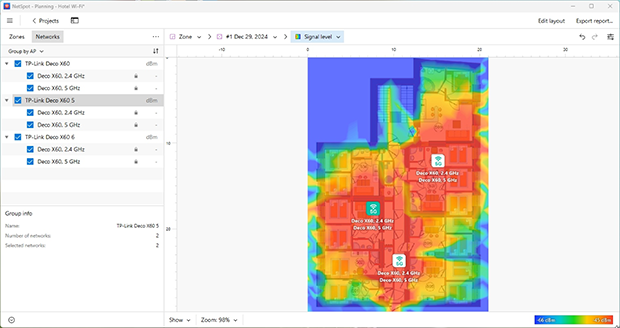
כאשר תסקור את מפות החום, אזורים עם האות החלש ביותר יופיעו בכחול ומקומות עם האות החזק ביותר יסומנו באדום. ויזואליזציות מקודדות-צבע אלו עוזרות לך לזהות מיד צווארי בקבוק בביצועים. מפות חום שונות, כגון מפת חום יחס אות לרעש (SNR), יכולות לעזור לך לאתר מקורות רעש לאות. אלה כוללים לעיתים קרובות מוצרי חשמל ביתיים, חוטי חשמל, תאורה פלורסנטית וסמארטפונים.
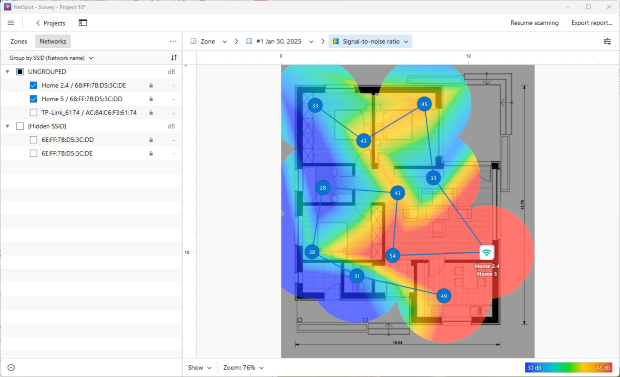
אם החזות של יחס אות לרעש או רמת האות מציגה אזורים כחולים גדולים, זה סימן ברור שכדאי להתמקד בכיסוי וברעש לפני שמשנים כל דבר אחר.
אם תגלה שהרעש אינו באמת בעיה, ייתכן שאתה פשוט זקוק לנתב עם טווח טוב יותר או משחזר אלחוטי. אפילו טוב יותר, כדאי לשקול מערכת Wi-Fi Mesh מודרנית במקום להשתמש במשחזרים בעלי תדר בודד: משחזרים לעיתים קרובות מחלקים את רוחב הפס בחצי משום שהם מקבלים ומשדרים מחדש באותו ערוץ, בעוד שיחידות Mesh פועלות בתיאום ויכולות להשתמש בתקשורת אחורית ייעודית.
תוכל גם להשתמש במצב התכנון של NetSpot כדי לסמלץ מיקומים שונים של נקודות גישה ושדרוגי חומרה לפני שתוציא אפילו שקל.
המנוע החזוי המובנה מסייע לך לבחור את המיקומים הטובים ביותר לנקודות גישה אלחוטיות, לבדוק סוגי אנטנות שונים — רב כיווניות או כיווניות (ואף להתאים את עוצמת ההספק והזווית של האנטנה כך שישקפו התנהגות אמיתית) — ולהשוות דגמי נתבים ממבחר רחב של יצרנים פופולריים.
רמת הסימולציה הזו הופכת את מצב התכנון של NetSpot למועיל במיוחד כאשר מתכננים רשת חדשה או משדרגים רשת קיימת.
מלבד מיפוי מפורט של האזור ותכנון, NetSpot מצוינת גם להערכות מהירות של עוצמת אות רשת אלחוטית. מצב המפקח לוקח מיידית תמונת מצב של כל הרשתות האלחוטיות בסביבה שלך, ומאפשר לך לראות כמה מהן נמצאות על אותו ערוץ כמוך, באילו הגנות הן משתמשות, והמון מידע שימושי נוסף.

באפשרותך להתמקד ברשתות בודדות כדי להציג פרטים נוספים או לייצא את הנתונים כגיליון אלקטרוני.
כאשר הפרעות הן האשם, עבור בין תדרים (העדף 5 GHz או 6 GHz כאשר נתמך) ובחר ערוצים נקיים יותר. ב-2.4 GHz מומלץ להיצמד לערוצים 1/6/11; אם אין ערוץ נקי זמין, חפיפה מלאה על אחד מאלו בדרך כלל עדיפה על חפיפה חלקית.

השתמש בגרף "ערוצים" של NetSpot במצב בודק (Inspector Mode) כדי לעקוב בזמן אמת עד כמה כל ערוץ עמוס — זה יעזור לך להימנע מתדרים צפופים ולקבל החלטות מושכלות כאשר אתה מחדש את הגדרות הנתב שלך.
איך פועלים מבחני מהירות Wi-Fi
בדיקות מהירות WiFi מקוונות בדרך כלל מודדות השהיה (latency), מהירות הורדה ומהירות העלאה. כל אחד מרכיבי הבדיקה האלו משפיע על הביצועים של חיבור האינטרנט שלך.
השהיה, או פינג, היא הזמן שלוקח לשרת להגיב לבקשה שנשלחה על ידי הדפדפן שלך, אפליקציית הזרמת מוזיקה, או מערכת ההפעלה. ההשהיה נמדדת במילישניות, וכל ערך מעל 40-70ms בדרך כלל נחשב לגבוה מדי. אם אתה רק צופה בסרטוני וידאו ביוטיוב, כנראה שלא תבחין בהשהיות גבוהות, כי הדפדפן שלך טוען מראש חלק מהסרטון כדי לספק חוויית צפייה חלקה. אבל אם אתה משחק משחק מקוון, אפילו כמה מילישניות נוספות של עיכוב עלולות לגרום לך להפסיד במשחק כי ליריבים שלך יהיה פשוט יותר זמן להגיב ממך.
מהירויות הורדה והעלאה הן מדדים שמסבירים את עצמם ולא תמיד מספרים את הסיפור המלא. כאשר אתה בודק מהירות WiFi באמצעות בדיקות מהירות WiFi, הלקוח שלך (בדרך כלל דפדפן אינטרנט) יוצר מספר חיבורים ומתחיל לשלוח או לקבל חתיכות של נתונים. בעזרת מהירות ההעברה בזמן אמת, מחשבים את מהירויות ההורדה וההעלאה בפועל.
הבעיה היא שנכונות הבדיקות הללו יכולה להיות מושפעת ממספר גורמים:
גורמים שיכולים להשפיע על הדיוק של מבחני מהירות WiFi מקוונים
- פעילות רשת — כפי שאתם אולי יודעים, לנסות להזרים סרטון 2160p ביוטיוב בזמן שמורידים הפצת לינוקס גדולה זה לא ממש כיף. אפילו בלי להקצין, קל מאוד להשפיע על דיוק של בדיקות מהירות WiFi אונליין. תהליך מערכת שעובד ברקע עשוי לפעול ולגרום למערכת ההפעלה שלכם לשלוח דוחות שימוש לאינטרנט, חבר עשוי לשלוח לכם הודעה בסקייפ או טלגרם, עדכון אוטומטי עשוי להתחיל.
- עוצמת אות — מובן מאליו שככל שאתם קרובים יותר לנתב שלכם, כך תוכלו לצפות למהירות WiFi גבוהה יותר. אך אפילו כאשר אתם נשארים באותו מקום, תראו בוודאי שעוצמת האות של ה-WiFi שלכם משתנה. זה עשוי להיגרם משינויים במזג האוויר, פתיחה וסגירה של דלתות וחלונות, והפרעות מצד רשתות WiFi אחרות בסביבה שלכם, בין היתר.
- שעות שיא — אם אתם משתמשים בשירות בדיקת מהירות WiFi עם שרתים הנמצאים באזור הזמן שלכם, הכינו את עצמכם לראות תוצאות שונות ב-3 לפנות בוקר מאשר ב-2 בצהריים. אתם לא היחידים שמבצעים את הבדיקות הללו, וגם לשרתים שמארחים אותן יש קיבולת מוגבלת.
מסקנה
NetSpot הוא כלי מקצועי ורב-שימושי לניתוח WiFi ופתרון בעיות עבור משתמשים מנוסים ומתחילים כאחד. הממשק המודרני והאינטואיטיבי שלו הופך את השימוש בתוכנה לפשוט ומאפשר למצות את מלוא הפוטנציאל שלה בקלות.
אז, אנו ממליצים

NetSpot
בדיקת מהירות WiFi — שאלות נפוצות
איך אני יכול לדעת אם זו ספקית האינטרנט שלי או ה-Wi-Fi שלי?
הפעל תחילה בדיקת קו בסיסית ומהירה בחיבור חוטי (מחשב נייד → נתב באמצעות כבל Ethernet). לאחר מכן, עבור באותו מסלול ב-NetSpot עם סריקה אקטיבית. אם גם החיבור החוטי וגם ה-Wi-Fi מגיעים למהירויות נמוכות משמעותית מהחבילה שלך בכל מקום, הבעיה כנראה אצל ספק האינטרנט. אם החיבור החוטי מגיע למהירות החבילה אך ה-Wi-Fi יורד בחלק מהחדרים, מדובר בכיסוי, הפרעות או מיקום — לא בספק האינטרנט.
מה יכול להשפיע על הדיוק של מבחני מהירות WiFi באינטרנט?
הדיוק של בדיקות מהירות WiFi מקוונות יכול להיות מושפע ממספר גורמים:
- פעילות רשת במהלך הבדיקה — עדכון ברקע של אפליקציה, סטרימינג של סרט או שיחה עם חבר בסקייפ עלולים להשפיע בקלות על תוצאות בדיקת מהירות ה-WiFi.
- עוצמת אות — ערך זה תלוי במרחק שלך ממקור האות האלחוטי, כמו גם במכשולים פיזיים שבדרך האות ובהפרעות רדיו שיש באותו הרגע.
- שיאי שימוש — בהתאם לזמנים שבהם המשתמשים ברשת פעילים ביותר, בדיקת המהירות עשויה לתת לך תוצאות שונות באופן משמעותי.
כיצד לבדוק את מהירות ה־WiFi עם NetSpot?
באמצעות תכונת הסריקה האקטיבית של NetSpot תוכל לבדוק במהירות ובקלות את מהירויות ההעלאה וההורדה, וכן את קצב השידור האלחוטי דרך HTTP, TCP או UDP. בשונה ממבחני מהירות WiFi מקוונים, NetSpot מאפשר לך לבחור את גודל חבילות הנתונים להורדה או העלאה עבור ביצוע הבדיקות. זה נותן לך את הגמישות לבצע מבחן מהירות מהיר או ניתוח מעמיק יותר.
כדי לבצע מבחן מהירות WiFi באמצעות NetSpot, לחץ על כפתור בדיקת החיבור, ודא את הגדרות ה-WiFi שלך והתחל פרויקט סקר אזור WiFi חדש. טען או צור את המפה שלך, בחר "הפעל סריקה אקטיבית של הרשת המחוברת" והתחל את הסריקה.
איך הפרעה, יחס אות לרעש (SNR) ויחס אות להפרעה (SIR) קשורים למהירות?
SNR או SIR נמוכים כמעט תמיד יתבטאו בקצבי העברה נמוכים יותר. אם העוצמה של האות נראית חזקה אך המהירויות נמוכות, סביר שיש הפרעות. אם עוצמת האות חלשה והמהירויות נמוכות, מדובר בבעיה של כיסוי/מיקום. קראו את מפת החום של הקצבים לצד SNR/SIR כדי לזהות את הגורם.
האם VPNים, אנטי וירוס או אפליקציות שרצות ברקע משפיעות על מבחני מהירות?
כן. השהה גיבויים, הורדות גדולות ועדכונים, והשבת זמנית VPN לפני הבדיקה. כך התוצאות ישארו יציבות וחוזרות על עצמן.
מדוע בדיקות מהירות בדפדפן אינן תואמות לסריקה האקטיבית של NetSpot?
בדיקות דפדפן מודדות רגע יחיד לשרת קרוב ורגישות לתעבורה ברקע. סריקה אקטיבית רושמת את קצב ההורדה, העלאה והשידור האלחוטי לאורך תוכנית הקומה שלך, כך שתוכל לראות בדיוק היכן המהירויות יורדות והאם מדובר באות, בהפרעה או בעומס.
כמה בדיקות עליי להריץ לקריאה הוגנת?
עשו לפחות שתי בדיקות: אחת ליד הנתב כדי למדוד את המהירות המרבית, ואחת בנקודה האיטית שלכם כדי לראות את המהירות הנמוכה ביותר. חזרו על הבדיקה מאוחר יותר ביום כדי לבדוק ירידות מהירות בשעות העומס. שיטה עקבית, אותו מכשיר וללא הורדות ברקע – כך שהתוצאות יהיו ברות השוואה.

קבלו את NetSpot בחינם
סקרי אתר Wi-Fi, ניתוח, פתרון בעיות פועלים על מקבוק (macOS 11+) או כל מחשב נייד (Windows 7/8/10/11) עם מתאם רשת אלחוטי סטנדרטי 802.11be/ax/ac/n/g/a/b. קראו עוד על התמיכה ב-802.11be כאן.