L'app test WiFi funziona su un MacBook (macOS 11+) o su qualsiasi laptop (Windows 7/8/10/11) con un adattatore di rete wireless standard 802.11be/ax/ac/n/g/a/b. Leggi di più sul supporto 802.11be qui.
WiFi Speed Test con NetSpot
Scopri come testare la velocità del Wi-Fi nel modo giusto e come aumentarla realmente. Scopri come eseguire un test di velocità Wi-Fi, leggere le heatmap e migliorare la copertura utilizzando NetSpot per macOS e Windows: rapido, accurato e ripetibile.
Pagare per un accesso a Internet wireless ad alta velocità e non ottenere le velocità pubblicizzate è frustrante. Con NetSpot, puoi testare le reali prestazioni Wi-Fi, individuare segnali deboli e interferenze, e determinare se la colpa è del tuo ISP o della tua rete.
Salta a...
Come testare la velocità del Wi-Fi con NetSpot
NetSpot ti permette di effettuare sia controlli rapidi di velocità "sul posto" che test più approfonditi basati su heatmap.
Su dispositivi mobili, Android ti offre un rapido Test della Velocità Internet con Download e Ping; su iPhone/iPad, NetSpot misura Download, Upload e Ping proprio dove ti trovi e salva i risultati storici.
Nelle versioni desktop, la funzione Scansione Attiva ti permette di testare istantaneamente la velocità WiFi. La Scansione Attiva testa il tasso di upload, il tasso di download e il tasso di trasmissione wireless tramite HTTP, TCP o UDP.
In questo modo, puoi eseguire un rapido test di velocità o una misurazione approfondita della velocità wireless. Crea un nuovo progetto Survey, carica o disegna la tua piantina e calibrala. Abilita la scansione attiva, seleziona la rete connessa che desideri testare, quindi percorri lo spazio per raccogliere i punti di misurazione. Quando hai finito, fai clic sul pulsante Heatmaps.
-

Copertura completa
Ottieni la più efficiente e completa copertura WiFi negli spazi pianificati.
-

Cross-platform
Disponibile per ogni MacBook o qualsiasi laptop con Windows 7/8/10/11.

Durante la Scansione Attiva, NetSpot misura la velocità in ciascun punto campionato e crea heatmap separate:
- La heatmap della velocità di download mostra con quale rapidità il tuo dispositivo può ricevere dati dalla rete — ideale per individuare le aree dove lo streaming o la navigazione potrebbero risultare lenti.
- La heatmap della velocità di upload evidenzia quanto velocemente puoi inviare dati, utile per videochiamate, backup su cloud o condivisione di file.
- La mappa della velocità di trasmissione wireless riflette il tasso di dati grezzi negoziato tra il tuo dispositivo e il punto di accesso, aiutandoti a capire la reale capacità del canale rispetto all’effettiva velocità di internet.
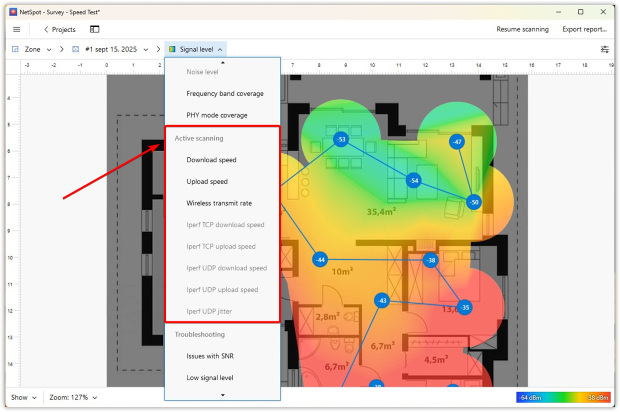
Insieme, queste visualizzazioni rivelano non solo se il tuo WiFi è “veloce” in generale, ma anche dove si verificano i colli di bottiglia e quale tipo di attività ne risente.
NetSpot non si limita a misurare la velocità: ti permette di approfondire le prestazioni del WiFi dandoti il controllo su come vengono eseguiti i test. Nel menu Preferenze, puoi perfezionare i parametri dei test: scegliere tra HTTP, TCP o UDP e impostare la quantità di dati da trasferire. Questa flessibilità è utile perché ogni protocollo mette in evidenza aspetti diversi delle prestazioni di rete:
- HTTP simula il traffico web quotidiano come la navigazione e lo streaming.
- TCP mostra come si comportano i trasferimenti affidabili come download o sincronizzazione file, inclusi l’impatto delle ritrasmissioni e degli ack (conferme di ricezione).
- UDP elimina i meccanismi di affidabilità per misurare il flusso grezzo dei pacchetti, rivelando problemi di latenza e jitter fondamentali per VoIP, gaming o app in tempo reale.
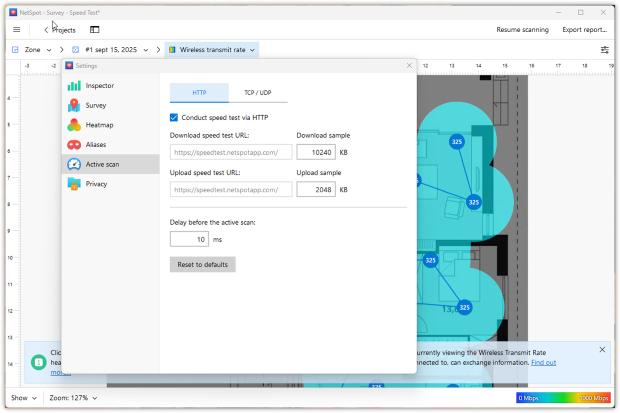
Regolando questi parametri, puoi eseguire sia rapide scansioni leggere che dettagliati stress test che simulano condizioni reali sulla tua rete. Questa flessibilità ti aiuta a rilevare problemi che un tipico test di velocità online potrebbe non individuare.
Per maggiori informazioni, consulta questa guida.
Per utenti avanzati, NetSpot supporta l'integrazione con iperf3, un'utilità che esegue test approfonditi di throughput sulla tua rete locale.
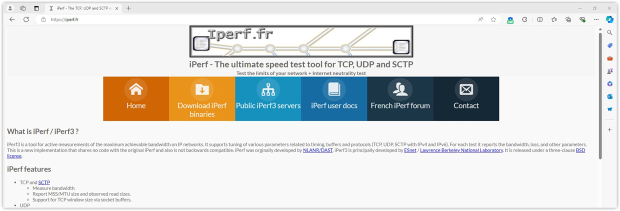
Puoi misurare la larghezza di banda, la latenza e il jitter TCP e UDP, rendendo più facile rilevare problemi legati alla LAN che un tipico test di velocità internet potrebbe non rilevare.
NetSpot visualizza i risultati di iperf in modalità Survey come heatmap separate:
- Velocità di download TCP tramite Iperf — mostra quanto velocemente il tuo dispositivo può scaricare dati in modo affidabile tramite TCP, riflettendo la reale capacità di download e streaming.
- Velocità di upload TCP tramite Iperf — misura la velocità con cui il tuo dispositivo può inviare dati in upstream tramite TCP, utile per caricamenti di file, backup e la stabilità delle videoconferenze.
- Velocità di download UDP tramite Iperf — illustra la ricezione grezza dei pacchetti senza ritrasmissioni, dando un’idea di come la tua rete gestisce il traffico sensibile alla latenza.
- Velocità di upload UDP tramite Iperf — evidenzia quanto efficientemente i pacchetti UDP possono essere inviati, fondamentale per scenari di gaming, VoIP e streaming.
- Jitter UDP tramite Iperf — misura la variazione nei tempi di consegna dei pacchetti. Un jitter elevato indica instabilità, che può causare interruzioni nello streaming video o audio distorto nelle chiamate.
A differenza delle tradizionali heatmap di velocità di download e upload, queste visualizzazioni rappresentano la pura performance tra due endpoint all’interno della tua LAN, indipendentemente dalla connessione internet. Questo le rende particolarmente preziose in configurazioni aziendali, implementazioni mesh, o in qualsiasi situazione in cui sia necessario validare la larghezza di banda prima della messa in servizio.
NetSpot ti offre strumenti per ogni livello di test. Da una parte, puoi eseguire controlli rapidi di velocità o generare chiare heatmap per download, upload e velocità di trasmissione per individuare subito le zone deboli. Dall’altra, se hai bisogno di un’analisi più approfondita, NetSpot si integra con iperf3 per fornire test di throughput di livello professionale all’interno della tua LAN.
Come aumentare la velocità del Wi-Fi
Conoscere quanto è veloce il tuo WiFi è solo metà della battaglia. L’altra metà consiste nel sapere come aumentare la velocità del WiFi. Spostare casualmente il router tra le stanze o cercare di regolare l’angolo delle antenne può dare risultati impressionanti, ma è necessario disporre di dati effettivi a supporto di ciò che si sta facendo. Usa le heatmap di NetSpot per apportare modifiche mirate invece di andare a tentativi.
Quando esamini le heatmap, le aree con il segnale più debole appariranno in blu e i luoghi con il segnale più forte saranno contrassegnati in rosso. Queste visualizzazioni codificate per colore ti aiutano a individuare immediatamente i colli di bottiglia nelle prestazioni. Varie heatmap, come la heatmap del Rapporto Segnale-Rumore, possono aiutarti a identificare le fonti di rumore del segnale. Queste includono spesso elettrodomestici, fili elettrici, luci fluorescenti e smartphone.
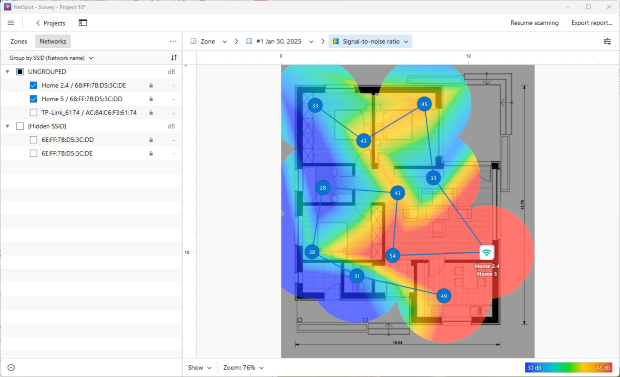
Se le visualizzazioni del rapporto segnale-rumore o del livello del segnale mostrano ampie aree blu, è un chiaro segnale di concentrarsi sulla copertura e sul rumore prima di modificare qualsiasi altra cosa.
Se scopri che il rumore non è davvero un problema, potresti semplicemente aver bisogno di un router con una portata migliore o di un ripetitore wireless. Ancora meglio, prendi in considerazione un moderno sistema mesh Wi-Fi invece di ripetitori a banda singola: gli extender spesso dimezzano la velocità di trasmissione poiché ricevono e ritrasmettono sullo stesso canale, mentre i nodi mesh si coordinano e possono utilizzare un backhaul dedicato.
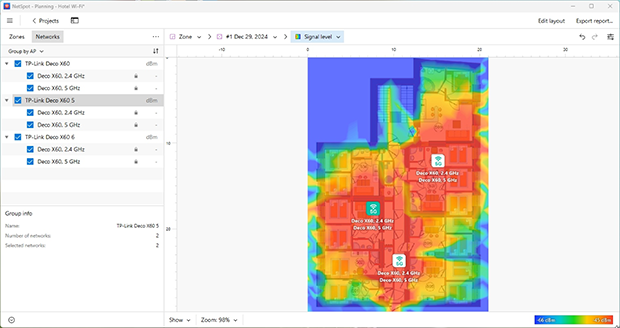
Puoi anche utilizzare la Modalità Pianificazione di NetSpot per simulare diverse posizioni degli AP e aggiornamenti hardware prima di spendere un centesimo.
Il motore predittivo integrato ti aiuta a scegliere le migliori posizioni per i punti di accesso wireless, testare diversi tipi di antenne — omnidirezionali o direzionali (e persino regolare la potenza e l'inclinazione dell'antenna per riflettere il comportamento reale) — e confrontare i modelli di router da un'ampia selezione di produttori popolari.
Questo livello di simulazione rende la Modalità Pianificazione di NetSpot particolarmente utile quando si progetta una nuova rete o si aggiorna una esistente.
Oltre alla mappatura dettagliata dell'area e alla pianificazione, NetSpot è anche ottimo per rapide valutazioni del segnale delle reti wireless. La Modalità Ispettore scatta istantaneamente un'istantanea di tutte le reti wireless nell'area circostante, permettendoti di vedere quante di esse sono sullo stesso canale, quale tipo di sicurezza stanno utilizzando e una serie di altre informazioni utili.

Puoi ingrandire le singole reti per visualizzare maggiori dettagli oppure esportare i dati come foglio di calcolo.
Quando la interferenza è la causa, passa ad altre bande (preferisci 5 GHz o 6 GHz dove supportato) e scegli canali più puliti. Su 2,4 GHz rimani su 1/6/11; se un canale pulito non è disponibile, la sovrapposizione completa su uno di questi è solitamente migliore della sovrapposizione parziale.

Usa il grafico “Canali” di NetSpot in Modalità Ispettore per monitorare in tempo reale quanto è occupato ciascun canale — ti aiuta a evitare le frequenze congestionate e a prendere decisioni informate quando riconfiguri il tuo router.
Come il test di velocità Wi-Fi funziona
I test di velocità online WiFi di solito misurano la latenza, la velocità di download e la velocità di upload. Ognuna di queste componenti di test influenza le prestazioni della connessione a Internet.
Latenza, o ping, è il momento in cui un server deve rispondere a una richiesta inviata dal tuo browser web, un'applicazione per streaming musicale o un sistema operativo. La latenza è misurata in millisecondi e di solito qualcosa come più di 40-70ms è considerato troppo elevato. Se stai solo guardando i video online su YouTube, non è probabile che notiate elevate latenze perché il tuo browser web pre-carica automaticamente una parte del video per offrire un'esperienza di visualizzazione regolare. Ma se stai giocando a un gioco, anche alcuni altri millisecondi di ritardo possono farti perdere una partita perché i tuoi avversari avranno più tempo per rispondere di te.
Velocità di Download e upload sono misure di auto-esplicitazione che raramente raccontano la storia completa. Quando controlli la velocità WiFi utilizzando test di velocità WiFi, il tuo client (di solito un browser web) stabilisce più connessioni e inizia a inviare o ricevere pezzi di dati. Utilizzando la velocità di trasferimento in tempo reale vengono calcolate le velocità effettive di download e di caricamento.
Il problema è che l'accuratezza di questi test può essere influenzata da diversi fattori:
- Attività di rete — Come saprai, cercare di mettere in streaming un video 2160p su YouTube durante il download di una grande distribuzione Linux non è divertente. Anche senza provare questi estremi, è facile influenzare l'esattezza dei test online della velocità WiFi. Un processo in background del sistema può innescare e causare l'invio di rapporti non precisi sull'utilizzo di Internet, un amico potrebbe inviare messaggi su Skype o Telegram, potrebbe iniziare un aggiornamento automatico.
- Potenza segnale — Ovviamente più vicini si è al router più potrai aspettarti velocità WiFi migliori. Ma anche quando rimani nello stesso posto, vedrai inevitabilmente che la forza del segnale WiFi oscilla. Ciò può essere causato da variazioni climatiche, chiusura di porte e finestre e interferenze causate da altre reti WiFi della tua zona.
- Picchi di utilizzo — Se utilizzi un servizio di test velocità con i server nel tuo fuso orario, preparati a vedere risultati diversi a partire dalle 3:00 di sera alle 14:00. Non sei l'unica persona che utilizza questi test, ei server che li ospitano hanno anche una capacità limitata.
Conclusione
NetSpot è uno strumento versatile per l'analisi WiFi, risoluzione dei problemi per utenti esperti e principianti. La sua moderna interfaccia utente è esplicativa, in modo da renderla facile da usare al massimo potenziale.
PERTANTO RACCOMANDIAMO

NetSpot
Test della velocità WiFi — Domande frequenti
Come faccio a capire se è il mio ISP o il mio Wi-Fi?
Esegui prima una rapida misurazione di base tramite connessione cablata (laptop → router via Ethernet). Poi percorri lo stesso percorso in NetSpot con la Scansione Attiva. Se sia la velocità via cavo che quella Wi-Fi si fermano ben al di sotto del tuo piano ovunque, il problema è probabilmente l’ISP. Se via cavo raggiungi la velocità del tuo piano ma il Wi-Fi cala in alcune stanze, si tratta di copertura, interferenze o posizionamento — non del fornitore.
Cosa può influenzare l'accuratezza dei test di velocità WiFi online?
L'accuratezza dei test di velocità WiFi online può essere influenzata da diversi fattori:
- Attività di rete durante il test — un aggiornamento in background di un'app, lo streaming di un film o una conversazione con un amico su Skype possono facilmente influenzare i risultati di un test di velocità WiFi.
- Intensità del segnale — questo valore dipende da quanto sei distante dalla fonte del segnale wireless, così come dagli ostacoli fisici lungo il percorso del segnale e dalle interferenze radio presenti al momento.
- Punti di massimo utilizzo — a seconda del momento in cui gli utenti della rete sono più attivi, il test di velocità potrebbe restituire risultati molto diversi.
Come testare la velocità WiFi con NetSpot?
Con la funzione di Scansione Attiva di NetSpot puoi testare rapidamente e facilmente la velocità di upload e download, così come la velocità di trasmissione wireless tramite HTTP, TCP o UDP. A differenza dei test di velocità WiFi online, NetSpot ti permette di decidere quale dimensione dei pacchetti di dati scaricare o caricare per eseguire i test. Questo ti offre la flessibilità di eseguire sia un test di velocità rapido sia un'analisi più approfondita.
Per eseguire un test di velocità WiFi con NetSpot, clicca sul pulsante Test Connessione, verifica le impostazioni del WiFi e avvia un nuovo progetto di rilievo dell'area WiFi. Carica o crea la tua mappa, seleziona “Abilita scansione attiva della rete connessa,” e inizia la scansione.
Come sono correlati interferenza, SNR e SIR alla velocità?
Una scarsa SNR o SIR si manifesta quasi sempre con una riduzione del throughput. Se il segnale sembra forte ma le velocità sono basse, probabilmente c’è interferenza. Se il segnale è debole e le velocità sono basse, si tratta di un problema di copertura o di posizionamento. Consulta le heatmap del throughput insieme a quelle di SNR/SIR per individuare la causa.
Le VPN, gli antivirus o le app in background alterano i test di velocità?
Sì. Metti in pausa i backup, i grandi download e gli aggiornamenti, e disattiva temporaneamente la VPN prima di effettuare il test. Questo mantiene i risultati stabili e ripetibili.
Perché i test di velocità del browser non coincidono con la Scansione Attiva di NetSpot?
I test del browser misurano un singolo momento verso un server vicino e sono sensibili al traffico in background. La Scansione Attiva registra download, upload e velocità di trasmissione wireless lungo la tua planimetria, così puoi vedere esattamente dove le velocità diminuiscono e se si tratta di segnale, interferenze o congestione.
Quanti test dovrei eseguire per una lettura equa?
Fai almeno due passaggi: uno vicino al router per rilevare il valore massimo e uno nel tuo punto "lento" per vedere il minimo. Ripeti più tardi nella giornata per rilevare eventuali rallentamenti nelle ore di punta. Metodo consistente, stesso dispositivo e nessun download in background rendono i risultati confrontabili.

Ottieni NetSpot Gratuitamente
Sopralluoghi Wi-Fi, analisi, risoluzione dei problemi funziona su un MacBook (macOS 11+) o su qualsiasi laptop (Windows 7/8/10/11) con un adattatore di rete wireless standard 802.11be/ax/ac/n/g/a/b. Leggi di più sul supporto 802.11be qui.
fattori che possono influenzare l'accuratezza dei test di velocità Wi-Fi online