WLAN-Geschwindigkeitstest-Apps läuft auf einem MacBook (macOS 11+) oder jedem Laptop (Windows 7/8/10/11) mit einem Standard 802.11be/ax/ac/n/g/a/b drahtlosen Netzwerkadapter. Weitere Informationen zur 802.11be-Unterstützung finden Sie hier.
WiFi-Geschwindigkeitstest mit NetSpot
Lernen Sie, wie Sie die Wi-Fi-Geschwindigkeit richtig testen und diese tatsächlich erhöhen können. Erfahren Sie, wie Sie einen Wi-Fi-Geschwindigkeitstest durchführen, Heatmaps lesen und die Abdeckung mit NetSpot für macOS und Windows verbessern — schnell, genau, wiederholbar.
Für einen schnellen drahtlosen Internetzugang zu bezahlen und nicht die beworbenen Geschwindigkeiten zu erhalten, ist ärgerlich. Mit NetSpot können Sie die tatsächliche WLAN-Leistung testen, schwache Signale und Störungen erkennen und feststellen, ob Ihr ISP oder Ihr Netzwerk die Ursache ist.
Springen zu...
Wie Sie Ihre WiFi-Geschwindigkeit mit NetSpot testen
Mit NetSpot können Sie sowohl schnelle „Vor-Ort“-Geschwindigkeitsprüfungen als auch tiefere, auf Heatmaps basierende Tests durchführen.
Auf Mobilgeräten bietet Android einen schnellen Internet-Geschwindigkeitstest mit Download und Ping; auf iPhone/iPad misst NetSpot Download, Upload und Ping genau dort, wo Sie sich befinden, und speichert historische Ergebnisse.
In den Desktop-Versionen ermöglicht die Funktion Aktives Scannen, die WiFi-Geschwindigkeit sofort zu testen. Das aktive Scannen prüft Upload-Rate, Download-Rate und drahtlose Übertragungsrate über HTTP, TCP oder UDP.
Sie können entweder einen schnellen Geschwindigkeitstest durchführen oder eine detaillierte drahtlose Geschwindigkeitsmessung vornehmen. Erstellen Sie ein neues Survey-Projekt, laden oder zeichnen Sie Ihren Grundriss und kalibrieren Sie diesen. Aktivieren Sie das aktive Scannen, wählen Sie das verbundene Netzwerk aus, das Sie testen möchten, und gehen Sie dann durch den Bereich, um Messpunkte zu sammeln. Wenn Sie fertig sind, klicken Sie auf die Schaltfläche Heatmaps.
-

Volle Abdeckung
Erhalten Sie die effizienteste und umfassendste WLAN-Abdeckung innerhalb des gesamten geplanten Raums.
-

Plattformübergreifend
Für alle MacBooks und jeden Laptop mit Windows 7/8/10/11 an Bord.

Während des aktiven Scannens misst NetSpot die Geschwindigkeit an jedem abgetasteten Punkt und erstellt separate Heatmaps:
- Die Download-Geschwindigkeit-Heatmap zeigt, wie schnell Ihr Gerät Daten aus dem Netzwerk empfangen kann — ideal, um Bereiche zu erkennen, in denen Streaming oder Surfen langsam sein könnte.
- Die Upload-Geschwindigkeit-Heatmap hebt hervor, wie schnell Sie Daten zurücksenden können, was für Videotelefonate, Cloud-Backups oder Dateifreigaben wichtig ist.
- Die Funkübertragungsrate-Karte spiegelt die tatsächliche Datenrate wider, die zwischen Ihrem Gerät und dem Zugangspunkt ausgehandelt wird, und hilft Ihnen, die tatsächliche Kanalkapazität im Vergleich zum tatsächlichen Internetdurchsatz zu verstehen.
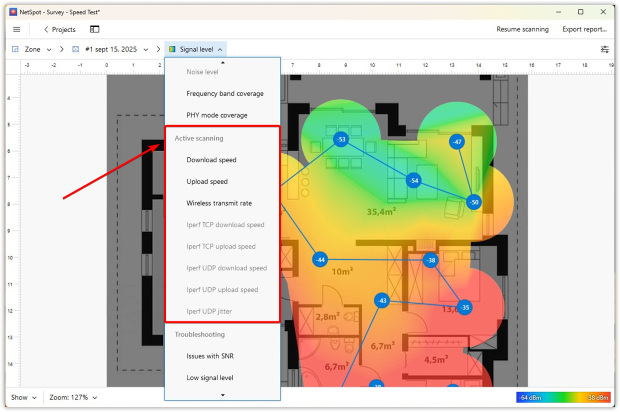
Zusammen zeigen diese Visualisierungen nicht nur, ob Ihr WLAN „schnell“ ist, sondern auch, wo Engpässe auftreten und welche Art von Aktivitäten sie betreffen.
NetSpot misst nicht nur die Geschwindigkeit — es ermöglicht Ihnen, tiefer in die WLAN-Leistung einzutauchen, indem Sie die Kontrolle darüber haben, wie die Tests durchgeführt werden. Im Einstellungsmenü können Sie die Testparameter feinjustieren: Wählen Sie zwischen HTTP, TCP oder UDP und legen Sie fest, wie viele Daten übertragen werden sollen. Diese Flexibilität ist nützlich, da jedes Protokoll unterschiedliche Aspekte der Netzwerkleistung hervorhebt:
- HTTP simuliert alltäglichen Webverkehr wie Surfen und Streaming.
- TCP zeigt, wie zuverlässige Übertragungen wie Downloads oder Dateisynchronisierungen funktionieren, einschließlich der Auswirkungen von erneuten Übertragungen und Bestätigungen.
- UDP verzichtet auf Zuverlässigkeitsmechanismen, um den reinen Paketfluss zu messen. Dadurch werden Latenz- und Jitter-Probleme sichtbar, die für VoIP, Gaming oder Echtzeitanwendungen entscheidend sind.
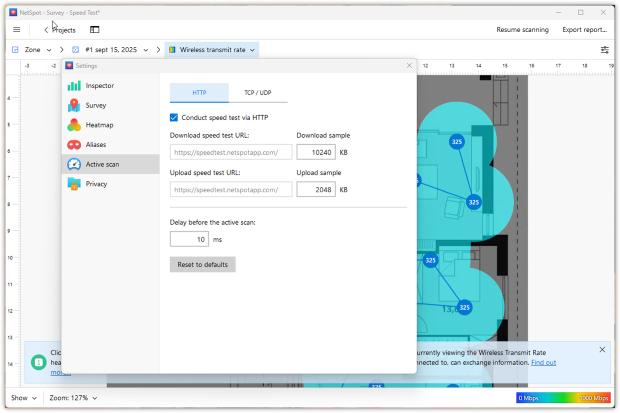
Durch das Anpassen dieser Parameter können Sie entweder schnelle, leichte Scans oder detaillierte Stresstests durchführen, die reale Bedingungen in Ihrem Netzwerk nachahmen. Diese Flexibilität hilft Ihnen, Probleme zu erkennen, die ein typischer Online-Geschwindigkeitstest möglicherweise übersieht.
Weitere Informationen finden Sie in diesem Leitfaden.
Für fortgeschrittene Nutzer unterstützt NetSpot die Integration mit iperf3, einem Dienstprogramm, das detaillierte Durchsatztests in Ihrem lokalen Netzwerk durchführt.
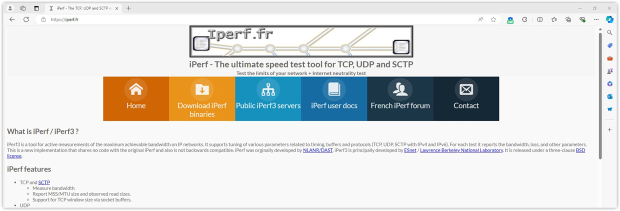
Sie können TCP- und UDP-Bandbreite, Latenz und Jitter messen — was es einfacher macht, LAN-bezogene Probleme zu erkennen, die ein typischer Internet-Geschwindigkeitstest möglicherweise übersieht.
NetSpot visualisiert iperf-Ergebnisse im Survey-Modus als separate Heatmaps:
- Iperf TCP-Download-Geschwindigkeit — zeigt, wie schnell Ihr Gerät zuverlässig Daten über TCP empfangen kann und spiegelt die reale Download- und Streaming-Kapazität wider.
- Iperf TCP-Upload-Geschwindigkeit — misst, wie schnell Ihr Gerät Daten über TCP nach oben senden kann; nützlich für Datei-Uploads, Backups und die Stabilität von Videokonferenzen.
- Iperf UDP-Download-Geschwindigkeit — zeigt den Empfang von Rohdatenpaketen ohne Wiederholungen und gibt Aufschluss darüber, wie Ihr Netzwerk latenzempfindlichen Traffic verarbeitet.
- Iperf UDP-Upload-Geschwindigkeit — hebt hervor, wie effizient UDP-Pakete gesendet werden können, was für Gaming, VoIP und Streaming-Szenarien entscheidend ist.
- Iperf UDP-Jitter — misst die Schwankung der Paketlaufzeiten. Hohes Jitter weist auf Instabilität hin, die zu Ruckeln bei Videostreams oder verzerrtem Ton bei Anrufen führen kann.
Im Gegensatz zu den Standard-Heatmaps für Download- und Upload-Geschwindigkeiten repräsentieren diese Visualisierungen die reine Leistung zwischen zwei Endpunkten innerhalb Ihres LAN, unabhängig von Ihrer Internetverbindung. Das macht sie besonders wertvoll in Unternehmensumgebungen, bei Mesh-Installationen oder in jeder Situation, in der Sie den Durchsatz vor der Inbetriebnahme überprüfen müssen.
NetSpot bietet Ihnen Werkzeuge für jede Teststufe. Einerseits können Sie schnelle Speed-Tests durchführen oder klare Heatmaps für Download-, Upload- und Übertragungsrate erstellen, um Schwachstellen sofort zu erkennen. Andererseits ermöglicht Ihnen die Integration von iperf3 in NetSpot professionelle Durchsatztests innerhalb Ihres LAN, wenn Sie tiefergehende Analysen benötigen.
Wie Sie die WiFi-Geschwindigkeit steigern
Zu wissen, wie schnell Ihr WiFi ist, ist nur die halbe Miete. Die andere Hälfte besteht darin zu wissen, wie Sie die WiFi-Geschwindigkeit erhöhen können. Wenn Sie Ihren Router beliebig zwischen den Räumen verschieben oder versuchen, den Winkel der Antennen zu verändern, kann das beeindruckende Ergebnisse liefern — aber Sie benötigen tatsächliche Daten, um Ihr Vorgehen zu untermauern. Verwenden Sie NetSpot Heatmaps, um gezielte Änderungen vorzunehmen, anstatt zu raten.
Wenn Sie die Heatmaps überprüfen, erscheinen Bereiche mit dem schwächsten Signal in Blau und Orte mit dem stärksten Signal sind rot markiert. Diese farbcodierten Visualisierungen helfen Ihnen, Leistungsengpässe sofort zu erkennen. Verschiedene Heatmaps, wie beispielsweise die Signal-Rausch-Verhältnis Heatmap, können Ihnen helfen, Störquellen zu identifizieren. Dazu gehören oft Haushaltsgeräte, Stromleitungen, Leuchtstofflampen und Smartphones.
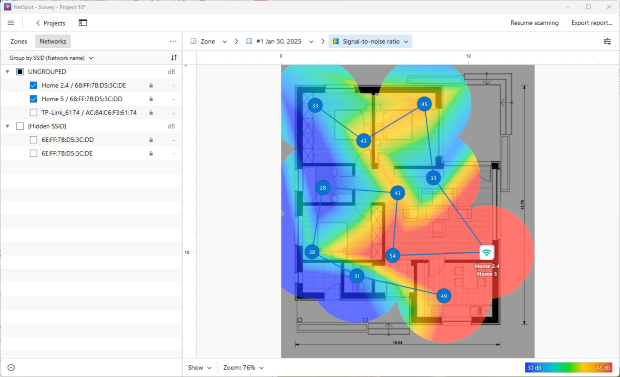
Wenn die Signal-Rausch-Verhältnis- oder Signalpegel-Visualisierungen große blaue Bereiche zeigen, ist das ein klares Zeichen, dass Sie sich zuerst auf die Abdeckung und das Rauschniveau konzentrieren sollten, bevor Sie etwas anderes verändern.
Wenn Sie feststellen, dass Rauschen eigentlich kein Problem ist, benötigen Sie möglicherweise einfach nur einen Router mit besserer Reichweite oder einen WLAN-Repeater. Noch besser ist es, ein modernes Mesh-WLAN-System anstelle von Single-Band-Repeatern in Betracht zu ziehen: Extender halbieren oft den Durchsatz, da sie auf dem gleichen Kanal empfangen und senden, während Mesh-Knoten koordiniert arbeiten und eine dedizierte Backhaul-Verbindung nutzen können.
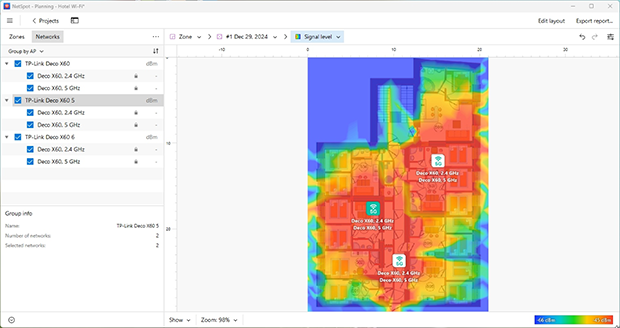
Sie können auch den Planungsmodus von NetSpot nutzen, um verschiedene AP-Platzierungen und Hardware-Upgrades zu simulieren, bevor Sie einen Cent ausgeben.
Die integrierte Prognose-Engine hilft Ihnen dabei, die besten Standorte für drahtlose Zugangspunkte auszuwählen, verschiedene Antennentypen zu testen — omnidirektional oder gerichtet (und sogar die Antennenleistung und den Neigungswinkel anpassen, um das Verhalten in der realen Welt widerzuspiegeln) — und Router-Modelle aus einer breiten Auswahl beliebter Hersteller zu vergleichen.
Dieses Simulationsniveau macht den Planungsmodus von NetSpot besonders nützlich, wenn Sie ein neues Netzwerk entwerfen oder ein bestehendes aufrüsten.
Neben der detaillierten Flächenkartierung und Planung eignet sich NetSpot auch hervorragend für schnelle Bewertungen der Signalstärke von Funknetzwerken. Der Inspektormodus erstellt sofort eine Momentaufnahme aller drahtlosen Netzwerke in Ihrer Umgebung, sodass Sie sehen können, wie viele davon auf demselben Kanal wie Sie sind, welche Sicherheitsmaßnahmen sie verwenden und eine Vielzahl weiterer nützlicher Informationen erhalten.

Sie können in einzelne Netzwerke hineinzoomen, um mehr Details anzuzeigen oder die Daten als Tabelle zu exportieren.
Wenn Störungen die Ursache sind, wechseln Sie das Band (bevorzugen Sie 5 GHz oder 6 GHz, wo unterstützt), und wählen Sie sauberere Kanäle. Bei 2,4 GHz bleiben Sie bei 1/6/11; wenn kein sauberer Kanal verfügbar ist, ist eine vollständige Überlappung auf einem dieser Kanäle in der Regel besser als eine teilweise Überlappung.

Verwenden Sie das “Channels”-Diagramm von NetSpot im Inspektormodus, um in Echtzeit nachzuverfolgen, wie stark jeder Kanal ausgelastet ist — das hilft Ihnen, überlastete Frequenzen zu vermeiden und fundierte Entscheidungen bei der Neukonfiguration Ihres Routers zu treffen.
Wie funktionieren WiFi-Geschwindigkeitstests
Online-WiFi-Geschwindigkeitstests messen normalerweise Latenz, Download-Geschwindigkeit und Upload-Geschwindigkeit. Jede dieser Testkomponenten beeinflusst die Leistung Ihrer Internetverbindung.
Latenz, oder Ping, ist die Zeit, die ein Server braucht, um auf eine Anfrage zu antworten, die von Ihrem Web-Browser, einer Musik-Streaming-App oder einem Betriebssystem gesendet wird. Latenz wird in Millisekunden gemessen, und alles über 40-70 ms wird normalerweise als zu hoch erachtet. Wenn Sie nur Online-Videos auf YouTube schauen, ist es unwahrscheinlich, dass Sie Latenzen bemerken, da Ihr Browser automatisch einen Teil des Videos vorlädt, um ein flüssiges Seherlebnis zu liefern. Aber wenn Sie ein Online-Spiel spielen, können sogar ein paar extra Millisekunden Latenz bewirken, dass Sie ein Spiel verlieren, weil Ihre Gegner buchstäblich mehr Zeit zum Antworten haben, als Sie.
Download- und Upload-Geschwindigkeiten sind selbsterklärende Maße, die selten die ganze Geschichte erzählen. Wenn Sie die WiFi-Geschwindigkeit mit WiFi-Geschwindigkeitstests überprüfen, stellt Ihr Client (normalerweise ein Web-Browser) mehrere Verbindungen her und beginnt, mehrere Pakete von Daten entweder zu senden oder zu empfangen. Die tatsächlichen Download- und Upload-Geschwindigkeiten werden auf Basis der Echtzeit-Übertragungsgeschwindigkeit kalkuliert.
Das Problem dabei ist, dass die Genauigkeit dieser Tests von mehreren Faktoren beeinflusst werden kann:
- Netzwerkaktivität — Wie Sie vielleicht wissen, ist es kein Spaß, zu versuchen, ein 2160p-Video auf YouTube zu streamen, während man eine große Linux-Distribution herunterlädt. Sogar ohne dass man solche Extreme herbeizieht, ist es einfach, die Genauigkeit von Online-Geschwindigkeitstest zu beeinflussen. Ein Systemprozess im Hintergrund könnte Ihr Betriebssystem dazu veranlassen, Nutzungsberichte über das Internet zu senden, ein Freund könnte Ihnen über Skype oder Telegram eine Nachricht schicken, oder vielleicht startet gerade ein automatisches Update.
- Signalstärke — Es versteht sich von selbst, dass, je näher Sie am Router sind, desto höher die WiFi-Geschwindigkeiten sind, die Sie erwarten können. Aber sogar, wenn Sie am gleichen Platz bleiben, werden Sie unvermeidlich sehen, dass Ihre WiFi-Signalstärke fluktuiert. Dies kann, unter anderem, verursacht sein von Veränderungen im Wetter, vom Öffnen und Schließen von Türen und Fenstern, und von Interferenzen, die von anderen WiFi-Netzwerken in Ihrer Umgebung verursacht werden.
- Nutzungsspitzen — Wenn Sie einen WiFi-Geschwindigkeitstest-Service benutzen mit Servern in Ihrer Zeitzone, bereiten Sie sich darauf vor, morgens um 3 andere Geschwindigkeiten zu sehen als nachmittags um 2. Sie sind nicht die einzige Person, die diese Tests nutzt, und die Server, auf denen sie gehostet werden, haben ebenfalls eingeschränkte Kapazitäten.
Fazit
NetSpot ist ein vielseitiges, professionelles Tool für WLAN-Analyse und Fehlerbehebung, sowohl für erfahrene Nutzer als auch völlige Anfänger. Sein modernes User Interface ist selbsterklärend, was es mühelos macht, die Software in ihrem ganzen Potential zu nutzen.
ALSO EMPFEHLEN WIR

NetSpot
WLAN-Geschwindigkeitstest — FAQs
Wie erkenne ich, ob es an meinem Internetanbieter oder an meinem WLAN liegt?
Führen Sie zunächst einen schnellen kabelgebundenen Basistest durch (Laptop → Router über Ethernet). Gehen Sie dann denselben Weg in NetSpot mit aktivem Scannen ab. Wenn sowohl die kabelgebundenen als auch die WLAN-Geschwindigkeiten überall deutlich unter Ihrem Tarif liegen, deutet das auf den Internetanbieter hin. Wenn die Kabelverbindung Ihrem Tarif entspricht, das WLAN aber in bestimmten Räumen abfällt, liegt das Problem an der Abdeckung, Störungen oder Platzierung — nicht am Anbieter.
Was kann die Genauigkeit von Online-WLAN-Geschwindigkeitstests beeinflussen?
Die Genauigkeit von Online-WLAN-Geschwindigkeitstests kann von mehreren Faktoren beeinflusst werden:
- Netzwerkaktivität während des Tests — ein Hintergrund-Update einer App, das Streamen eines Films oder ein Gespräch mit einem Freund über Skype kann die Ergebnisse eines WLAN-Geschwindigkeitstests leicht beeinflussen.
- Signalstärke — dieser Wert hängt davon ab, wie weit Sie von einer drahtlosen Signalquelle entfernt sind, sowie von den physischen Hindernissen auf dem Weg des Signals und der aktuellen Funkstörung zum Zeitpunkt des Tests.
- Nutzungsspitzen — je nachdem, wann die Netzwerknutzer am aktivsten sind, kann der Geschwindigkeitstest Ihnen völlig unterschiedliche Ergebnisse liefern.
So testen Sie die WLAN-Geschwindigkeit mit NetSpot?
Mit der Active Scanning-Funktion von NetSpot können Sie schnell und einfach die Upload- und Download-Geschwindigkeiten sowie die drahtlose Übertragungsrate über HTTP, TCP oder UDP testen. Im Gegensatz zu Online-WiFi-Geschwindigkeitstests ermöglicht Ihnen NetSpot, die Größe der Datenpakete, die zum Herunterladen oder Hochladen verwendet werden, selbst zu bestimmen. Dies gibt Ihnen die Flexibilität, entweder einen schnellen Geschwindigkeitstest durchzuführen oder eine tiefere Analyse vorzunehmen.
Um mit NetSpot einen WiFi-Geschwindigkeitstest durchzuführen, klicken Sie auf die Schaltfläche Verbindung testen, überprüfen Sie Ihre WiFi-Einstellungen und starten Sie ein neues WLAN-Umfrageprojekt. Laden oder erstellen Sie Ihre Karte, wählen Sie „Aktives Scanning des verbundenen Netzwerks aktivieren“ und beginnen Sie mit dem Scan.
Wie hängen Interferenz, SNR und SIR mit der Geschwindigkeit zusammen?
Schlechtes SNR oder SIR zeigt sich fast immer in einem geringeren Datendurchsatz. Wenn das Signal stark erscheint, aber die Geschwindigkeit nachlässt, liegt wahrscheinlich eine Störung vor. Ist das Signal schwach und die Geschwindigkeit niedrig, handelt es sich um ein Abdeckungs- bzw. Platzierungsproblem. Lesen Sie Durchsatz-Heatmaps zusammen mit SNR/SIR, um die Ursache genau zu bestimmen.
Beeinträchtigen VPNs, Antivirenprogramme oder Hintergrund-Apps Geschwindigkeitstests?
Ja. Pausieren Sie Backups, große Downloads und Updates und deaktivieren Sie vorübergehend das VPN, bevor Sie den Test durchführen. So bleiben die Ergebnisse stabil und wiederholbar.
Warum stimmen Browser-Geschwindigkeitstests nicht mit dem aktiven Scanning von NetSpot überein?
Browser-Tests messen einen einzelnen Moment zu einem nahegelegenen Server und sind empfindlich gegenüber Hintergrundverkehr. Aktives Scannen protokolliert Download-, Upload- und drahtlose Übertragungsraten entlang Ihres Grundrisses, sodass Sie genau sehen können, wo die Geschwindigkeiten abfallen und ob es am Signal, an Interferenzen oder an Überlastung liegt.
Wie viele Tests sollte ich durchführen, um ein faires Ergebnis zu erhalten?
Machen Sie mindestens zwei Durchgänge: einen in der Nähe des Routers, um den Höchstwert zu ermitteln, und einen an Ihrer „langsamen“ Stelle, um das Minimum zu sehen. Wiederholen Sie den Test später am Tag, um Verlangsamungen zu Spitzenzeiten zu erfassen. Eine konsistente Methode, dasselbe Gerät und keine Hintergrund-Downloads machen die Ergebnisse vergleichbar.

Holen Sie sich NetSpot Kostenlos
Wi-Fi-Site-Surveys, Analysen, Fehlerbehebungen laufen auf einem MacBook (macOS 11+) oder jedem Laptop (Windows 7/8/10/11) mit einem Standard 802.11be/ax/ac/n/g/a/b drahtlosen Netzwerkadapter. Lesen Sie hier mehr über die Unterstützung für 802.11be hier.
Faktoren, die die Genauigkeit von Online-WLAN-Geschwindigkeitstests beeinflussen können