L'app de speed test WiFi fonctionne sur un MacBook (macOS 11+) ou tout ordinateur portable (Windows 7/8/10/11) avec une carte réseau sans fil standard 802.11be/ax/ac/n/g/a/b. En savoir plus sur la prise en charge de 802.11be ici.
Speed test WiFi avec NetSpot
Apprenez comment tester la vitesse du Wi-Fi de la bonne manière et l’augmenter réellement. Découvrez comment effectuer un test de vitesse Wi-Fi, lire les cartes thermiques et améliorer la couverture en utilisant NetSpot pour macOS et Windows rapide, précis, reproductible.
Payer pour un accès Internet sans fil haut débit et ne pas obtenir les vitesses annoncées est exaspérant. Avec NetSpot, vous pouvez tester les performances réelles du Wi-Fi, trouver les signaux faibles et les interférences, et déterminer si votre fournisseur d'accès Internet ou votre réseau est en cause.
Sauter à...
Comment effectuer un speed test de Wi-Fi avec NetSpot
NetSpot vous permet d’effectuer à la fois des tests rapides de vitesse «sur place» et des analyses approfondies basées sur des cartes de chaleur.
Sur mobile, Android vous offre un test de vitesse Internet rapide avec téléchargement et Ping ; sur iPhone/iPad, NetSpot mesure le téléchargement, l’envoi et le ping là où vous vous trouvez et sauvegarde les résultats historiques.
Dans les versions de bureau, la fonction de Scanning Actif vous permet de tester la vitesse WiFi instantanément. Le Scanning Actif teste le débit montant, descendant et le taux de transmission sans fil via HTTP, TCP ou UDP.
Ainsi, vous pouvez soit effectuer un test de vitesse rapide, soit une mesure approfondie de la vitesse sans fil. Créez un nouveau projet d'enquête, chargez ou dessinez votre plan d'étage et calibrez-le. Activez l'analyse active, sélectionnez le réseau connecté que vous souhaitez tester, puis parcourez l'espace pour collecter des points de mesure. Lorsque vous avez terminé, cliquez sur le bouton Cartes de chaleur.
-

Couverture complète
Obtenez la couverture WiFi les plus efficace et constante sur tout l'espace cartographié.
-

Plateforme croisée
Disponible pour tout MacBook ou autre ordinateur portable avec Windows 7/8/10/11.

Pendant la numérisation active, NetSpot mesure la vitesse à chaque point échantillonné et crée des cartes thermiques distinctes :
- La carte thermique de la vitesse de téléchargement indique à quelle vitesse votre appareil peut recevoir des données du réseau — idéal pour repérer les zones où le streaming ou la navigation seront lents.
- La carte thermique de la vitesse de téléversement met en évidence la rapidité avec laquelle vous pouvez envoyer des données, ce qui est important pour les appels vidéo, les sauvegardes cloud ou le partage de fichiers.
- La carte du débit de transmission sans fil reflète le taux de transfert brut négocié entre votre appareil et le point d'accès, vous aidant à comprendre la capacité réelle du canal par rapport au débit Internet effectif.
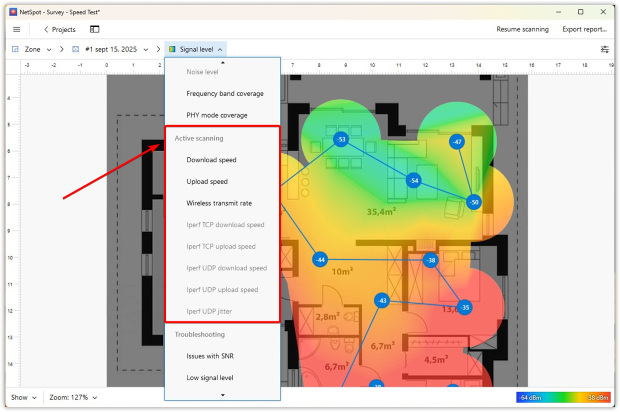
Ensemble, ces visualisations révèlent non seulement si votre WiFi est « rapide » en général, mais aussi où apparaissent les goulets d’étranglement et quel type d’activité ils affectent.
NetSpot ne se contente pas de mesurer la vitesse — il vous permet d’aller plus loin dans l’analyse des performances WiFi en vous donnant le contrôle sur la manière dont les tests sont effectués. Dans le menu Préférences, vous pouvez affiner les paramètres des tests : choisir entre HTTP, TCP ou UDP, et définir la quantité de données à transférer. Cette flexibilité est utile car chaque protocole met en avant des aspects différents des performances du réseau :
- HTTP simule le trafic web quotidien comme la navigation et le streaming.
- TCP montre comment se comportent les transferts fiables tels que les téléchargements ou la synchronisation de fichiers, y compris l’impact des retransmissions et des accusés de réception.
- UDP supprime les mécanismes de fiabilité pour mesurer le flux brut de paquets, révélant les problèmes de latence et de gigue, essentiels pour la VoIP, le jeu en ligne ou les applications en temps réel.
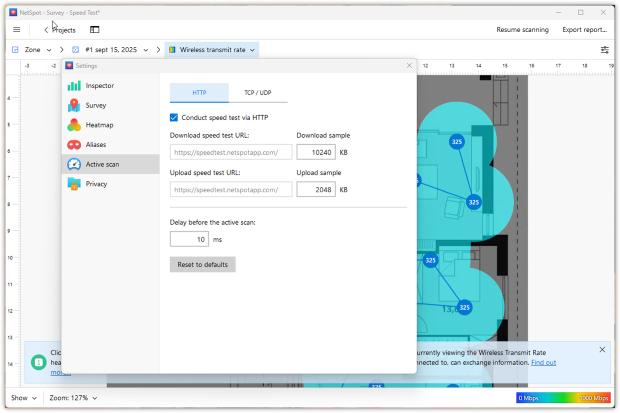
En ajustant ces paramètres, vous pouvez effectuer soit des analyses rapides et légères, soit des tests de résistance détaillés qui imitent les conditions réelles de votre réseau. Cette flexibilité vous aide à détecter des problèmes qu’un test de vitesse en ligne classique pourrait manquer.
Pour plus d’informations, consultez ce guide.
Pour les utilisateurs avancés, NetSpot prend en charge l’intégration avec iperf3, un utilitaire qui effectue des tests de débit approfondis sur votre réseau local.
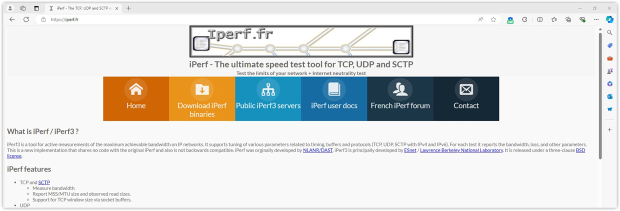
Vous pouvez mesurer la bande passante TCP et UDP, la latence et la gigue — ce qui facilite la détection des problèmes liés au réseau local (LAN) qu'un test de vitesse Internet classique pourrait manquer.
NetSpot visualise les résultats iperf en mode Relevé sous forme de cartes thermiques distinctes :
- Vitesse de téléchargement TCP iperf — indique à quelle vitesse votre appareil peut recevoir des données de manière fiable via TCP, reflétant la capacité réelle de téléchargement et de streaming.
- Vitesse de téléversement TCP iperf — mesure la rapidité avec laquelle votre appareil peut envoyer des données en amont via TCP, utile pour les téléchargements de fichiers, les sauvegardes et la stabilité des visioconférences.
- Vitesse de téléchargement UDP iperf — illustre la réception brute de paquets sans retransmissions, offrant un aperçu du traitement du trafic sensible à la latence par votre réseau.
- Vitesse de téléversement UDP iperf — met en évidence l'efficacité d’envoi des paquets UDP, essentiel pour le jeu, la VoIP et le streaming.
- Gigue UDP iperf — mesure la variation des temps de livraison des paquets. Une gigue élevée indique une instabilité, pouvant entraîner des coupures vidéo ou un son déformé lors des appels.
Contrairement aux cartes thermiques classiques de vitesse de téléchargement et de téléversement, ces visualisations représentent les performances pures entre deux points de votre réseau local, indépendamment de votre connexion Internet. Cela les rend particulièrement précieuses dans les environnements d'entreprise, les déploiements en maillage ou toute situation nécessitant de valider le débit avant une mise en service.
NetSpot vous offre des outils pour tous les niveaux de tests. D’un côté, vous pouvez lancer des vérifications de vitesse rapides ou générer des cartes thermiques claires pour le téléchargement, le téléversement et le débit afin de repérer immédiatement les zones faibles. D’un autre côté, si vous souhaitez approfondir, NetSpot s'intègre à iperf3 pour fournir des tests de débit de qualité professionnelle au sein de votre LAN.
Comment augmenter la vitesse du Wi-Fi
Savoir à quelle vitesse fonctionne votre WiFi n’est que la moitié de la bataille. L’autre moitié consiste à savoir comment augmenter la vitesse du WiFi. Déplacer aléatoirement votre routeur entre les pièces ou essayer d’ajuster l’angle des antennes peut donner des résultats impressionnants, mais vous devez avoir des données concrètes pour appuyer ce que vous faites. Utilisez les cartes thermiques NetSpot pour effectuer des changements ciblés au lieu de deviner.
Lorsque vous consultez les cartes thermiques, les zones avec le signal le plus faible apparaîtront en bleu et les endroits avec le signal le plus fort seront marqués en rouge. Ces visualisations codées par couleur vous aident à repérer instantanément les goulots d’étranglement de performance. Diverses cartes thermiques, telles que la carte thermique du rapport signal/bruit, peuvent vous aider à identifier les sources de bruit de signal. Celles-ci incluent souvent les appareils électroménagers, les fils électriques, les lumières fluorescentes et les smartphones.
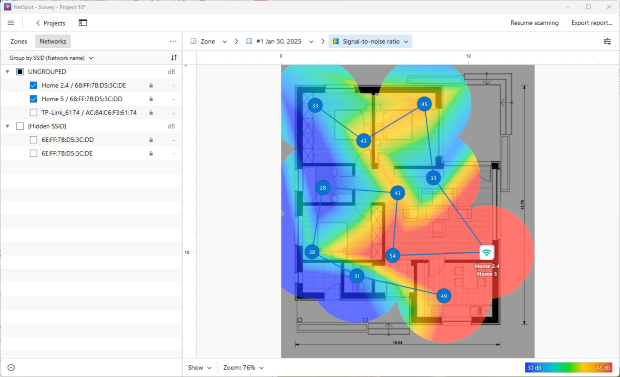
Si les visualisations du rapport signal/bruit ou du niveau de signal montrent de grandes zones bleues, c’est un signe évident qu’il faut se concentrer sur la couverture et le bruit avant de changer quoi que ce soit d’autre.
Si vous découvrez que le bruit n’est pas vraiment un problème, il vous suffit peut-être d’un routeur offrant une meilleure portée ou d’un répéteur sans fil. Encore mieux, envisagez un système Wi-Fi maillé moderne au lieu de répéteurs simple bande : les amplificateurs de portée divisent souvent le débit par deux car ils reçoivent et retransmettent sur le même canal, tandis que les nœuds maillés coordonnent entre eux et peuvent utiliser un lien intermédiaire dédié.
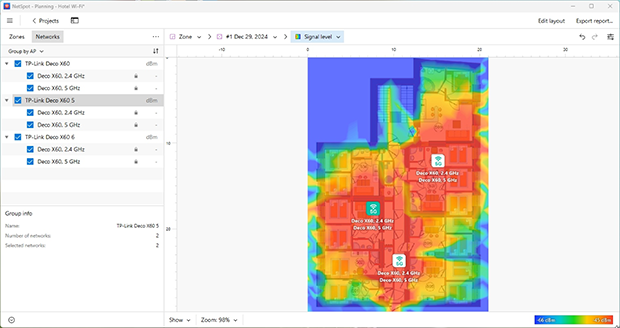
Vous pouvez également utiliser le mode Planification de NetSpot pour simuler différents emplacements de points d’accès et mises à niveau matérielles avant de dépenser un centime.
Le moteur prédictif intégré vous aide à choisir les meilleurs emplacements pour les points d’accès sans fil, à tester différents types d’antennes — omnidirectionnelles ou directionnelles (et même régler la puissance et l’inclinaison de l’antenne pour refléter le comportement réel) — et à comparer les modèles de routeurs d’un large choix de fabricants populaires.
Ce niveau de simulation rend le mode Planification de NetSpot particulièrement utile lors de la conception d’un nouveau réseau ou de la modernisation d’un réseau existant.
Outre la cartographie détaillée des zones et la planification, NetSpot est également idéal pour des évaluations rapides du signal des réseaux sans fil. Le Mode Inspecteur prend instantanément un instantané de tous les réseaux sans fil dans votre environnement, vous permettant de voir combien d’entre eux utilisent le même canal que vous, quel type de sécurité ils utilisent, ainsi qu’une multitude d'autres informations utiles.

Vous pouvez zoomer sur des réseaux individuels pour afficher plus de détails ou exporter les données sous forme de feuille de calcul.
Lorsque des interférences sont en cause, changez de bande (privilégiez le 5 GHz ou 6 GHz si possible) et choisissez des canaux moins encombrés. Sur le 2,4 GHz, limitez-vous aux canaux 1/6/11 : si aucun canal propre n’est disponible, un chevauchement complet sur l’un de ceux-ci est généralement préférable à un chevauchement partiel.

Utilisez le graphique “Canaux” de NetSpot en mode Inspecteur pour suivre en temps réel l’occupation de chaque canal — cela vous aide à éviter les fréquences encombrées et à prendre des décisions éclairées lors de la reconfiguration de votre routeur.
Comment fonctionnent les tests de vitesse Wi-Fi
Les speed tests Wifi en ligne mesure généralement la latence, la vitesse de téléchargement et la vitesse de chargement. Chacun des composants du test affecte les performances de votre connexion Internet.
Latence, ou ping, est le temps que prend un serveur pour répondre à une demande envoyée par votre navigateur Web, une app de musique en streaming ou un système d'exploitation. La latence est mesurée en millisecondes et tout au-dessus de 40-70ms est généralement considérée comme trop élevée. Si vous regardez juste des vidéos en ligne sur YouTube, vous ne remarquerez pas les latences élevées, car votre navigateur web précharge automatiquement une portion de vidéo afin de fournir une expérience de visualisation homogène. Mais si vous jouez à des jeux en ligne, même quelques millisecondes supplémentaires de retard peuvent vous faire perdre une partie car vos opposants auront littéralement plus de temps pour répondre que vous.
Vitesse de chargement et de chargement sont des mesures explicites qui raconte rarement toute l'histoire. Lorsque vous vérifiez la vitesse Wifi en utilisant un speed test, votre client (généralement un navigateur web) établit plusieurs connexions et commence à envoyer ou recevoir des blocs de données. En utilisant la vitesse de transfert en temps réel, les vitesses de téléchargement ou de chargement sont calculées.
Le problème est la précision de ces tests peut être influencé par plusieurs facteurs:
- Activité du réseau — Comme vous pouvez le savoir, essayer de visualiser une vidéo en streaming de 2160p tout en téléchargeant une grande distribution Linux, ce n'est pas drôle. Même sans aller dans de tels extrêmes, il est facile d'influencer la précision de speed tests Wifi en ligne. Un processus de système en arrière-plan peut déclencher et provoquer que votre système d'exploitation pour envoyer des rapports d'usage par internet, un ami peut envoyer un message sur Skype ou Telegram, une mise à jour automatique peut démarrer.
- Force du signal — Il va sans dire que plus vous êtes proche de votre routeur, plus les vitesses Wifi seront rapides. Mais même si vous restez au même endroit, vous verrez de manière inévitable que la force du signal fluctue. Ceci peut être provoqué par des changements du temps, de l'ouverture et de la fermeture des portes et des fenêtres, et des interférences provoquées par d'autres réseaux Wifi dans votre région, entre autres.
- Pics d'utilisation — Si vous utilisez un service de speed test Wifi avec des serveurs dans votre fuseau horaire, préparez à voir différents résultats à 3h du matin plutôt qu'à 14h. Vous n'êtes pas la seule personne à utiliser ces tests et les serveurs qui les hébergent ont également une capacité limitée.
Conclusione
NetSpot est un outil d'analyse Wifi et de résolution de problèmes polyvalent et professionnel pour les utilisateurs expérimentés et les débutants. Son interface moderne est intuitive, permettant une utilisation simple du logiciel.
DONC, NOUS RECOMMANDONS

NetSpot
Speed Test WiFi — FAQ
Comment savoir si c’est mon fournisseur d’accès à Internet ou mon Wi-Fi ?
Commencez par effectuer un test de référence rapide avec une connexion filaire (ordinateur portable → routeur via Ethernet). Ensuite, parcourez le même chemin dans NetSpot avec l'analyse active. Si les vitesses filaires et Wi-Fi restent nettement inférieures à votre forfait partout, cela indique un problème du côté du FAI. Si la connexion filaire atteint le débit prévu mais que le Wi-Fi baisse dans certaines pièces, il s'agit d'un problème de couverture, d'interférences ou de positionnement — et non du fournisseur.
Qu'est-ce qui peut influencer la précision des tests de vitesse WiFi en ligne ?
La précision des tests de vitesse Wi-Fi en ligne peut être influencée par plusieurs facteurs :
- Activité réseau pendant le test — une mise à jour d’application en arrière-plan, le streaming d’un film, ou une conversation avec un ami sur Skype peuvent facilement affecter les résultats d’un test de vitesse WiFi.
- Force du signal — cette valeur dépend de la distance à laquelle vous vous trouvez de la source du signal sans fil, des obstacles physiques entre vous et la source, ainsi que des interférences radio au moment du test.
- Pics d’utilisation — selon les périodes où les utilisateurs du réseau sont les plus actifs, le test de vitesse peut donner des résultats très différents.
Comment tester la vitesse WiFi avec NetSpot ?
Avec la fonction de Scannage Actif de NetSpot, vous pouvez rapidement et facilement tester les vitesses de téléchargement et de téléversement, ainsi que le débit de transmission sans fil via HTTP, TCP ou UDP. Contrairement aux tests de vitesse WiFi en ligne, NetSpot vous permet de choisir la taille des paquets de données à télécharger ou téléverser pour effectuer les tests. Cela vous offre la flexibilité d’effectuer soit un test de vitesse rapide, soit une analyse plus approfondie.
Pour effectuer un test de vitesse WiFi avec NetSpot, cliquez sur le bouton Tester la connexion, vérifiez vos paramètres WiFi et démarrez un nouveau projet de relevé de zone WiFi. Chargez ou créez votre carte, sélectionnez « Activer le scannage actif du réseau connecté », puis lancez la procédure de scannage.
Comment l'interférence, le SNR et le SIR sont-ils liés à la vitesse ?
Un mauvais SNR ou SIR se manifeste presque toujours par un débit plus faible. Si le signal semble fort mais que les débits chutent, il s'agit probablement d'interférences. Si le signal est faible et que les débits sont bas, c'est un problème de couverture ou de placement. Analysez les cartes thermiques de débit en parallèle avec le SNR/SIR pour identifier la cause.
Les VPN, les antivirus ou les applications en arrière-plan faussent-ils les tests de vitesse ?
Oui. Mettez en pause les sauvegardes, les gros téléchargements et les mises à jour, et désactivez temporairement le VPN avant de faire le test. Cela permet de garder des résultats stables et reproductibles.
Pourquoi les tests de vitesse des navigateurs ne correspondent-ils pas à l’analyse active de NetSpot ?
Les tests de navigateur mesurent un instant précis vers un serveur proche et sont sensibles au trafic en arrière-plan. L’analyse active enregistre les débits de téléchargement, de téléversement et de transmission sans fil le long de votre plan d’étage, afin que vous puissiez voir exactement où les vitesses chutent et s’il s’agit d’un problème de signal, d’interférences ou de congestion.
Combien de tests dois-je effectuer pour une lecture équitable ?
Faites au moins deux passages : un près du routeur pour obtenir le plafond, et un à votre “endroit lent” pour voir le plancher. Répétez plus tard dans la journée pour détecter les ralentissements aux heures de pointe. Méthode constante, même appareil, et aucune application en téléchargement en arrière-plan rendent les résultats comparables.

Obtenez NetSpot Gratuitement
Enquêtes de site Wi-Fi, analyse, dépannage fonctionnent sur un MacBook (macOS 11+) ou tout ordinateur portable (Windows 7/8/10/11) avec un adaptateur réseau sans fil standard 802.11be/ax/ac/n/g/a/b. En savoir plus sur la prise en charge du 802.11be ici.
facteurs pouvant influencer la précision des tests de vitesse WiFi en ligne